树莓派使用
硬件连接
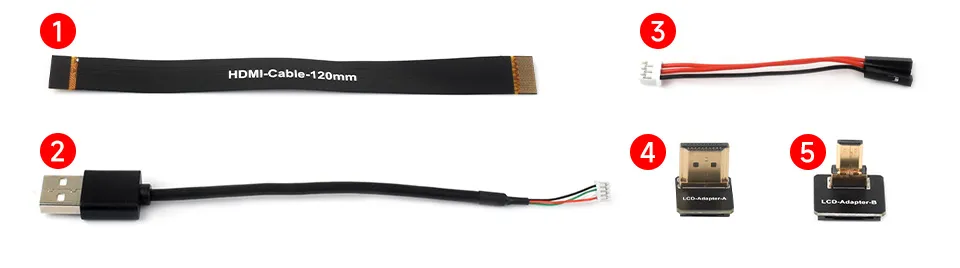
以 Raspberry Pi 5 作为连接示例,先准备屏幕、树莓派主板、电源线、HDMI 线、USB 触摸线及对应转接头。
-
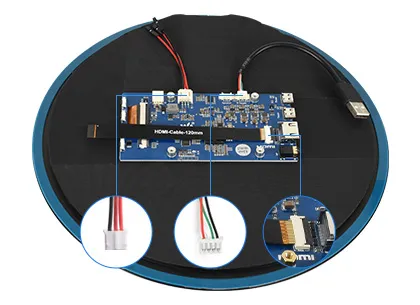
将 HDMI 排线①、USB 触摸线②和供电线③连接到屏幕底板对应接口,确认排线插入到位并锁紧连接器。
-
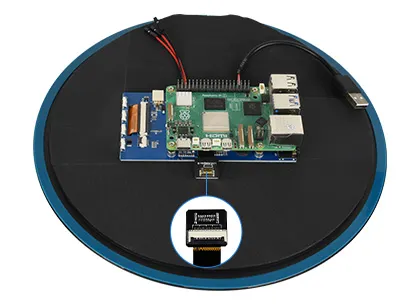
将 HDMI 排线①另一端接入适合主板的转接头。Raspberry Pi 5 / 4B 使用 Micro HDMI 转接头⑤,再连接主板的 Micro HDMI 接口。
-
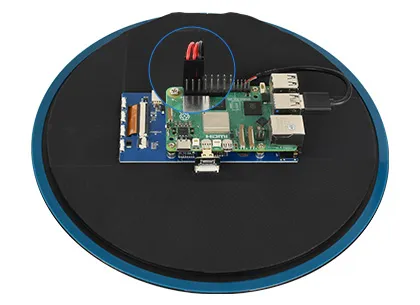
将触摸线②的 USB 插头接入树莓派 USB 接口。按图中位置,将供电线③的两根 5 V 线和 GND 线连接到树莓派对应排针,核对极性后再通电。
软件设置
注意
支持树莓派的 Raspberry Pi OS / Ubuntu / Kali 和 RetroPie 系统。 当 LCD 工作于树莓派这些系统时,必须手动设置分辨率,否则会导致显示分辨率不正确,影响体验。
-
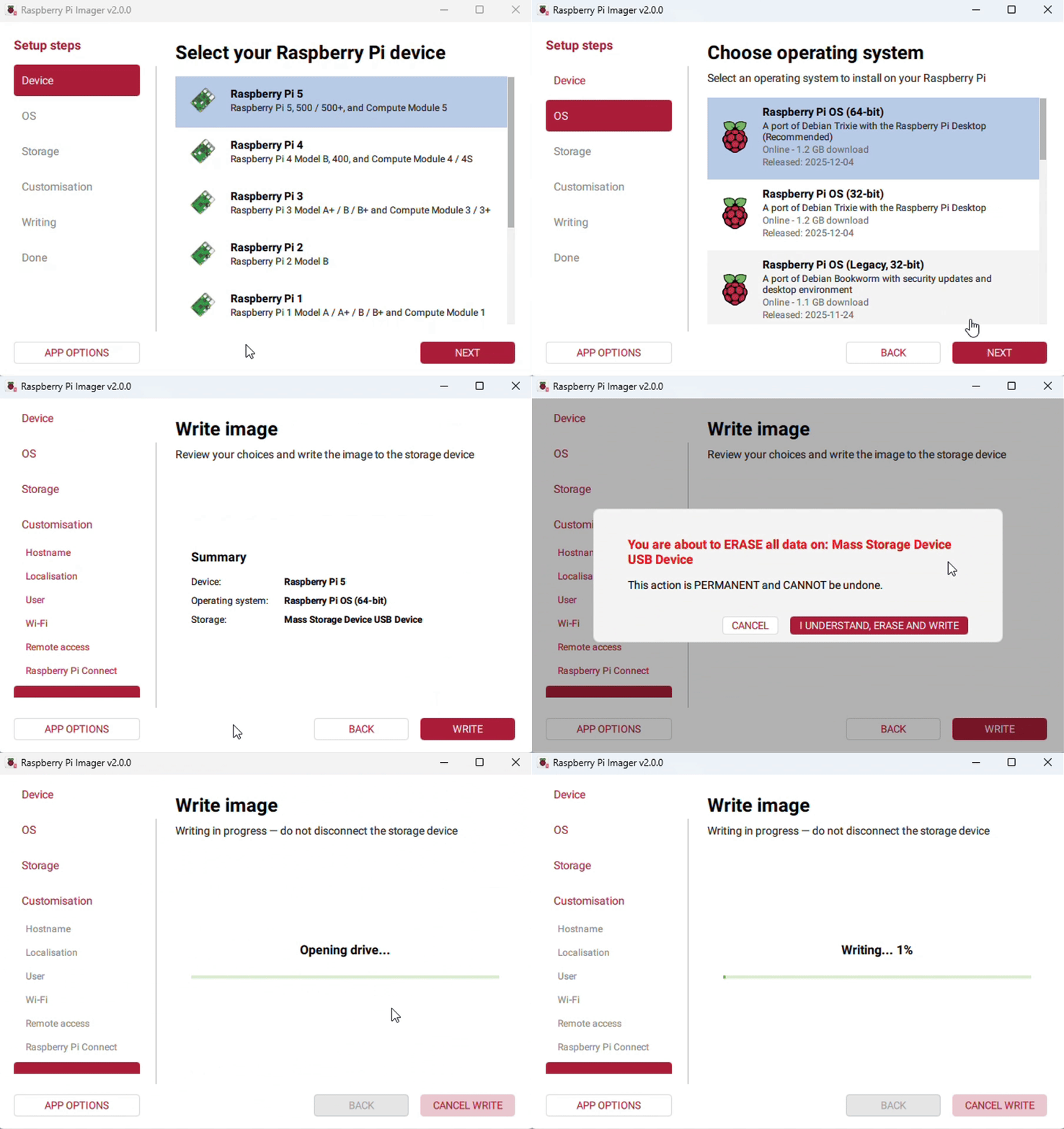
将 TF 卡连接到电脑,下载并使用 Raspberry Pi Imager 烧录最新 Raspberry Pi OS。
-
烧录完成后,打开 TF 卡根目录中的
config.txt文件,在文件末尾添加以下配置,保存后安全弹出 TF 卡。max_framebuffer_width=1080max_framebuffer_height=1080hdmi_group=2hdmi_mode=87hdmi_timings=1080 0 40 8 132 1080 0 17 3 68 0 0 0 60 0 88000000 3 -
将 TF 卡插入 Raspberry Pi 并给屏幕接入 5 V 电源。系统启动后,显示与触摸功能可正常使用。
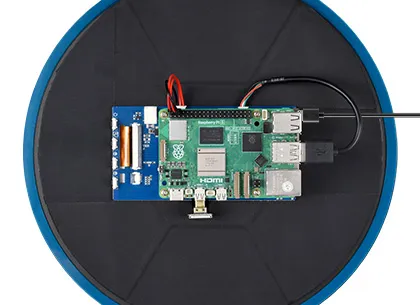
由于圆形屏特征,建议搭配树莓派远程登录教程进行开机设置使用。