使用教程
信息
支持树莓派的 Raspberry Pi OS / Ubuntu / Kali 和 Retropie 系统。
当 LCD 工作于树莓派这些系统时,需要手动设置分辨率,否则会导致显示异常。
操作步骤
-
请在 Raspberry Pi OS 镜像下载页面 下载最新版本的镜像,将压缩文件下载到 PC 上,并解压得到
.img文件。 -
TF 卡连接到 PC,使用 Panasonic SDFormatter SD 卡格式化工具 格式化 TF 卡。
-
打开 Win32 Disk Imager 镜像烧录工具,选择第 1 步准备的系统镜像,点击“write”烧写系统镜像。
-
烧写完成后,打开 TF 卡根目录的
config.txt文件,在config.txt最后加入以下代码,保存并安全弹出 TF 卡。max_framebuffer_height=1920hdmi_mode=87hdmi_group=2hdmi_force_mode=1hdmi_timings=480 0 30 30 30 1920 0 18 6 6 0 0 0 60 0 66280000 3gpu_mem=512# Pi Zero 系列请改为 gpu_mem=256 -
将 LCD 的 Power 接口连接到树莓派的 USB 接口。
-
将 LCD 的 HDMI 接口连接到树莓派的 HDMI 接口,给树莓派上电,正常等待几秒后可正常显示。
注意
本产品默认竖屏显示,分辨率(H × V)为 480 × 1920。可以通过修改软件设置进行横屏显示,详情参见 显示旋转。
显示旋转
-
更新系统。Raspberry Pi OS Bullseye 分支需要更新软件版本,其他系统可以省略此步骤。
sudo apt-get updatesudo apt-get full-upgrade -
依次进入“首选项”→“Preferences”→“Screen Configuration”。
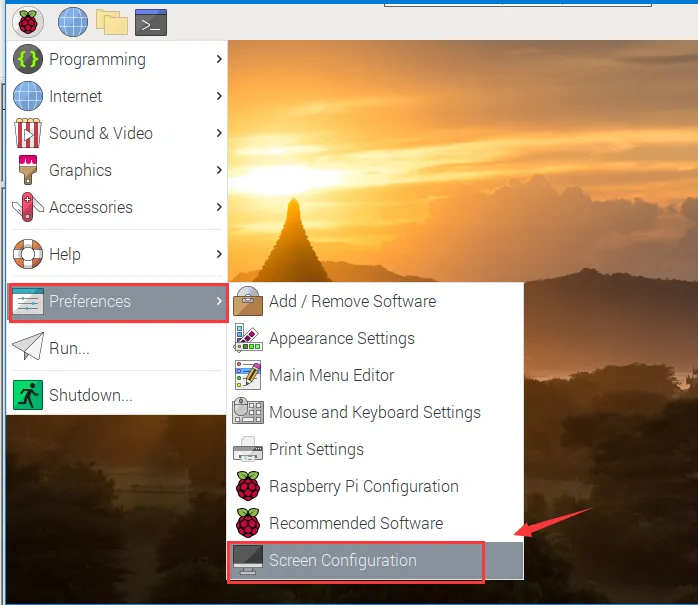
-
依次点击“Configure”→“Screens”→“HDMI-1”→“Orientation”,选择对应的显示方向即可完成显示旋转。
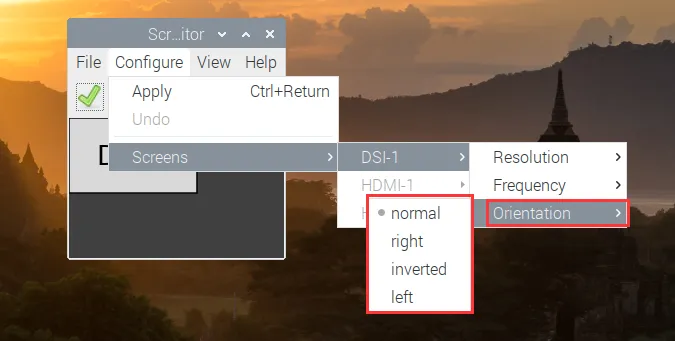 normal:默认显示方向right:显示旋转 90 度inverted:显示旋转 180 度left:显示旋转 270 度