Windows / Jetson 使用
硬件连接
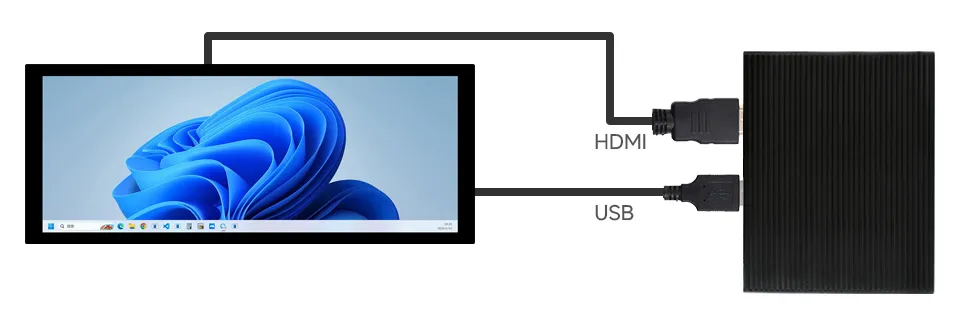
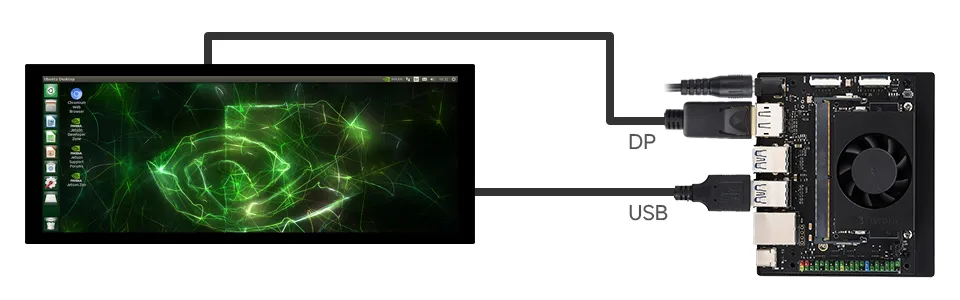
Windows 电脑和 Jetson 主机共用以下硬件连接步骤。根据 8.9inch 600x1600 LCD 官方产品页,本屏在 Windows 11 / 10 / 8.1 / 8 / 7 下支持免驱 10 点触控,在 Jetson 的 Ubuntu 系统下支持免驱单点触控。
- 将 5 V 电源连接到屏幕 Power 供电接口。
- 使用 HDMI 线将屏幕 HDMI 接口连接到主机 HDMI 输出。若 Jetson 主机只有 DP 输出,使用 DP 转 HDMI 转接头或转接线连接。
- 使用支持数据传输的 USB Type-A 转 Type-C 线,将屏幕 Touch 接口连接到主机 USB 接口。
- 接通电源,检查显示和触摸功能。
HDMI 连接用于传输画面和音频;使用触摸功能还需要连接 USB 数据线。仅连接供电接口不能传输触摸数据。
Windows 指定触控屏
以下多显示器触摸设置步骤适用于 Windows。
Windows 11
-
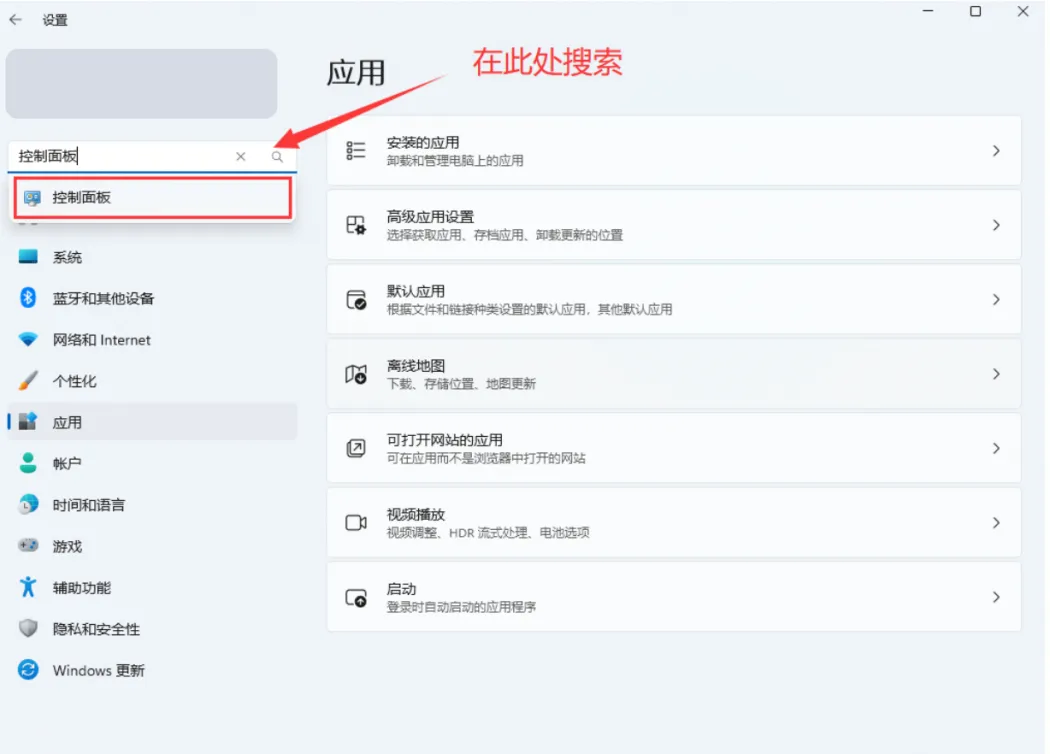
打开 Windows 设置,在搜索栏输入并打开“控制面板”。
-
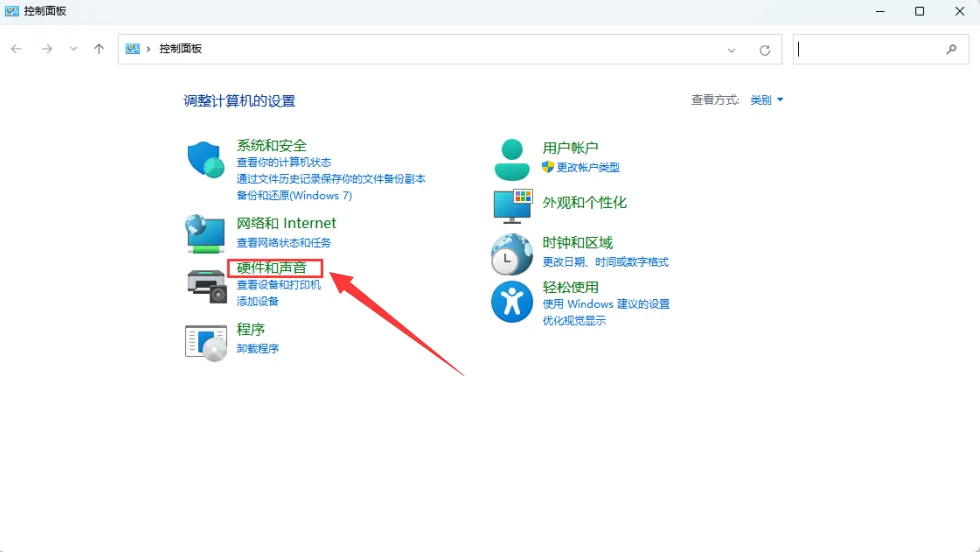
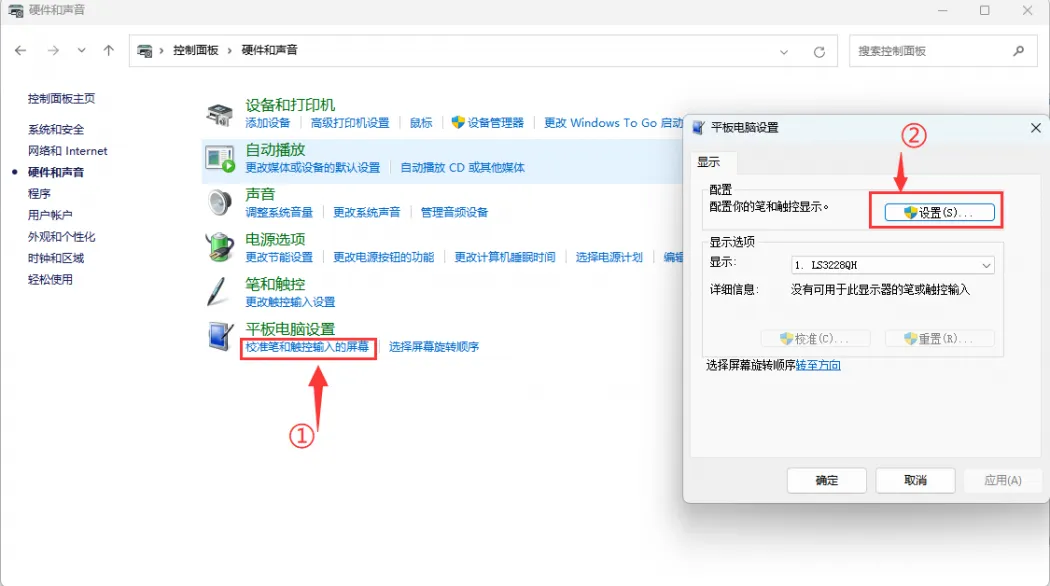
在控制面板中选择“硬件和声音”。
-
选择“校准笔和触控输入的屏幕”,在弹出的“平板电脑设置”中点击“设置”。
-
当文字提示出现在本屏上时,用手指点击本屏的触摸区域,将本屏指定为触控屏。若提示出现在其他显示器上,按 Enter 将提示切换到本屏,再触摸本屏。

Windows 10
-
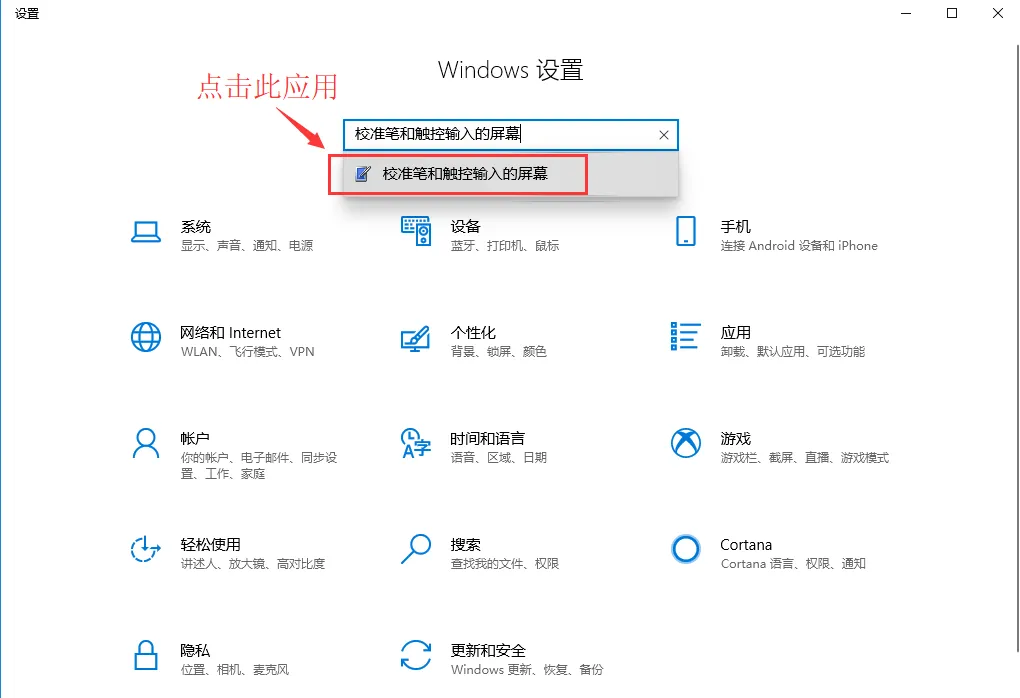
打开 Windows 设置,在搜索栏输入并打开“校准笔和触控输入的屏幕”。
-
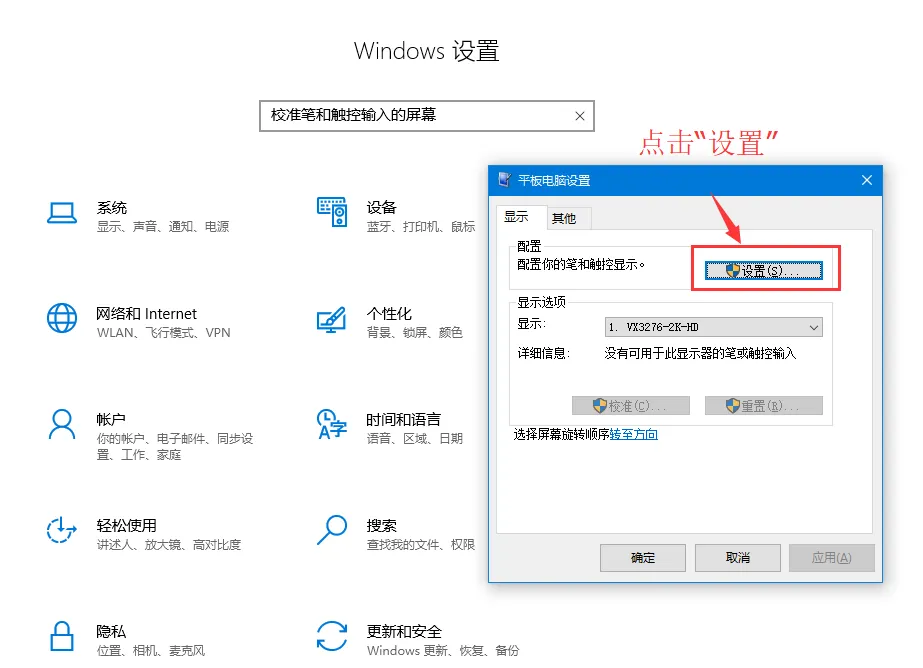
在弹出的“平板电脑设置”中点击“设置”。
-
当文字提示出现在本屏上时,用手指点击本屏的触摸区域,将本屏指定为触控屏。若提示出现在其他显示器上,按 Enter 将提示切换到本屏,再触摸本屏。