8HP-CAPLCD_Monitor 搭配 PC 机使用
搭配 PC 机使用
硬件连接
支持 Windows 11 / 10 / 8.1 / 8 / 7 系统。使用方法:
- 将 LCD 的 Touch 接口连接到 PC 机的 USB 接口,Windows 会自动识别触摸功能。
- 将 LCD 的 HDMI 接口连接到 PC 机的 HDMI 接口,Windows 会自动识别显示功能。
提示
注意:
- 部分 PC 机不支持 HDMI 设备即插即用,一般重启系统后可正常使用。
- 若 USB 接口供电不足会导致 LCD 闪屏,通过外接 5V 1A 电源适配器到 LCD 的 Power 接口后,可恢复正常使用。
Windows 软件调光
-
下载并安装 DDC/CI 应用程序,例如开源的 Twinkle Tray
-
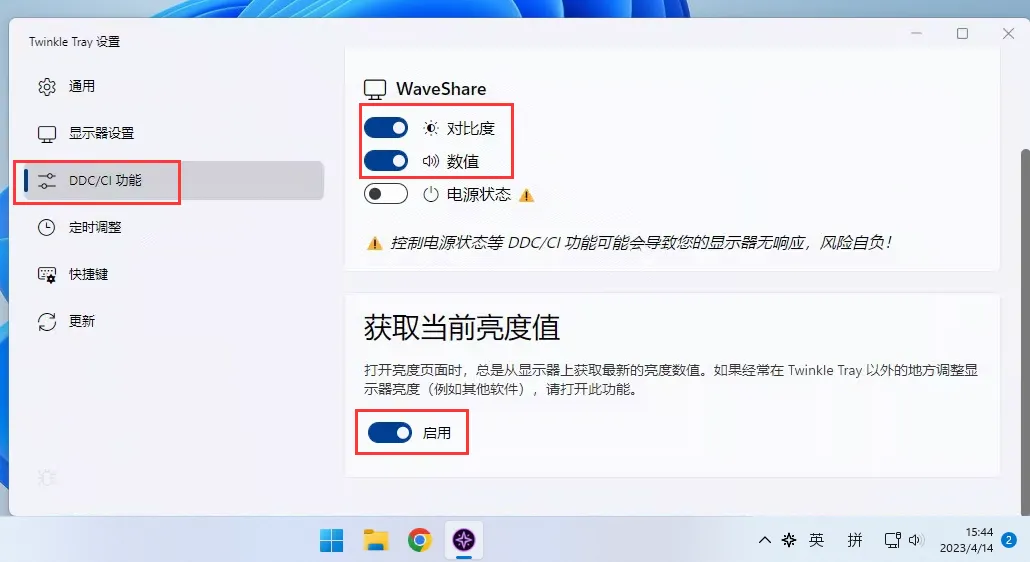
打开软件调光图标,会识别到 Waveshare 显示器,通过滑动滚动条进行调节显示器背光亮度。

-
也可进入 DDC/CI 应用设置界面,启用对比度调节、音量调节等功能。
Windows 指定触控屏
以 Windows 10 系统为例:
-
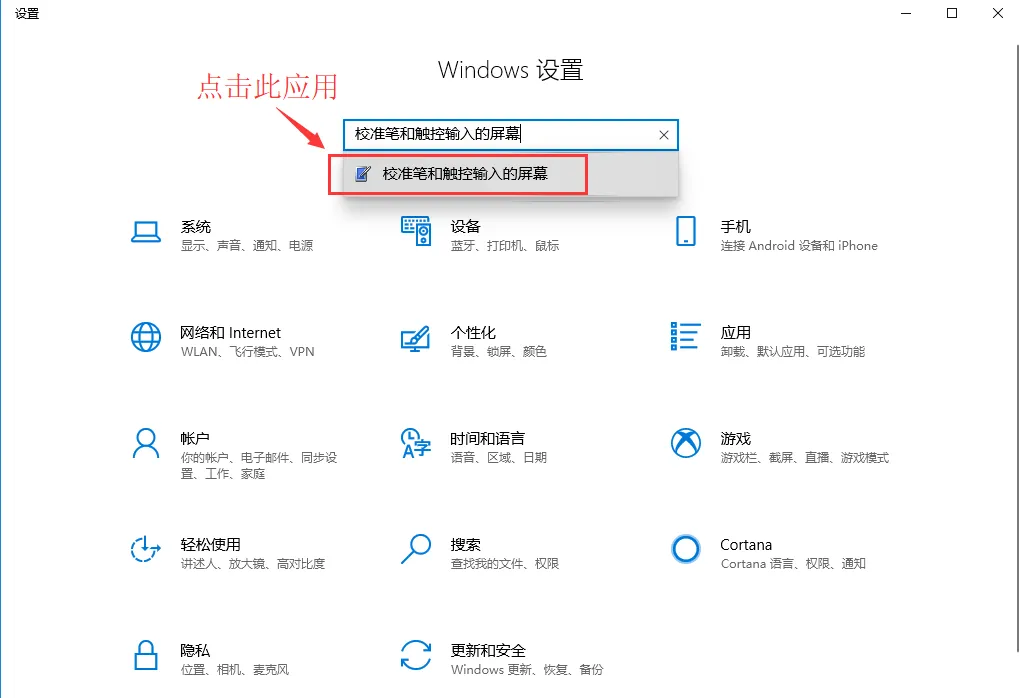
进入系统的 Windows 设置,在搜索栏输入并点击“校准笔和触控输入的屏幕”(如下图所示)
-
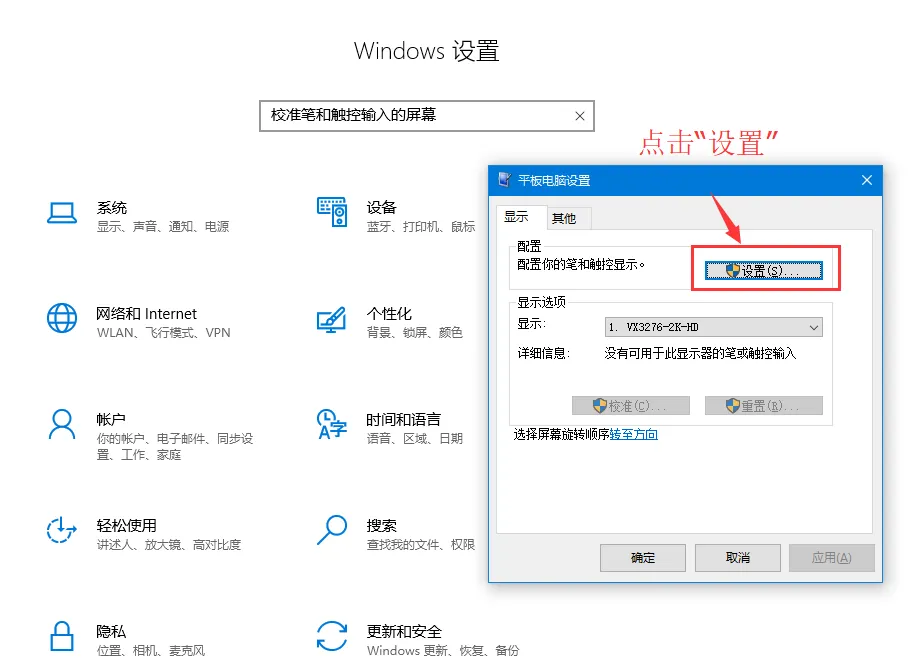
在弹出的“平板电脑设置”界面中,点击“设置”
-
屏幕将会出现下图的文字提示,请用手指点击该屏幕,电脑将会识别其为触控屏。
提示PS:假如屏幕为空白,请按“Enter”回车键,文字提示将会切换屏幕。(文字提示对应的屏幕,将作为触控屏。)

一线通功能使用
使用配套的双头 Type-C 线材,将显示器的 DISPLAY&TOUCH 接口连接到主控的全功能 Type-C 接口上。等待几秒后,即可进入显示界面。
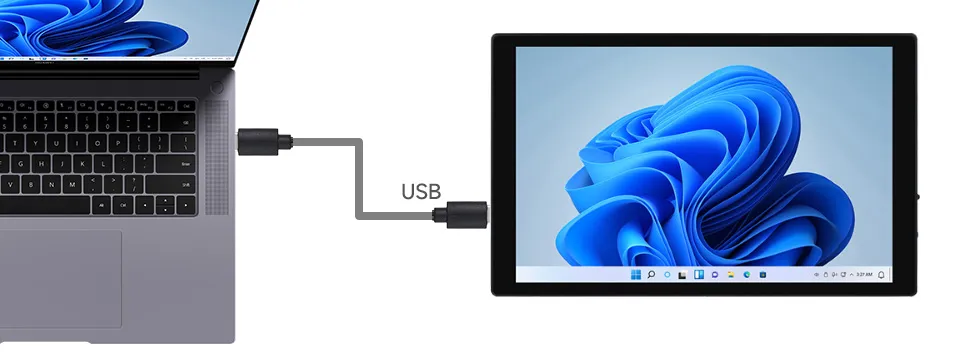
注:请确保您的主控支持全功能 Type-C 接口,手机需支持有线投屏功能。