搭配树莓派 4 代使用
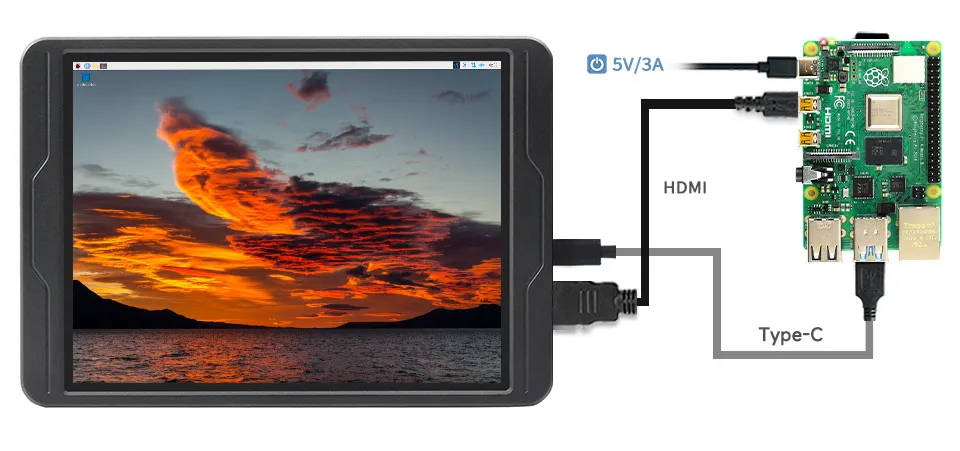
硬件连接:
- 将 Touch 接口连接到树莓派的 USB 接口
- 将 HDMI 接口连接到树莓派 HDMI 接口
软件设置:
支持树莓派的 Raspberry Pi OS / Ubuntu / Kali 和 Retropie 系统。
提示
当 LCD 工作于树莓派这些系统时,必须手动设置分辨率,否则会导致显示分辨率不正确,影响体验。
-
请在 Raspberry Pi OS 镜像下载页面 下载最新版本的镜像
-
将压缩文件下载到 PC 上,并解压得到
.img文件 -
TF 卡连接到 PC,使用 Panasonic SDFormatter SD 卡格式化工具 软件格式化 TF 卡
-
打开 Win32 Disk Imager 镜像烧录工具 软件,选择第 2 步解压得到的
.img文件,点击 write 烧写系统镜像 -
烧写完成后,打开 TF 卡根目录的 config.txt 文件,在 config.txt 最后加入以下代码,保存并安全弹出 TF 卡
hdmi_group=2hdmi_mode=87config_hdmi_boost=4hdmi_pixel_freq_limit=356000000hdmi_timings=1536 0 500 66 158 2048 0 60 10 10 0 0 0 60 0 295000000 3max_framebuffer_width=1536max_framebuffer_height=2048framebuffer_width=1536framebuffer_height=2048 -
将 TF 卡插入树莓派,给树莓派上电,正常等待几秒后可正常显示
显示旋转
图形界面旋转
- 打开 Screen Configuration。
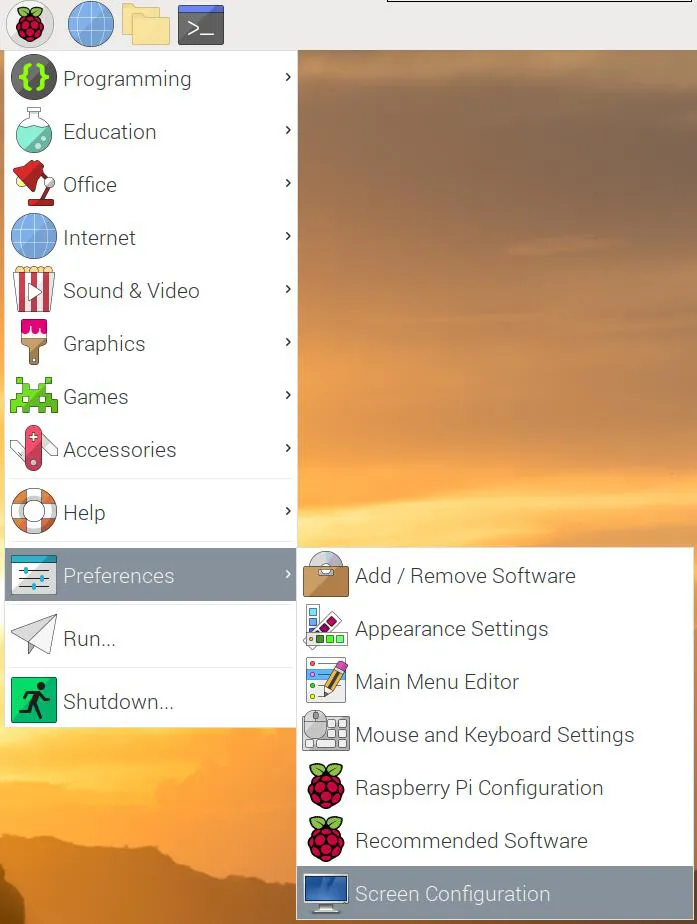
- 如下图设置旋转。
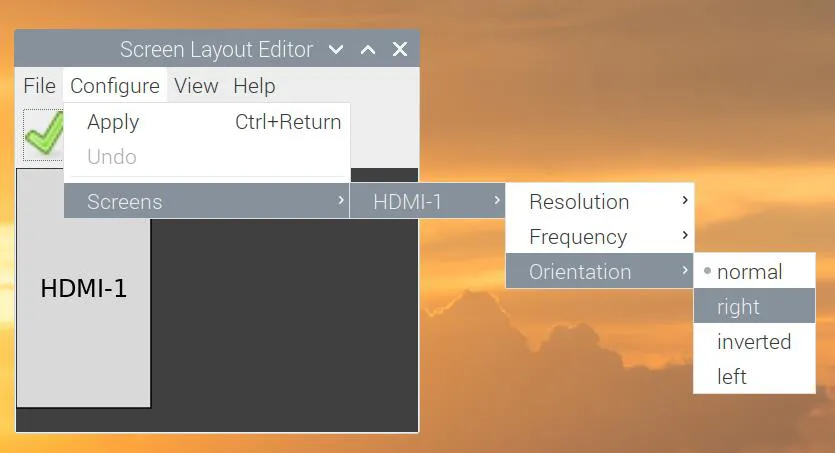

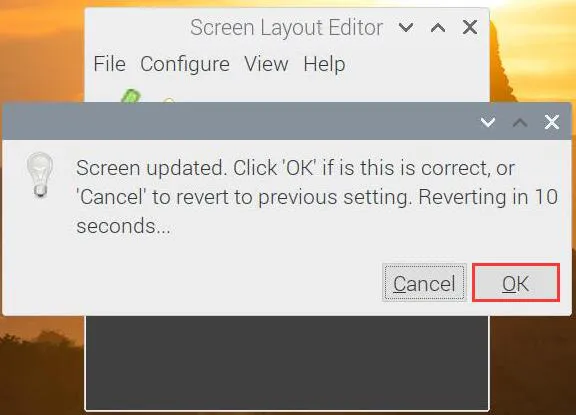
- 旋转触摸后,即可正常使用。
命令行旋转
先检查使用的系统是否有加载 KMS 或 FKMS 驱动。
查看 /boot/config.txt,检查对应主板的 dtoverlay=vc4-kms-v3d 或 dtoverlay=vc4-fkms-v3d 配置是否已启用。
有加载 KMS 或 FKMS 驱动
使用以下命令进行显示旋转:
sudo nano /etc/xdg/lxsession/LXDE-pi/autostart
#在 autostart 文件末端输入对应显示旋转角度的指令,重启后生效
#0: 旋转 0 度;1:旋转 270 度;2: 旋转 180 度; 3: 旋转 90 度
xrandr -o 1
没有加载 KMS 或 FKMS 驱动
使用以下命令进行显示旋转:
sudo nano /boot/config.txt
#在 config.txt 文件末端输入对应显示旋转角度的指令,重启后生效
#0: 旋转 0 度;1:旋转 90 度;2: 旋转 180 度; 3: 旋转 270 度
display_rotate=3
触摸旋转
在进行显示旋转后,由于触摸并没有随着显示角度做出更改,导致触摸位置不对。所以需要对触摸做出修改。通过取卡针或镊子,按以下位置,进行触摸旋转。
为了避免误触,我们把 Rotate Touch 按键藏在外壳里面:
