多媒体使用说明
先按 快速开始 断电安装并启用载板。以下 UNO Q 终端命令取自官方载板或数据手册说明,执行前确认载板配置已应用并重启。
RGB LED 验证
4 颗 RGB LED 经 TCA9555 扩展器控制,在 Linux 中以 LED 设备暴露,不使用普通 Arduino pinMode 直接控制。
ls /sys/class/leds/ | grep carrier
预期可见 4 颗 LED 的红、绿、蓝通道,共 12 个颜色通道。第一颗 LED 的红色通道可按以下命令开关:
sudo sh -c "echo 1 > /sys/class/leds/media-carrier:red1/brightness"
sudo sh -c "echo 0 > /sys/class/leds/media-carrier:red1/brightness"
若路径不存在,先检查载板启用状态和重启结果,不要改写其他设备的 brightness 文件。
该动画为提供的演示素材,不代表本次实测结果。完整循环脚本参见 UNO Media Carrier 官方用户手册。
MIPI-CSI 相机
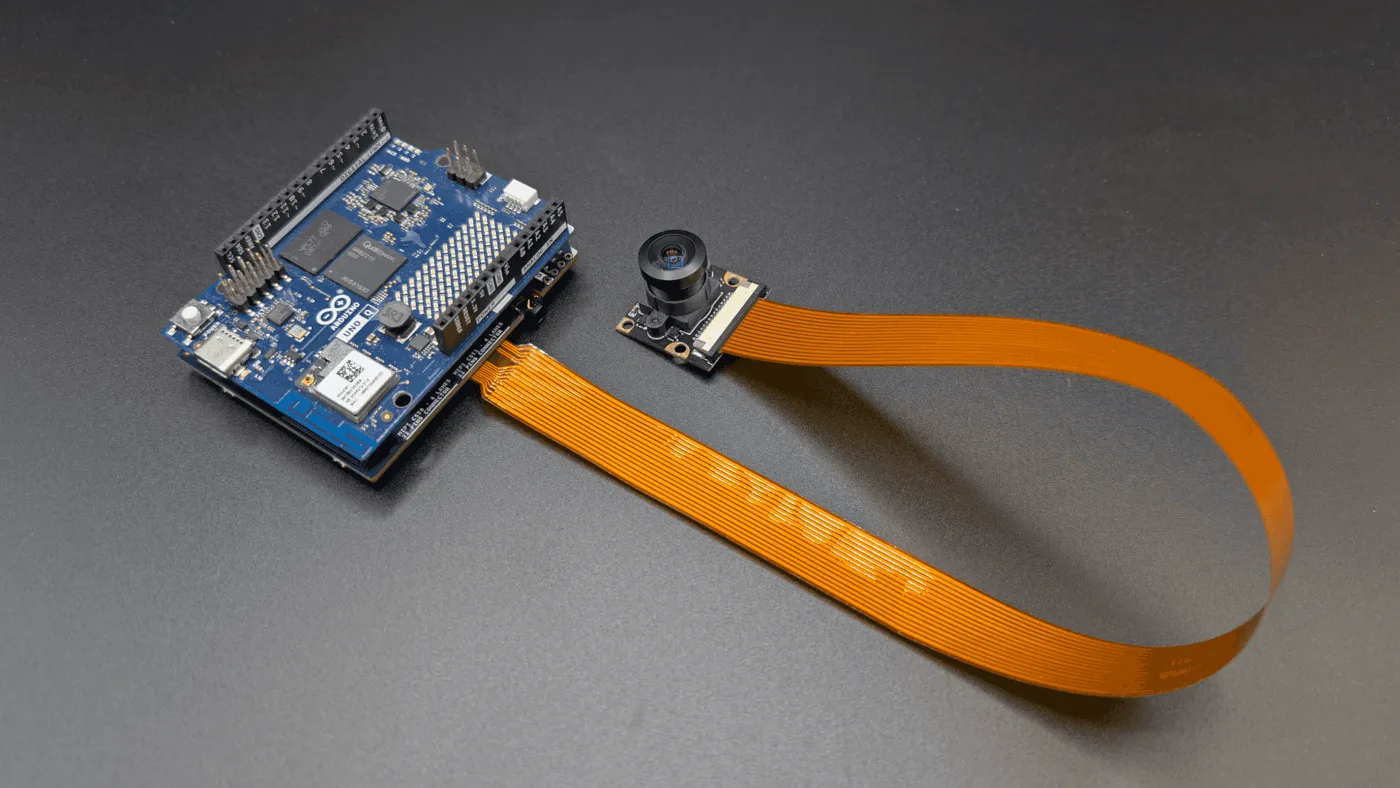
当前软件支持 IMX219。Raspberry Pi Camera Module 2 的 15 针排线需要适配载板 22 针接口,不能强行插接。
- 关闭 UNO Q 并断电,连接相机到 CAMERA0 或 CAMERA1。
- 核对排线方向并锁紧,再给主板供电。
- 在 App Lab 中启用载板,为相应接口选择 IMX219 配置。
- 点击 Apply and Reboot。
- 重启后在主板终端检查设备:
v4l2-ctl --list-devices
设备枚举不等于图像采集已验证,还需在对应相机应用中检查画面。双相机需分别配置两个接口。
MIPI-DSI 显示
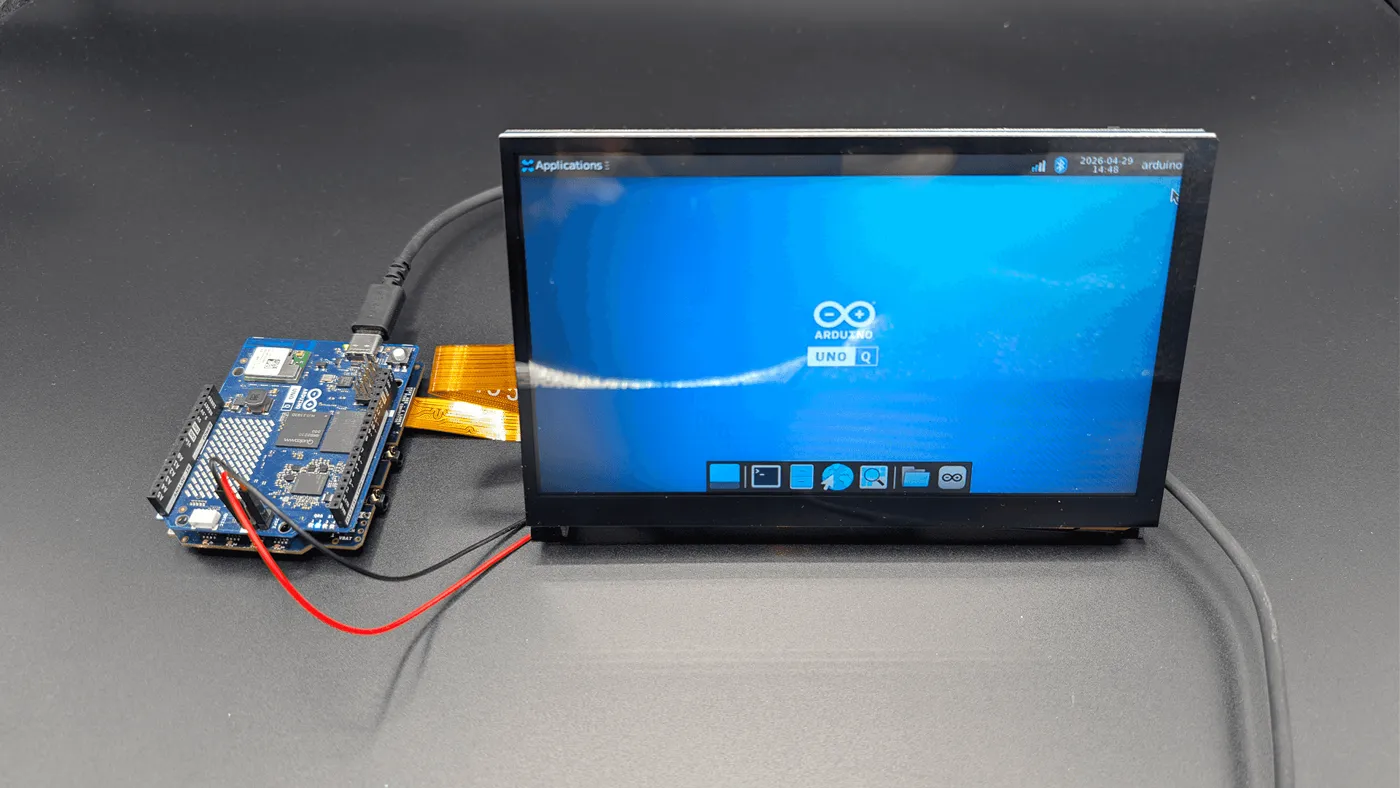
- 从 支持设备表 确认屏幕型号。
- 主板断电后,将显示排线连接到 DISPLAY 接口。
- 上电后在 App Lab 中选择相应显示屏预设。
- 应用配置并重启,检查启动画面、桌面及触摸。
例如官方 8 英寸型号可在 UNO Q 终端配置:
sudo arduino-linux-config carrier enable media-carrier display=8-dsi-touch-a
sudo reboot
该命令按指定型号配置显示,不能用于任意 8 英寸屏。修改载板配置前记录已有相机和显示设置,应用后重新核对各接口。
音频输入输出
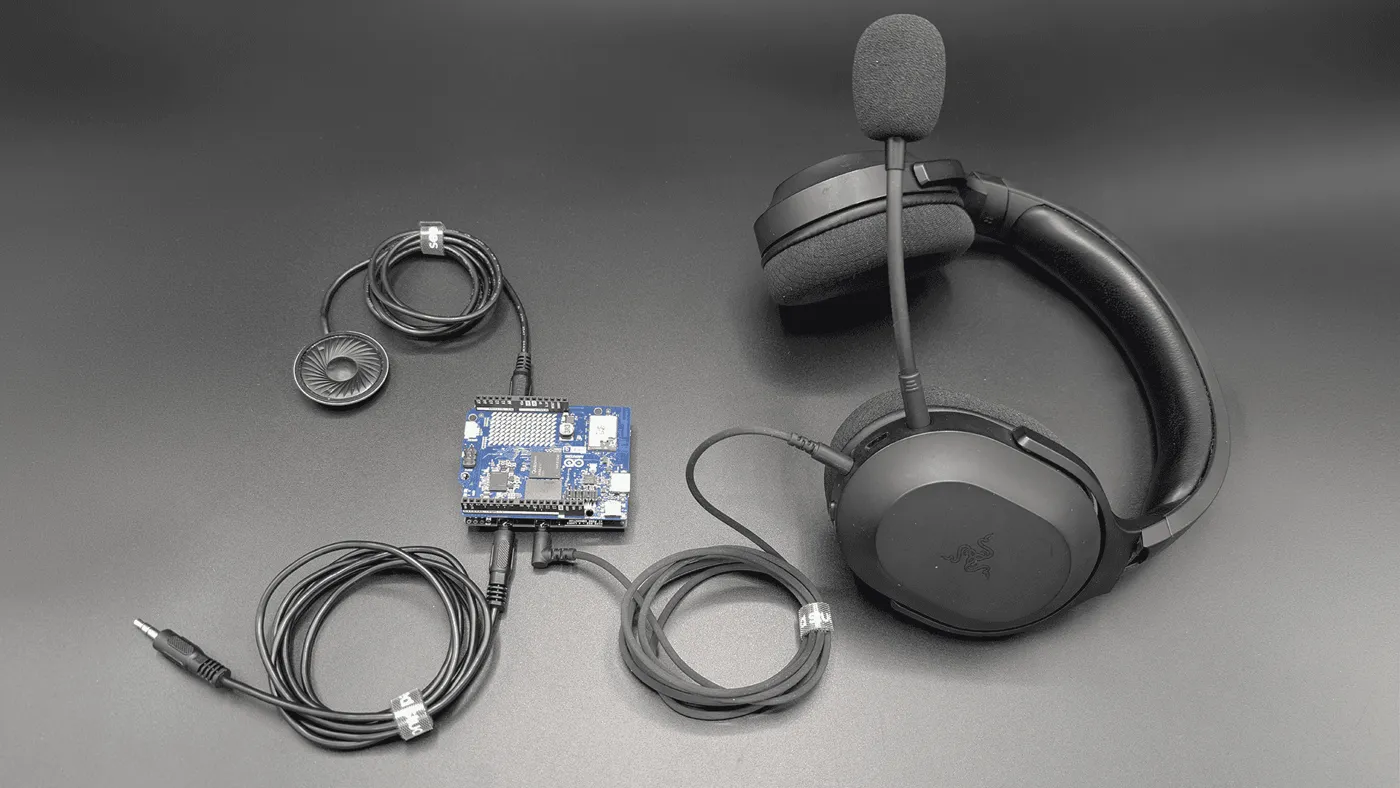
| 插孔 | 使用对象 | 注意事项 |
|---|---|---|
| MIC-IN / Headphones Out | CTIA 耳麦、耳机 | 同时输入与输出时使用对应四段 TRRS 插头 |
| LINE OUT | 放大器、有源音箱的匹配输入 | 单声道差分线路输出,不直接按功率输出使用 |
| EAR OUT | 匹配的听筒负载 | 单声道 Class-AB 差分输出 |
可使用 UNO Q 桌面的 Volume Control 选择输入输出和音量。使用终端前先列出设备,不能固定假设声卡始终是 card 0:
arecord -l
aplay -l
若未安装相关工具,官方用户手册提供安装命令:
sudo apt install alsa-utils
音频路由还需 codec mixer 设置,单纯运行播放命令不保证对应插孔有声音。按 官方音频配置步骤 为实际声卡选择路由,从低音量开始验证。差分输出的负端不能直接短接到地。