快速开始
硬件要求
- Arduino UNO Q × 1
- Type-C 转 Type-A 数据线 × 1
- 支持外部供电的 USB-C 多功能扩展坞 × 1(需要连接显示器、键盘、鼠标、USB 摄像头等时建议使用)
提示
建议使用具备外部供电能力的 USB-C 扩展坞,不要使用苹果的 USB-C Digital AV Multiport Adapter。
选择使用方式
UNO Q 支持两种主要使用方式:
| 模式 | 说明 | 适用场景 |
|---|---|---|
| SBC 模式 | 将 UNO Q 作为独立单板计算机使用,直接连接显示器、键盘和鼠标 | 独立运行、部署到现场、边缘 AI 应用 |
| PC Hosted 模式 | 开发环境运行在电脑上,通过连接的 UNO Q 上传、调试和运行 | 开发调试、教学、快速试验 |
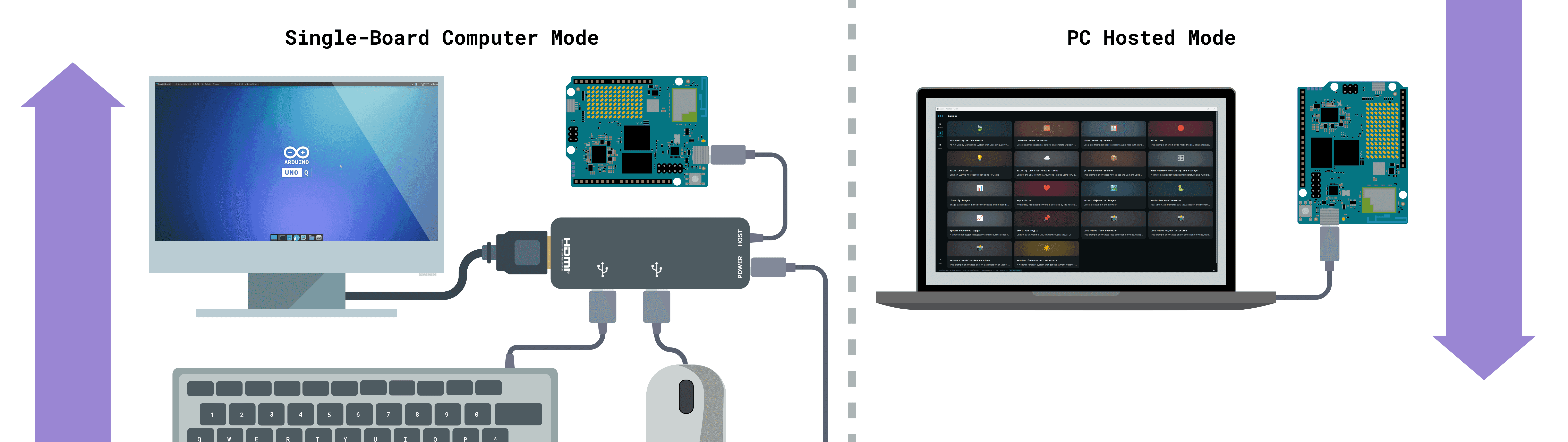
提示
如果需要将 UNO Q 作为独立电脑使用,建议选择 4GB RAM 版本,以获得更好的桌面和独立运行体验。
软件要求
- Arduino App Lab
- Arduino IDE 2+(仅对 UNO Q 的微控制器 MCU 部分进行编程)
安装 Arduino App Lab
Arduino App Lab 是面向 Arduino UNO Q 的一体化开发环境,可用于开发和运行 Arduino Sketch、Python 脚本、Linux 应用以及容器化应用。
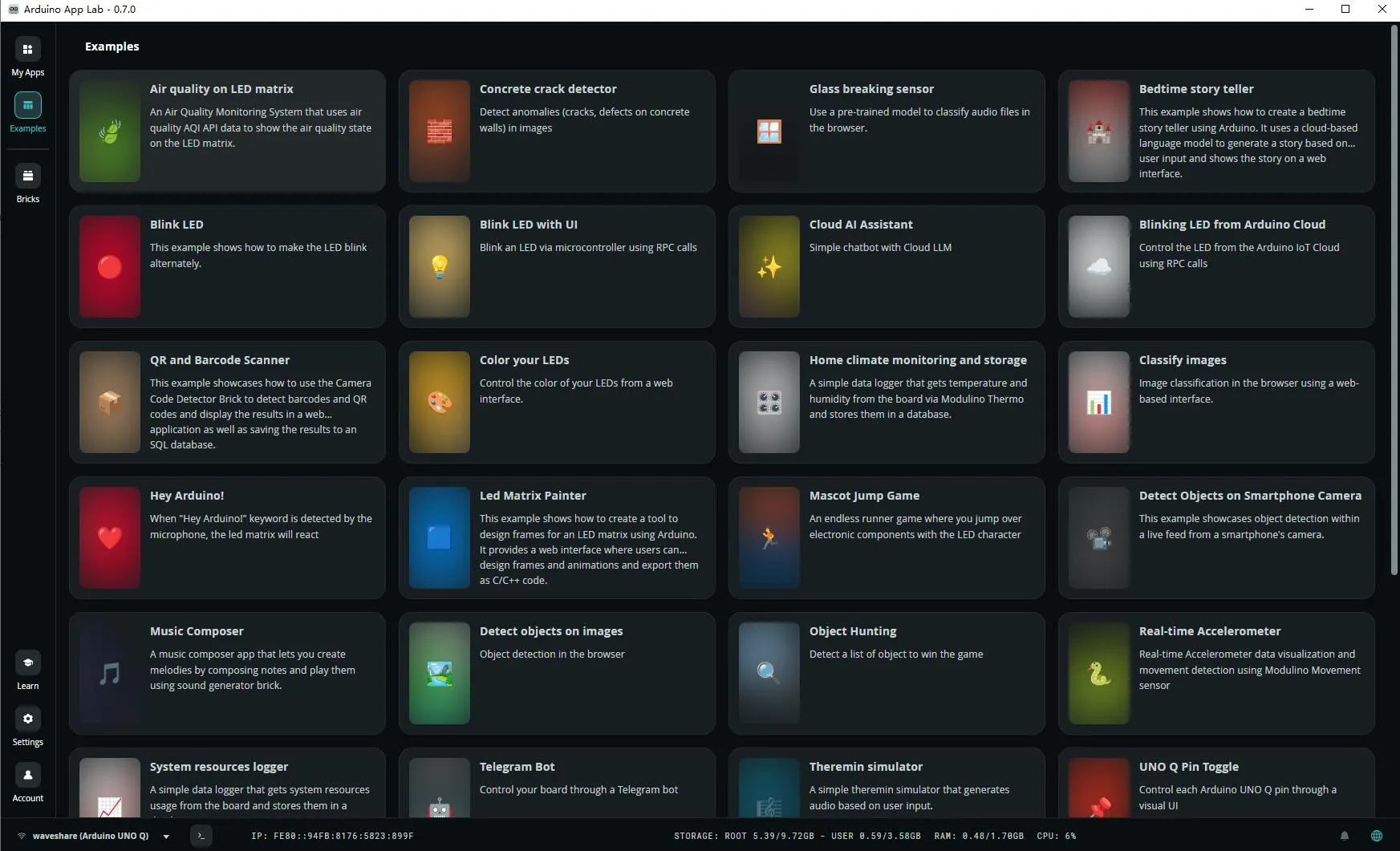
请前往 Arduino 官方软件 下载页面,下载并安装与你电脑系统对应的 Arduino App Lab。
Linux 主机用户注意事项
如果你使用 Linux 电脑 运行 Arduino App Lab,并通过 USB-C 连接 UNO Q,需要先配置 USB 设备访问权限。
如果未正确配置权限,可能会导致 Arduino App Lab 无法识别 UNO Q、系统镜像烧录失败,或无法通过 ADB 与开发板通信。
信息
添加 USB 访问权限的方法,请参考 Arduino 官方文档。
备注
该设置仅适用于 Linux 主机电脑。如果你使用的是 Windows 或 macOS,通常不需要进行此配置;如果只是使用 UNO Q 内部运行的 Linux 系统,也不需要执行该步骤。