快速开始
选择使用方式
- 通过电脑连接: 在 Windows、macOS 或 Linux 电脑上安装 Arduino App Lab,通过 USB-C 数据线连接开发板,并为开发板单独供电。
- 使用板载桌面: 将开发板作为单板计算机(SBC,Single-Board Computer),连接 HDMI 显示器、USB 键盘和鼠标,使用板载 App Lab。
- 通过网络连接: 完成首次设置后,让电脑和开发板接入同一本地网络,再通过电脑 App Lab 连接。
准备设备与电源
- Arduino VENTUNO Q × 1。
- 符合 供电条件 的外部电源,通过 DC 圆孔接口或接线端子接入直流电源。
- 电脑 USB-C 模式:支持数据传输的 USB-C 线和可联网电脑。
- 板载 SBC 模式:HDMI 显示器及线缆、USB 键盘和鼠标。
- 可用于初始配置及更新的网络连接。
将开发板放在支撑柱上,避免 PCB 底部接触导电物。先连接外部电源,再连接电脑 USB-C 数据线;不要仅依靠电脑 USB 口供电。
方式一:通过电脑完成设置
-
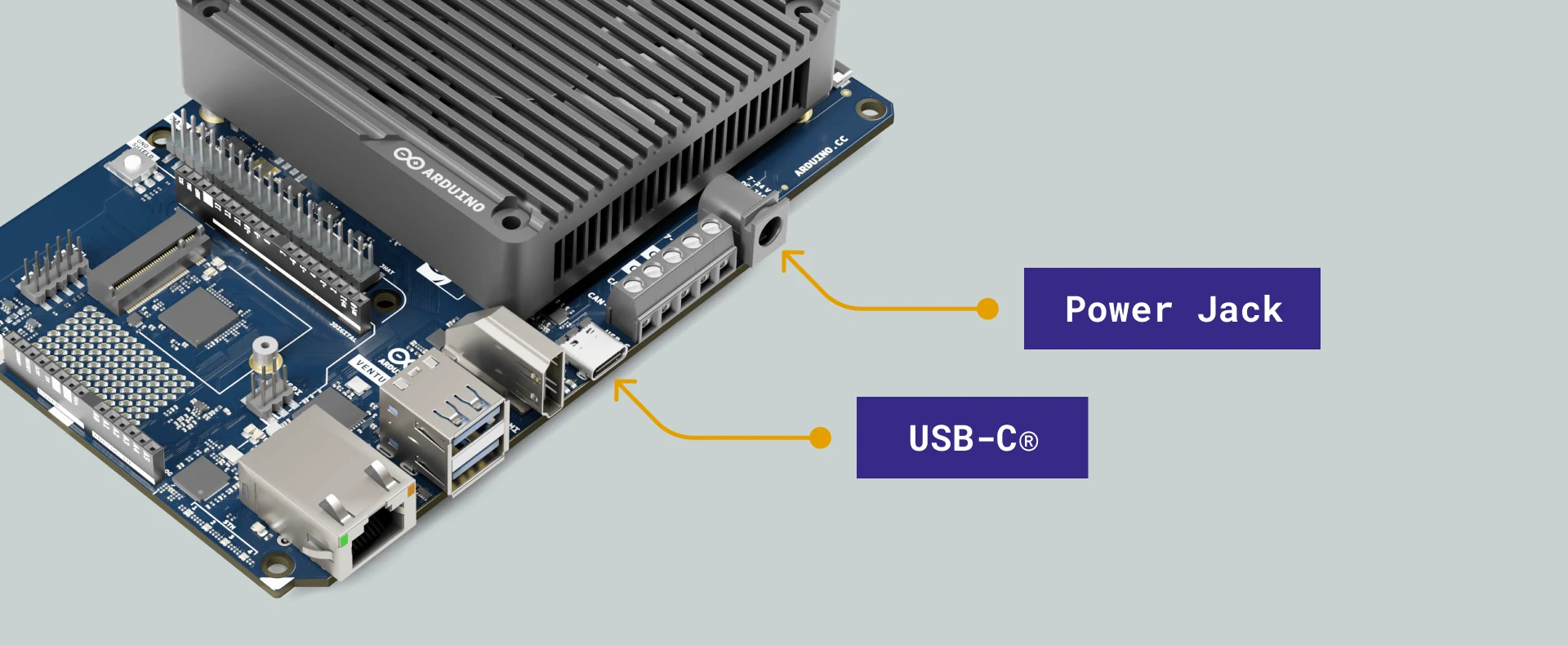
通过 DC 圆孔接口或接线端子给开发板供电。
-
将开发板 USB-C 接口连接到电脑,确认线缆支持数据传输。
-
从 Arduino 官方软件下载页 下载并安装适合电脑系统的最新版 Arduino App Lab,然后打开软件。
-
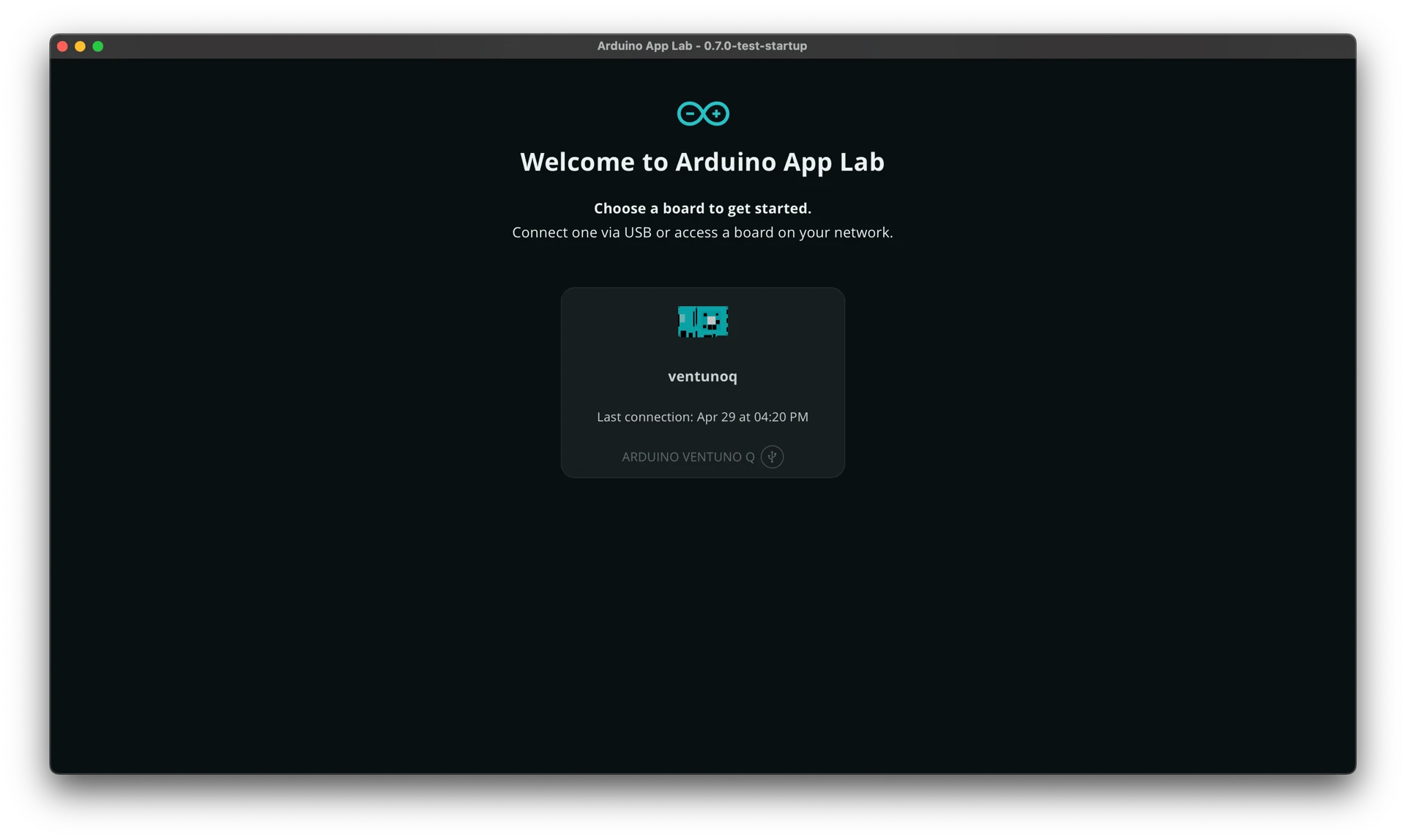
在设备列表中选择 VENTUNO Q。首次设置时,按向导填写开发板名称、键盘语言和 Wi-Fi 信息,并完成开发板密码等配置。
-
按向导完成开发板更新。更新过程中保持供电和连接。
完整向导见 Arduino VENTUNO Q 首次设置教程。
方式二:通过板载桌面完成设置
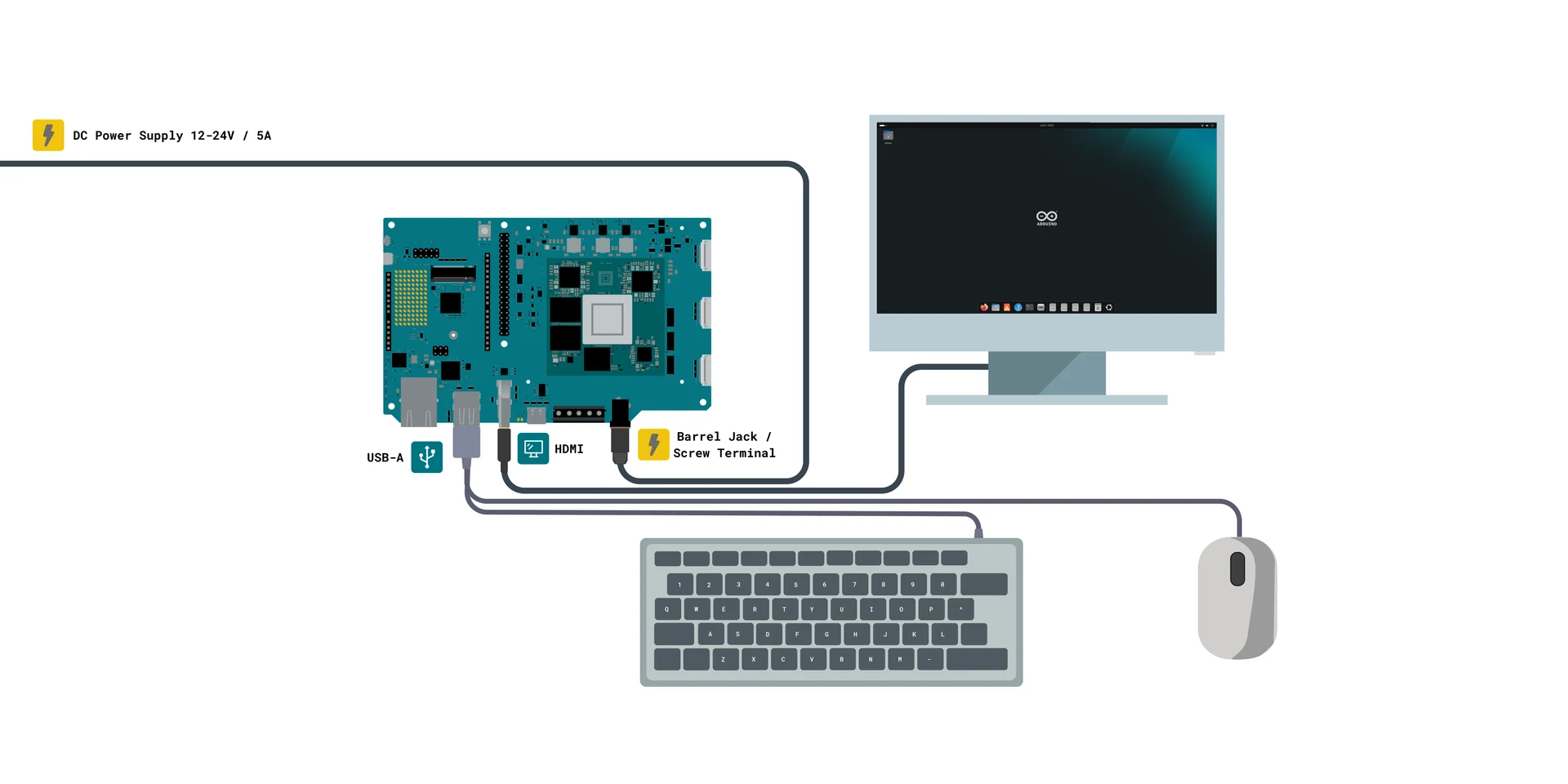
图中使用 12~24 V 直流电源,供电接口的完整规格见 供电方式。
- 将显示器连接到 HDMI 接口,键盘和鼠标连接到 USB-A 接口。
- 通过 DC 圆孔接口或接线端子为开发板供电。
- 首次启动时按屏幕提示创建 Linux 密码。完成后应进入 Ubuntu 桌面。
- 打开桌面导航栏中预装的 Arduino App Lab。
- 按界面提示连接 Wi-Fi 并完成所需更新。
运行第一个 Blink 示例
运行 Sketch 需要安装包含 VENTUNO Q 定义的 Arduino Zephyr core。首次设置时请按 App Lab 提示完成开发板更新;如果出现 Unknown FQBN 错误,可参考 FAQ 排查步骤。
-
在 App Lab 的 "Examples" 中查找并打开 "Blinking an LED" 或 "Blink LED",查看示例说明。不同版本的示例名称可能不同。
-
点击右上角 "Run",等待编译、传输和启动。首次运行可能需要联网下载运行环境,请等待 "App launch" 中的启动过程结束。
-
观察板载 LED。示例运行后,LED 亮 1 秒、灭 1 秒,循环闪烁。
-
若启动失败,先查看 "Console" 中的启动日志。按 App Lab 控制台说明 区分编译错误与运行错误;下载运行环境失败时,参考 FAQ。
完成设置后改用网络连接
保持开发板供电,让电脑与开发板接入同一本地网络,重新打开电脑上的 App Lab。在设备列表中选择带网络图标的 VENTUNO Q,输入首次配置时设置的开发板密码,注意与 Wi-Fi 密码区分。
网络发现异常时可参考 产品 FAQ。
配置网络
Wi-Fi
可在 App Lab 首次向导或设置中配置网络。板载 SBC 模式下,也可打开 Ubuntu 右上角系统菜单,选择 Wi-Fi 网络并输入密码。
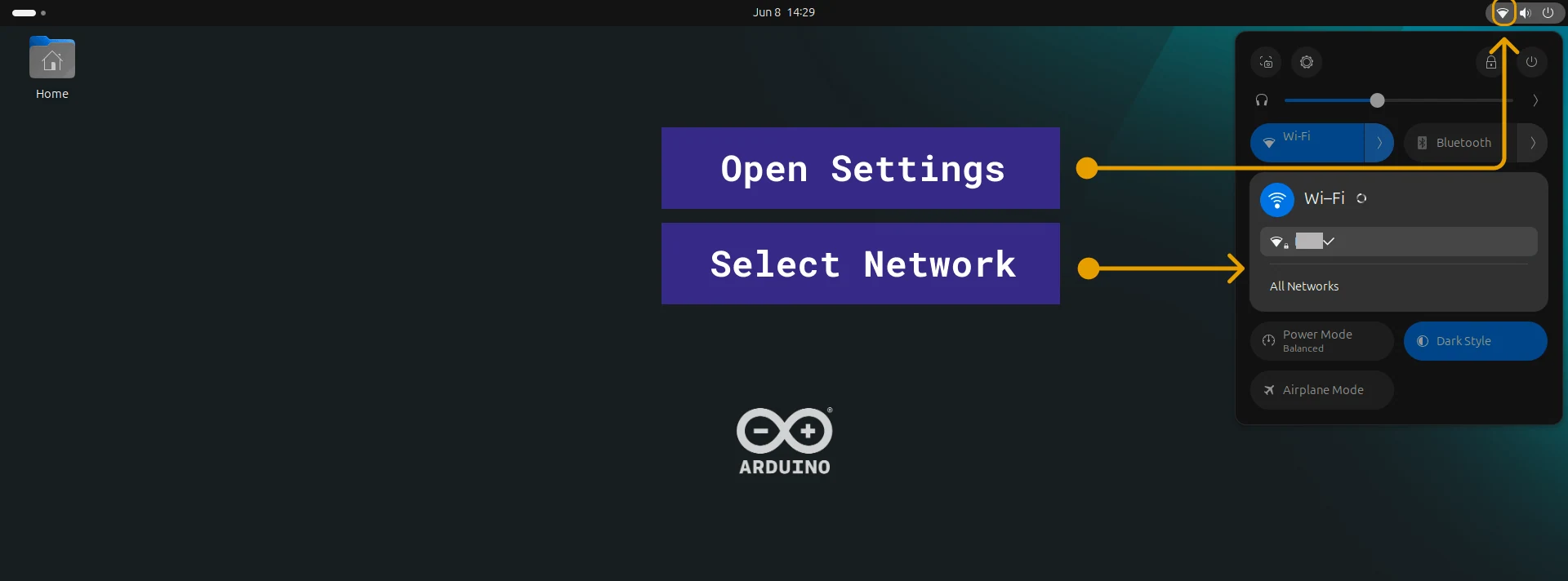
也可在开发板终端运行网络管理工具:
sudo nmtui
在文本界面中选择并连接网络。完成后,在开发板终端运行下列命令查看 IP 地址:
hostname -I
输出可能包含多个网络接口的地址。远程连接时选择与电脑处于同一本地网络的地址。
有线以太网
将 RJ45 接口接入所在网络,在 Ubuntu 网络设置中检查连接状态和 IP 地址。网口最高速率为 2.5 Gbit/s,实际协商速率还取决于交换机、路由器和线缆。
Bluetooth
在 Ubuntu 右上角系统菜单中打开 Bluetooth 设置,将外设置于可发现状态,选择设备并按提示完成配对。
Bluetooth 启用会占用部分 40-pin 排针信号,接外部 HAT 时先核对 扩展接口注意事项。
访问开发板终端
建议先完成 App Lab 初始配置,设置开发板密码并连接网络。尚未配置网络时,可先通过 ADB 进入终端。
SSH:通过本地网络连接
让电脑与开发板位于同一本地网络,并通过 App Lab 或 hostname -I 获取开发板的 IP 地址。在电脑终端执行,将 <ipaddress> 替换为实际 IP 地址:
ssh arduino@<ipaddress>
首次连接时核对设备指纹并确认,再输入开发板密码。登录后进入开发板的 Ubuntu 命令行。
登录后执行以下命令,点亮红灯:
echo 255 > /sys/class/leds/pca963x:red_1/brightness
RGB LED 应常亮红色。
ADB:通过 USB-C 连接
ADB(Android Debug Bridge)可通过 USB-C 访问开发板终端。Windows 电脑可在 PowerShell 中安装 Platform-Tools:
winget install --id Google.PlatformTools --exact
安装完成后重新打开终端,运行 adb version 检查安装结果。其他安装方式见 Android SDK Platform-Tools 下载与说明。开发板先接外部电源,再连接电脑数据线。
在电脑终端执行:
adb devices
adb shell
确认设备出现在列表中,进入开发板终端。
进入 adb shell 后执行以下命令,点亮红灯:
echo 255 > /sys/class/leds/pca963x:red_1/brightness
RGB LED 应常亮红色。
板载桌面:直接打开终端
在开发板的 Ubuntu 桌面打开 "Terminal",执行以下命令,点亮红灯:
echo 255 > /sys/class/leds/pca963x:red_1/brightness
RGB LED 应常亮红色。
测试完成后,执行以下命令关闭红灯:
echo 0 > /sys/class/leds/pca963x:red_1/brightness
通过终端查看应用的方法见 App Lab 使用说明。
CSI 摄像头使用
先按照 CSI 摄像头连接说明 接好摄像头,再启动开发板。
安装摄像头组件
在开发板终端更新系统软件包,安装 Qualcomm 摄像头插件和 mpv 播放器,然后重启:
sudo apt update
sudo apt upgrade
sudo apt install gstreamer1.0-plugins-qcom mpv
sudo reboot
gstreamer1.0-plugins-qcom 安装摄像头采集及视频处理插件;mpv 用于播放录像和显示预览画面。
检查摄像头识别
重启后在开发板终端查看传感器探测记录:
sudo dmesg | grep Probe
检查是否有对应传感器的 Probe success 记录。探测过程中也可能出现其他传感器的 Probe failed,不能仅凭这些失败记录判断摄像头未连接。
录制视频
运行录像或预览前,先停止其他正在使用摄像头的应用或命令。
命令中的 camera=0 是软件识别的摄像头索引。连接多个摄像头时,可按实际识别结果改为 1、2 等索引;软件索引不一定与接口上标注的编号对应。
在开发板终端运行下面的命令,录制 640 × 480 视频:
gst-launch-1.0 -e \
  qtiqmmfsrc camera=0 name=camsrc video_0::type=preview ! \
  'video/x-raw,format=NV12_Q08C,width=640,height=480,framerate=30/1,interlace-mode=progressive,colorimetry=bt601' ! \
  queue ! \
  v4l2h264enc capture-io-mode=4 output-io-mode=5 ! \
  h264parse ! \
  mp4mux ! \
  queue ! \
  filesink location=capture.mp4
按 Ctrl+C 停止录像,视频保存为当前目录下的 capture.mp4。再次录像前请更改文件名,以免覆盖已有视频。可在开发板桌面使用 mpv 播放录像。
实时预览
在开发板桌面打开终端,运行以下命令:
gst-launch-1.0 -q -e \
  qtiqmmfsrc camera=0 name=camsrc video_0::type=preview ! \
  'video/x-raw,format=NV12_Q08C,width=640,height=480,framerate=30/1,interlace-mode=progressive,colorimetry=bt601' ! \
  queue ! \
  v4l2h264enc capture-io-mode=4 output-io-mode=5 ! \
  h264parse config-interval=-1 ! \
  'video/x-h264,stream-format=byte-stream,alignment=au' ! \
  fdsink fd=1 | \
  mpv --no-config --hwdec=no --profile=low-latency \
  --demuxer-lavf-format=h264 --no-cache --force-window=yes -
窗口显示实时画面,按 Ctrl+C 停止预览。远程终端无法显示窗口时,请在开发板桌面终端运行。