硬件接口
接口位置
下图标出了开发板正面的主要接口。完整引脚图可查看详细标注和背面扩展接口。
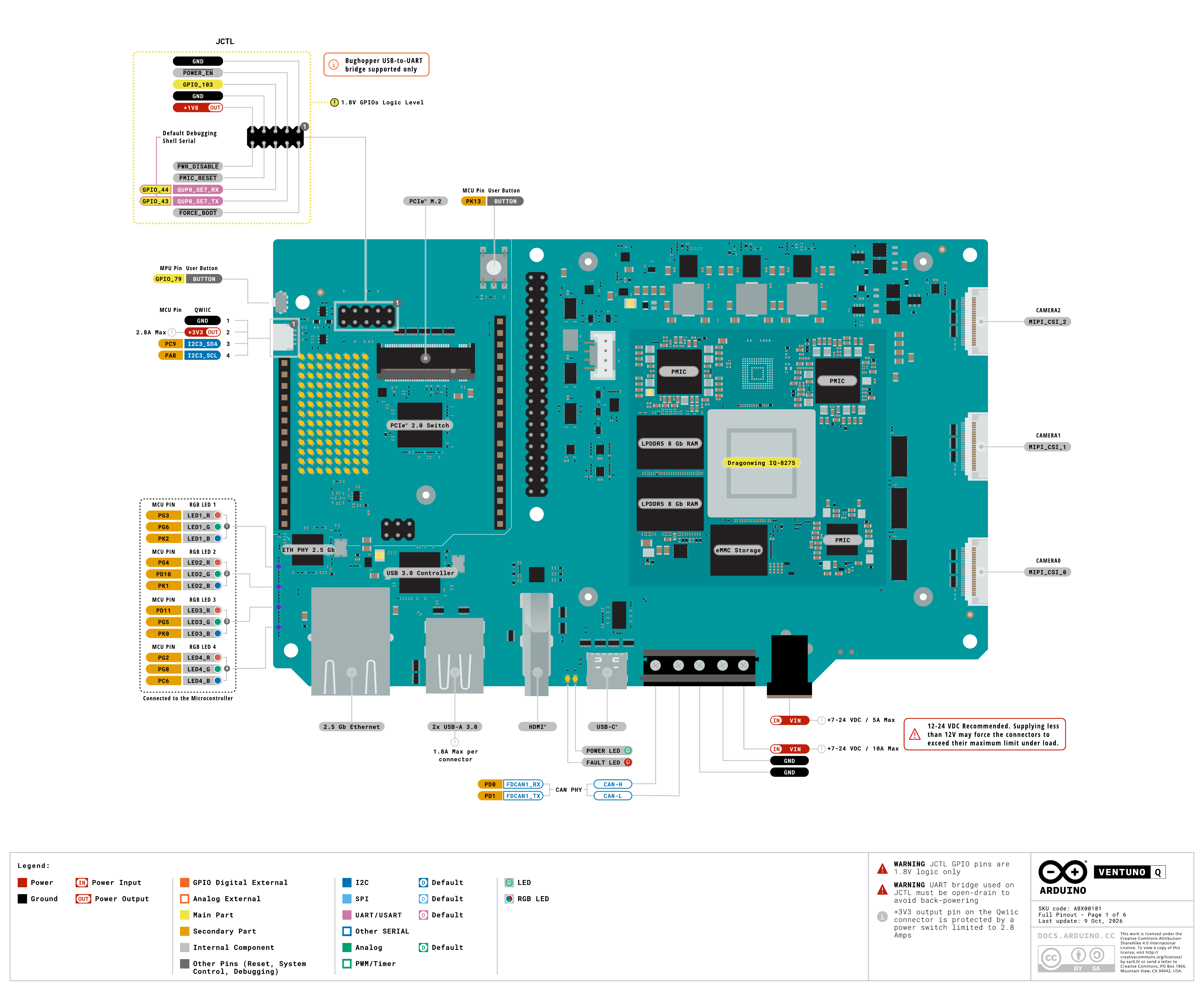
引脚图中的 DC 圆孔电压标注与最新版手册不同,供电请参考 供电方式。
外部连接
| 接口 | 用途与限制 |
|---|---|
| USB-C | 连接电脑、扩展坞或 USB 外设;支持 USB PD 供电及 DisplayPort Alt Mode 视频输出 |
| 2 个 USB-A | 连接键盘、鼠标、USB 摄像头和 USB 存储等外设;外设功耗计入总供电预算 |
| HDMI Type-A | 连接 HDMI 显示器 |
| RJ45 | 有线网络,最高 2.5 Gbit/s |
板载与扩展接口
| 接口 | 用途与限制 |
|---|---|
| UNO 排针 | MCU 的数字 I/O、ADC、DAC、PWM 和通信接口 |
| Qwiic | MCU 的 I2C 扩展,使用 Wire1,仅支持 3.3 V |
| 40-pin 排针 | MPU 的 GPIO、I2C、SPI、UART、I2S 扩展接口,信号电平转换为 3.3 V |
| M.2 M-key | 安装 2230 规格 NVMe SSD,不支持 SATA M.2 硬盘 |
| MIPI CSI | 3 个板载摄像头接口 |
| CAN-FD | MCU 控制,接线端子带有 CAN 收发器 |
| JMEDIA、JMISC、JOMEGA | 高密度扩展接口;接线前核对各引脚的信号和电平 |
JMEDIA、JMISC 和 JOMEGA 的引脚定义见完整引脚图(第 5~6 页),电路连接见原理图。
供电方式
| 输入接口 | 输入条件 |
|---|---|
| DC 圆孔接口 | 5.5 × 2.1 mm,12~24 V DC,接口最大电流 5 A |
| 螺丝接线端子 | 7~24 V DC,接口最大电流 10 A |
| USB-C | USB Power Delivery(USB PD)协商输入,支持 9 V、15 V、20 V,最大 3 A |
直流供电建议使用 12 V 或 24 V 电源。进行 AI 推理、使用 USB 外设或扩展应用等高负载时,建议选用额定功率不低于 60 W 的电源。例如,DC 圆孔接口可使用 12 V / 5 A 或 24 V / 3 A 电源。
电脑连接模式下,先通过 DC 圆孔接口或接线端子为开发板供电,再连接电脑 USB-C 数据线。普通电脑 USB 口的 5 V 不能作为本板启动电源。USB-C 单独供电需要支持 USB PD 并协商获得至少 9 V。
UNO 排针的 VIN 引脚受 1.1 A PTC 保护,不建议作为开发板满负载运行时的主供电入口。基础使用优先选择 DC 圆孔接口或接线端子。
UNO 排针与常用功能
UNO 排针由 STM32 MCU 管理,采用 3.3 V 逻辑。A0、A1 为直接连接 MCU 的模拟输入,不耐受 5 V。A0~A5 同时具有数字功能,使用时按所选功能配置引脚。
| 功能 | Arduino 引脚或对象 |
|---|---|
| 数字输入输出 | D0~D13,D14~D19 对应 A0~A5 |
| 模拟输入 | A0~A5 |
| 模拟输出 | A0 / DAC0、A1 / DAC1 |
| PWM | D3、D5、D6、D9、D11 |
| UART | D0 / RX、D1 / TX,使用 Serial1 |
| SPI | D10 / SS、D11 / MOSI、D12 / MISO、D13 / SCK,使用 SPI |
| UNO 排针 I2C | SDA(PH12)、SCL(PH11),使用 Wire |
Arduino 引脚名、STM32 端口名和 Linux GPIO 编号属于不同编号体系。示例中的 D4 应接 UNO 排针的 D4,不能按其他平台的 GPIO4 接线。基础操作见 App Lab 基础功能示例。
I2C 与 Qwiic
| 连接位置 | 使用对象与信号 |
|---|---|
| UNO 排针 | Wire;SDA 对应 PH12,SCL 对应 PH11 |
| Qwiic 接口 | Wire1;SDA 对应 PC9,SCL 对应 PA8;同时提供 3.3 V 和 GND |
Qwiic 与 UNO 排针的 I2C 不是同一连接入口。接入 Qwiic 传感器后,应使用 Wire1 或确认所用库允许选择该对象,不要只修改传感器地址。
Qwiic 仅支持 3.3 V。连接其他 I2C 模块时,确认模块供电、上拉电压和地址。
A4、A5 不提供硬件 I2C 功能;使用硬件 I2C 的 UNO Shield 需要连接专用 SDA、SCL 引脚。
CSI 摄像头
开发板提供三个 22-pin、0.5 mm 间距的 MIPI CSI 接口:Camera 0(J3_2)、Camera 1(J3_3)和 Camera 2(J3_1)。接口位置和引脚定义见完整引脚图。
连接摄像头
下图以 Arducam IMX577 Mini Camera Module for Qualcomm RB3G2(B0488)为例,展示摄像头与开发板 CSI 接口的连接方式。
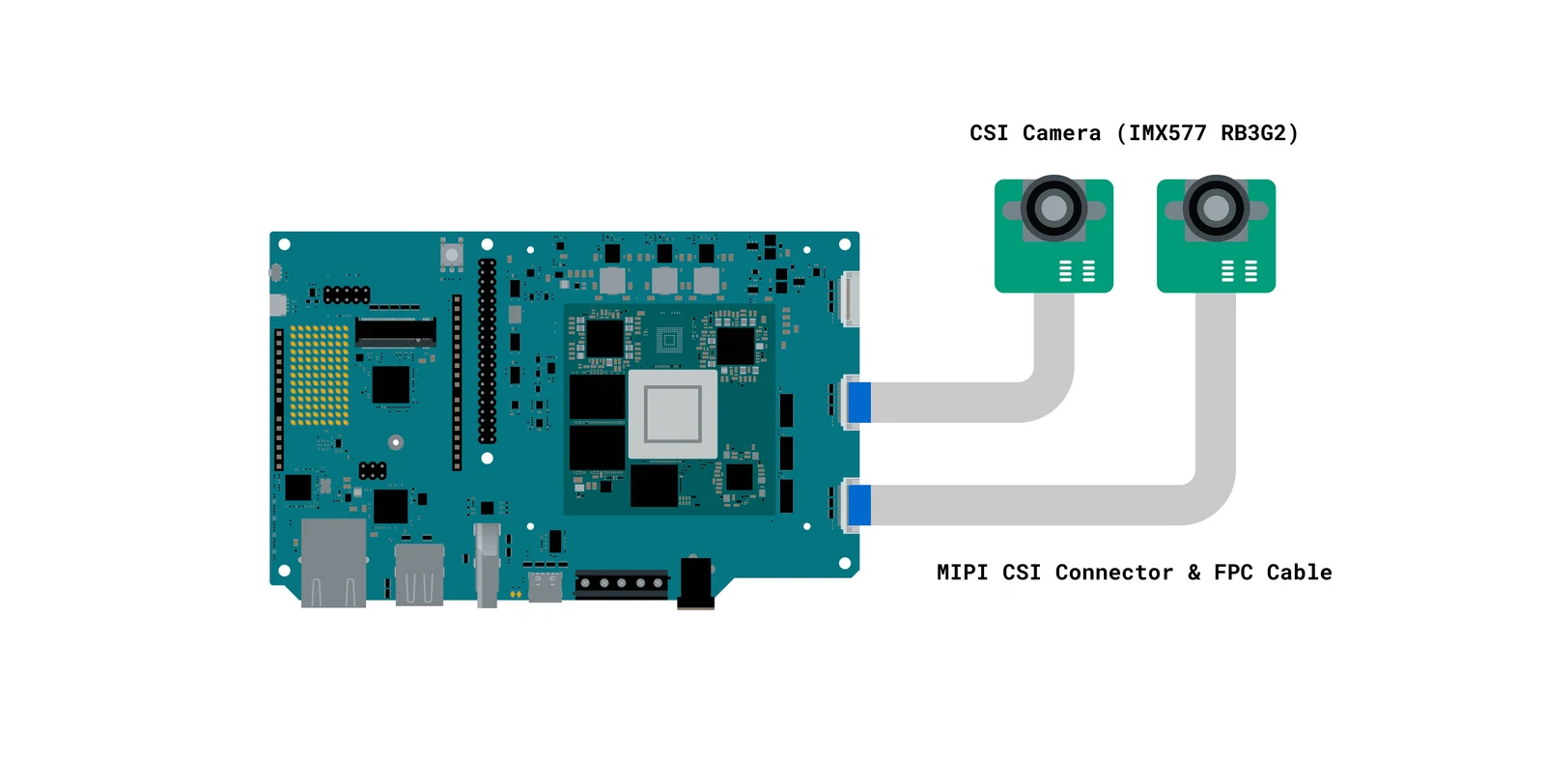
- 关闭开发板并断开电源,再连接摄像头排线。
- 确认排线的接口规格、引脚定义和触点方向与开发板及摄像头匹配,将排线完全插入接口。
- 接通电源并启动开发板。板载摄像头接口在启动时进行探测,无需在 App Lab 的 Carriers 页面启用 UNO Media Carrier。
板载 LED 与按钮
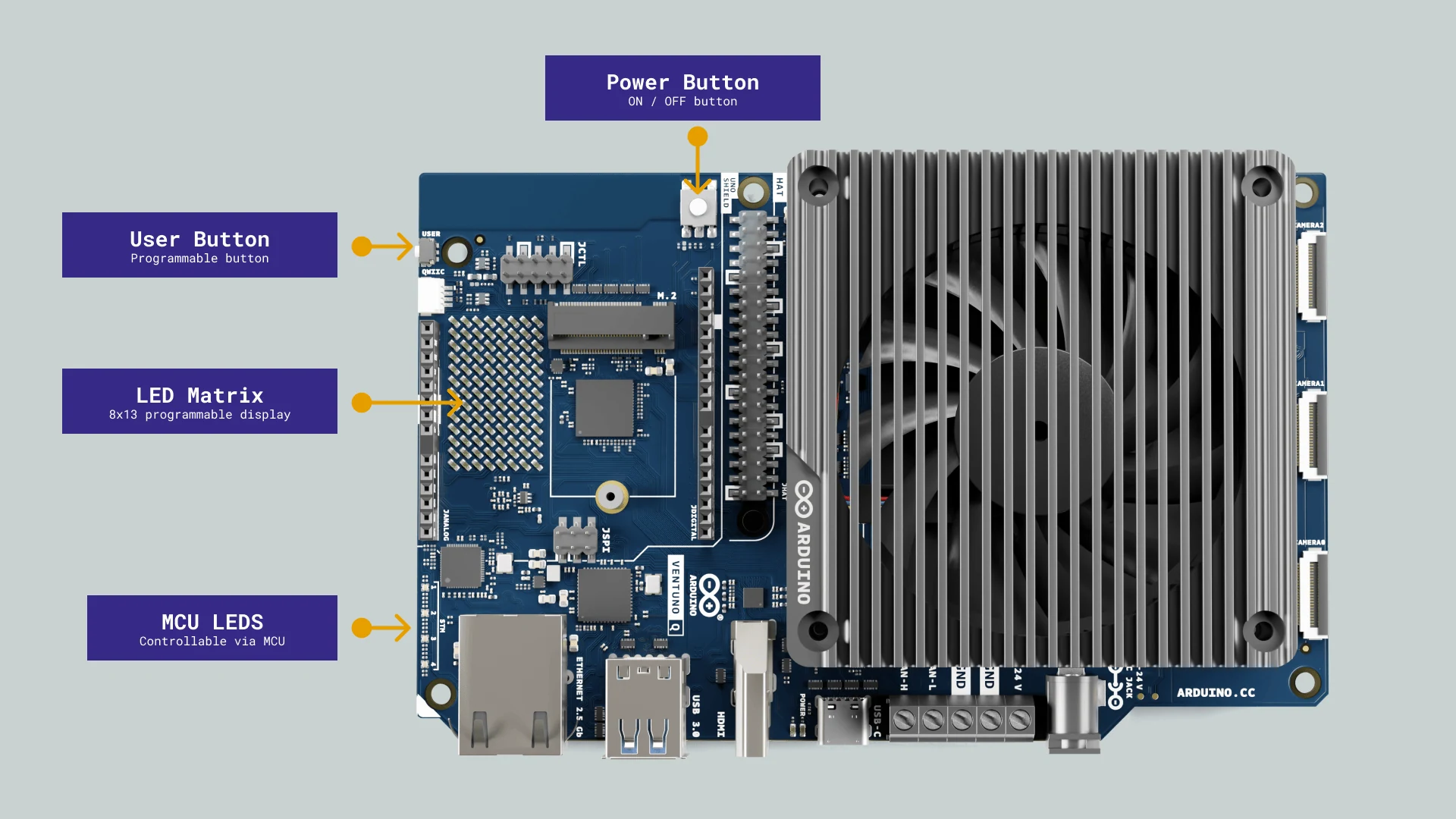
| 部件 | 控制方式 |
|---|---|
| 8 × 13 蓝色 LED 点阵 | MCU 控制,使用 Arduino_LED_Matrix |
| 4 组 RGB LED | MCU 控制,LED1_R~LED4_B;低电平点亮 |
| User 按钮 | 连接 MPU 的 GPIO_79,从 Linux 侧访问 |
| Power 按钮 | SSH / ADB 模式下长按 10 秒以上可关闭开发板;再次启动需要断开并重接电源 |
接入电源后开发板会自动启动。User 按钮不是 UNO 排针上的某个 Arduino 按键引脚,不能直接用其他开发板的按键常量读取。
RGB LED
以下两个板载示例不需要外接元件。在 App Lab 中分别新建 App,将代码写入 sketch/sketch.ino,点击 "Run"。创建应用的方法见 App Lab 使用说明。
四组 RGB LED 均为低电平点亮,LOW 点亮对应颜色,HIGH 熄灭。
| LED 组 | 红、绿、蓝颜色常量 |
|---|---|
| LED1 | LED1_R、LED1_G、LED1_B |
| LED2 | LED2_R、LED2_G、LED2_B |
| LED3 | LED3_R、LED3_G、LED3_B |
| LED4 | LED4_R、LED4_G、LED4_B |
下面使用 LED3,依次显示红、绿、蓝,每种颜色约 1 秒。
const int colors[] = {LED3_R, LED3_G, LED3_B};

void setup() {
  for (int i = 0; i < 3; i++) {
    pinMode(colors[i], OUTPUT);
    digitalWrite(colors[i], HIGH);
  }
}

void loop() {
  for (int i = 0; i < 3; i++) {
    digitalWrite(colors[i], LOW);
    delay(1000);
    digitalWrite(colors[i], HIGH);
  }
}
控制其他 LED 组时,将代码中的颜色常量替换为对应组的常量。
LED 点阵
板载点阵包含 8 行、13 列,由 MCU 控制。使用随核心提供的 Arduino_LED_Matrix 库,设置位深后通过 draw() 显示像素数组。
#include <Arduino_LED_Matrix.h>

Arduino_LED_Matrix matrix;
uint8_t frame[8 * 13] = {0};

void setup() {
  matrix.begin();
  matrix.setGrayscaleBits(1);
  for (int row = 0; row < 8; row++) {
    frame[row * 13 + 2] = 1;
    frame[row * 13 + 10] = 1;
  }
  matrix.draw(frame);
}

void loop() {
}
预期显示两条竖线。本例使用 1 位像素:0 熄灭、1 点亮;数组共 104 个元素,按行排列。调整数组即可改变图案。
需要灰度显示时,使用 matrix.setGrayscaleBits(3) 设置 3 位像素,对应 0~7 共 8 个亮度等级,并将数组中的像素值调整到该范围。
扩展接口注意事项
- USB-C 支持 DisplayPort Alt Mode;启用该模式时,USB-C 数据传输降为 USB 2.0。
- 40-pin 排针连接 MPU,信号通过电平转换到 3.3 V,同时提供 3.3 V 和 5 V 电源脚。
- Bluetooth 启用时,40-pin 排针的物理引脚 8、10、11、36 被无线模块 UART 占用,不能同时供外部 HAT 使用。
- 安装 M.2 模块、排线或扩展板前,先关闭开发板并断开电源。M.2 接口仅用于 2230 规格 NVMe 存储扩展,不支持 SATA M.2 硬盘,也不能用作启动盘。
- JCTL 为 MPU 调试接口,包含不同电压域;其中 UART 信号为 1.8 V。调试时使用 Arduino Bughopper,并按引脚图接线,避免施加错误电压或通过串口反向供电。