Python 运行示例
本小节主要阐述 Windows 系统部署 Python 环境和运行 Python 例程的方法。
Windows 部署 Python 环境
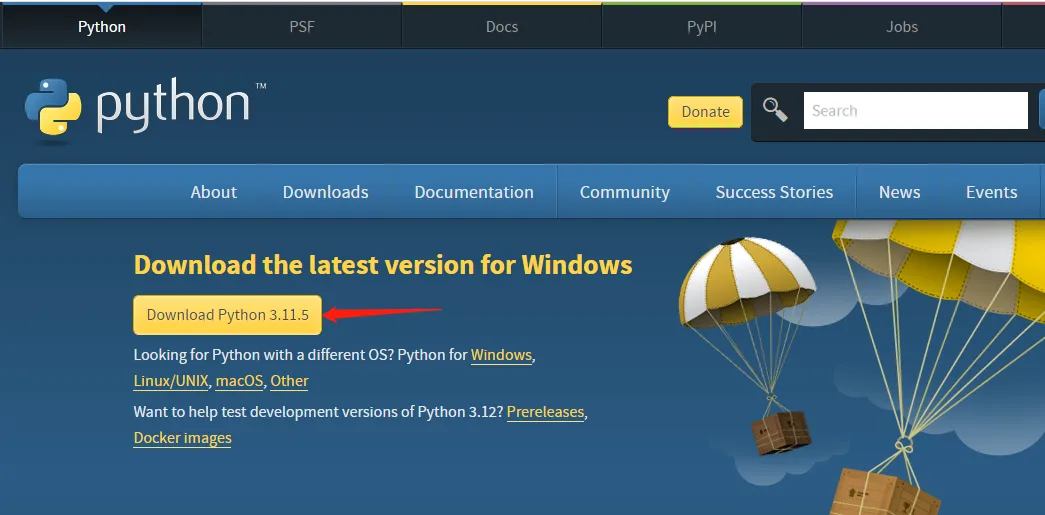
首先到 Python 官网 下载最新版本 Python 的安装包。根据您的操作系统选择进行下载即可,我这里下载的是 windows 的,版本是 3.11.5。
下载完成后,双击安装程序 python-3.11.5-amd64,点击 “Customize installation(自定义安装)” 进入到 “Optional Features” 可选功能界面。
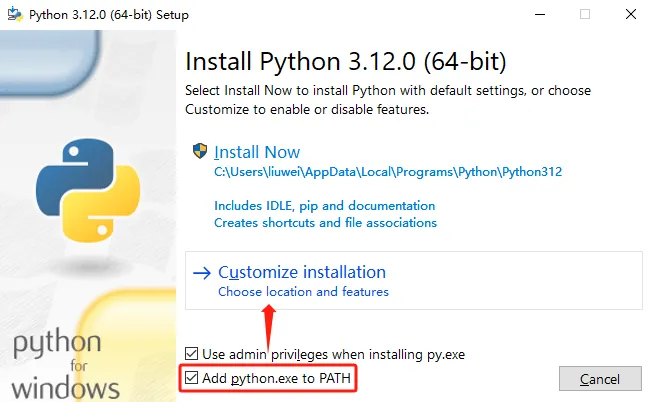
保持勾选点击 “Next” 后进入到 “Advanced Options” 界面,注意一定要保持 “Add Python to environment variables” 的勾选,安装地址可以点击 “Browse” 自己修改,这里是默认安装地址,设置好后点击 “Install” 安装,等待安装完成即可。
安装好后,接下来我们来进行 Python 项目编译示例。
ST 系列舵机 Python 运行示例
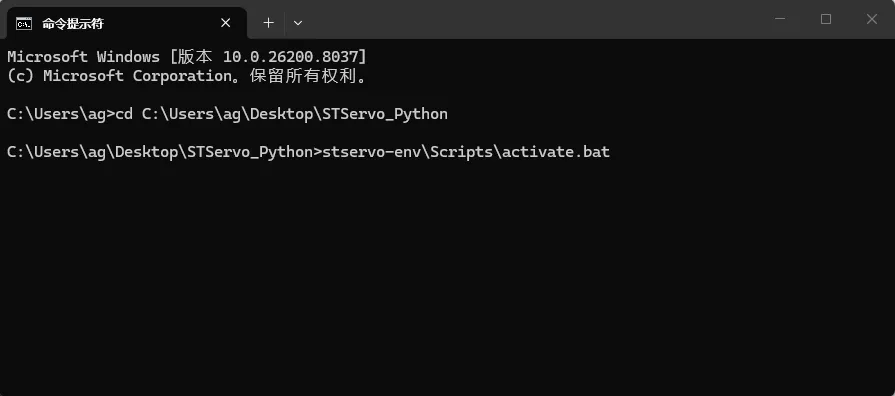
下载 ST 总线舵机控制库(Python) 的程序,解压后,接着在开始菜单栏中输入 cmd 打开 Windows 的命令提示符界面,输入 “cd 文件夹路径” 进入到 STServo_Python 项目文件夹下,这里虚拟环境已被创建,名称是 stservo-env,接着输入:
stservo-env\Scripts\activate.bat
该命令用来激活虚拟环境。注:如果不用虚拟环境有可能会导致依赖包混乱。
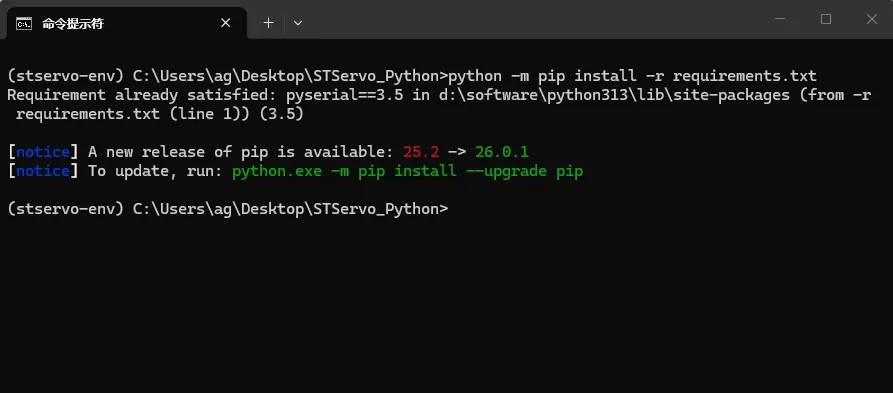
在 STServo_Python 项目下可以看见有一个 requirements.txt 文件,该文件是用于存放该项目会使用到的安装包列表。进入虚拟环境后,输入:
python -m pip install -r requirements.txt
使用该命令可以安装该项目使用到的安装包。可以看见这里使用到的安装包只有 pyserial 且已安装好。
将 ST 系列舵机与驱动板上的总线舵机接口相连接,并且接入 9~12.6V 的供电电源,在开始菜单栏中搜索设备管理器,可以查看新接入的端口号。
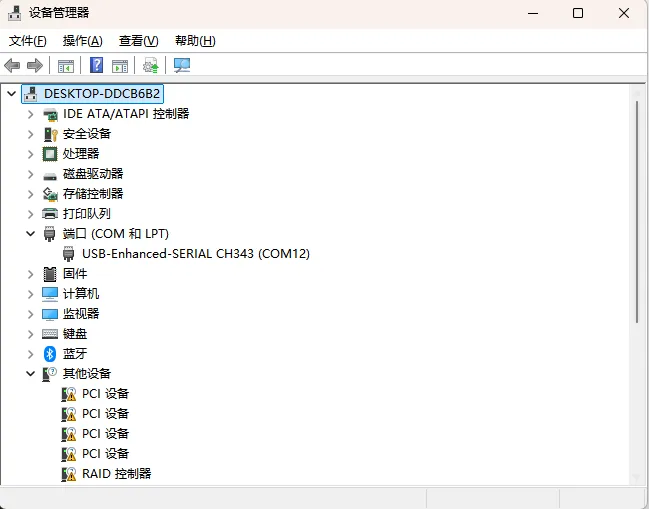
接着将要运行的例程中的 SCS_ID 改为所连接的舵机 ID,我们的舵机出厂 ID 默认为 1。DEVICENAME 修改为接入的端口号,我这里为 COM12(不同电脑接入的端口号不一样)。

- STServo_Python\stservo-env 下的 sms_sts 文件夹存放的是适用于 ST 系列舵机的例程,scscl 文件夹存放的是适用于 SC 系列舵机的例程。
- 使用 Bus Servo Adapter (A) 时,波特率需要与舵机的波特率保持一致。我们的 ST / SC 系列舵机,默认波特率是 1000000。ST / SC 系列舵机可设置的波特率有:1000000,500000,250000,128000,115200,76800,57600,38400。
修改后就可以运行例程,这里以 ping.py 文件为例,输入 “cd 文件夹路径” 进入到存放 python 例程的文件夹下。输入:
python ping.py
可以看见运行成功,ID 为 1 的舵机连接成功。

以上是 Python 示例的简单教程,且在资料中还提供了适用于不同硬件设备的 SDK 和不同语言的例程。