ESP32-C5-Touch-LCD-3.5 出厂固件使用说明
本页介绍 ESP32-C5-Touch-LCD-3.5 出厂固件的准备工作及各 APP 的使用方法。
本页介绍新版应用桌面固件,桌面包含 Settings、AIChats、Touch Test、Photos、Weather、Music、Sensor、2048、Camera、Mic Test、Button Test 和 Display Test,共 12 个 APP。旧版出厂固件的界面和功能与本页不同,请按完整产品型号选择固件。
器件准备
- ESP32-C5-Touch-LCD-3.5 开发板 ×1。
- USB Type-C 数据线 ×1。
- Micro SD 卡 ×1,建议使用 64 GB 及以下容量并格式化为 FAT32,用于相册、音乐、拍照保存及录音。
- 喇叭 ×1,用于音乐播放、小智语音播报及录音回放。
- BF3901 摄像头模组 ×1,用于摄像头预览、拍照及小智拍照识别。
连接好所需外设后再上电。仅使用设置、触摸测试、传感器或 2048 等功能时,无需准备全部外设。
SD 卡文件准备
将需要浏览的 JPG、JPEG 图片放入 SD 卡根目录的 photo 文件夹,将 MP3 音频放入根目录的 music 文件夹。
SD 卡根目录
├── photo/
│   └── example.jpg
└── music/
    └── example.mp3
摄像头 APP 拍摄的照片也会保存至 photo 文件夹,可在电子相册 APP 中查看。麦克风 APP 录音时会自动创建 recordings 文件夹,无需提前放入录音文件。
文件准备完成后,在开发板上电前插入 SD 卡。
Wi-Fi 设置
ESP32-C5 支持 2.4 GHz 和 5 GHz 双频 Wi-Fi,可通过以下两种方法联网。连接的网络需能访问互联网,以便同步时间、查询天气和使用小智 AI。
方法一:扫码配网
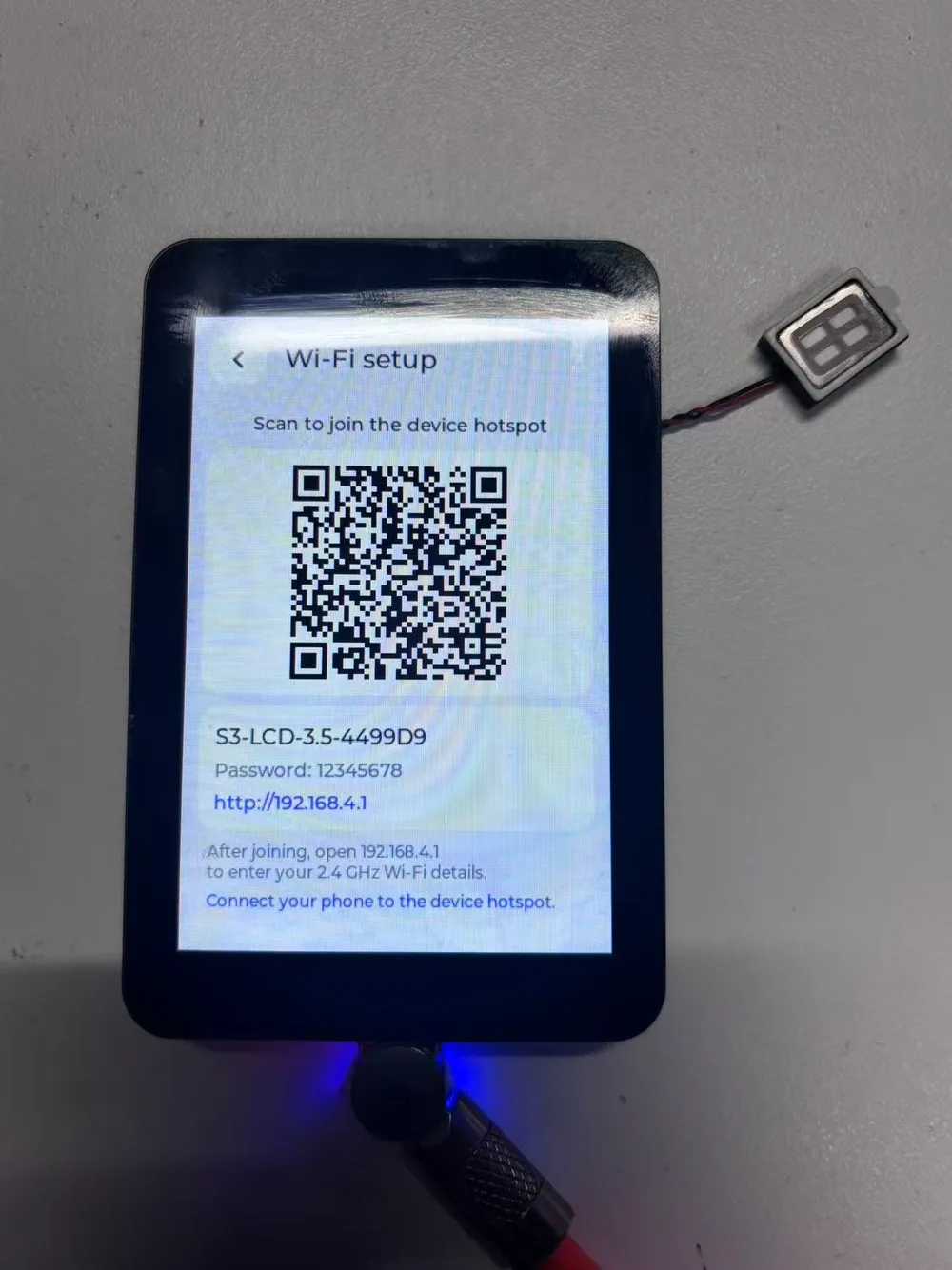
- 打开 Settings APP,进入 "Wi-Fi setup",开发板会开启配网热点并显示二维码。
- 用手机扫描二维码,连接开发板开启的热点;也可根据屏幕显示的热点名称和密码手动连接。
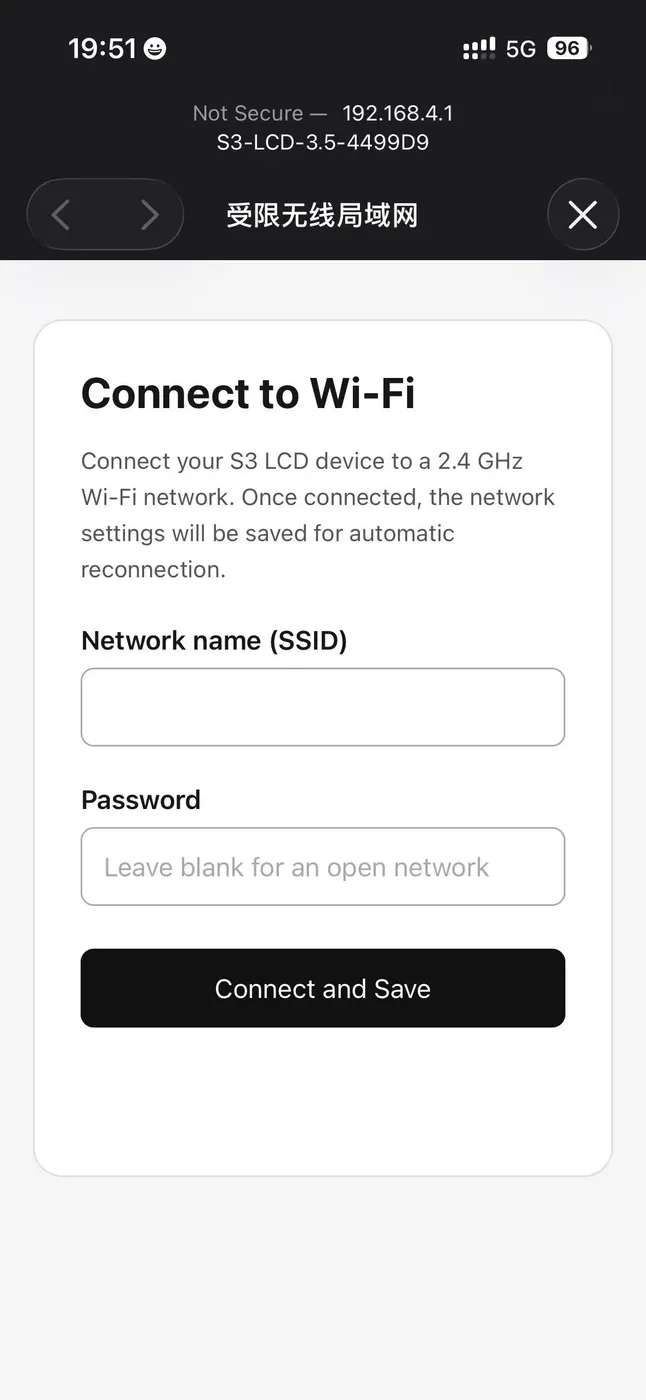
- 连接热点后,手机会尝试自动打开
http://192.168.4.1配网页面。如果没有自动跳转,请在浏览器中手动输入该地址。 - 在配网页面填写自己的 2.4 GHz 或 5 GHz Wi-Fi 名称和密码,点击 "Connect and Save",等待连接结果。
- 连接成功后,开发板显示 "Connected! You can go back." 和 "Connected and saved.",表示已连接并保存网络配置,可返回桌面。下次上电时,开发板会优先连接保存的网络。
以下图片为通用 APP 界面的操作示意,热点名称、设备型号、参数及摄像头画面尺寸以 ESP32-C5-Touch-LCD-3.5 实际显示为准。
方法二:连接指定热点
也可在手机上开启以下指定热点,使开发板自动连接,无需通过网页填写账号:
- Wi-Fi 名称:
weather-wifi - Wi-Fi 密码:
12345678 - 频段:2.4 GHz 或 5 GHz 均可。
热点名称和密码须与上述配置完全一致,频段可选择 2.4 GHz 或 5 GHz。开启热点后,给开发板上电并等待连接。
已通过方法一保存其他 Wi-Fi 账号时,开发板会优先连接保存的网络;如需更换网络,可重新使用方法一配网。
联网后的显示
使用任一方法联网成功后:
- 桌面 Wi-Fi 图标更新为已连接状态。
- 等待网络校时完成,主界面顶部时间会自动同步为北京时间(UTC+8)。
- 打开 Weather APP,等待数据更新后,可查看当日深圳天气。
使用注意事项
- 文件准备完成后,在上电前插入 SD 卡。读写 SD 卡时请勿拔卡。
- 如连接电脑后无法识别下载端口,可按住 BOOT,再连接 USB 数据线,识别到设备后松开 BOOT;下载完成后重新上电。
桌面操作
桌面采用 320 × 480 竖屏,共三页,左右滑动切换页面,点击图标打开对应 APP。桌面顶部显示时间、Wi-Fi 及电池状态。
- 在 APP 内点击返回按钮,或从屏幕底部向上滑动返回桌面。
- 触摸测试 APP 使用界面左上角返回按钮或 BOOT 按键退出。
- 电子相册从屏幕底部向上滑动退出,左右滑动用于切换图片。
- 显示测试为全屏显示,双击屏幕任意位置返回桌面。
固件下载
出厂固件及源码参见 ESP32-C5-Touch-LCD-3.5 相关资料,操作方法参见 ESP32-C5-Touch-LCD-3.5 固件烧录教程。
APP 示例介绍
Music、Mic Test 和 AIChats 共用音频设备,切换前请先退出当前音频 APP。
设置(Settings)
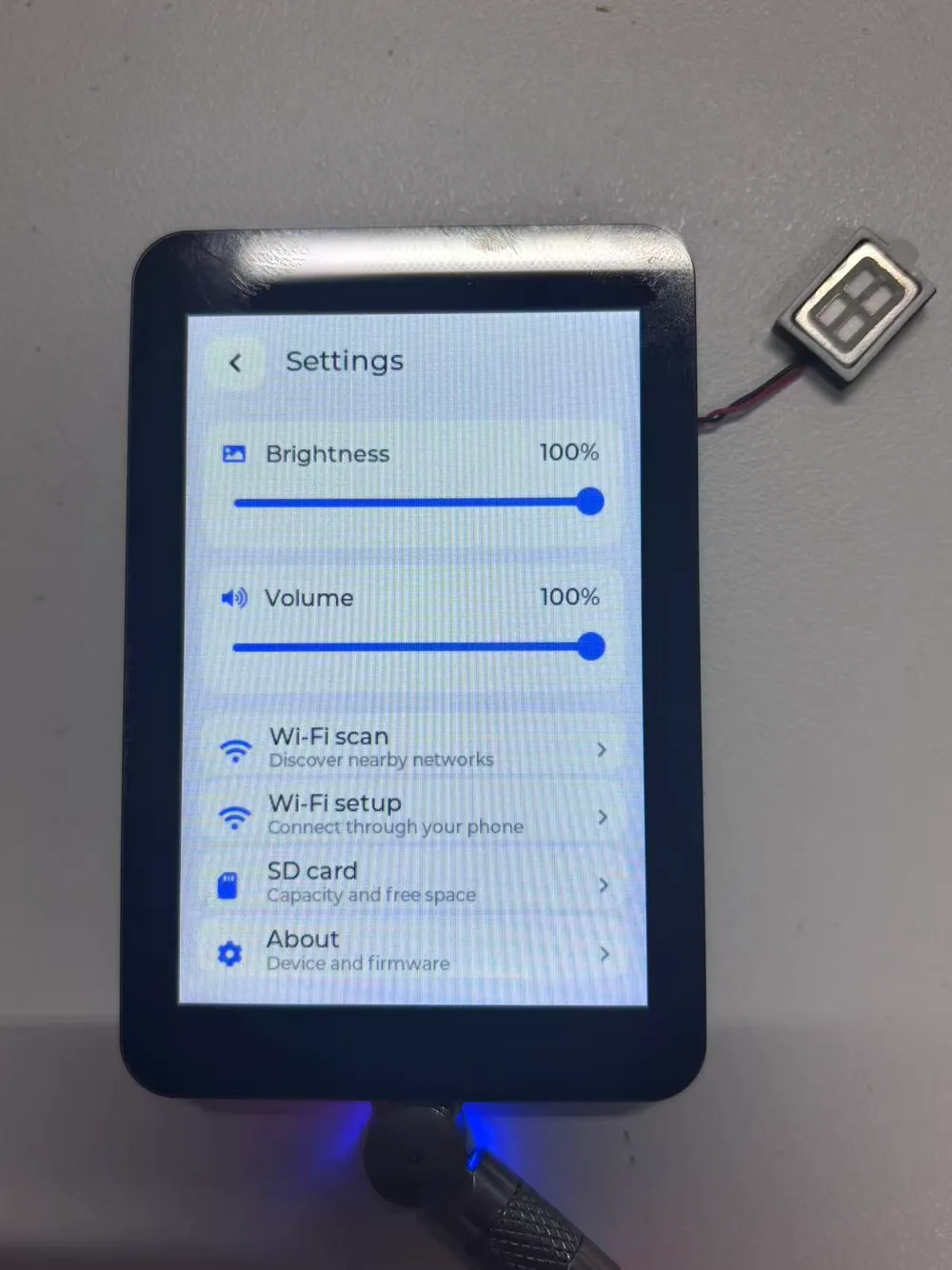
- 拖动 "Brightness" 和 "Volume" 滑条,分别调节屏幕亮度和音量。
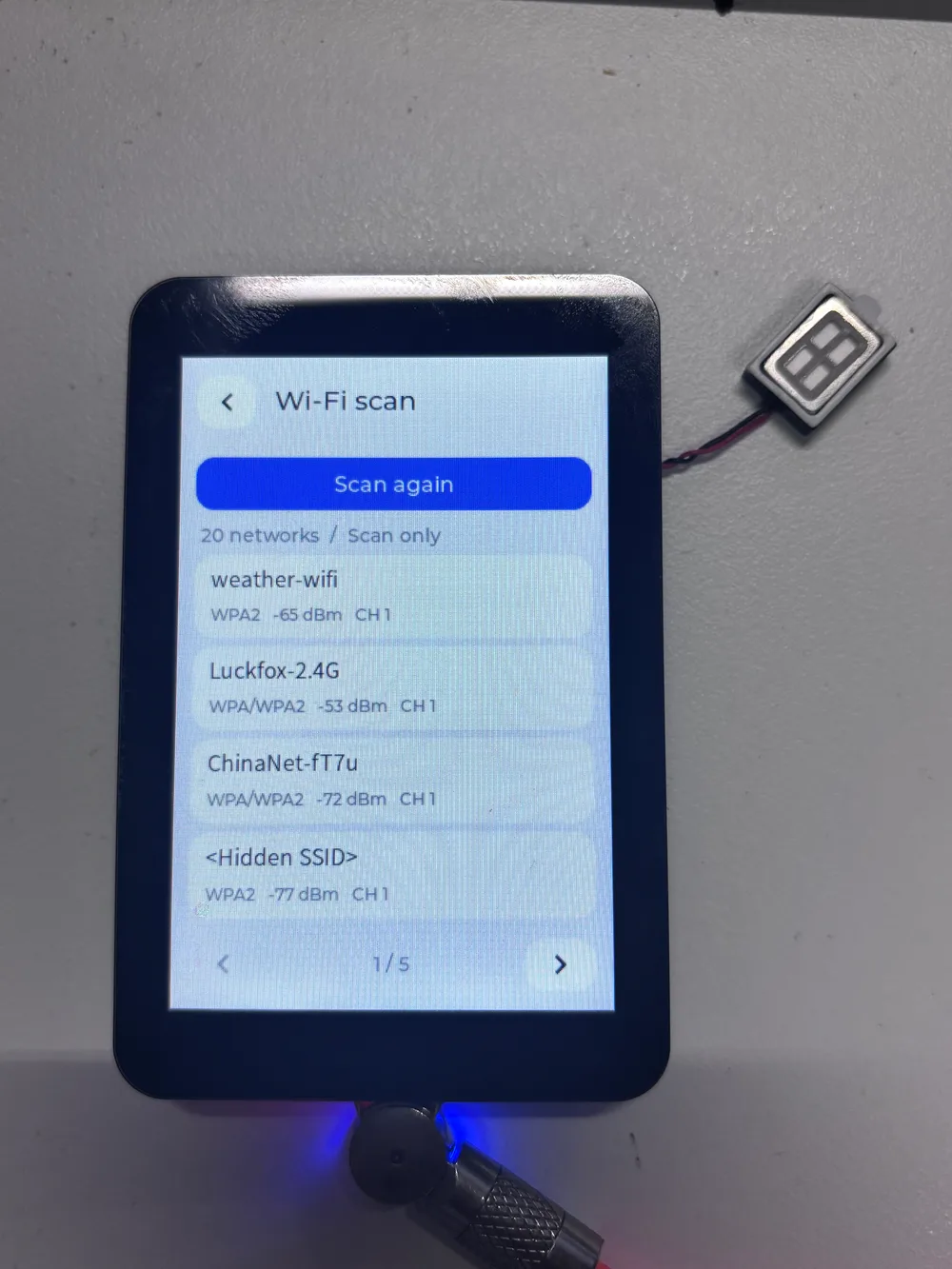
- 进入 "Wi-Fi scan" 扫描附近网络,进入 "Wi-Fi setup" 配置联网账号。
- 进入 "SD card" 查看 SD 卡容量及使用情况,点击 "Refresh" 更新信息。
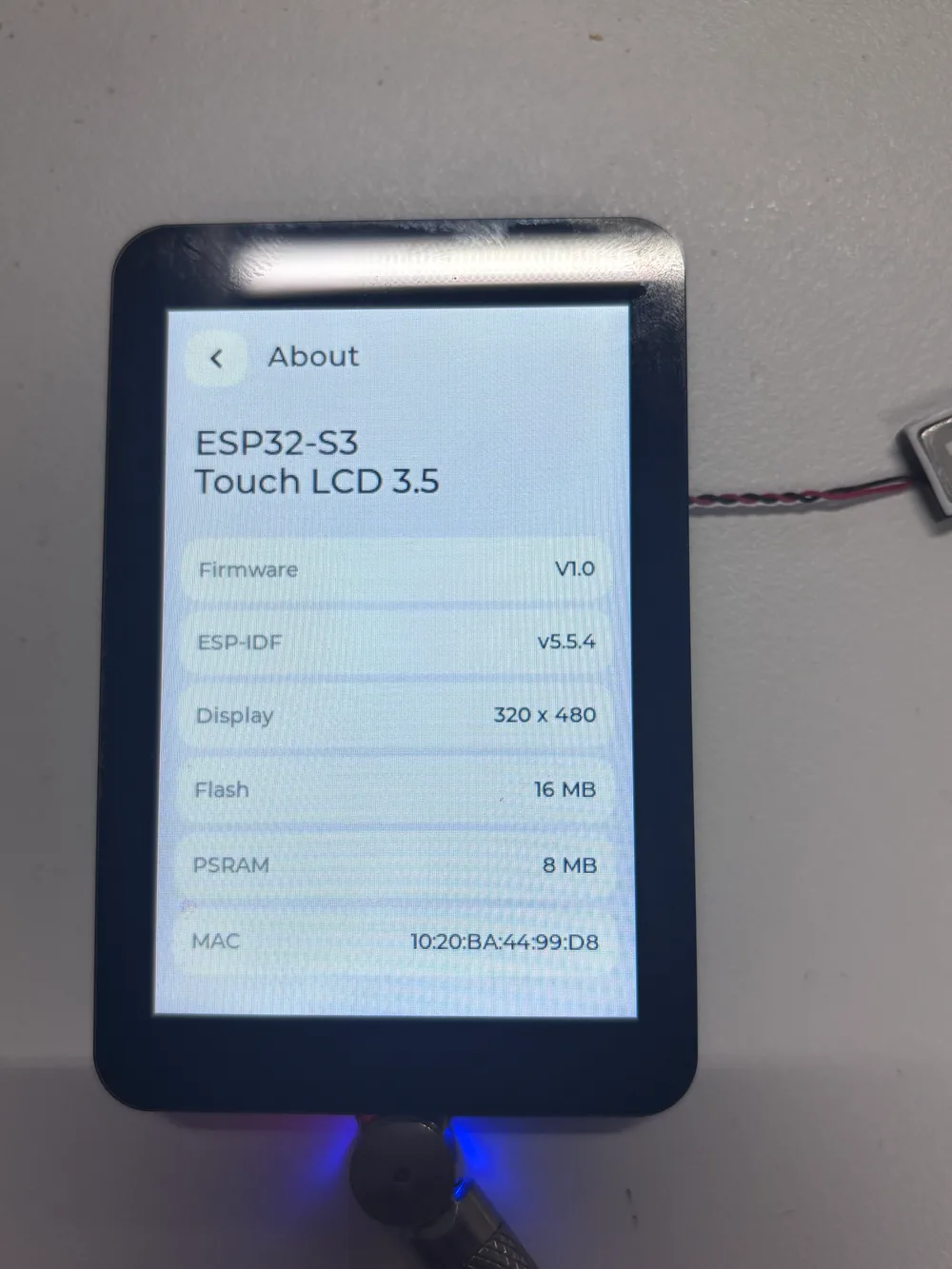
- 进入 "About" 查看设备型号、固件版本和 MAC 地址等信息。
小智 AI(AIChats)
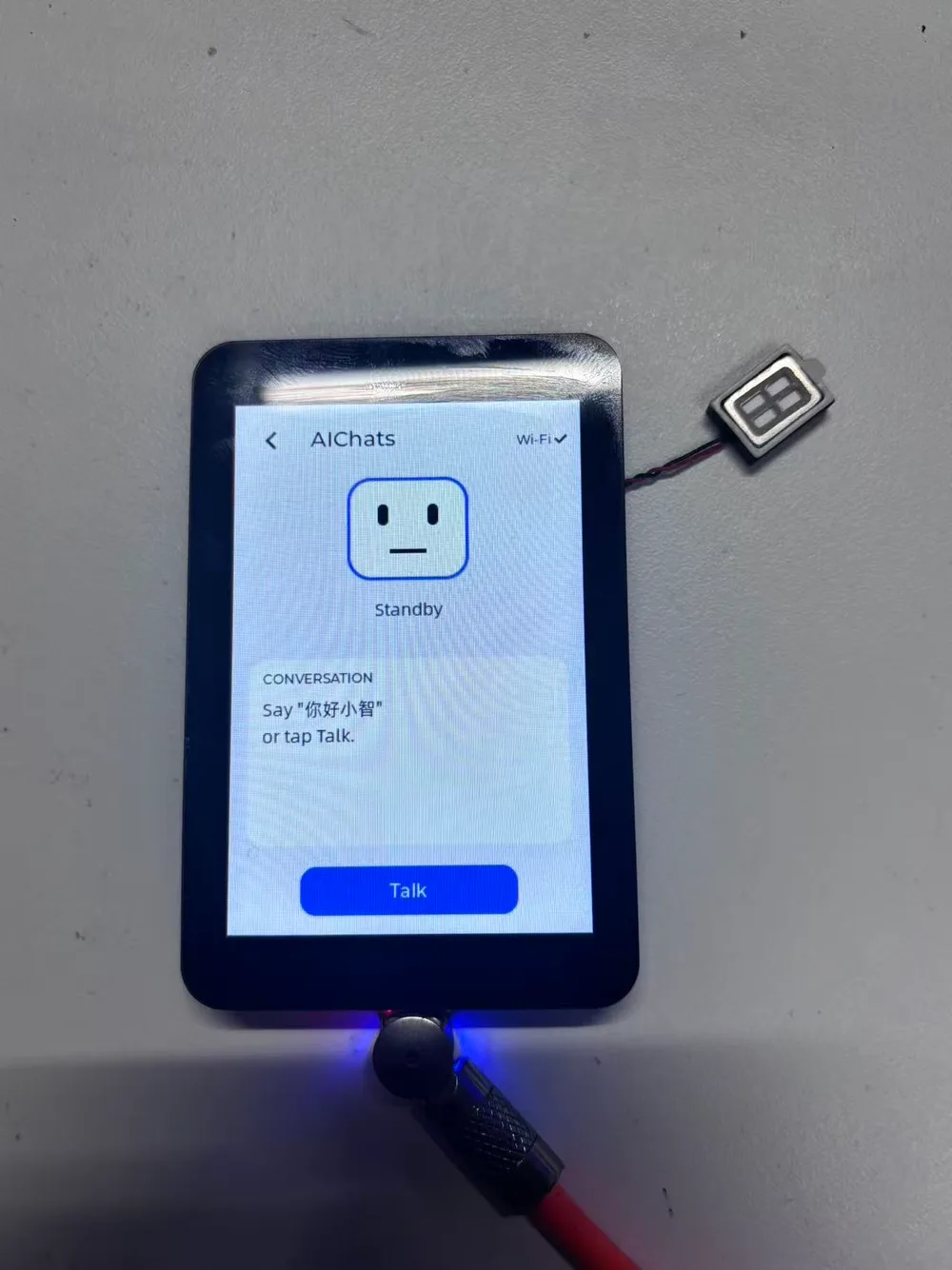
- 连接网络后打开 AIChats,首次使用时按界面提示完成设备激活。
- 激活后说“你好小智”或点击 "Talk" 开始语音对话,界面显示对话文字和表情,喇叭播放小智的回答。
- 如需拍照识别,请在上电前连接 BF3901 摄像头,并确认小智服务端已提供视觉服务。对话时可说“打开摄像头”或“帮我看看面前是什么”。拍照时显示预览,识别及结果播报期间保留本次照片,并在照片下方显示字幕。
- 结果播报结束后自动恢复表情;点击 "Stop" 可停止当前对话并恢复表情。
- 在 AIChats 内按一次 BOOT,下一次拍照旋转 180°;拍照前再次按下可取消旋转。已经显示的识别照片不会随按键旋转。
触摸测试(Touch Test)
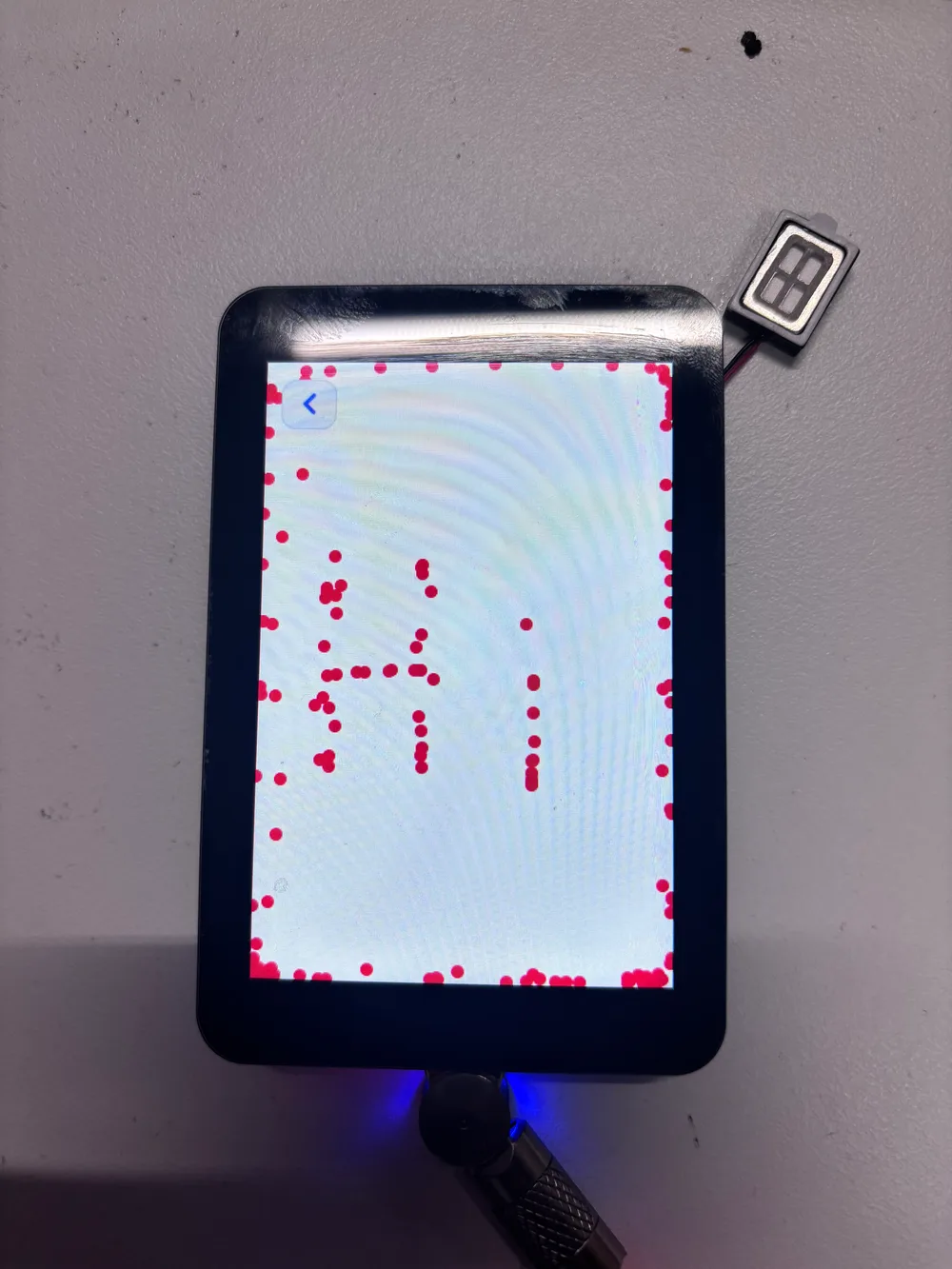
- 在屏幕上点击或滑动,触摸位置会留下红色轨迹。
- 沿屏幕四周及四个角落滑动,可检查边缘触摸响应情况。
- 点击左上角返回按钮或按 BOOT 退出测试。
电子相册(Photos)
- 上电前插入准备好图片的 SD 卡,打开 Photos 浏览根目录
photo文件夹中的 JPG、JPEG 图片,左右滑动切换图片。 - 图片会按比例缩放至屏幕内显示。建议使用 320 × 480 分辨率的图片,单张文件不超过 1 MB。
- 支持查看摄像头 APP 拍摄并保存的照片。 拍照保存成功后,退出 Camera,再打开 Photos 即可浏览;如果相册已打开,退出后重新进入以更新图片列表。
- 从屏幕底部向上滑动返回桌面。
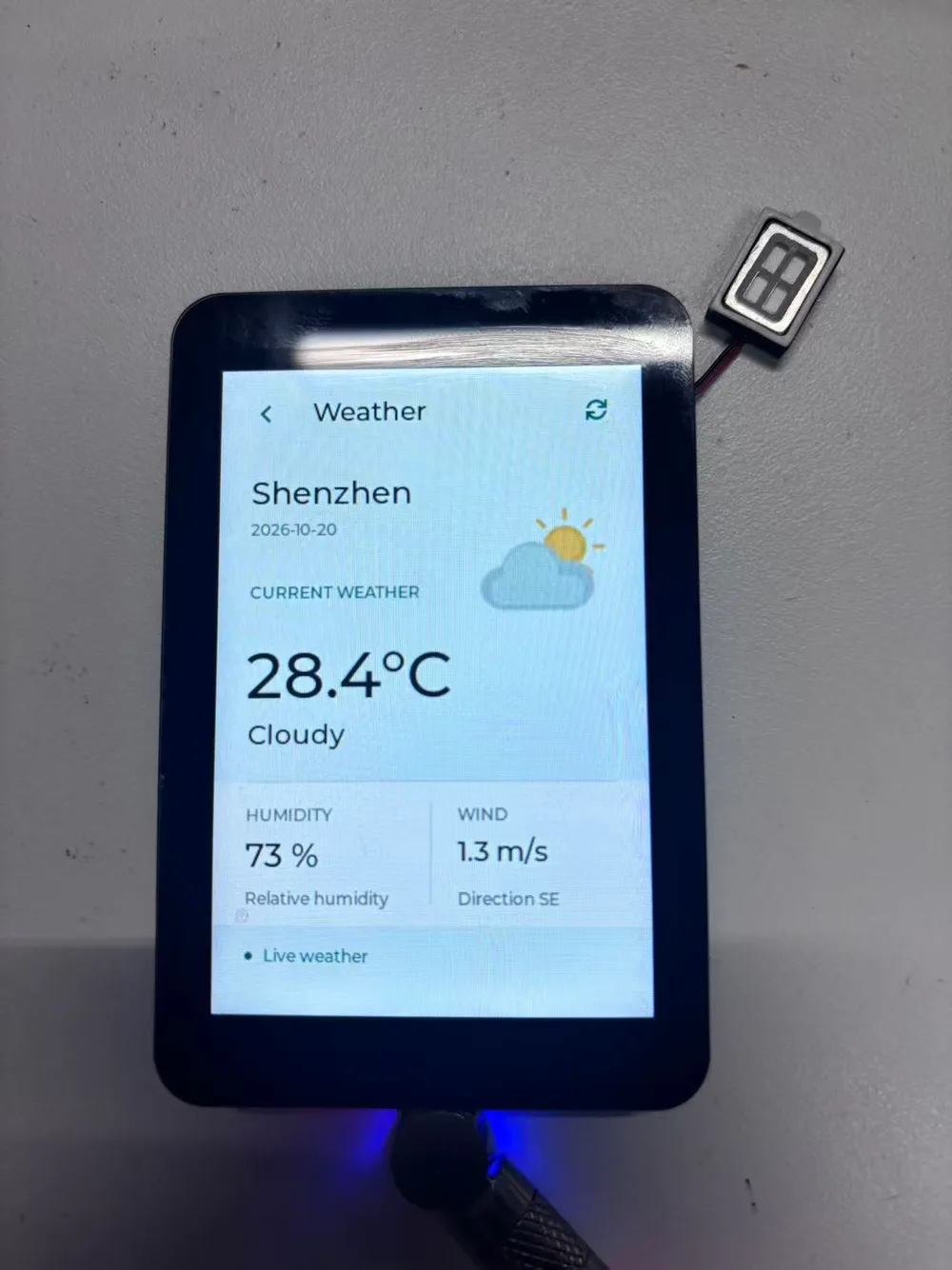
天气(Weather)
- 联网后打开 Weather,等待天气数据更新。
- 默认获取并显示深圳天气,天气界面展示对应的天气状态及气象数据。
- 本版使用预设城市配置,不会根据设备所在位置自动切换城市。
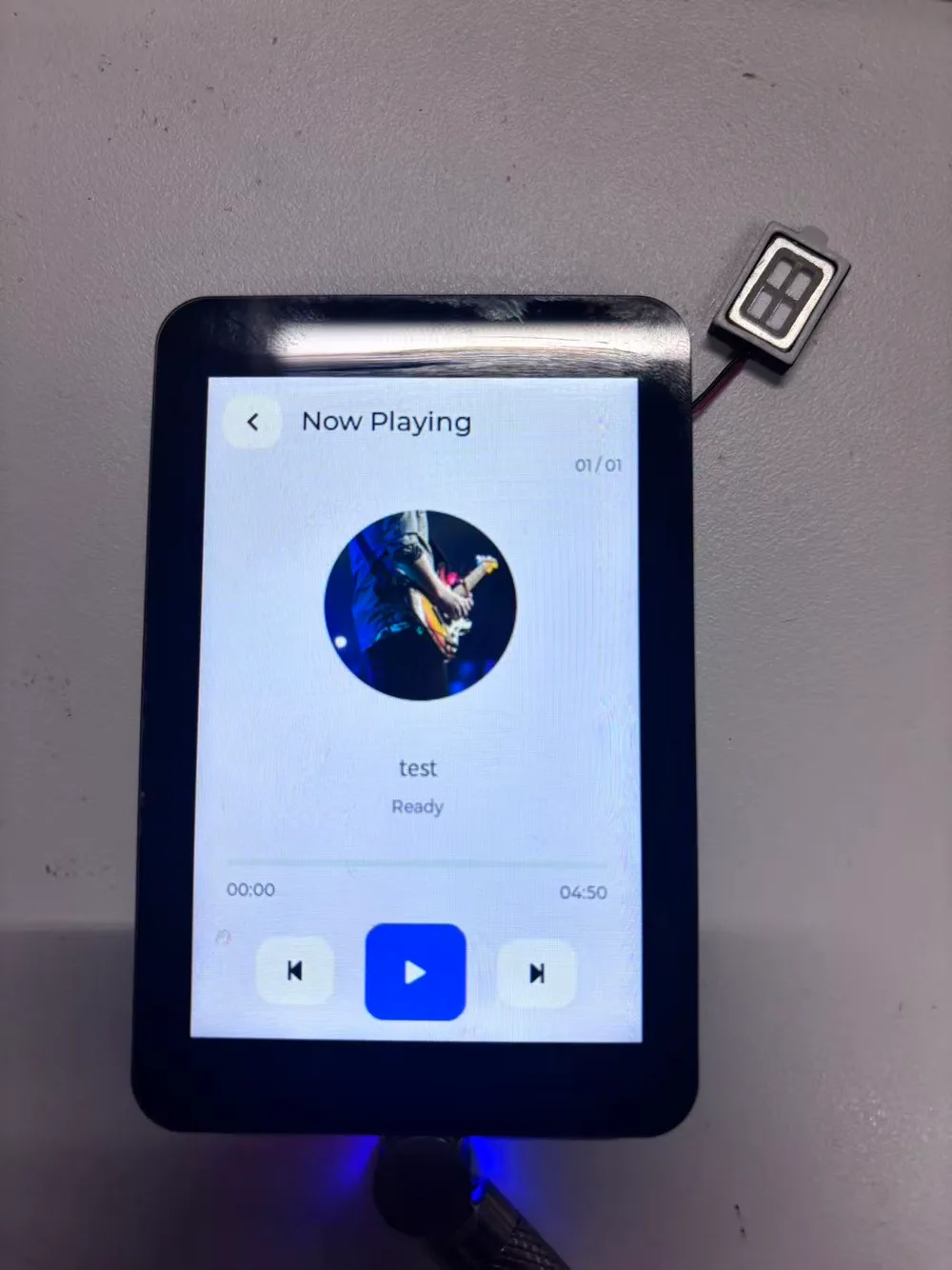
音乐播放器(Music)
- 上电前,将 MP3 文件放入 SD 卡根目录的
music文件夹,插入 SD 卡并接好喇叭;上电后打开 Music。 - 点击播放或暂停按钮控制播放,点击上一曲、下一曲按钮切换歌曲。
- 界面显示歌曲名称、播放时间及进度。播放音量可在 Settings 中调节。
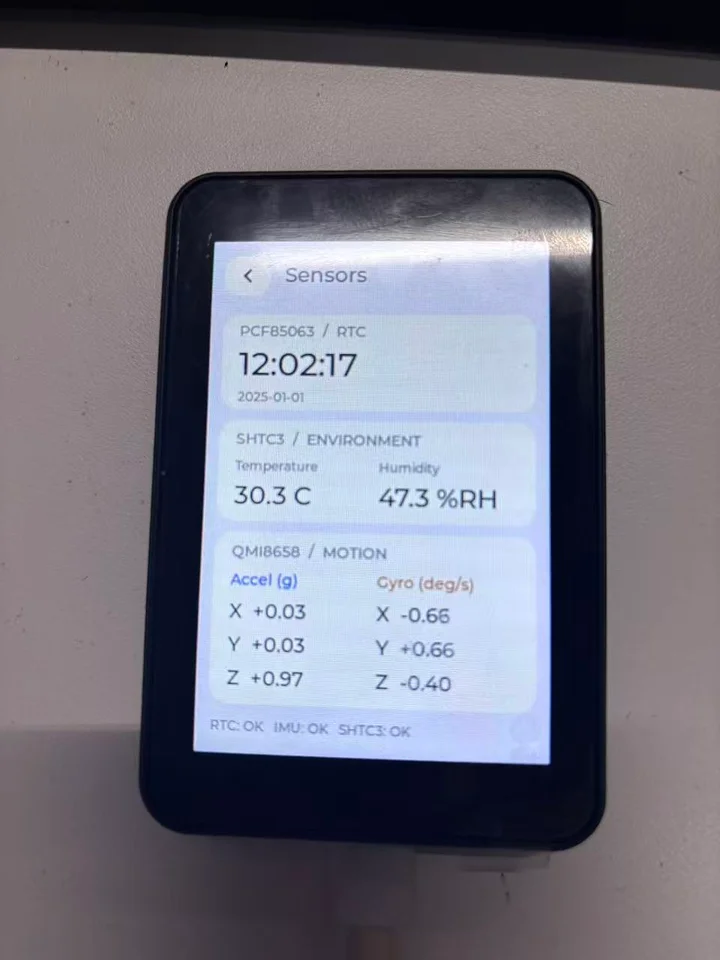
传感器(Sensor)
- 实时显示 PCF85063 实时时钟(RTC,Real-Time Clock)的日期和时间。
- 此处显示硬件 RTC 时间,与桌面网络校时后的时间独立;联网校时不会自动修改硬件 RTC。
- 显示 SHTC3 温湿度传感器测得的温度和相对湿度,每秒更新一次。
- 显示 QMI8658 六轴传感器的三轴加速度及三轴角速度数据。
- 倾斜或转动开发板,观察六轴数据变化;界面底部显示 RTC、六轴传感器和 SHTC3 的读取状态。
- 温湿度读取失败时,对应数值显示“--”,底部 SHTC3 状态也显示“--”。
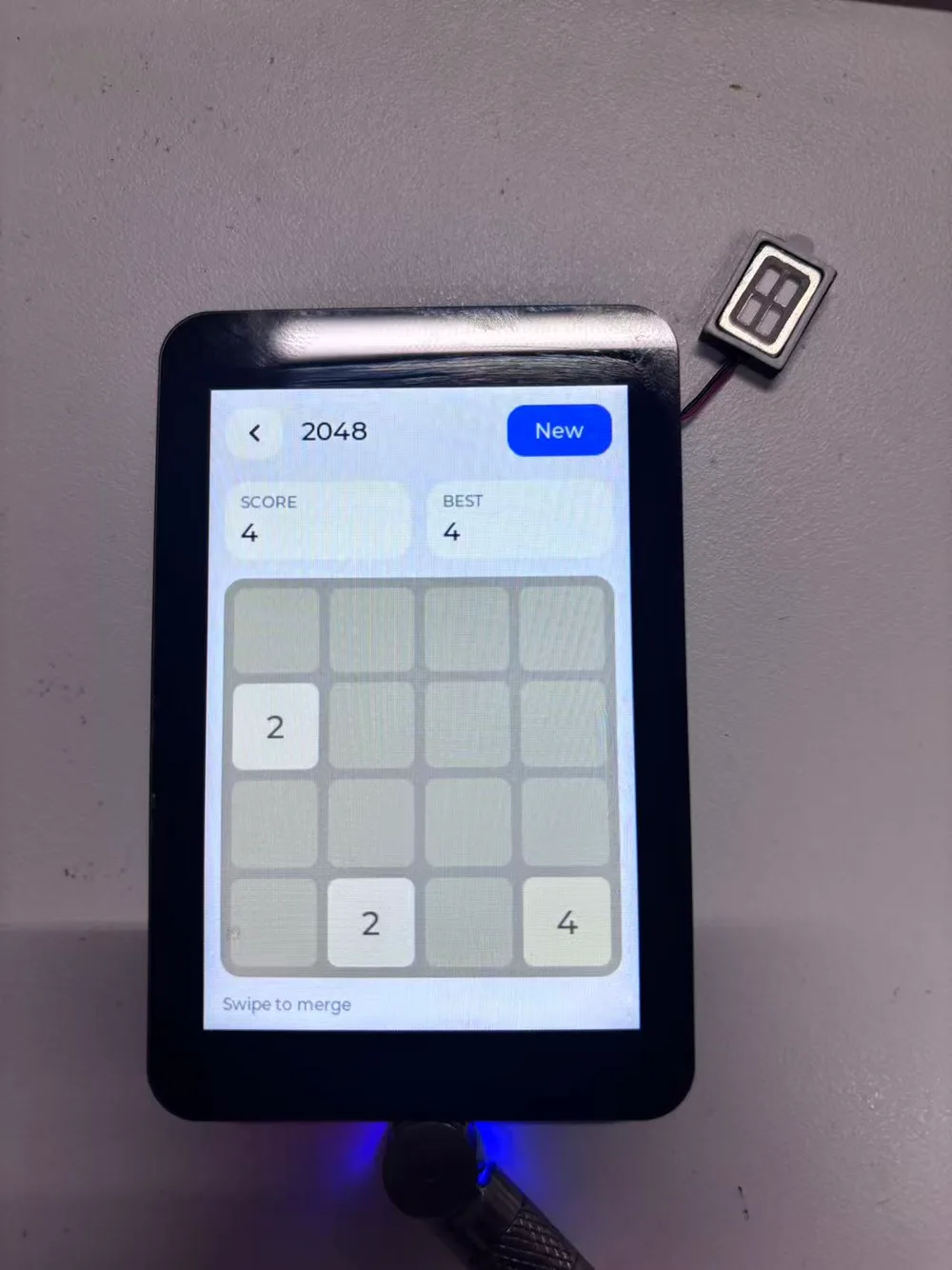
2048 小游戏(2048)
- 上下左右滑动屏幕,移动并合并数字相同的方块。
- 界面显示当前分数和最佳分数,点击 "New" 重新开始。
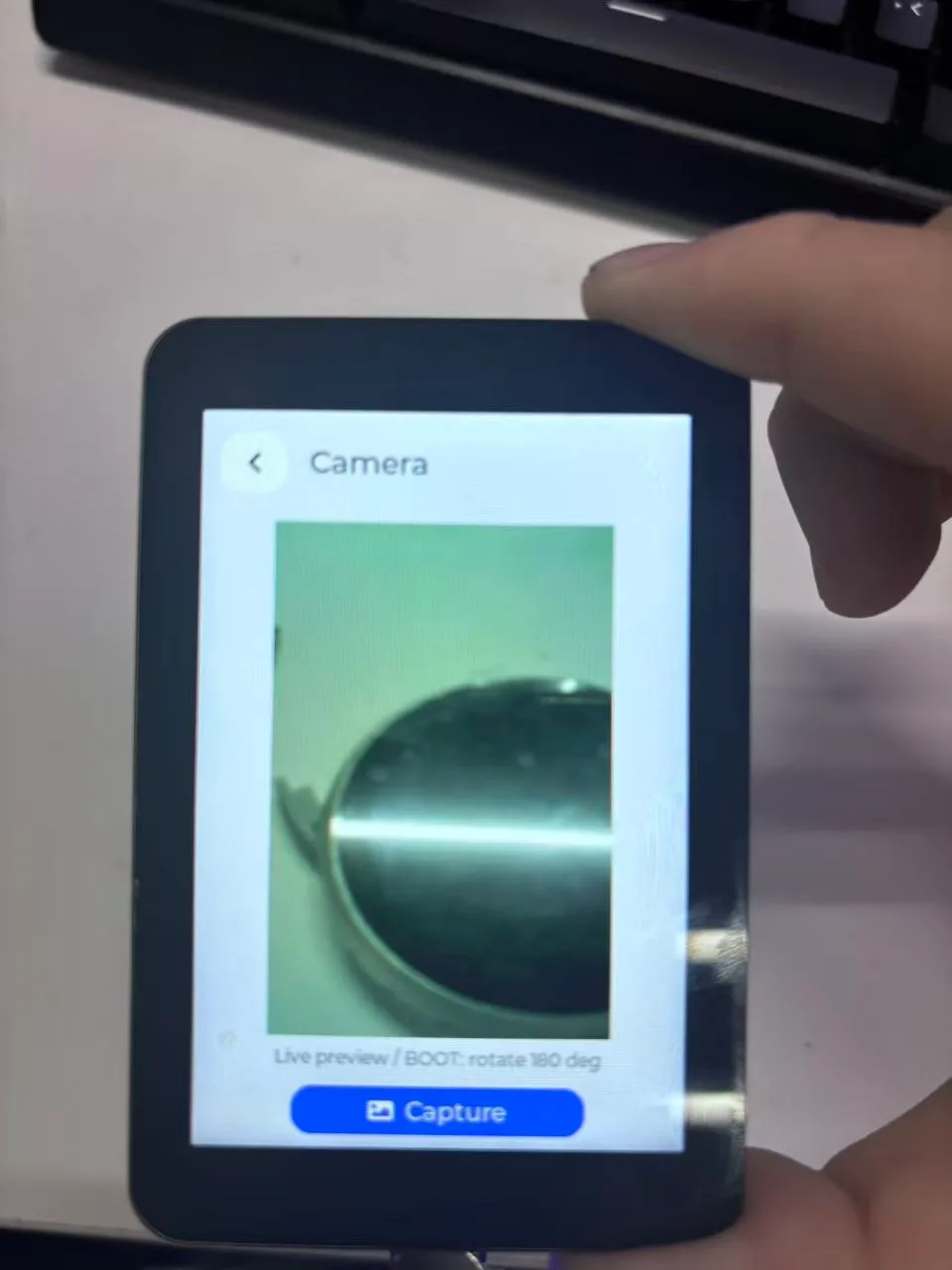
摄像头(Camera)
- 上电前接好 BF3901 摄像头,上电后打开 Camera,等待 "Starting camera..." 提示结束后查看实时预览画面。
- 预览画面以 240 × 320 显示在屏幕中央。如需保存照片,请在上电前插入 SD 卡。
- 按 BOOT 可将画面旋转 180°,再次按下恢复原方向。
- 点击 "Capture" 拍照,照片以 JPG 格式保存至 SD 卡根目录的
photo文件夹。 - 保存成功后,返回桌面并打开 Photos,即可查看刚拍摄的照片。
- 未插入 SD 卡时可预览画面,但无法保存照片。
麦克风测试(Mic Test)
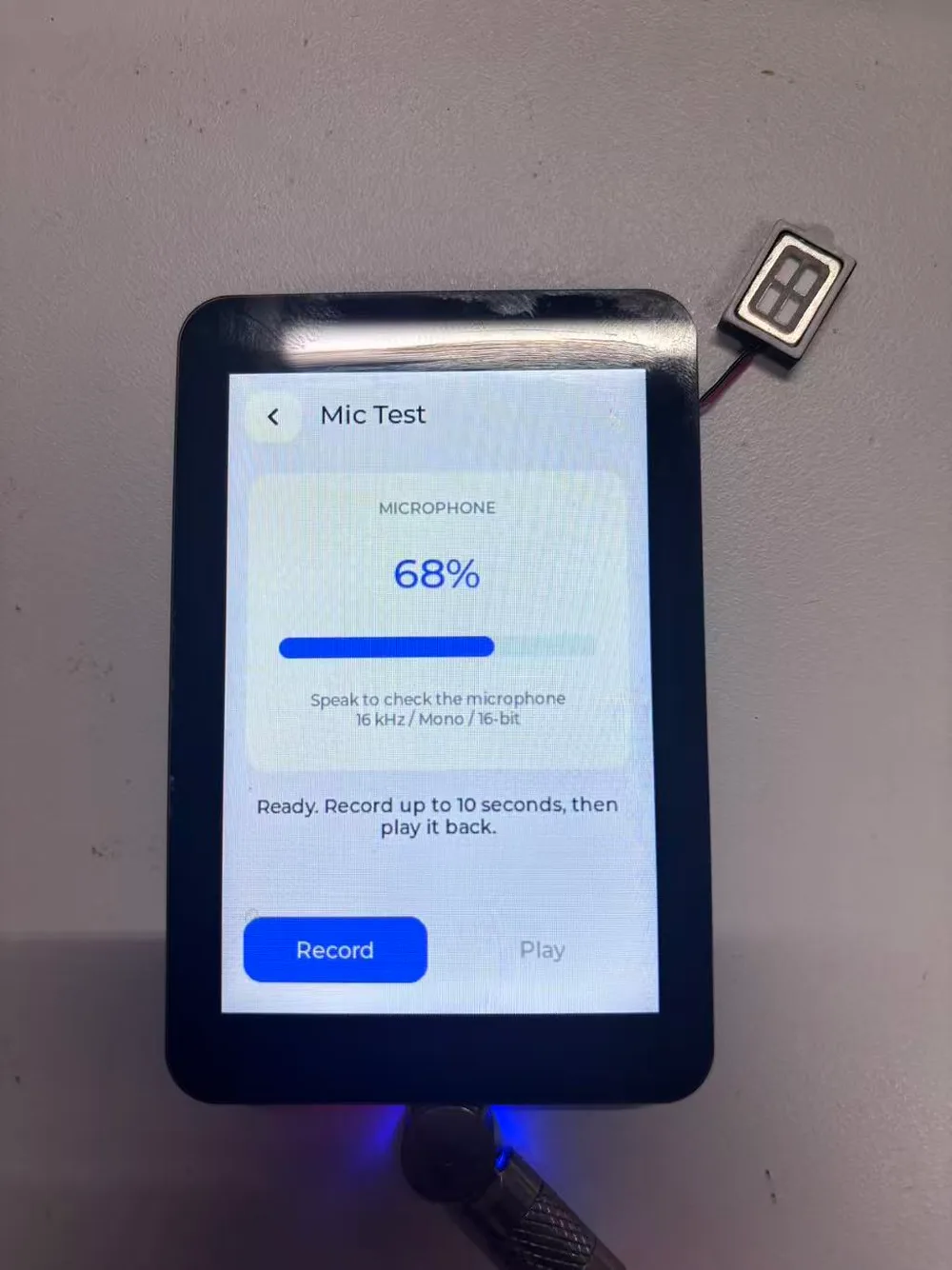
- 打开 Mic Test,对麦克风说话,观察音量指示变化;此功能无需插入 SD 卡。
- 如需录音和回放,请在上电前插入 SD 卡并接好喇叭。
- 点击 "Record" 开始录音,单次最长 10 秒;录音期间可点击 "Stop" 提前结束。
- 录音以 WAV 格式保存至 SD 卡根目录的
recordings文件夹。 - 录音完成后点击 "Play" 回放本次录音,用于检查麦克风拾音和喇叭播放效果;回放期间可点击 "Stop" 停止。
按键测试(Button Test)
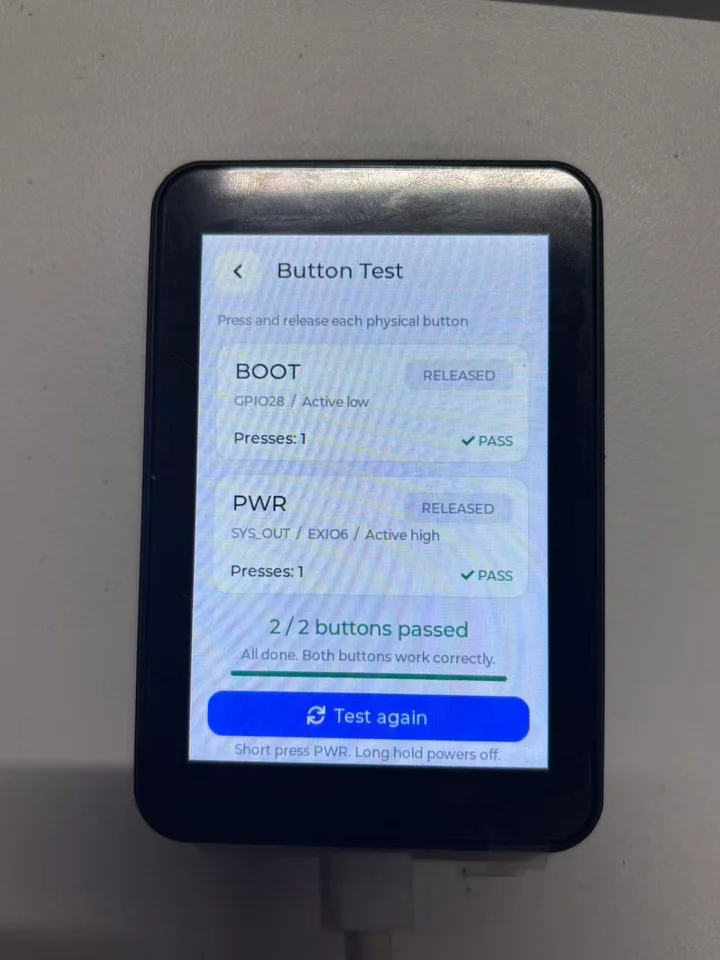
| 按键 | 检测引脚 | 按下时的检测电平 |
|---|---|---|
| BOOT | GPIO28 | 低电平 |
| PWR | CH32V003 扩展芯片 EXIO6(SYS_OUT) | 高电平 |
EXIO6 为扩展芯片引脚,不是 ESP32-C5 的 GPIO6。
- 打开 Button Test,分别短按并松开 BOOT、PWR,查看按键状态、次数和 "PASS" 结果。完整按下并松开后才计数。
- 点击 "Test again" 重新测试。进入页面或重新测试时,如果按键已被按住,需先松开,再重新按下并松开。
- 测试 PWR 时请短按,避免触发长按关机。
- 点击左上角返回按钮退出测试。
显示测试(Display Test)
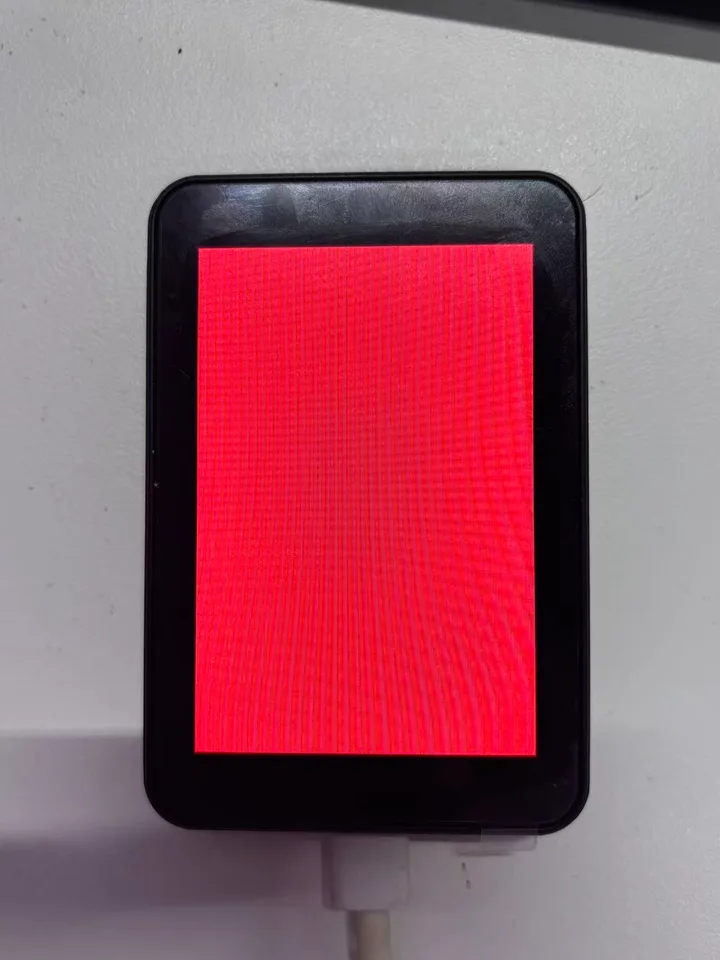
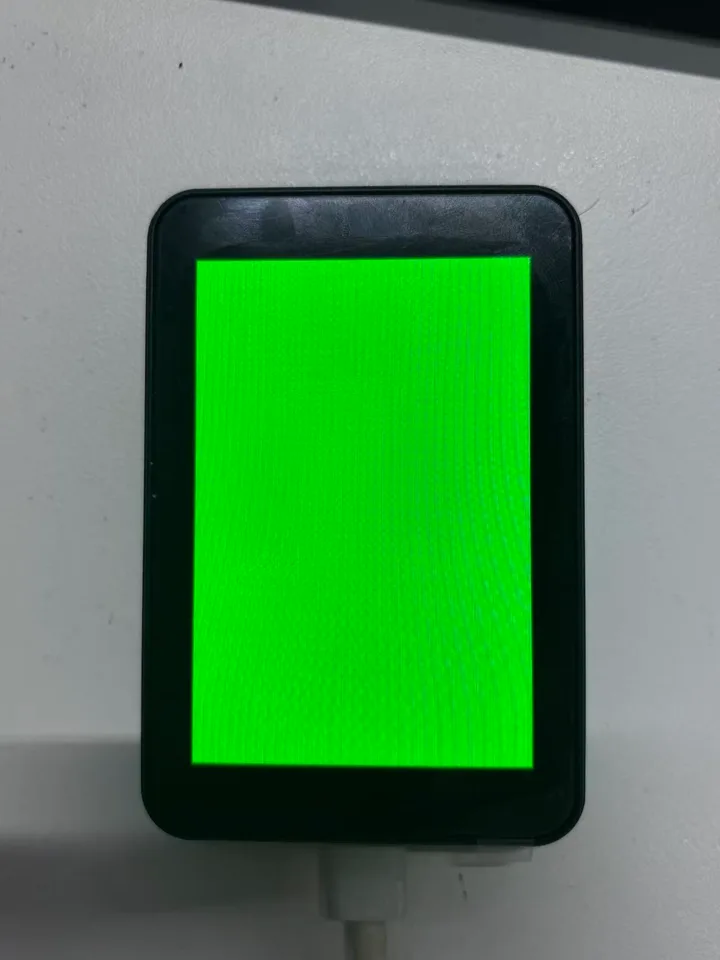
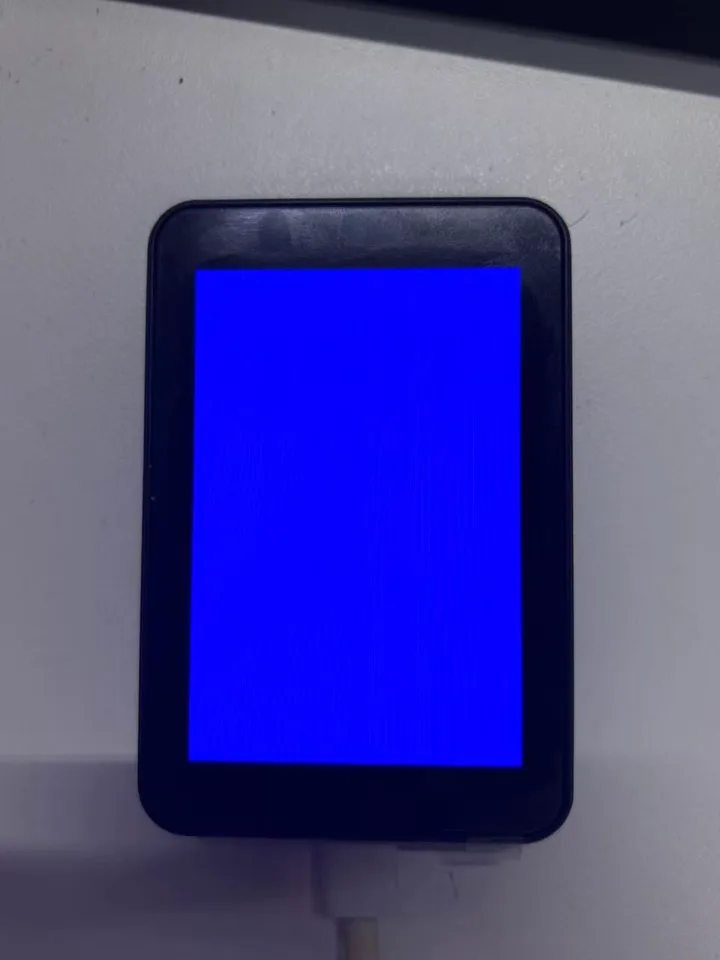
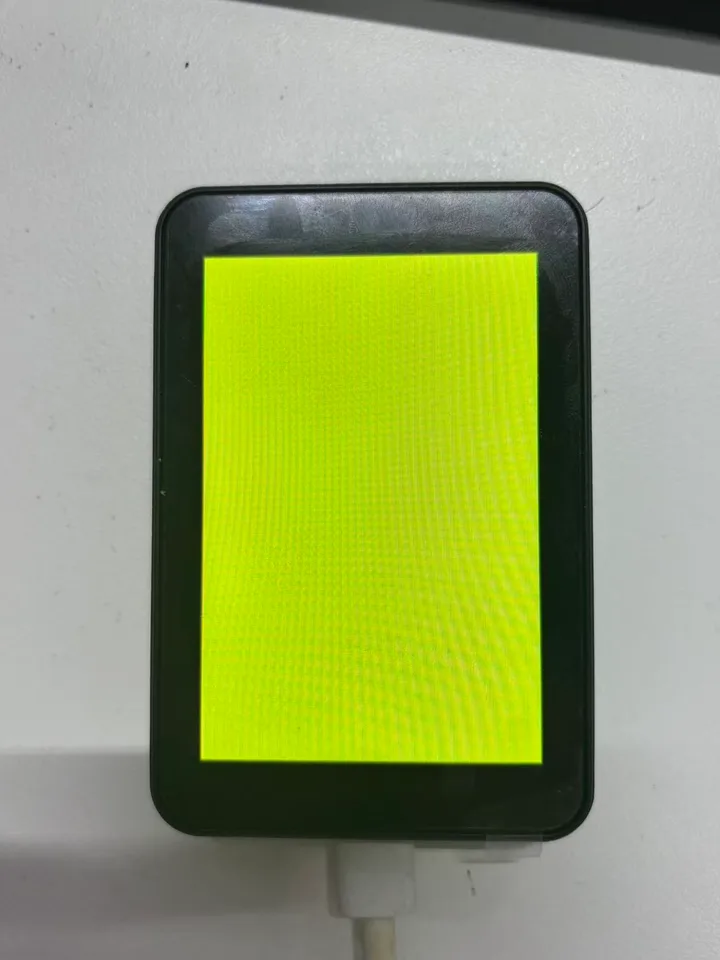
- 点击五色色带显示器图标打开 Display Test,屏幕依次全屏显示红、绿、蓝、黄、白,每种颜色停留 1 秒并循环切换。
- 观察各颜色下的屏幕显示情况。
- 在任意颜色下双击屏幕任意位置,即可返回桌面。