Arduino 开发
本章节包含以下部分,请按需阅读:
Arduino 入门教程
初次接触 Arduino ESP32 开发,想要快速上手?我们为您准备了一套通用的 入门教程。
- 第0节 认识 ESP32
- 第1节 安装和配置 Arduino IDE
- 第2节 Arduino 基础知识
- 第3节 数字输出/输入
- 第4节 模拟输入
- 第5节 脉冲宽度调制 (PWM)
- 第6节 串行通信 (UART)
- 第7节 I2C 通信
- 第8节 SPI 通信
- 第9节 Wi-Fi 基础用法
- 第10节 网页服务器
- 第11节 蓝牙 (Bluetooth)
- 第12节 LVGL 图形界面开发
- 第13节 综合项目
请注意:该教程使用 ESP32-S3-Zero 作为教学示例,所有硬件代码均基于其引脚布局。在动手实践前,建议您对照手中的开发板引脚图,确认引脚配置无误。
配置开发环境
1. 安装和配置 Arduino IDE
对于 ESP32-C6-LCD-1.28 开发板,Arduino IDE 需要安装 arduino-esp32 v3.2.1 以上版本。
请参考 安装和配置 Arduino IDE 教程 下载安装 Arduino IDE 并添加 ESP32 支持。
2. 安装库
- 在安装 Arduino 库时,通常有两种方式可供选择:在线安装 和 离线安装。若库安装要求离线安装,则必须使用提供的库文件。
- 对于大多数库,用户可以通过 Arduino 软件的在线库管理器轻松搜索并安装。然而,一些开源库或自定义库未被同步到 Arduino 库管理器中,因此无法通过在线搜索获取。在这种情况下,用户只能通过离线方式手动安装这些库。
- 可从 该处 下载 ESP32-C6-LCD-1.28 开发板的示例程序包。包内的 Arduino\libraries 目录已包含本教程所需的全部库文件。
| 库或文件名称 | 说明 | 版本 | 安装方式 |
|---|---|---|---|
| LVGL | 图形库 | v8.4.0 | "离线安装" |
| Arduino_GFX_Library | 图形绘制底层库 | v1.6.4 | "离线/在线 安装" |
LVGL 及其驱动库的版本之间存在较强的依赖关系。例如,为 LVGL v8 编写的驱动可能不兼容 LVGL v9。为确保示例能够稳定复现,推荐使用上表列出的特定版本。混合使用不同版本的库可能导致编译失败或运行时异常。
3. Arduino 工程参数设置

示例程序
Arduino 示例程序位于 示例程序包 的 Arduino/examples 目录中。
| 示例程序 | 基础例程说明 | 依赖库 |
|---|---|---|
| 01_I2C_PCF85063 | 读取 RTC 时间并打印 | - |
| 02_I2C_QMI8658 | 打印 IMU 发出来的原始数据 | - |
| 03_SD_Card | 加载显示 SD 卡的信息 | - |
| 04_WIFI_AP | 设置为 AP 模式,可获取接入设备的 MAC 地址 | - |
| 05_WIFI_STA | 设置为 STA 模式,可接入 WiFi 获取 IP 地址 | - |
| 06_HelloWorld_GFX | 屏幕上显示 HelloWorld | GFX_Library_for_Arduino |
| 07_LVGL_Demo | LVGL 例程 | LVGL |
01_I2C_PCF85063
【程序说明】
- 本示例演示 ESP32-C6-LCD-1.28 获取 PCF85063 的时间和日期并打印到终端。
【运行效果】
-
程序编译下载完成,打开串口监控可以看到打印输出的 RTC 的时间,如下图所示 :

02_I2C_QMI8658
【程序说明】
- 通过 I2C 协议,对 QMI8658 芯片进行初始化设置,然后读取对应的姿态信息打印到终端。
【运行效果】
-
打开串口监控,可以看到打印输出的 IMU 发出来的原始数据(欧拉角需要自己转换),如下图所示 :

03_SD_Card
【程序说明】
- 通过使用 SPI 接口驱动 SD 卡,成功挂载 SD 卡之后把 SD 卡信息打印到终端。
【运行效果】
-
点击串口监控设备,可以看到输出的 SD Size 是 SD 卡的实际容量,如下图所示 :

04_WIFI_AP
【程序说明】
- 该示例可将开发板设置为热点,允许手机或其他处于 STA 模式的设备连接到开发板。
【运行效果】
-
烧录完程序,打开串口终端,设备连接热点成功后,会输出该设备的 MAC 地址,如图:

05_WIFI_STA
【程序说明】
- 该示例可将开发板配置为 STA 设备,以连接路由器,从而接入系统网络。
【运行效果】
-
烧录完程序,打开串口终端,设备成功连接路由器后,会输出所获取的 IP 地址,如图:

06_HelloWorld_GFX
【程序说明】
- 通过移植 Arduino_GFX_Library ,在屏幕上实现一些基础的 GUI 界面。
【运行效果】
-
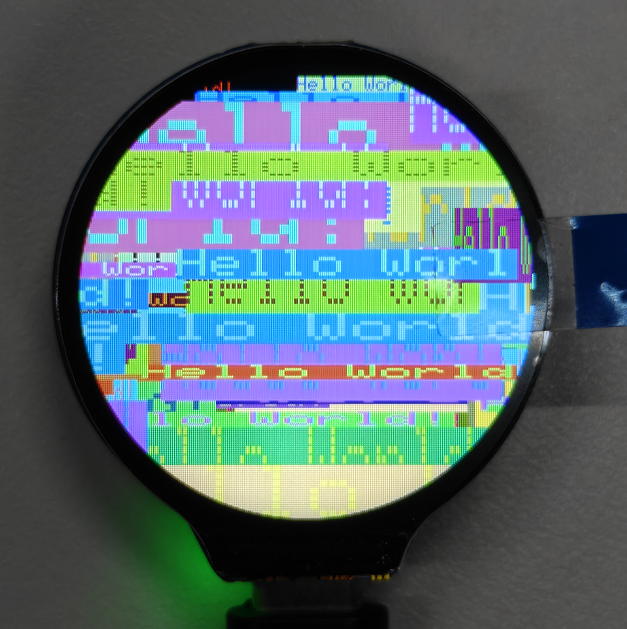
烧录完程序,可以看到屏幕上显示多种格式的 Hello World,如图 :
07_LVGL_Demo
【程序说明】
- 通过移植 LVGL V8,运行 LVGL 示例程序。
【运行效果】
-
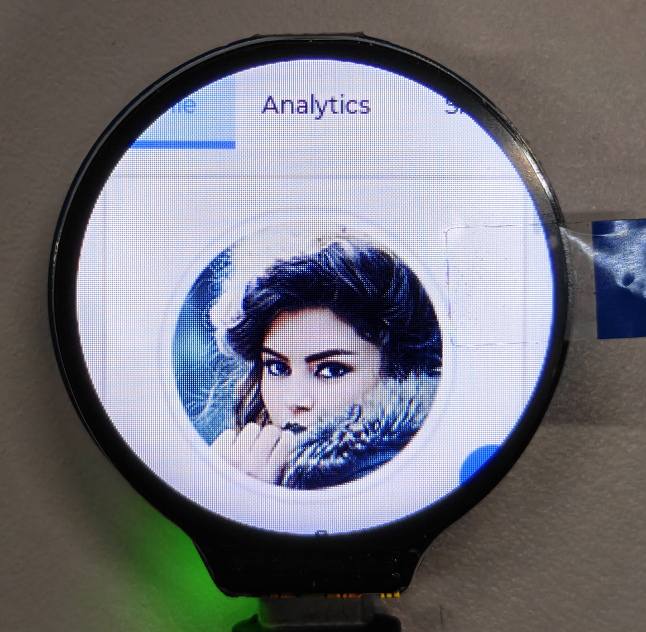
程序烧录完成后,设备的运行效果如下: