Arduino 开发
本章节包含以下部分,请按需阅读:
Arduino 入门教程
初次接触 Arduino ESP32 开发,想要快速上手?我们为您准备了一套通用的 入门教程。
- 第0节 认识 ESP32
- 第1节 安装和配置 Arduino IDE
- 第2节 Arduino 基础知识
- 第3节 数字输出/输入
- 第4节 模拟输入
- 第5节 脉冲宽度调制 (PWM)
- 第6节 串行通信 (UART)
- 第7节 I2C 通信
- 第8节 SPI 通信
- 第9节 Wi-Fi 基础用法
- 第10节 网页服务器
- 第11节 蓝牙 (Bluetooth)
- 第12节 LVGL 图形界面开发
- 第13节 综合项目
请注意:该教程使用 ESP32-S3-Zero 作为教学示例,所有硬件代码均基于其引脚布局。在动手实践前,建议您对照手中的开发板引脚图,确认引脚配置无误。
配置开发环境
1. 安装和配置 Arduino IDE
对于 ESP32-C6-LCD-1.9 开发板,Arduino IDE 需要安装 arduino-esp32 v3.3.0 以上版本。
请参考 安装和配置 Arduino IDE 教程 下载安装 Arduino IDE 并添加 ESP32 支持。
2. 安装库
- 在安装 Arduino 库时,通常有两种方式可供选择:在线安装 和 离线安装。若库安装要求离线安装,则必须使用提供的库文件。
- 对于大多数库,用户可以通过 Arduino 软件的在线库管理器轻松搜索并安装。然而,一些开源库或自定义库未被同步到 Arduino 库管理器中,因此无法通过在线搜索获取。在这种情况下,用户只能通过离线方式手动安装这些库。
- 可从 该处 下载 ESP32-C6-LCD-1.9 开发板的示例程序包。包内的 Arduino\libraries 目录已包含本教程所需的全部库文件。
| 库或文件名称 | 说明 | 版本 | 安装方式 |
|---|---|---|---|
| LVGL | 图形库 | v8.4.0 | "离线安装" |
| Arduino_GFX_Library | 传感器库 | v1.5.6 | "离线/在线 安装" |
| Freenove_WS2812_Lib_for_ESP32 | ws2812驱动库 | v2.0.0 | "离线/在线 安装" |
LVGL 及其驱动库的版本之间存在较强的依赖关系。例如,为 LVGL v8 编写的驱动可能不兼容 LVGL v9。为确保示例能够稳定复现,推荐使用上表列出的特定版本。混合使用不同版本的库可能导致编译失败或运行时异常。
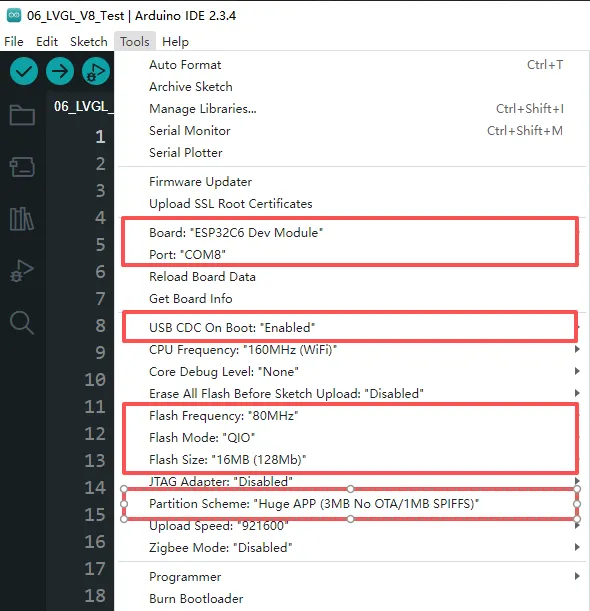
3. Arduino 工程参数设置
示例程序
Arduino 示例程序位于 示例程序包 的 Arduino/examples 目录中。
| 示例程序 | 基础例程说明 | 依赖库 |
|---|---|---|
| 01_ADC_Test | 读取系统当前的电压值 | - |
| 02_I2C_QMI8658 | 打印 IMU 发出来的原始数据 | - |
| 03_SD_Card | 加载显示 SD 卡的信息 | - |
| 04_WS2812_Test | 驱动 WS2812RGB 灯珠 | Freenove_WS2812_Lib_for_ESP32 |
| 05_WIFI_AP | 设置为 AP 模式,可获取接入设备的 IP 地址 | - |
| 06_WIFI_STA | 设置为 STA 模式,可接入 WiFi 获取 IP 地址 | - |
| 07_Hello_World_GFX | GFX 基础示例 | Arduino_GFX_Library |
| 08_LVGL_Test | LVGL 例程 | LVGL |
01_ADC_Test
【程序说明】
- 通过 GPIO 连接的模拟量电压经过 ADC 转换成数字量,然后通过计算得到实际的系统电压,打印到终端。
【硬件连接】
- 使用 USB 线把板子接入电脑
【代码分析】
adc_bsp_init(void):初始化 ADC1,包括创建 ADC 单次触发单元并配置 ADC1 的通道 0。adc_get_value(float *value,int *data):读取 ADC1 通道 0 的值,并根据参考电压和分辨率计算出对应的电压值存储在传入的指针指向的位置,如果读取失败则存储 0。adc_example(void* parameter):初始化 ADC1 后,创建一个 ADC 任务,该任务每隔 1 秒读取一次 ADC 的值,通过读取的 ADC 原始值计算出系统的电压。
【运行效果】
-
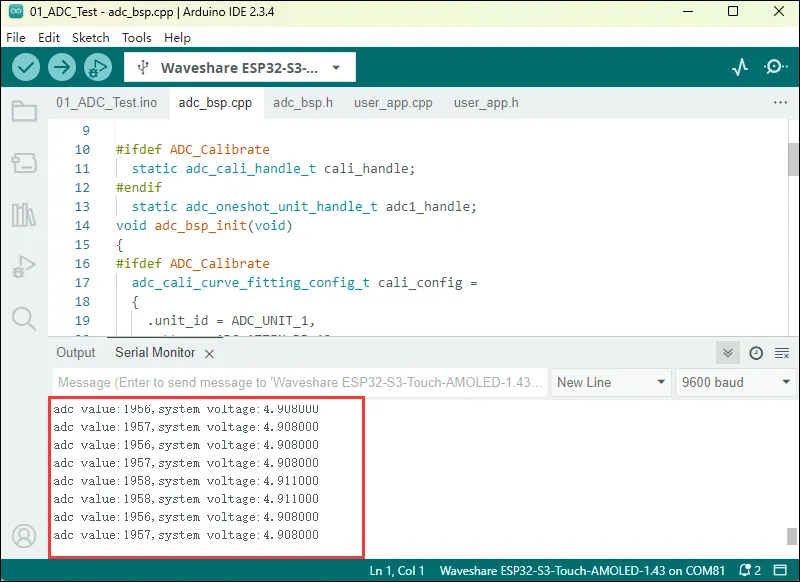
程序编译下载完成,打开串口监控可以看到打印输出的 ADC 的值和电压,如下图所示 :
02_I2C_QMI8658
【程序说明】
- 通过 I2C 协议,对 QMI8658 芯片进行初始化设置,然后每隔 1 秒读取对应的姿态信息打印到终端。
【硬件连接】
- 使用 USB 线把板子接入电脑
【代码分析】
qmi8658c_example(void* parameter):该函数初始化 QMI8658 设备,在无限循环中读取并打印加速度计、陀螺仪数据和温度数据,每 1 秒执行一次,旋转板子的过程中陀螺仪数据随着旋转越快而越大,加速度计会根据当前的位置计算出对应的加速度。
【运行效果】
-
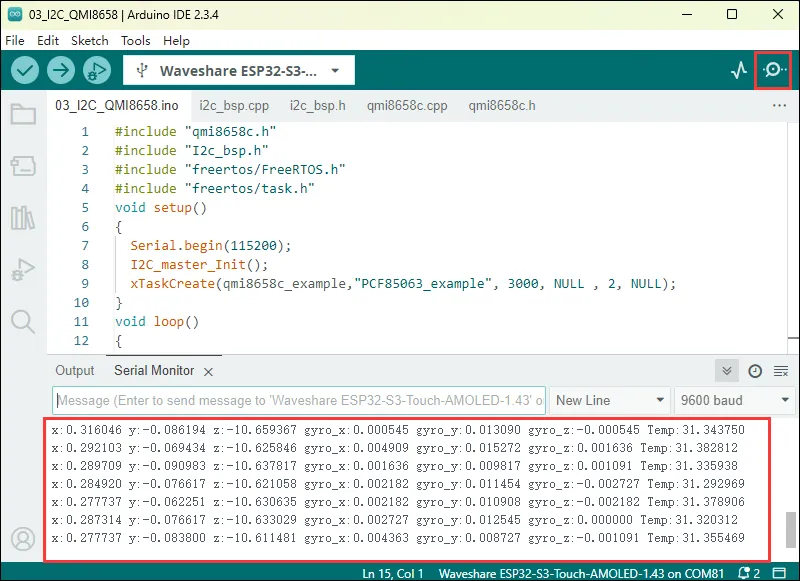
打开串口监控,可以看到打印输出的 IMU 发出来的原始数据(欧拉角需要自己转换),如下图所示 :
03_SD_Card
【程序说明】
- 通过使用 SDMMC 驱动 SD 卡,成功挂载 SD 卡之后把 SD 卡信息打印到终端,同时每隔 1 秒往 writeTest.txt 文件读写数据。
【硬件连接】
- 使用 USB 线把板子接入电脑
【代码分析】
-
在
03_SD_Card.ino文件找到#define sdcard_write_Test取消该宏定义注释,即可测试 SD 卡读写功能。//#define sdcard_write_Test
【运行效果】
-
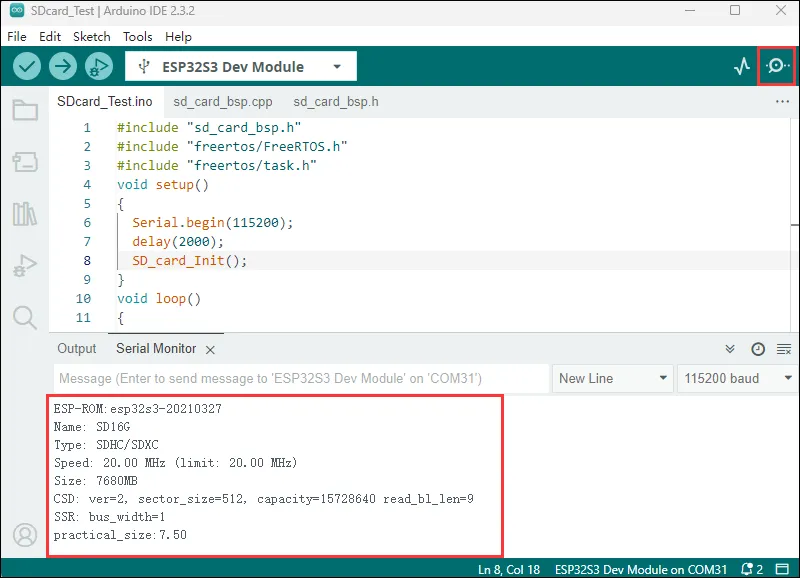
点击串口监控设备,可以看到输出的 SD 卡的信息,practical_size 是 SD 卡的实际容量,如下图所示 :
04_WS2812_Test
【程序说明】
- 驱动 WS2812RGB 灯珠,让其实现流动的彩虹效果,该示例仅适用 ESP32-C6-LCD-1.9 。
【硬件连接】
- 使用 USB 线把板子接入电脑
【代码分析】
-
先对文件的宏定义进行分析
#define LEDS_COUNT 2 //WS2812-RGB灯数量#define LEDS_PIN 3 //WS2812-GPIO控制引脚#define CHANNEL 0 //WS2812控制通道 -
对主要函数进行分析
strip.setLedColorData(id, color); //id:RGB灯的ID,color:实际的颜色0XFF0000表示红色strip.setLedColorData(id, r, g, b); //r,g,b:实际的三原色数值strip.show(); //把颜色数据推送到WS2812
【运行效果】
-
实际效果如下 :
05_WIFI_AP
【程序说明】
- 该示例可将开发板设置为热点,允许手机或其他处于 STA 模式的设备连接到开发板。
【硬件连接】
- 使用 USB 线把板子接入电脑
【代码分析】
-
在
05_WIFI_AP.ino文件找到ssid和password,然后手机或其他处于 STA 模式的设备即可使用该 ssid 和 password 连接到开发板。const char *ssid = "ESP32_AP";const char *password = "12345678";
【运行效果】
-
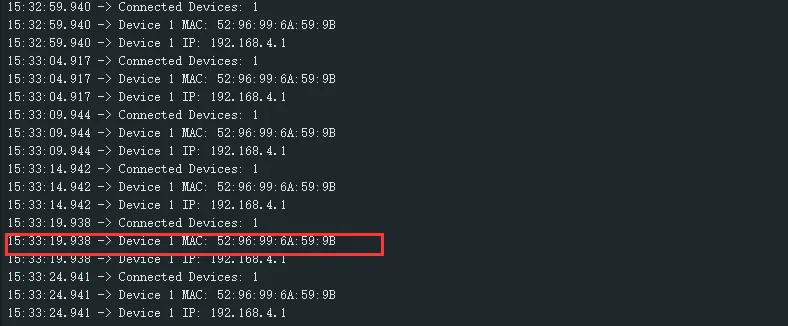
烧录完程序,打开串口终端,如果设备连接热点成功之后,会输出该设备的 MAC 地址,如图:
06_WIFI_STA
【程序说明】
- 该示例可将开发板配置为 STA 设备,以连接路由器,从而接入系统网络。
【硬件连接】
- 使用 USB 线把板子接入电脑
【代码分析】
-
在
espwifi.cpp文件找到ssid和password,然后将其修改为当前环境中可用路由器的 SSID 和 Password。const char *ssid = "you_ssid";const char *password = "you_password";
【运行效果】
-
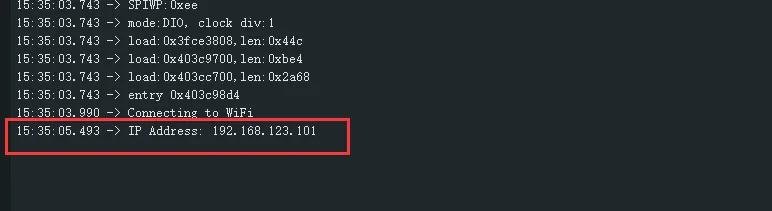
烧录完程序,打开串口终端,如果设备连接成功热点之后,会输出所获取的 IP 地址,如图:
07_Hello_World_GFX
【程序说明】
- 通过移植 Arduino_GFX_Library ,在屏幕上实现一些基础的 GUI 界面。
【硬件连接】
- 使用 USB 线把板子接入电脑
【代码分析】
-
通过配置 Arduino_DataBus 和 Arduino_GFX 两个类,即可驱动 LCD 。
Arduino_DataBus *bus = new Arduino_HWSPI(6 /* DC */, 7 /* CS */, 5 /* SCK */, 4 /* MOSI */);Arduino_GFX *gfx = new Arduino_ST7789(bus, 14 /* RST */,0 /*rotation*/,0/*IPS*/,170/*w*/,320/*h*/,35/*offsetx1*/,0/*offsety1*/,35/*offsetx2*/,0/*offsety2*/);
【运行效果】
-
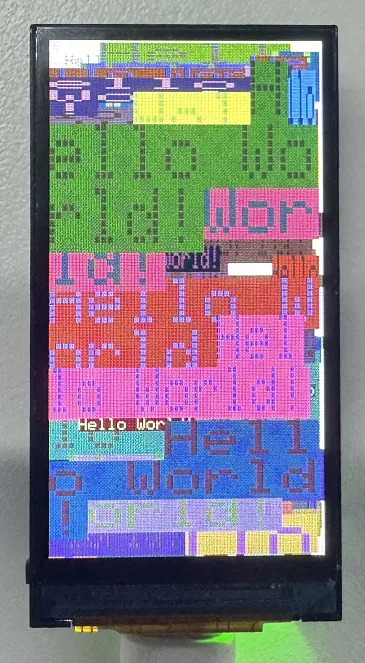
烧录完程序,可以看到屏幕上显示多种格式的 Hello World,如图 :
08_LVGL_Test
【程序说明】
- 通过移植 LVGL V8,在屏幕上实现一些多功能的 GUI 界面。
【硬件连接】
- 使用 USB 线把板子接入电脑
【代码分析】
-
如果需要旋转 90 度显示,可以在 lcd_config.h 文件找到 Direction 宏定义,二者取其一。
#define Rotate 1 //Rotation 90#define Normal 0 //Normal#define Direction Normal -
该示例为了兼容 ESP32-C6-LCD-1.9 默认不启用 Touch ,如需启用可以在 lcd_config.h 文件找到 EXAMPLE_USE_TOUCH 宏定义置 1 即可。
#define EXAMPLE_USE_TOUCH 0
【运行效果】
-
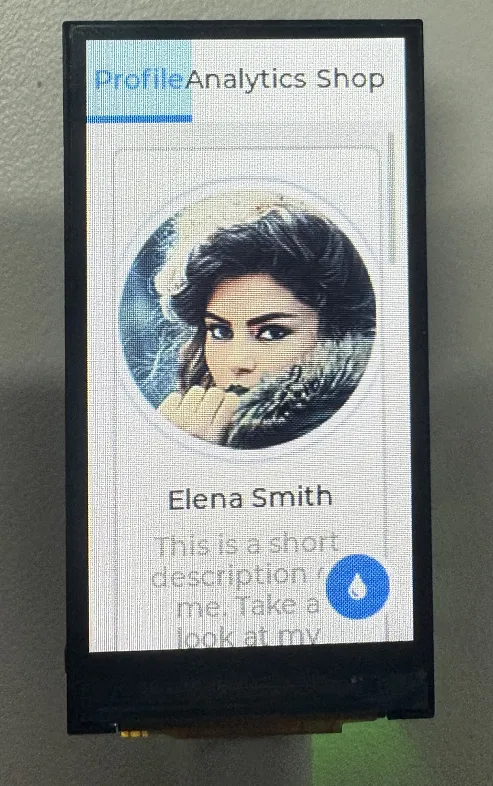
程序烧录完成后,设备的运行效果如下: