ESP-IDF
本章节包含以下部分,请按需阅读:
ESP-IDF 入门教程
初次接触 ESP32 ESP-IDF 开发,想要快速上手?我们为您准备了一套通用的 入门教程。
- 第0节 认识 ESP32
- 第1节 搭建环境
- 第2节 运行实例
- 第3节 创建项目
- 第4节 使用组件
- 第5节 调试程序
- 第6节 FreeRTOS
- 第7节 驱动外设
- 第8节 Wi-Fi 编程
- 第9节 BLE 编程
请注意:该教程使用 ESP32-S3-Zero 作为教学示例,所有硬件代码均基于其引脚布局。在动手实践前,建议您对照手中的开发板引脚图,确认引脚配置无误。
配置 ESP-IDF 开发环境
对于 ESP32-C6-LCD-1.9 开发板,需要使用 ESP-IDF V5.5.0 以上版本。
以下内容以 Windows 系统为例,使用 VS Code + ESP-IDF 扩展 的方式进行开发。Mac/Linux 用户请参考 官方说明。
此部分图示以安装 ESP-IDF V5.5.2 为例示范,安装时请选用与您开发板示例匹配的 ESP-IDF 版本。
安装 ESP-IDF 开发环境
-
前往 ESP-IDF Installation Manager 下载 ESP-IDF 安装管理器。这是乐鑫最新推出的跨平台安装工具,下文将演示如何使用其离线安装功能。
在页面中点击 Offline Installer 标签,然后在筛选栏中选择 Windows 操作系统和你需要的 ESP-IDF 版本(图示仅为参考,请以实际为准)。
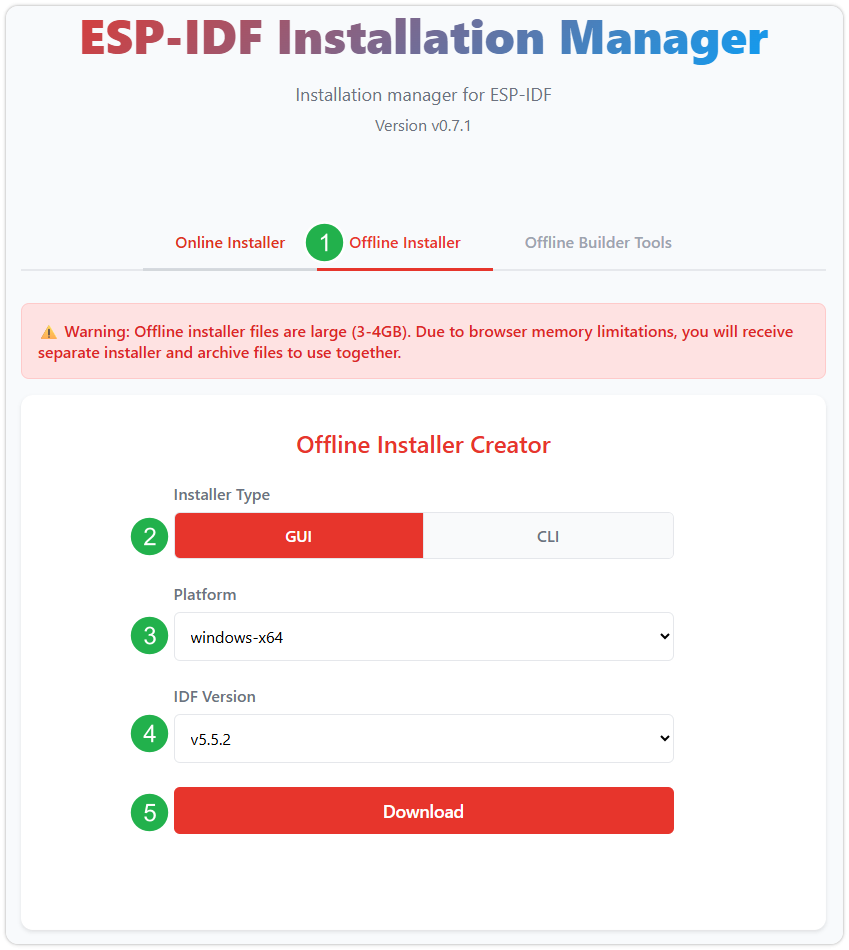
确认选择无误后,点击下载按钮。浏览器将自动同时下载两个文件:一个是 ESP-IDF 离线整合包(.zst),另一个是 ESP-IDF 安装器(.exe)。
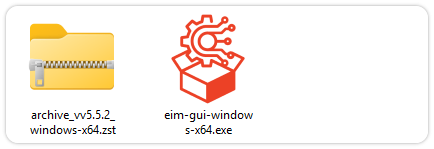
请耐心等待两个文件下载完成。
-
下载完成后,双击运行 ESP-IDF 安装器(eim-gui-windows-x64.exe)。
启动后,可在右上角将界面语言切换为中文。
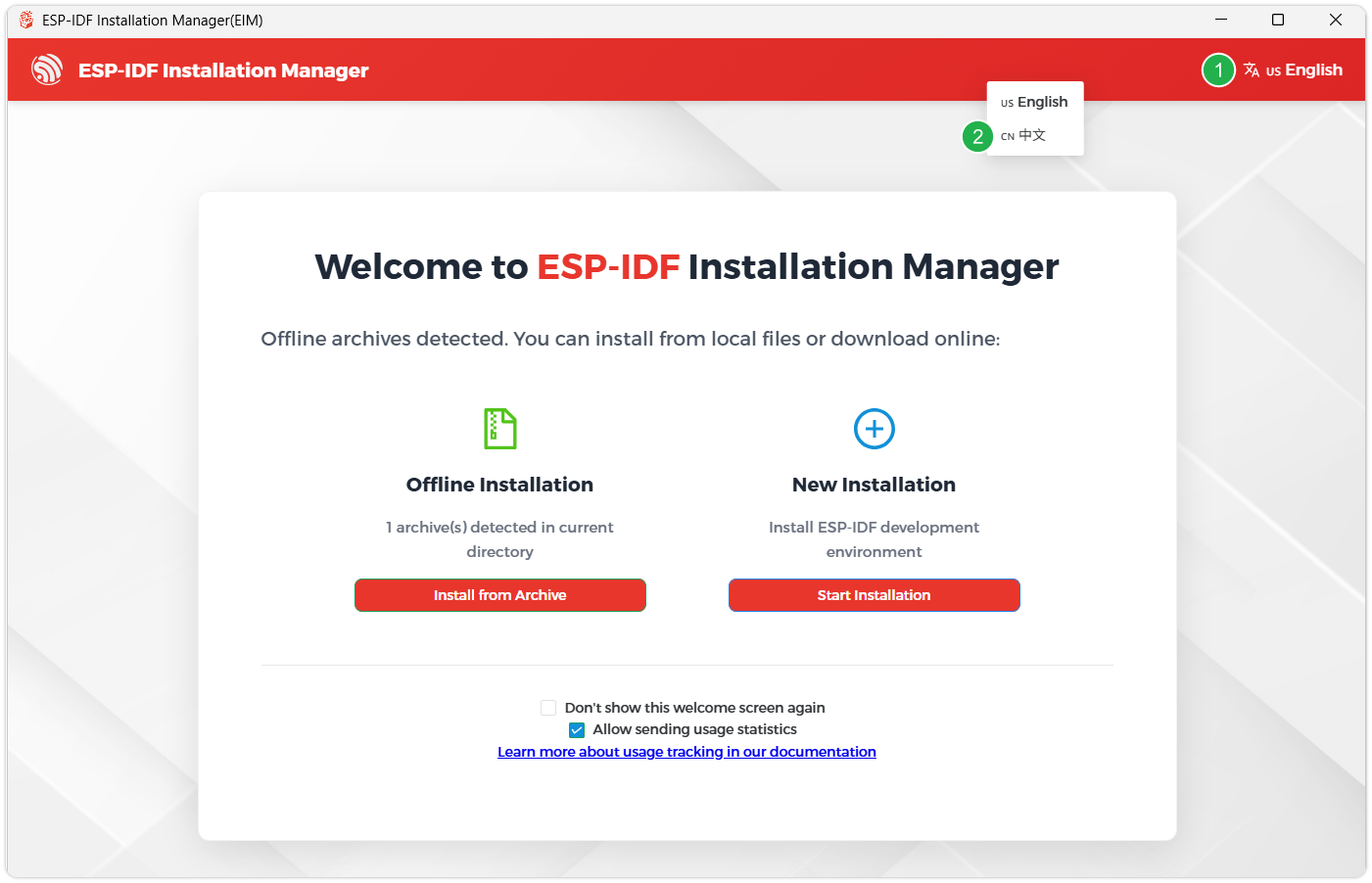
安装工具会自动检测同一目录下是否存在离线整合包。点击 从存档安装。
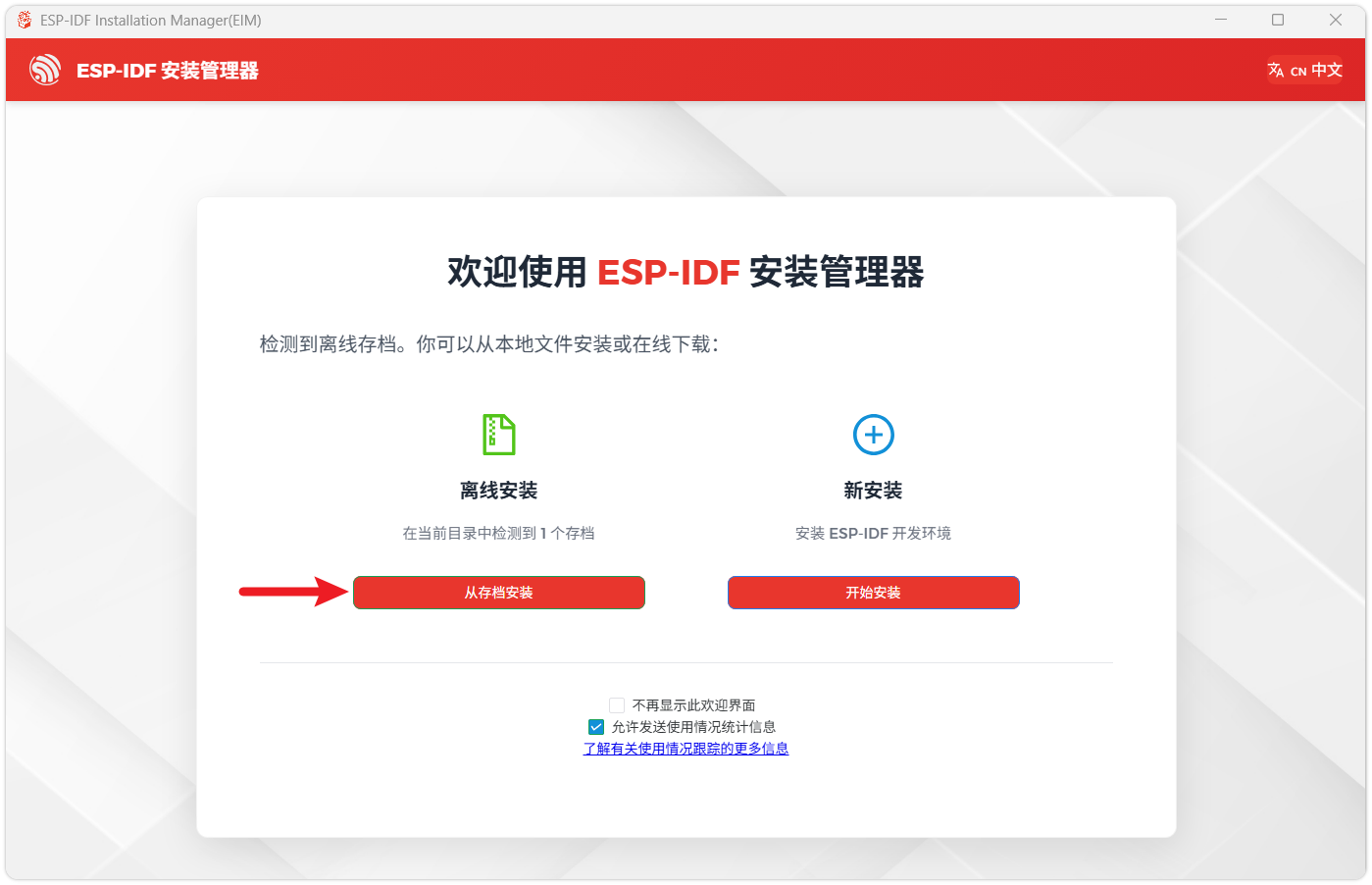
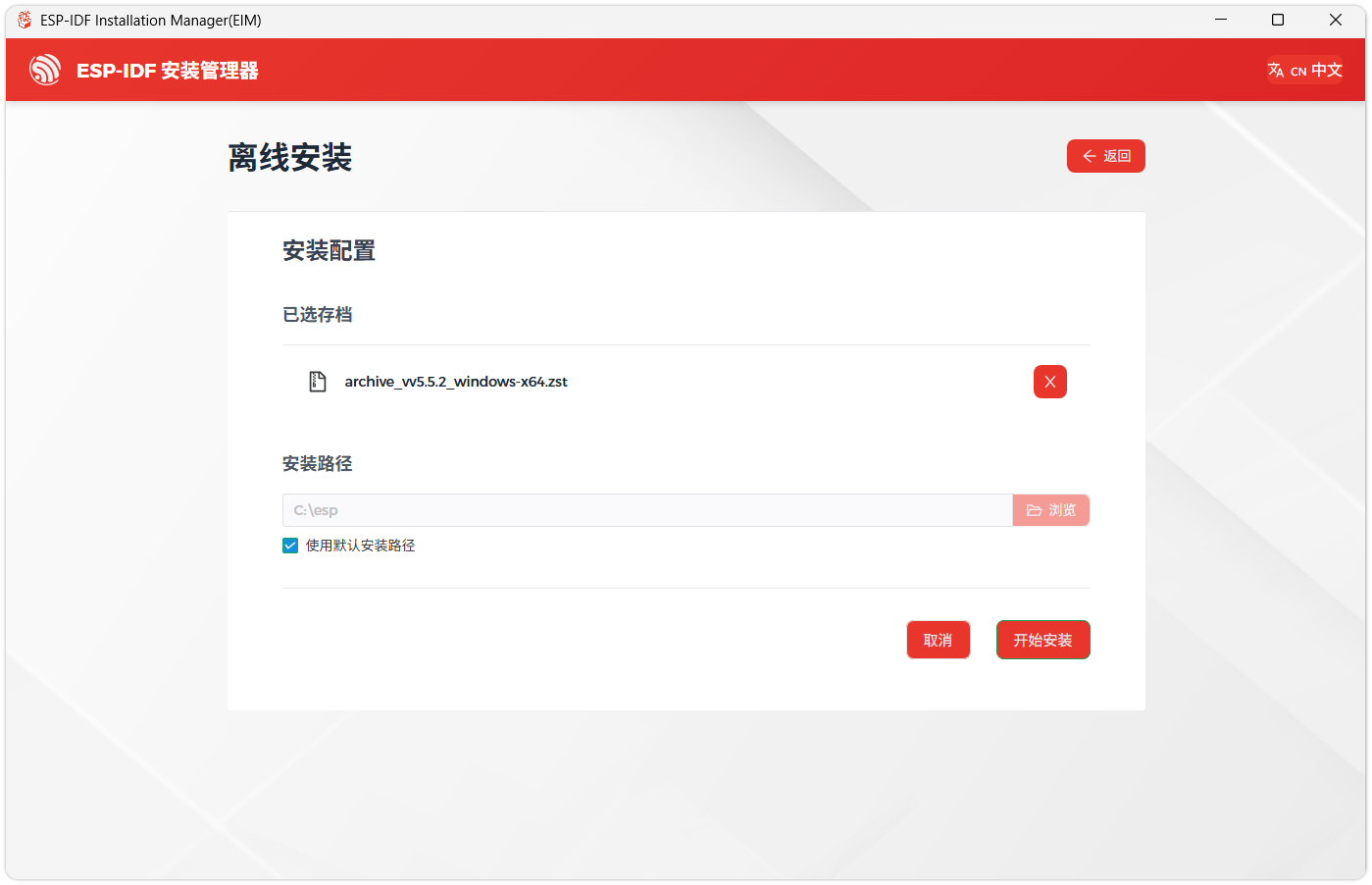
接下来,选择安装路径。建议使用默认路径;若需自定义,请确保路径中不包含中文或空格。确认无误后,点击 开始安装。
-
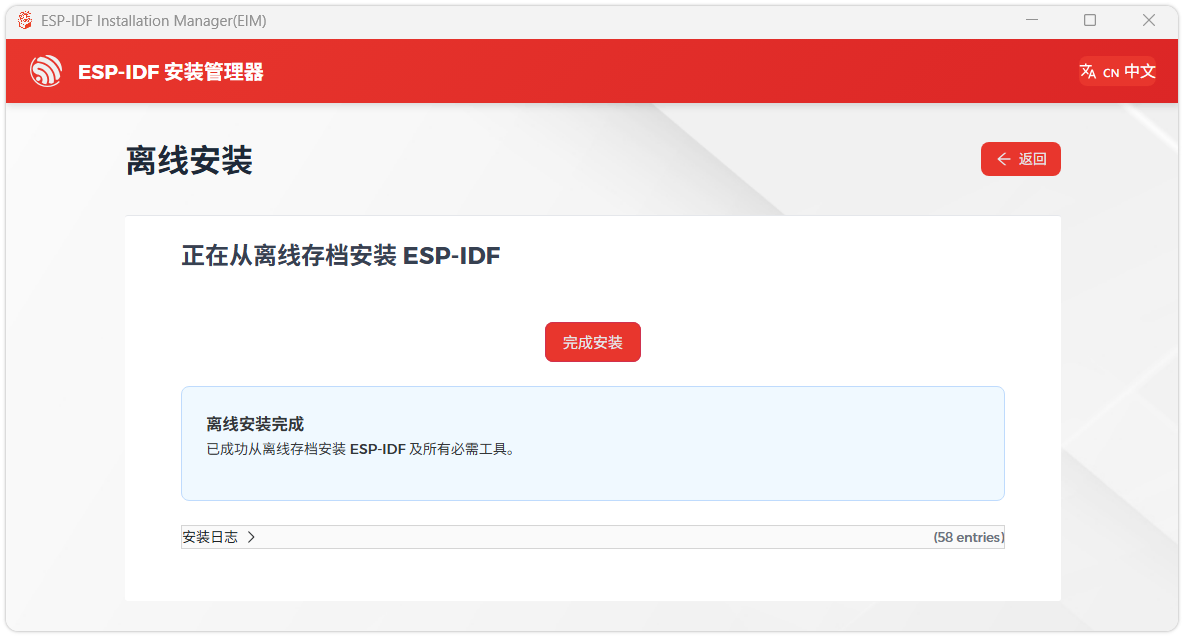
当看到如下界面时,表示 ESP-IDF 已安装成功。
-
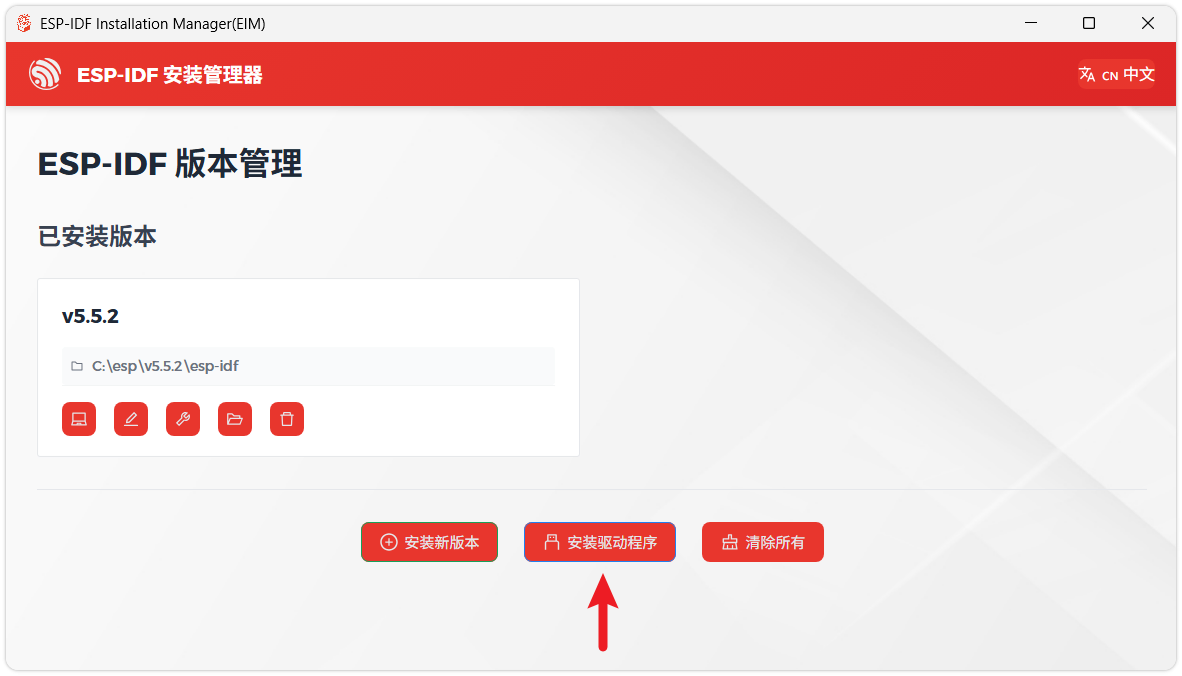
建议同时安装驱动程序。点击 完成安装,然后点击 安装驱动程序。
安装 Visual Studio Code 与 ESP-IDF 扩展
-
下载并安装 Visual Studio Code。
-
安装时建议勾选 通过 Code 打开操作添加到 Windows 资源管理器文件上下文菜单,以便快速打开项目文件夹。
-
在 VS Code 中,点击侧边活动栏中的
 扩展图标(或使用快捷键 Ctrl + Shift + X)打开 扩展 视图。
 -
在搜索框中输入 ESP-IDF,找到 ESP-IDF 扩展并点击安装。
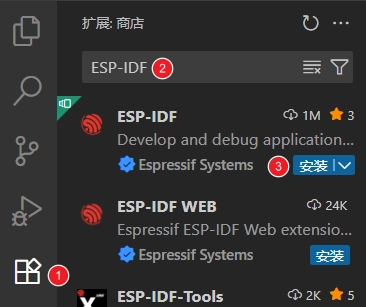
-
当 ESP-IDF 扩展版本 ≥ 2.0 时,扩展会自动检测并识别上述步骤中安装的 ESP-IDF 环境,无需手动配置。
示例程序
ESP-IDF 示例程序位于 示例程序包 的 ESP-IDF 目录中。
| 示例程序 | 基础例程说明 | 依赖库 |
|---|---|---|
| 01_ADC_Test | 读取系统当前的电压值 | - |
| 02_I2C_QMI8658 | 打印 IMU 发出来的原始数据 | - |
| 03_SD_Card | 加载显示 SD 卡的信息 | - |
| 04_WS2812_Test | 驱动 WS2812RGB 灯珠 | |
| 05_WIFI_AP | 设置为 AP 模式,可获取接入设备的 IP 地址 | - |
| 06_WIFI_STA | 设置为 STA 模式,可接入 WiFi 获取 IP 地址 | - |
| 07_LVGL_Test | LVGL 例程 | LVGL |
| 08_FactoryProgram | 综合性示例 | LVGL |
01_ADC_Test
【程序说明】
- 通过 GPIO 连接的模拟量电压经过 ADC 转换成数字量,然后通过计算得到实际的系统电压,打印到终端。
【硬件连接】
- 使用 USB 线把板子接入电脑
【代码分析】
adc_bsp_init(void):初始化 ADC1,包括创建 ADC 单次触发单元并配置 ADC1 的通道 0。adc_get_value(float *value,int *data):读取 ADC1 通道 0 的值,并根据参考电压和分辨率计算出对应的电压值存储在传入的指针指向的位置,如果读取失败则存储 0。adc_example(void* parameter):初始化 ADC1 后,创建一个 ADC 任务,该任务每隔 1 秒读取一次 ADC 的值,通过读取的 ADC 原始值计算出系统的电压。
【运行效果】
-
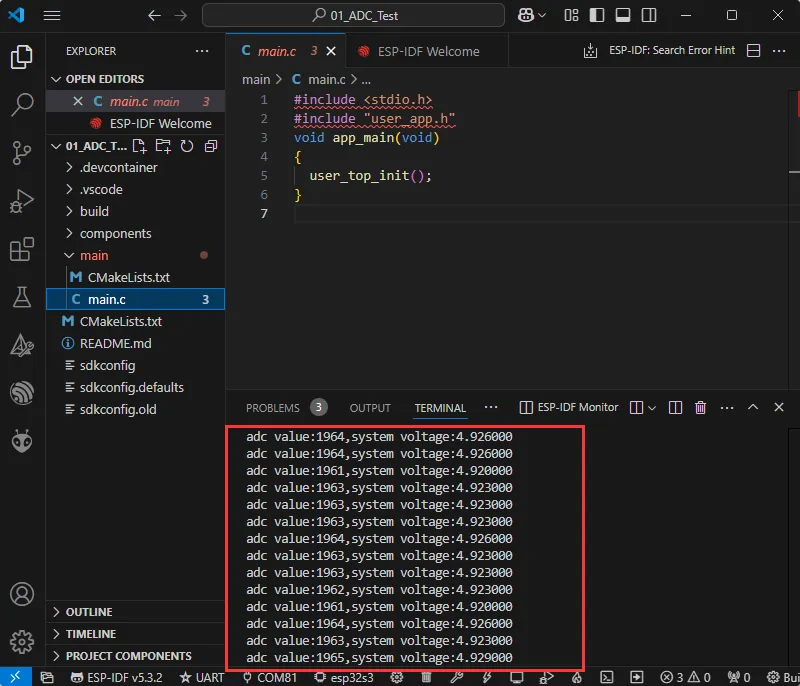
程序编译下载完成,打开串口监控可以看到打印输出的 ADC 的值和电压,如下图所示 :
02_I2C_QMI8658
【程序说明】
- 通过 I2C 协议,对 QMI8658 芯片进行初始化设置,然后每隔 1 秒读取对应的姿态信息打印到终端。
【硬件连接】
- 使用 USB 线把板子接入电脑
【代码分析】
qmi8658c_example(void* parameter):该函数初始化 QMI8658 设备,在无限循环中读取并打印加速度计、陀螺仪数据和温度数据,每 1 秒执行一次,旋转板子的过程中陀螺仪数据随着旋转越快而越大,加速度计会根据当前的位置计算出对应的加速度。
【运行效果】
-
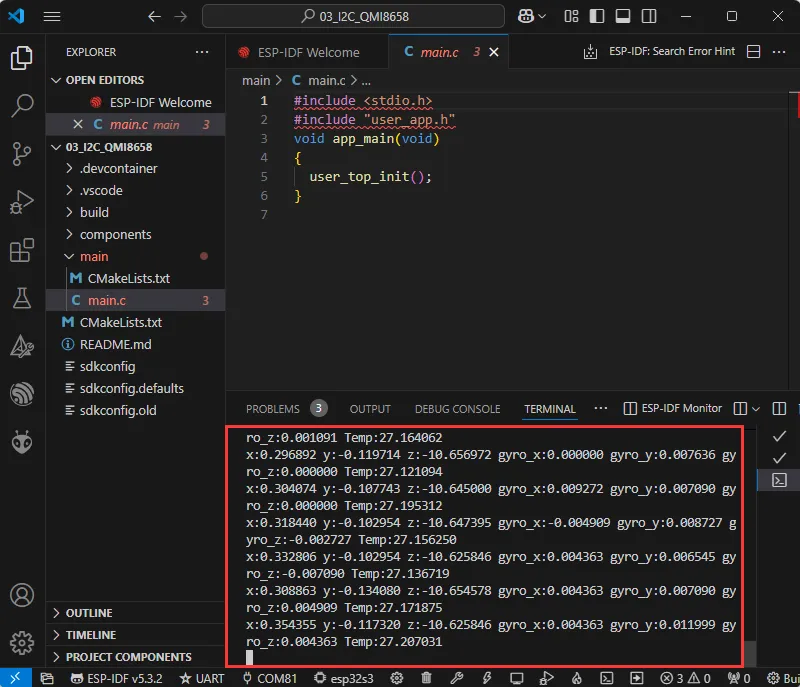
打开串口监控,可以看到打印输出的 IMU 发出来的原始数据(欧拉角需要自己转换),如下图所示 :
03_SD_Card
【程序说明】
- 通过使用 SDMMC 驱动 SD 卡,成功挂载 SD 卡之后把 SD 卡信息打印到终端,同时每隔 1 秒往 writeTest.txt 文件读写数据。
【硬件连接】
- 使用 USB 线把板子接入电脑
【代码分析】
-
在
user_app.c文件找到#define sdcard_write_Test取消该宏定义注释,即可测试 SD 卡读写功能。//#define sdcard_write_Test
【运行效果】
-
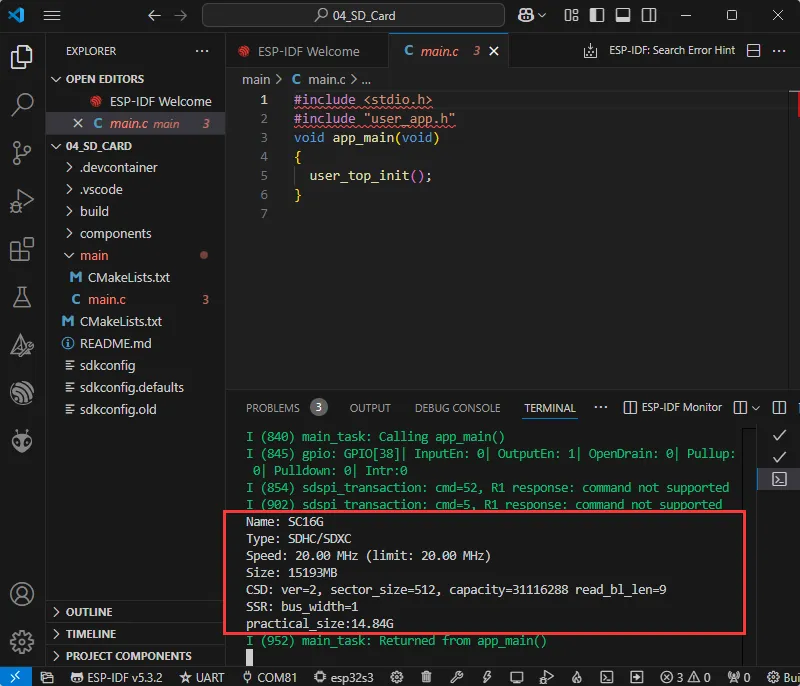
点击串口监控设备,可以看到输出的 SD 卡的信息,practical_size 是 SD 卡的实际容量,如下图所示 :
04_WS2812_Test
【程序说明】
- 驱动 WS2812RGB 灯珠,让其实现流动的彩虹效果,该示例仅适用 ESP32-C6-LCD-1.9 。
【硬件连接】
- 使用 USB 线把板子接入电脑
【代码分析】
-
先对 ws2812_bsp.h 文件的宏定义进行分析
#define LEDS_COUNT 2 //WS2812-RGB灯数量#define LEDS_PIN 3 //WS2812-GPIO控制引脚 -
对主要函数进行分析
void ws2812_Init(void); //初始化ws2812uint32_t ws2812_Wheel(uint8_t pos); //对0-255种颜色进行转换成标准24位RGB颜色值void ws2812_set_pixel(uint8_t id,uint8_t r,uint8_t g,uint8_t b); //把r,g,b颜色值推送至对应的WS2812 //把颜色数据推送到WS2812
【运行效果】
-
实际效果如下 :
05_WIFI_AP
【程序说明】
- 该示例可将开发板设置为热点,允许手机或其他处于 STA 模式的设备连接到开发板。
【硬件连接】
- 使用 USB 线把板子接入电脑
【代码分析】
-
在
softap_example_main.c文件找到SSID和PASSWORD,然后手机或其他处于 STA 模式的设备即可使用该 SSID 和 PASSWORD 连接到开发板。#define EXAMPLE_ESP_WIFI_SSID "waveshare_esp32"#define EXAMPLE_ESP_WIFI_PASSWORD "wav123456"
【运行效果】
-
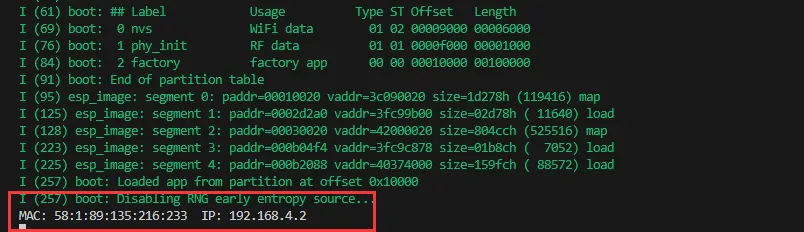
烧录完程序,打开串口终端,如果设备连接热点成功之后,会输出该设备的 MAC 地址,如图:
06_WIFI_STA
【程序说明】
- 该示例可将开发板配置为 STA 设备,以连接路由器,从而接入系统网络。
【硬件连接】
- 使用 USB 线把板子接入电脑
【代码分析】
-
在
esp_wifi_bsp.c文件找到ssid和password,然后将其修改为当前环境中可用路由器的 SSID 和 Password。wifi_config_t wifi_config = {.sta = {.ssid = "PDCN",.password = "1234567890",},};
【运行效果】
-
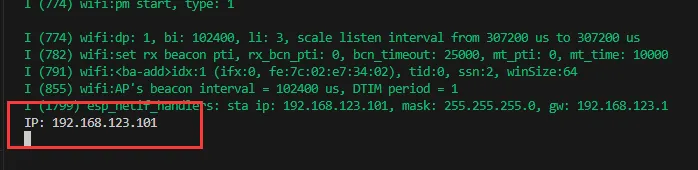
烧录完程序,打开串口终端,如果设备连接成功热点之后,会输出所获取的 IP 地址,如图:
07_LVGL_Test
【程序说明】
- 通过移植 LVGL V8,在屏幕上实现一些多功能的 GUI 界面。
【硬件连接】
- 使用 USB 线把板子接入电脑
【代码分析】
-
如果需要旋转 90 度显示,可以在 main.c 文件找到 Direction 宏定义,二者取其一。
#define Rotate 1 //Rotation 90#define Normal 0 //Normal#define Direction Normal -
该示例为了兼容 ESP32-C6-LCD-1.9 默认不启用 Touch ,如需启用可以在 main.c 文件找到 EXAMPLE_USE_TOUCH 宏定义置 1 即可。
#define EXAMPLE_USE_TOUCH 0
【运行效果】
-
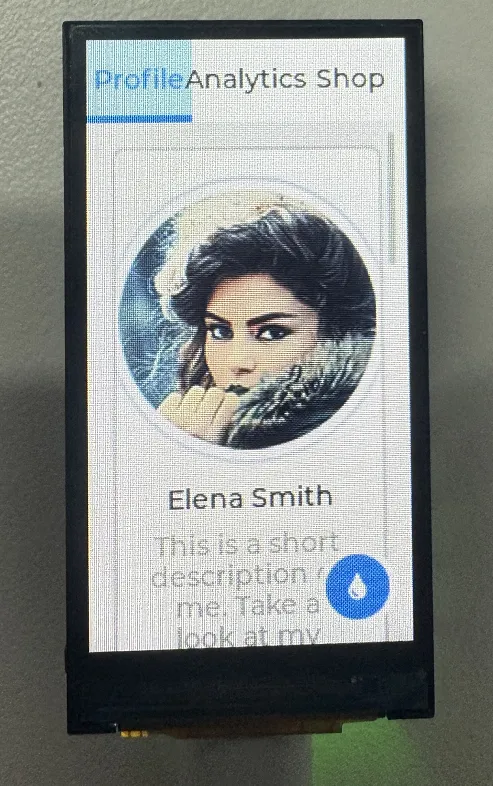
程序烧录完成后,设备的运行效果如下:
08_FactoryProgram
【程序说明】
- 这是一个综合性工程,用于测试板载功能。该示例对 IDF 版本有所要求,V5.5.0 及以上版本可能无法扫描到周围 WiFi。如果因版本过高导致测试失败,可使用较低版本进行编译,或直接使用我们提供的 BIN 固件。
【硬件连接】
- 使用 USB 线把板子接入电脑
【代码分析】
- ESP32-C6-LCD-1.9 通过 BOOT 按钮单击切换页面,双击打开/关闭背光,长按测试 SD 卡读写;ESP32-C6-Touch-LCD-1.9 通过 BOOT 按钮或者 Touch 进行控制。
【运行效果】
-
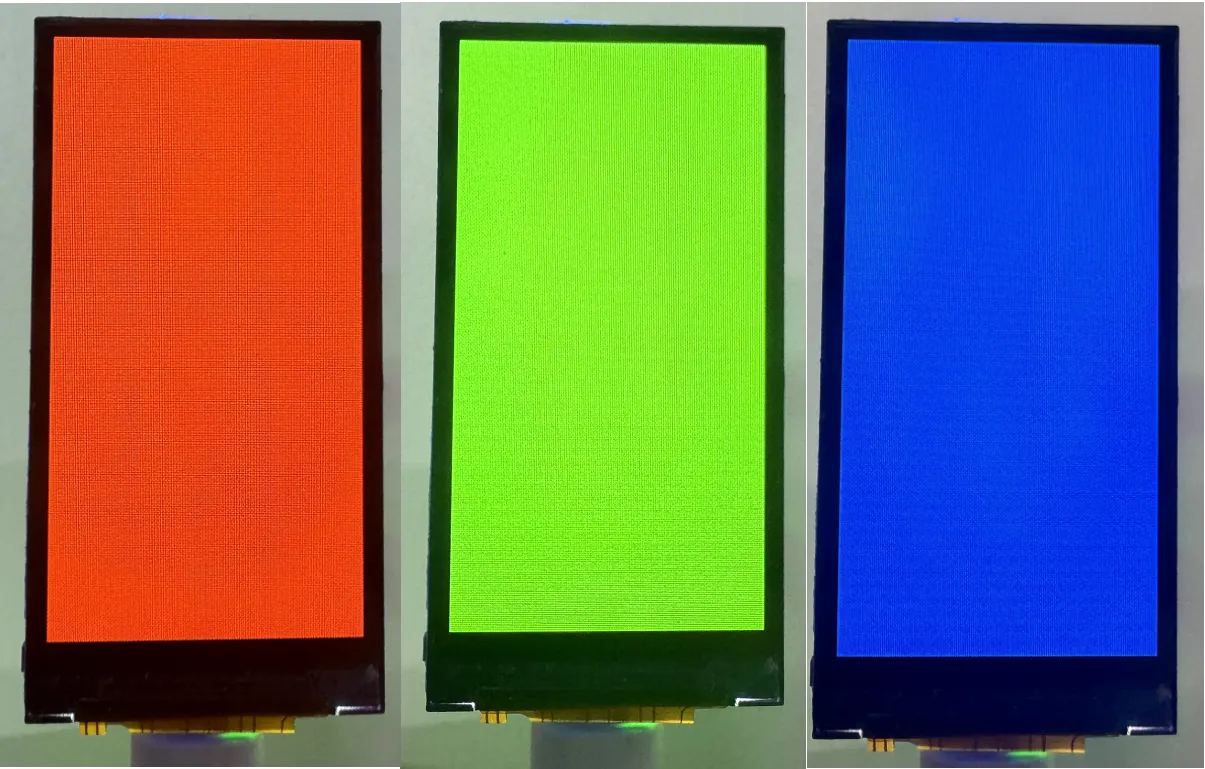
程序烧录完成,等待三原色显示,如图:
-
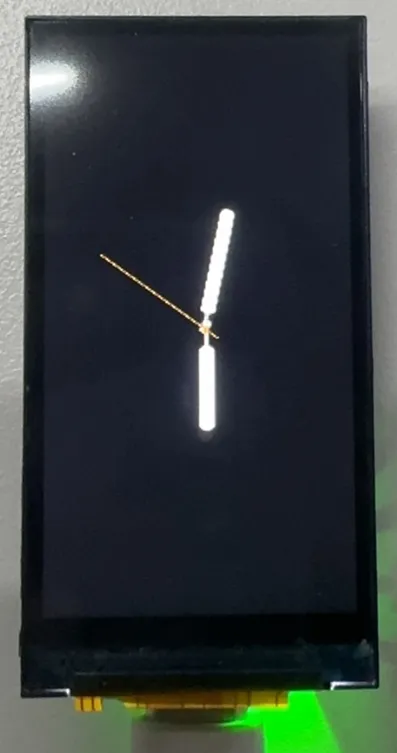
显示完 RGB 之后,将会自动跳转到时钟界面,如图:
-
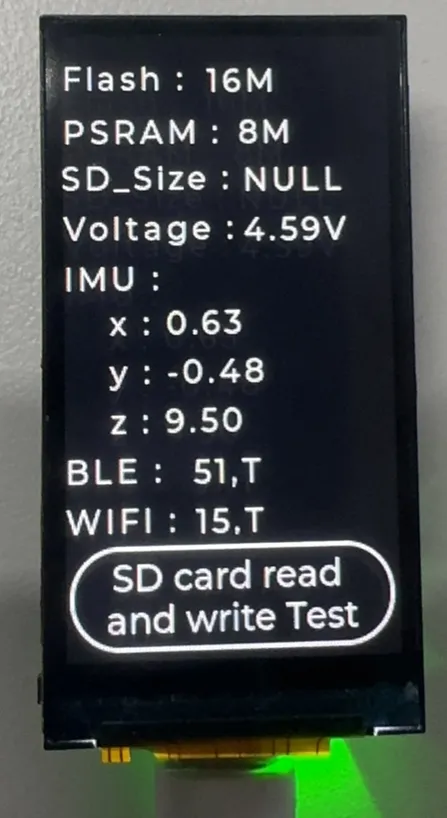
单击 BOOT 按键切换页面,可以看到该页面是一些板载硬件信息,如图: