Arduino 开发
本章节包含以下部分,请按需阅读。
Arduino 入门教程
初次接触 Arduino ESP32 开发,想要快速上手?我们为您准备了一套通用的 入门教程。
- 第0节 认识 ESP32
- 第1节 安装和配置 Arduino IDE
- 第2节 Arduino 基础知识
- 第3节 数字输出/输入
- 第4节 模拟输入
- 第5节 脉冲宽度调制 (PWM)
- 第6节 串行通信 (UART)
- 第7节 I2C 通信
- 第8节 SPI 通信
- 第9节 Wi-Fi 基础用法
- 第10节 网页服务器
- 第11节 蓝牙 (Bluetooth)
- 第12节 LVGL 图形界面开发
- 第13节 综合项目
请注意:该教程使用 ESP32-S3-Zero 作为教学示例,所有硬件代码均基于其引脚布局。在动手实践前,建议您对照手中的开发板引脚图,确认引脚配置无误。
配置开发环境
1. 安装和配置 Arduino IDE
请参考 安装和配置 Arduino IDE 教程,下载安装 Arduino IDE 并添加 ESP32 支持。
ESP32-C6-Relay-1CH-U 所需开发板安装说明
| 开发板包 | 安装要求 | 版本 |
|---|---|---|
| esp32 by Espressif Systems | 从开发板管理器安装 | 4.0.0 |
安装库
- 从 示例程序 获取仓库,将
examples/arduino/libraries中的配套库安装到 Arduino 草图本的libraries目录。 - 安装步骤见 安装和配置 Arduino IDE 教程。BLE、Wi-Fi 和 WebServer 由 ESP32 开发板包提供。
ESP32-C6-Relay-1CH-U 库文件安装说明
| 库名称 | 说明 | 配套版本 | 安装要求 |
|---|---|---|---|
| ArduinoJson | 解析和生成 JSON 消息 | 7.2.1 | 使用仓库随附版本 |
| PubSubClient | 订阅和发布 MQTT 消息 | 2.8 | 使用仓库随附版本 |
示例程序

在 examples/arduino/examples 下打开所选例程目录中的同名 .ino 文件,按例程要求修改 WS_Information.h。
ESP32-C6-Relay-1CH-U 示例程序
| 示例程序 | 基础例程说明 | 使用前配置 |
|---|---|---|
MAIN_WIFI_AP | RS485、蓝牙和 AP 网页控制 | 使用示例配置的热点 |
MAIN_WIFI_STA | RS485、蓝牙和 STA 网页控制 | 设置路由器的 Wi-Fi 名称及密码 |
MAIN_WIFI_MQTT | RS485、蓝牙和 MQTT 控制 | 设置 Wi-Fi 和 MQTT 参数 |
MAIN_ALL | RS485、蓝牙、STA 网页和 MQTT 控制 | 设置 Wi-Fi 和 MQTT 参数 |
Arduino 工程参数设置
烧录前断开继电器负载电源,通过 USB 数据线连接设备。
| Arduino IDE 选项 | 示例仓库配置 |
|---|---|
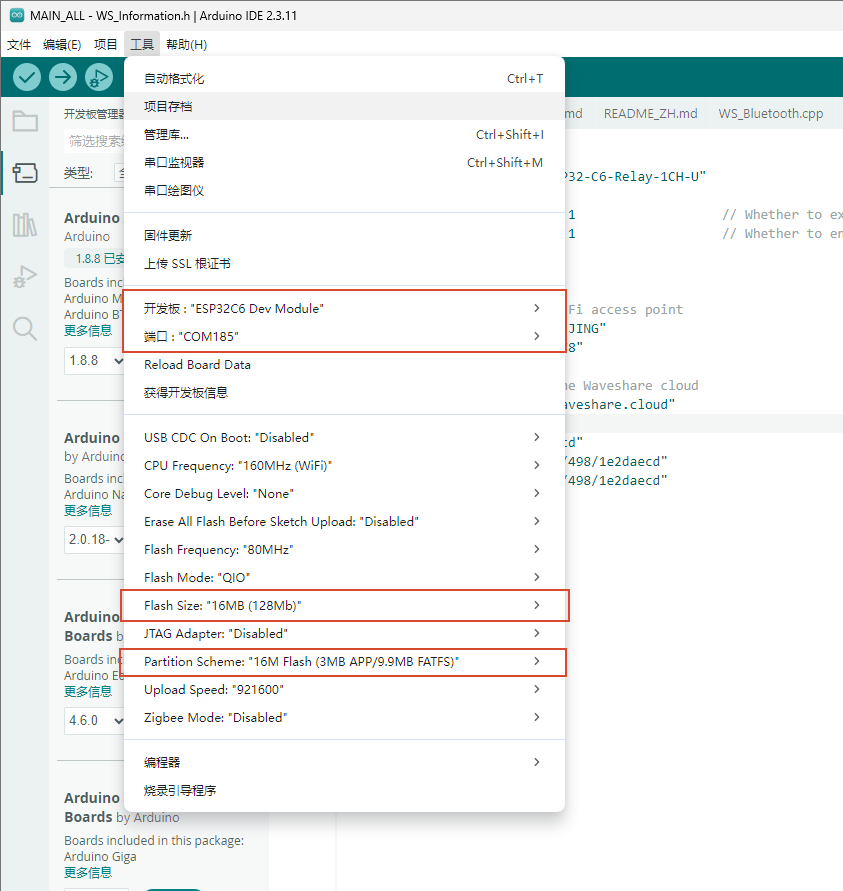
| 开发板 | "ESP32C6 Dev Module" |
| 端口 | 选择设备对应的串口 |
| USB CDC On Boot | "Enabled" |
| Flash Size | 仓库构建配置为 "4MB (32Mb)" |
| Partition Scheme | "No OTA (2MB APP/2MB SPIFFS)" |
下图用于查找开发板、端口和分区菜单。示例仓库的构建参数以表格为准,串口号随电脑而变化。
MAIN_WIFI_AP
【程序说明】
- 本示例开启 Wi-Fi AP 模式,可通过 Web 页面、蓝牙或 RS485 控制板载继电器。
【注意事项】
- 打开并上传
MAIN_WIFI_AP.ino。访问网页时,电脑或手机需要连接设备热点。
【RS485 控制】
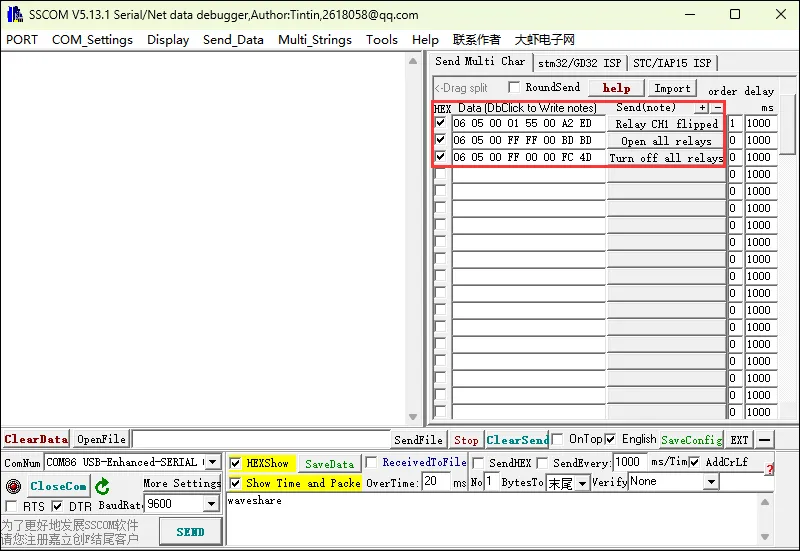
使用 RS485 设备连接 ESP32-C6-Relay-1CH-U,按下表发送十六进制指令控制板载继电器。
| 操作指令 | 指令功能 |
|---|---|
06 05 00 01 55 00 A2 ED | 翻转 CH1 继电器 |
06 05 00 FF FF 00 BD BD | 吸合 CH1 继电器 |
06 05 00 FF 00 00 FC 4D | 断开 CH1 继电器 |
-
硬件连接。断电后选择 USB 转 RS485 转换器。将转换器的 A+、B- 分别接到本设备的 A+、B-,再给设备供电。
-
软件操作。
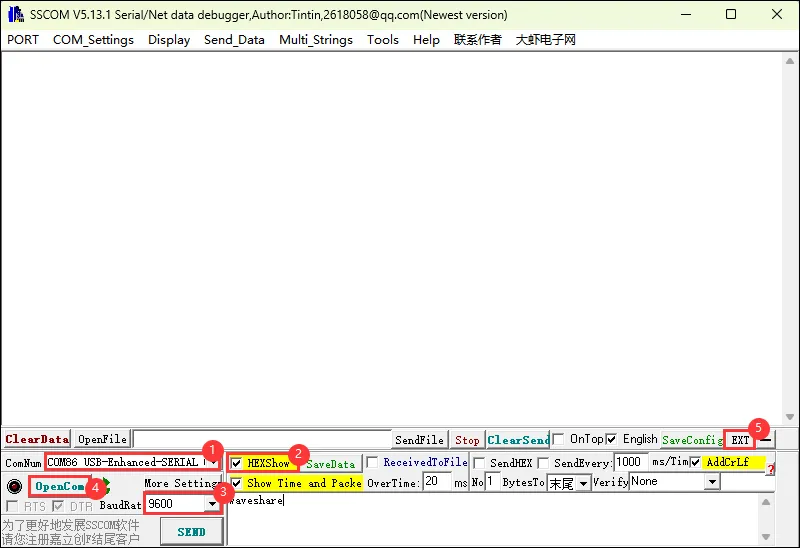
- 打开 SSCOM,选择转换器对应的 COM 口,设置
9600波特率、8 数据位、无校验、1 停止位(8N1)。 - 选择十六进制发送,打开串口。需要在多个指令之间切换时,使用多条发送功能。
- 打开 SSCOM,选择转换器对应的 COM 口,设置
-
发送对应指令后,观察面板 Relay 指示灯。
【蓝牙控制】
使用手机端蓝牙调试工具(如 nRF Connect)连接设备。文本模式发送一个字符,十六进制模式发送一个字节。
| ASCII | Hex | 指令功能 |
|---|---|---|
1 | 0x31 | 翻转 CH1 继电器 |
9 | 0x39 | 吸合 CH1 继电器 |
0 | 0x30 | 断开 CH1 继电器 |
【软件操作】
以下图片演示 nRF Connect 的通用操作。扫描时选择本产品的广播名称 ESP32-C6-Relay-1CH-U。设备当前 IP 以实际读数为准。
-
扫描并连接设备,打开 UUID 为
4fafc201-1fb5-459e-8fcc-c5c9c331914b的服务。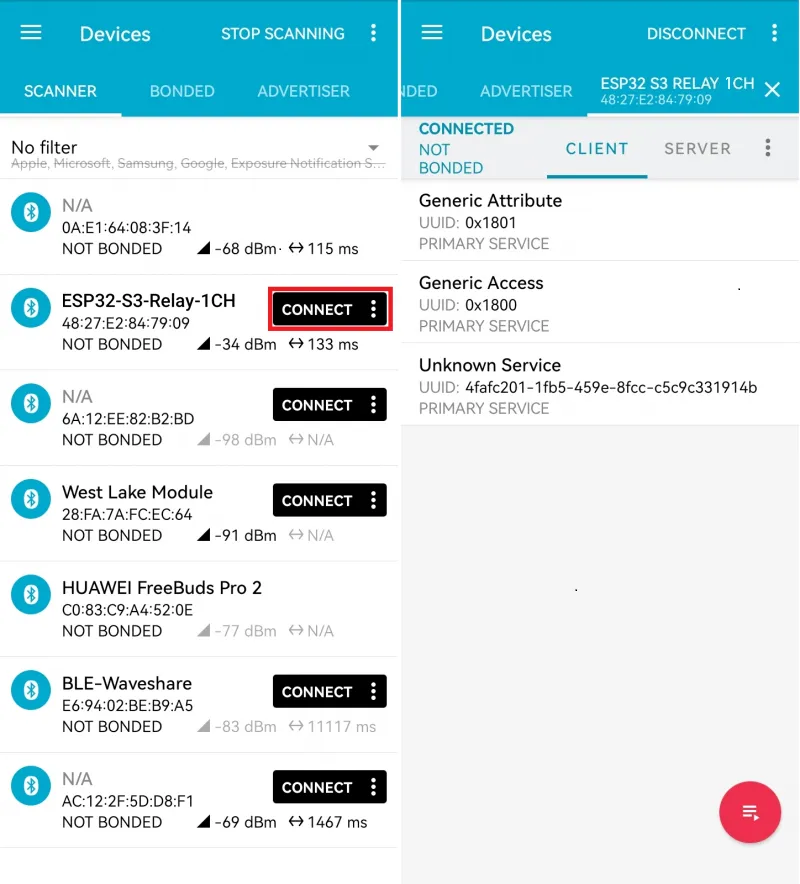
-
读取 UUID 为
beb5484a-36e1-4688-b7f5-ea07361b26a8的特征,获取设备 IP。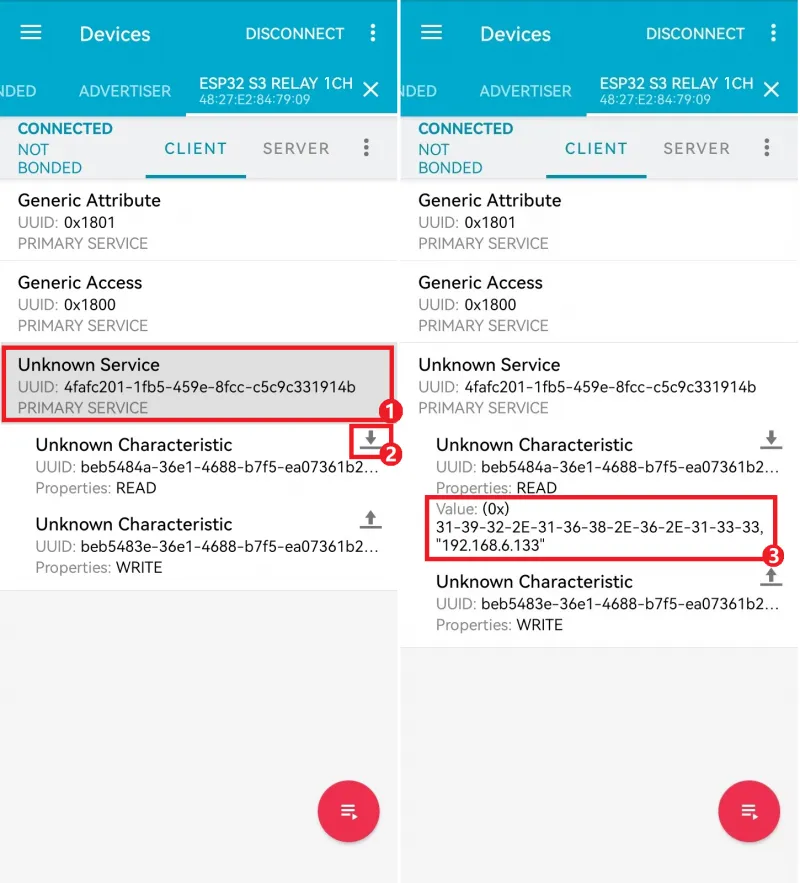
-
打开 UUID 为
beb5483e-36e1-4688-b7f5-ea07361b26a8的写入特征。以十六进制模式输入31。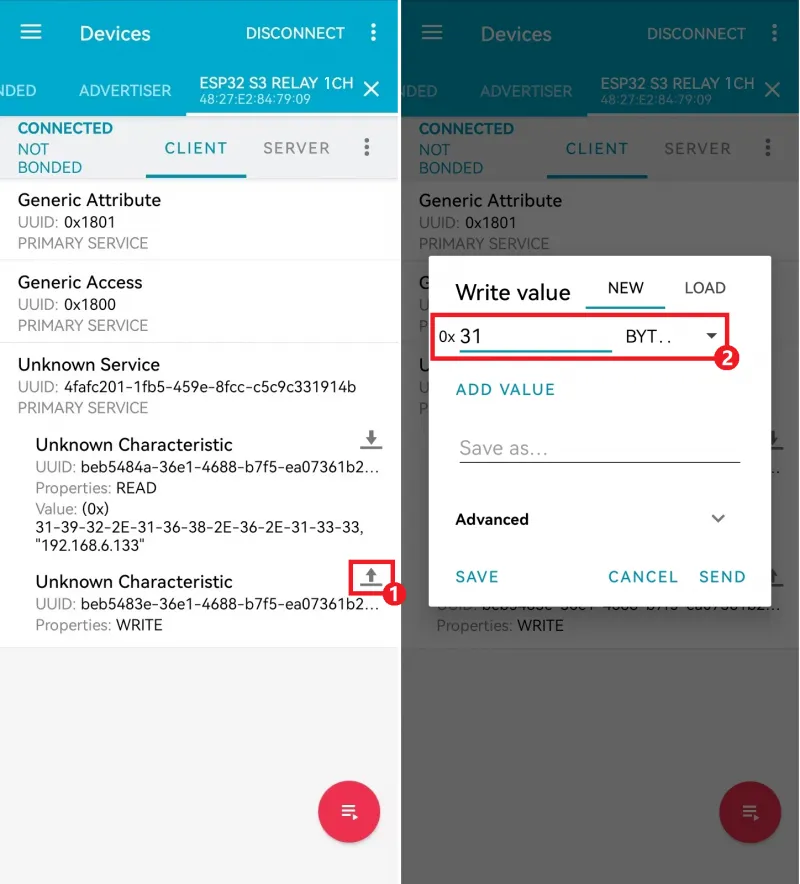
-
点击 "SEND",观察 Relay 指示灯。使用
39吸合继电器,使用30断开继电器。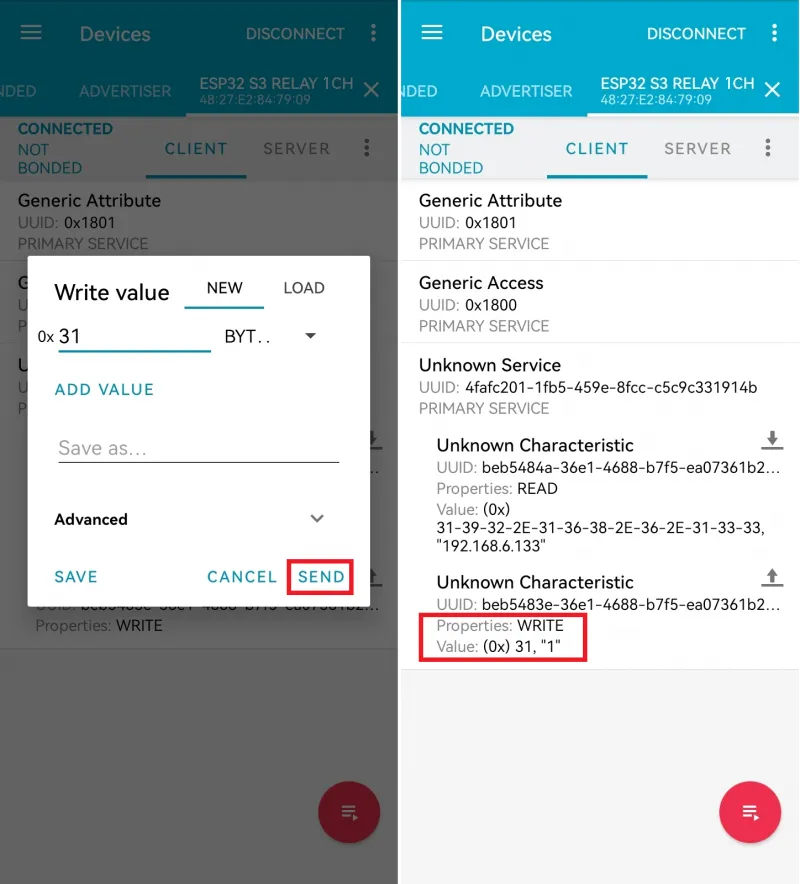
外接继电器的双字节指令见 RS485 扩展继电器路数。
【Web 页面控制】
-
AP 模式
-
连接
ESP32-C6-Relay-1CH-U热点,默认密码为waveshare。修改过APSSID或APPSK时,使用自定义的名称和密码。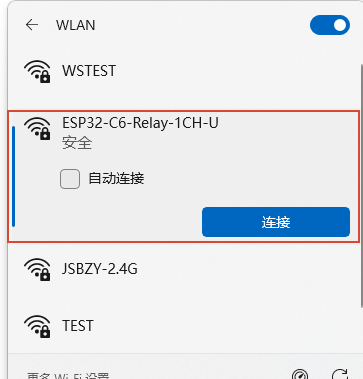
-
在浏览器打开
http://192.168.4.1/。在 "Relay Control" 页面点击 "Flipped State" 翻转继电器,也可用 "Relay On" 吸合或 "Relay Off" 断开。
-
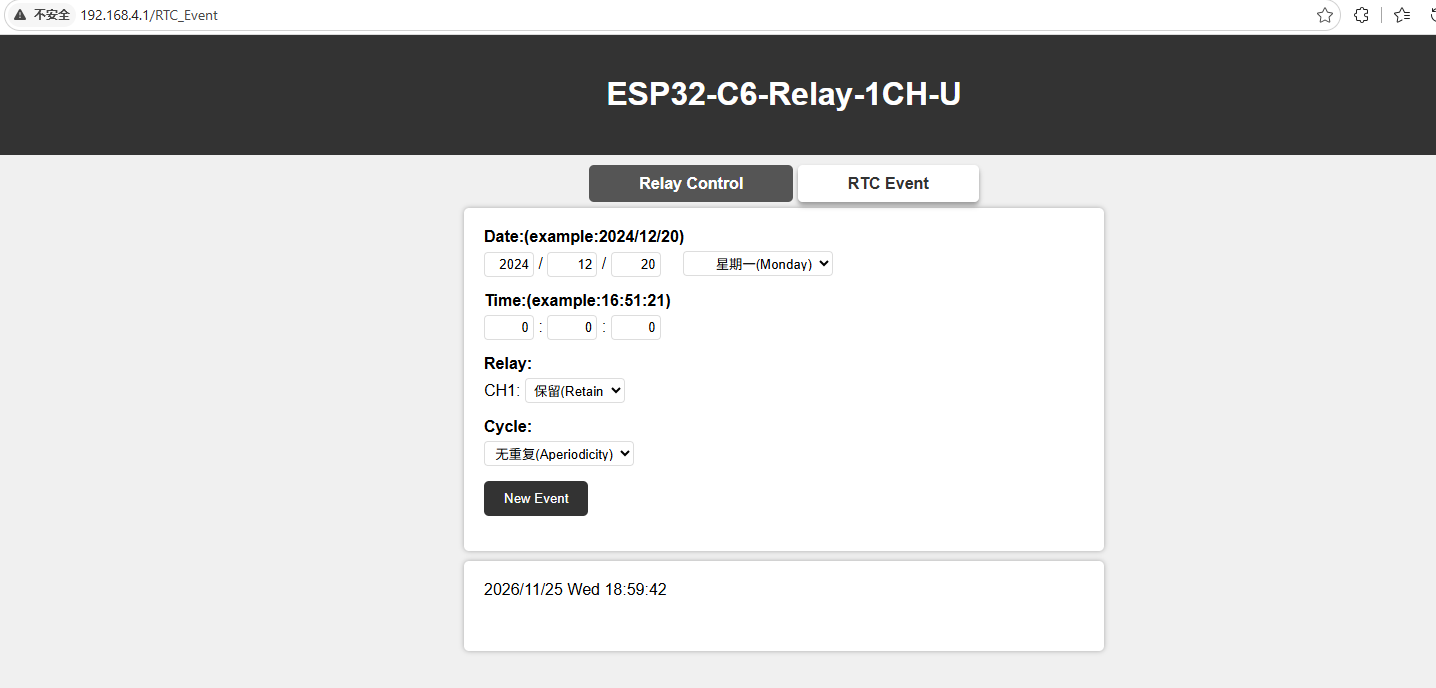
在 "RTC Event" 页面检查板载时钟。设置日期、时间、CH1 动作和循环方式后,点击 "New Event" 添加定时任务。
-
-
STA 模式
- 使用
MAIN_WIFI_STA或MAIN_ALL。烧录前在WS_Information.h中设置STASSID和STAPSK。 - 从串口日志或 蓝牙可读特征 获取设备 IP。
- 使用同一局域网中的电脑或手机访问该 IP,网页操作与上方相同。
- 使用
MAIN_WIFI_STA
【程序说明】
- 本示例通过 RS485、蓝牙或 Web 页面控制板载继电器。设备以 Wi-Fi STA 模式连接路由器。
【注意事项】
- 编译前,设置 2.4 GHz Wi-Fi 名称和密码。访问网页的电脑或手机需与继电器处于同一局域网。
【RS485 控制】
- 参见 RS485 控制。
【蓝牙控制】
- 参见 蓝牙控制。
【Web 页面控制】
- 参见 Web 页面控制 中的 STA 模式。
MAIN_WIFI_MQTT
【程序说明】
- 本示例通过 MQTT、蓝牙或 RS485 控制板载继电器。
【注意事项】
- 在
WS_Information.h中设定 2.4 GHz Wi-Fi 参数,并填写自己的 MQTT 服务器、端口、客户端标识和主题。
【RS485 控制】
- 参见 RS485 控制。
【蓝牙控制】
- 参见 蓝牙控制。
【MQTT 控制】
- 参见 MQTT 控制。
MAIN_ALL
【程序说明】
- 本示例组合使用 RS485、蓝牙、STA 网页和 MQTT 控制板载继电器。
【注意事项】
- 编译前配置 Wi-Fi 和 MQTT 参数。访问网页的电脑或手机需与继电器处于同一局域网。
【RS485 控制】
- 参见 RS485 控制。
【蓝牙控制】
- 参见 蓝牙控制。
【Web 页面控制】
- 参见 Web 页面控制 中的 STA 模式。
【MQTT 控制】
- 设备连接到 MQTT 服务器后,向
MQTT_Sub配置的主题发送{"data":{"CH1":1}}吸合继电器,或发送{"data":{"CH1":0}}断开继电器。