ESP-IDF 开发
本章节包含以下部分,请按需阅读。
ESP-IDF 入门教程
初次接触 ESP32 ESP-IDF 开发,想要快速上手?我们为您准备了一套通用的 入门教程。
- 第0节 认识 ESP32
- 第1节 搭建环境
- 第2节 运行实例
- 第3节 创建项目
- 第4节 使用组件
- 第5节 调试程序
- 第6节 FreeRTOS
- 第7节 驱动外设
- 第8节 Wi-Fi 编程
- 第9节 BLE 编程
请注意:该教程使用 ESP32-S3-Zero 作为教学示例,所有硬件代码均基于其引脚布局。在动手实践前,建议您对照手中的开发板引脚图,确认引脚配置无误。
配置 ESP-IDF 开发环境
以下内容以 Windows 系统为例,使用 VS Code + ESP-IDF 扩展 的方式进行开发。Mac/Linux 用户请参考 官方说明。
此部分图示以安装 ESP-IDF V5.5.2 为例示范,安装时请选用与您开发板示例匹配的 ESP-IDF 版本。
安装 ESP-IDF 开发环境
-
前往 ESP-IDF Installation Manager 下载 ESP-IDF 安装管理器。这是乐鑫最新推出的跨平台安装工具,下文将演示如何使用其离线安装功能。
在页面中点击 Offline Installer 标签,然后在筛选栏中选择 Windows 操作系统和 你需要的 ESP-IDF 版本(图示仅为参考,请以实际为准)。
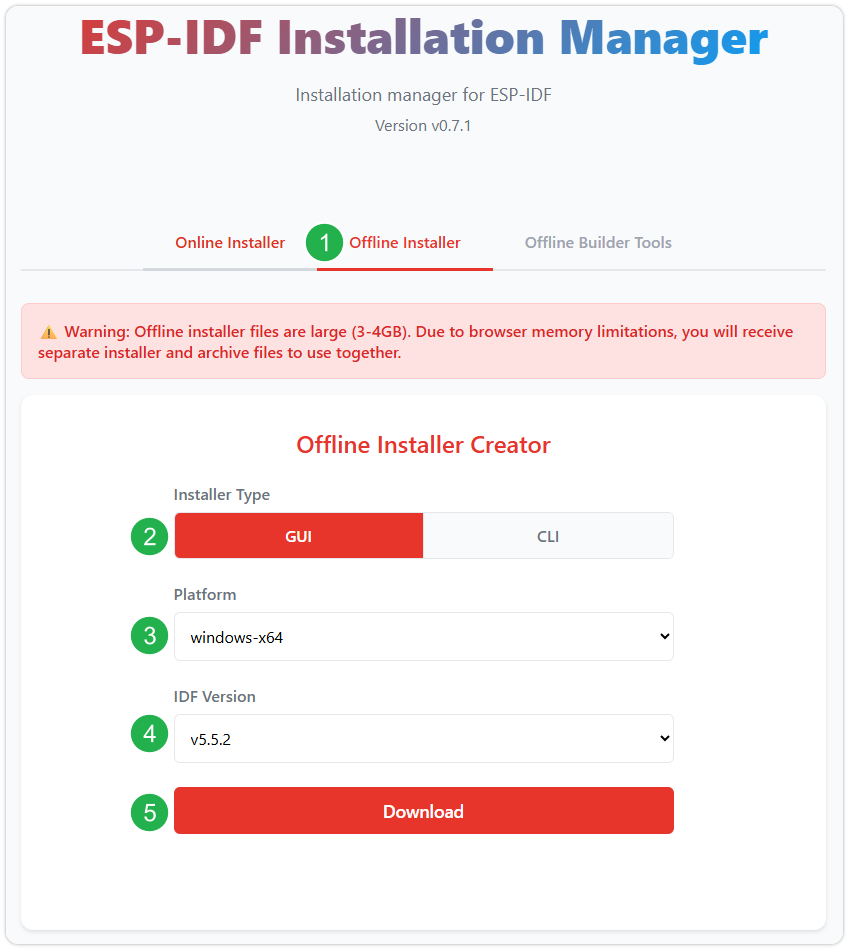
确认选择无误后,点击下载按钮。浏览器将自动同时下载两个文件:一个是 ESP-IDF 离线整合包(.zst),另一个是 ESP-IDF 安装器(.exe)。
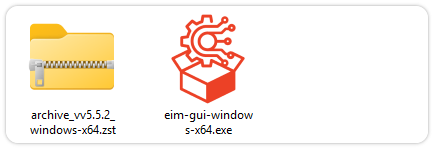
请耐心等待两个文件下载完成。
-
下载完成后,双击运行 ESP-IDF 安装器(eim-gui-windows-x64.exe)。
启动后,可在右上角将界面语言切换为中文。
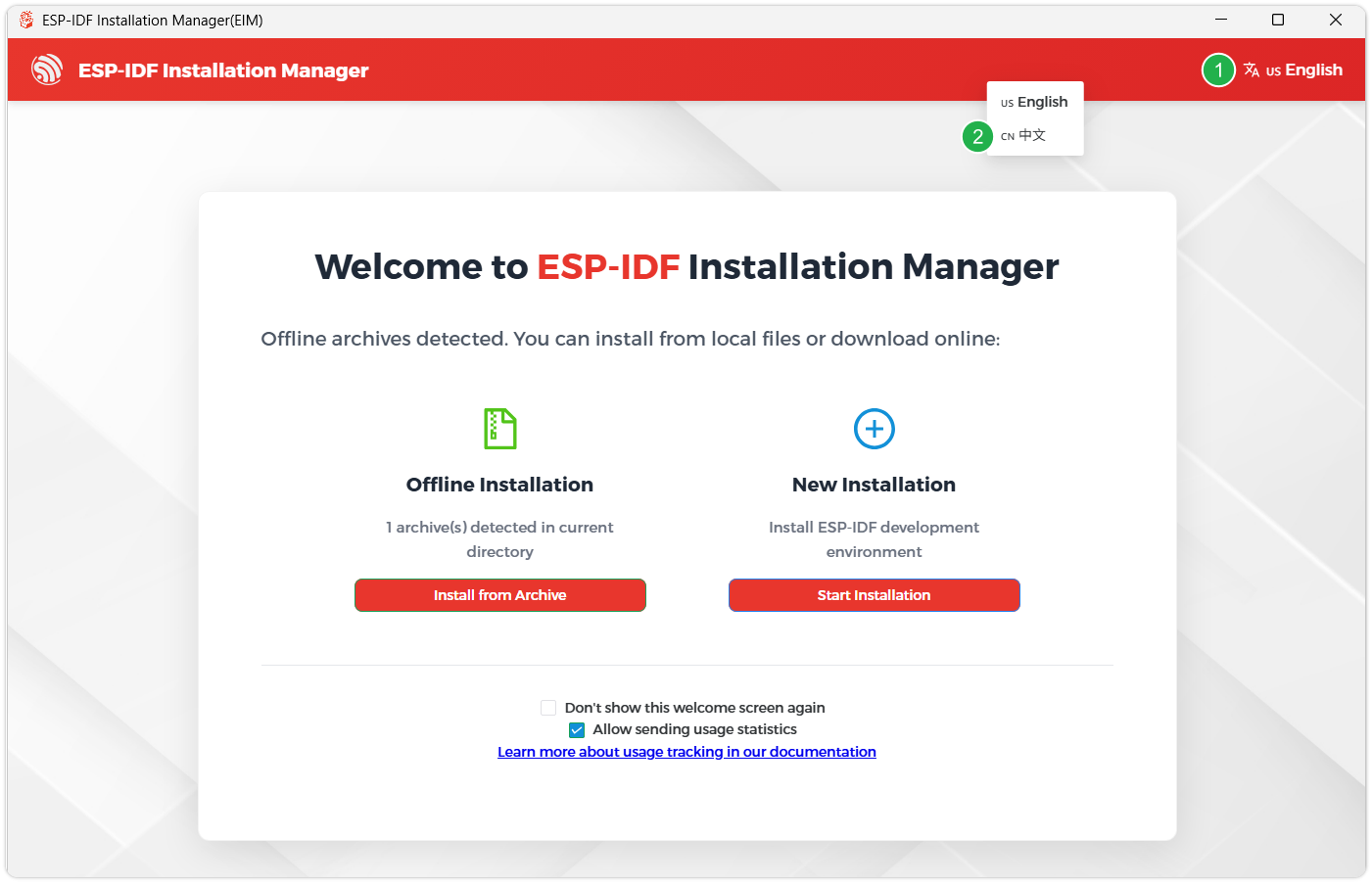
安装工具会自动检测同一目录下是否存在离线整合包。点击 从存档安装。
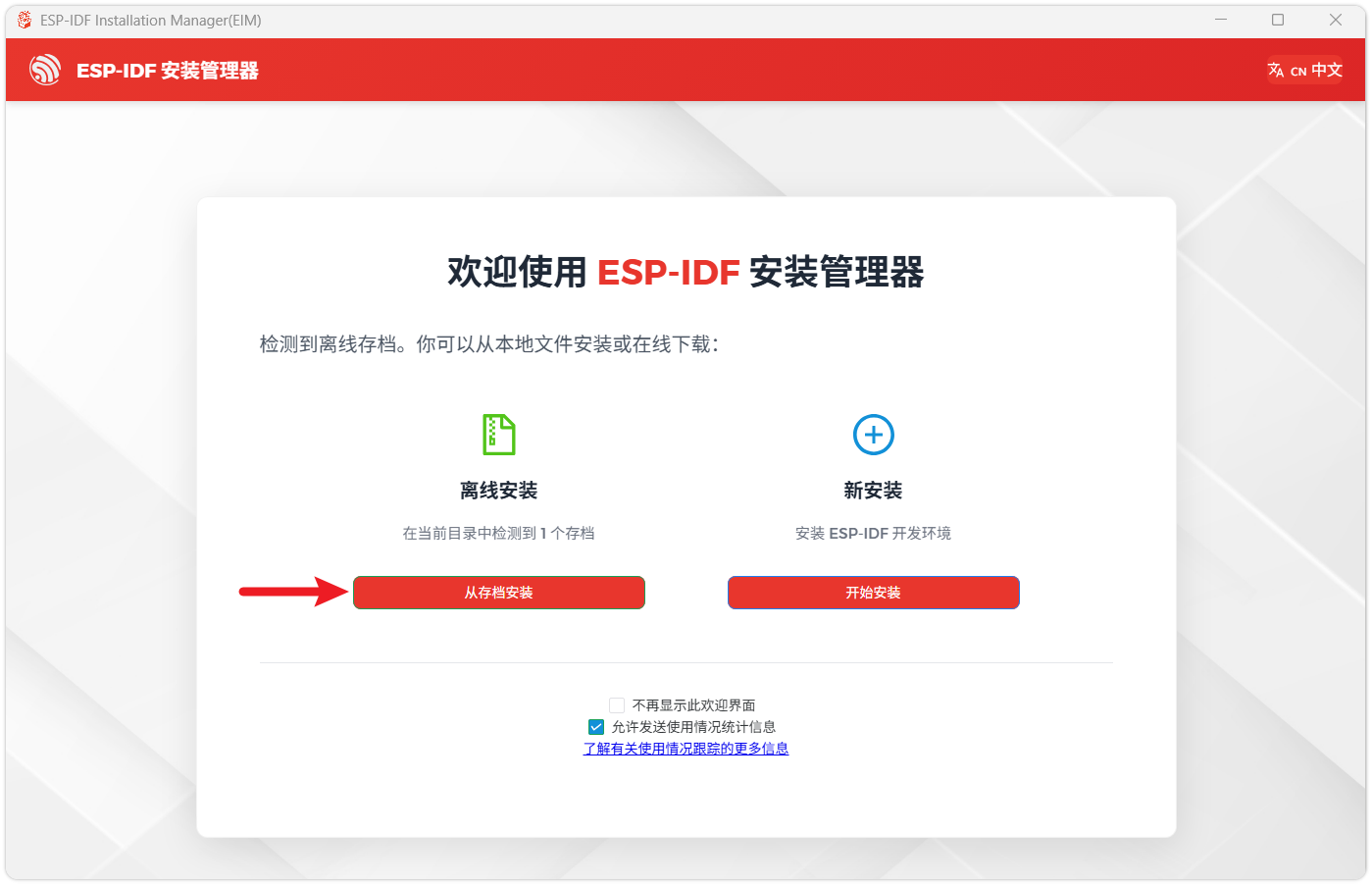
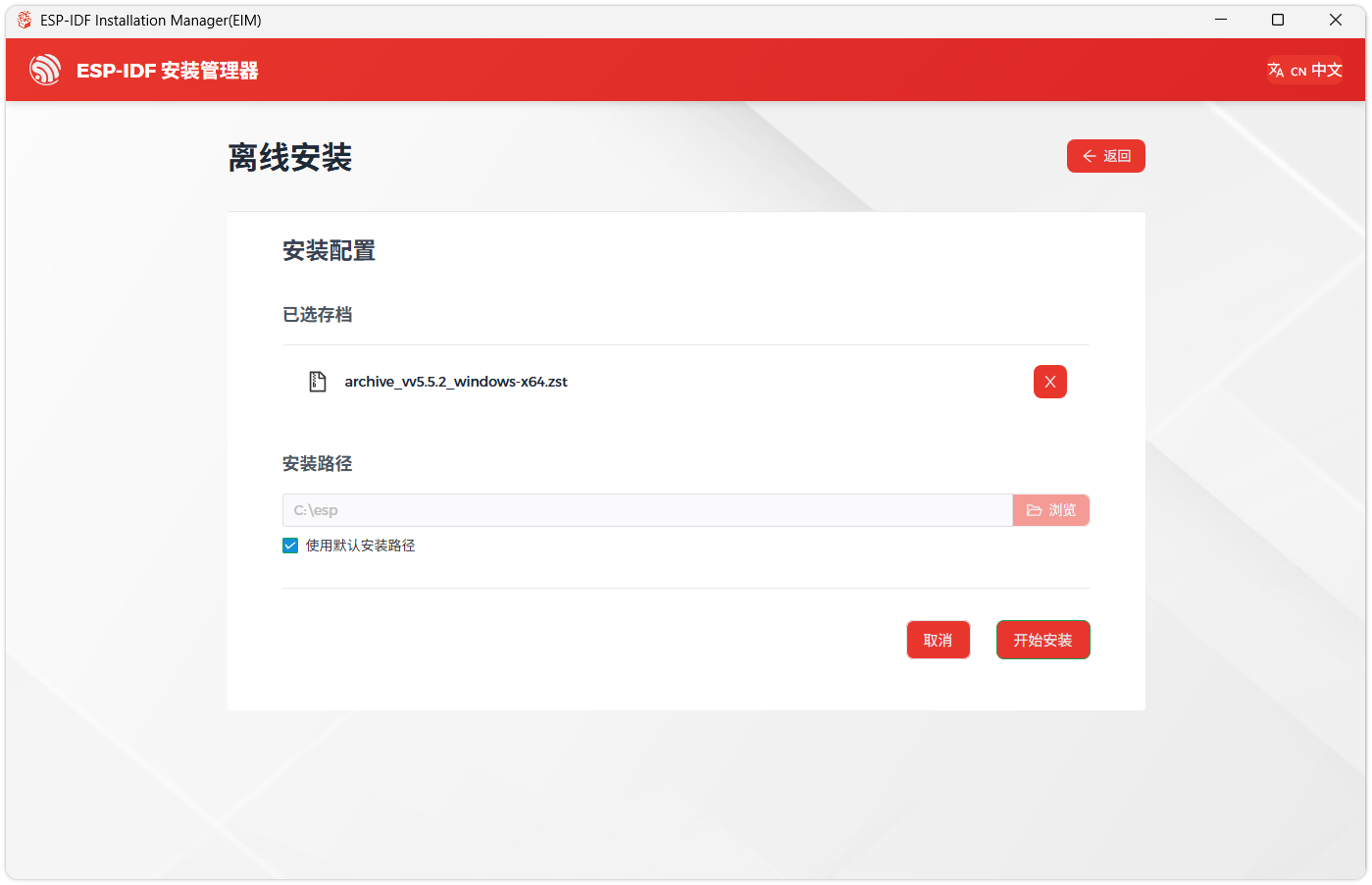
接下来,选择安装路径。建议使用默认路径;若需自定义,请确保路径中不包含中文或空格。确认无误后,点击 开始安装。
-
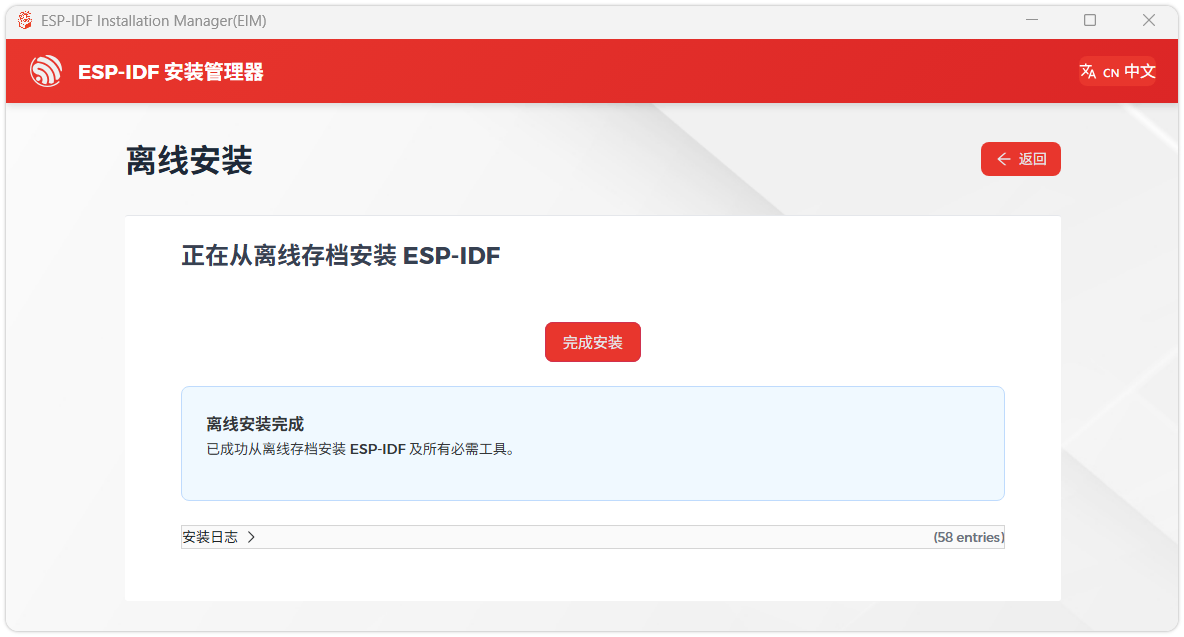
当看到如下界面时,表示 ESP-IDF 已安装成功。
-
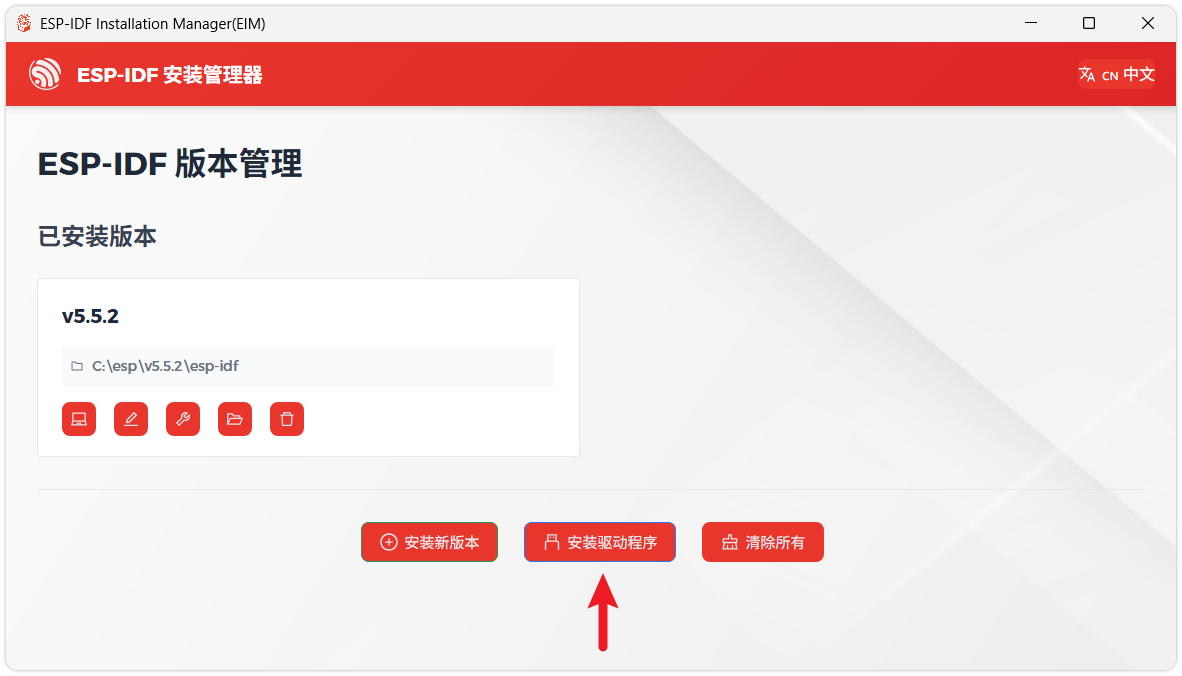
建议同时安装驱动程序。点击 完成安装,然后点击 安装驱动程序。
安装 Visual Studio Code 与 ESP-IDF 扩展
-
下载并安装 Visual Studio Code。
-
安装时建议勾选 通过 Code 打开操作添加到 Windows 资源管理器文件上下文菜单,以便快速打开项目文件夹。
-
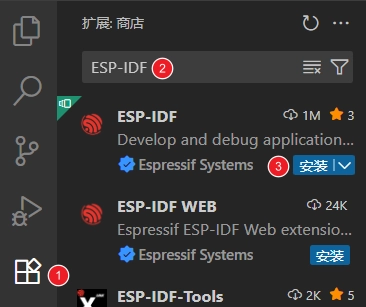
在 VS Code 中,点击侧边活动栏中的
 扩展图标(或使用快捷键 Ctrl + Shift + X)打开 扩展 视图。
-
在搜索框中输入 ESP-IDF,找到 ESP-IDF 扩展并点击安装。
-
当 ESP-IDF 扩展版本 ≥ 2.0 时,扩展会自动检测并识别上述步骤中安装的 ESP-IDF 环境,无需手动配置。
示例程序
本实例以 ESP-IDF v6.1.0 安装时请选择该版本。
从 ESP32-C6-Relay-1CH-U 示例程序 获取仓库。ESP-IDF 工程位于 examples/esp-idf/ESP32-C6-Relay-1CH-U,同一工程可选择以下两种模式。
| 模式 | 基础例程说明 |
|---|---|
| Wi-Fi AP + Web | 默认模式。设备创建 Wi-Fi 热点,电脑或手机接入热点后控制继电器。 |
| Wi-Fi STA + Web | 设备连接 2.4 GHz 路由器,电脑或手机在同一局域网中控制继电器。 |
编译与烧录
【硬件连接】
- 断开继电器负载电源,使用支持数据传输的 USB Type-C 线连接设备与电脑。
【工程配置】
-
在 ESP-IDF 终端进入工程目录。初次配置时选择目标芯片。
idf.py set-target esp32c6 -
使用默认 AP 模式时可直接编译。需要连接路由器或修改热点参数时,运行
idf.py menuconfig,在 "Component config" > "ESP32-CX-Relay-1CH-U demo configuration" > "Demo mode" 中选择网络模式。- AP 模式通过 "Wi-Fi access point SSID" 和 "Wi-Fi access point password" 设置设备的热点名称及密码。
- STA 模式在 "Wi-Fi station SSID" 和 "Wi-Fi station password" 中填写路由器的 Wi-Fi 名称及密码。
-
编译、烧录并打开串口日志。将
PORT替换为设备实际端口。idf.py buildidf.py -p PORT flash monitor
连接设备与控制网页
【AP 模式】
-
在电脑或手机的 Wi-Fi 列表中选择
ESP32-C6-Relay-1CH-U。GitHub ESP-IDF 示例的默认热点密码为12345678。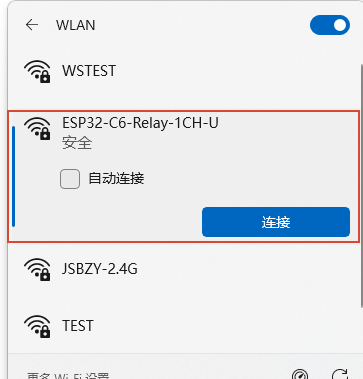
-
在浏览器打开
http://192.168.4.1/,进入 Relay Studio 的“设备概览”页面。
【STA 模式】
- 使用 STA 配置编译并烧录后,查看串口日志中的
STA IP=。将电脑或手机连接到同一局域网,在浏览器中打开日志显示的 IP 地址。
【继电器控制】
- 在“设备概览”的“继电器控制”区域点击“开启继电器”或“关闭继电器”。观察网页中的 CH1 输出状态和设备的 Relay 指示灯。
- “RTC 实时时钟”显示板载 RTC 当前时间。需要校准时,先确认电脑或手机时间正确,再点击“使用手机 / 电脑时间校准”。
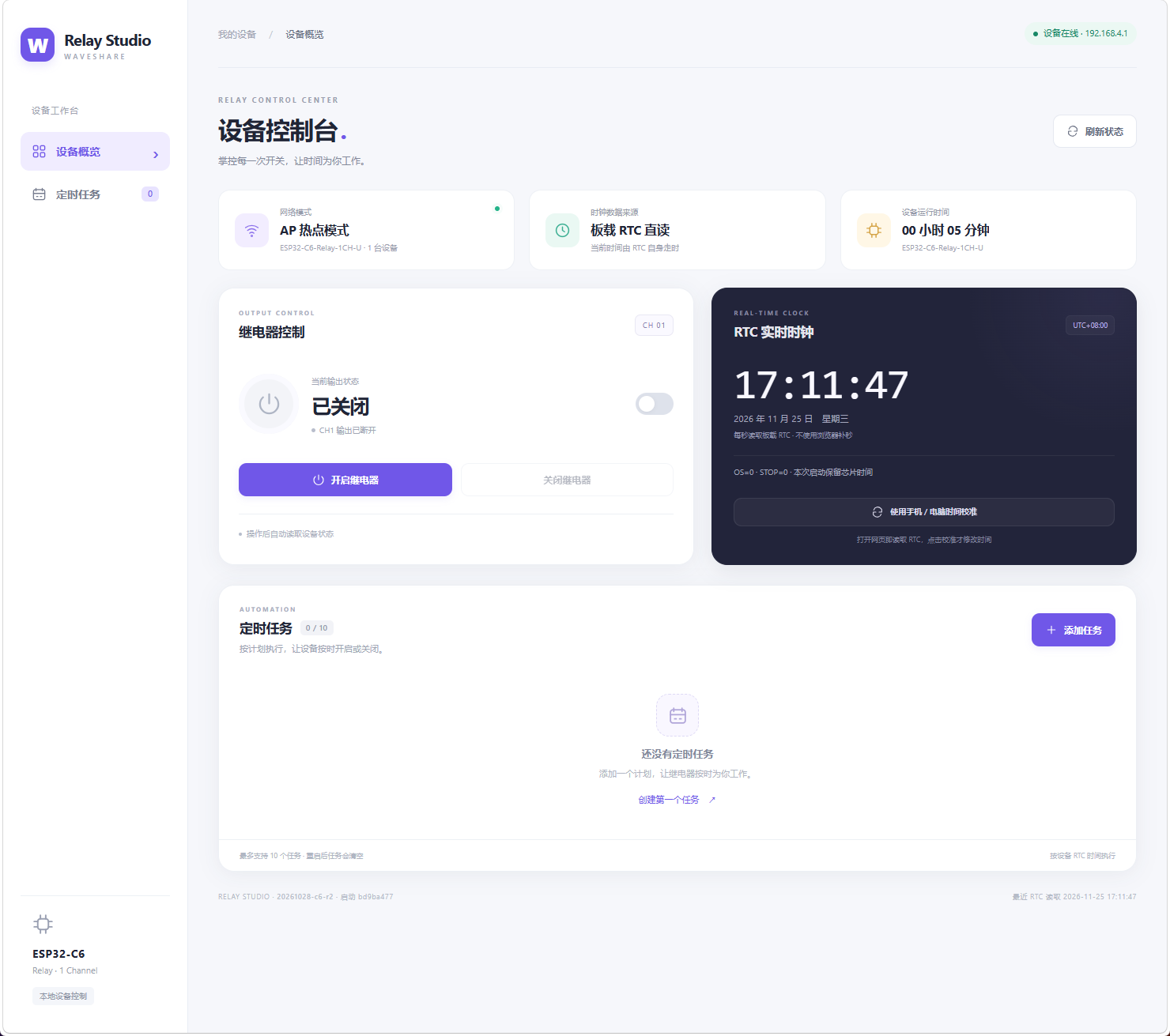
定时任务
-
检查设备的 RTC 时间。点击左侧“定时任务”,再点击“添加任务”。
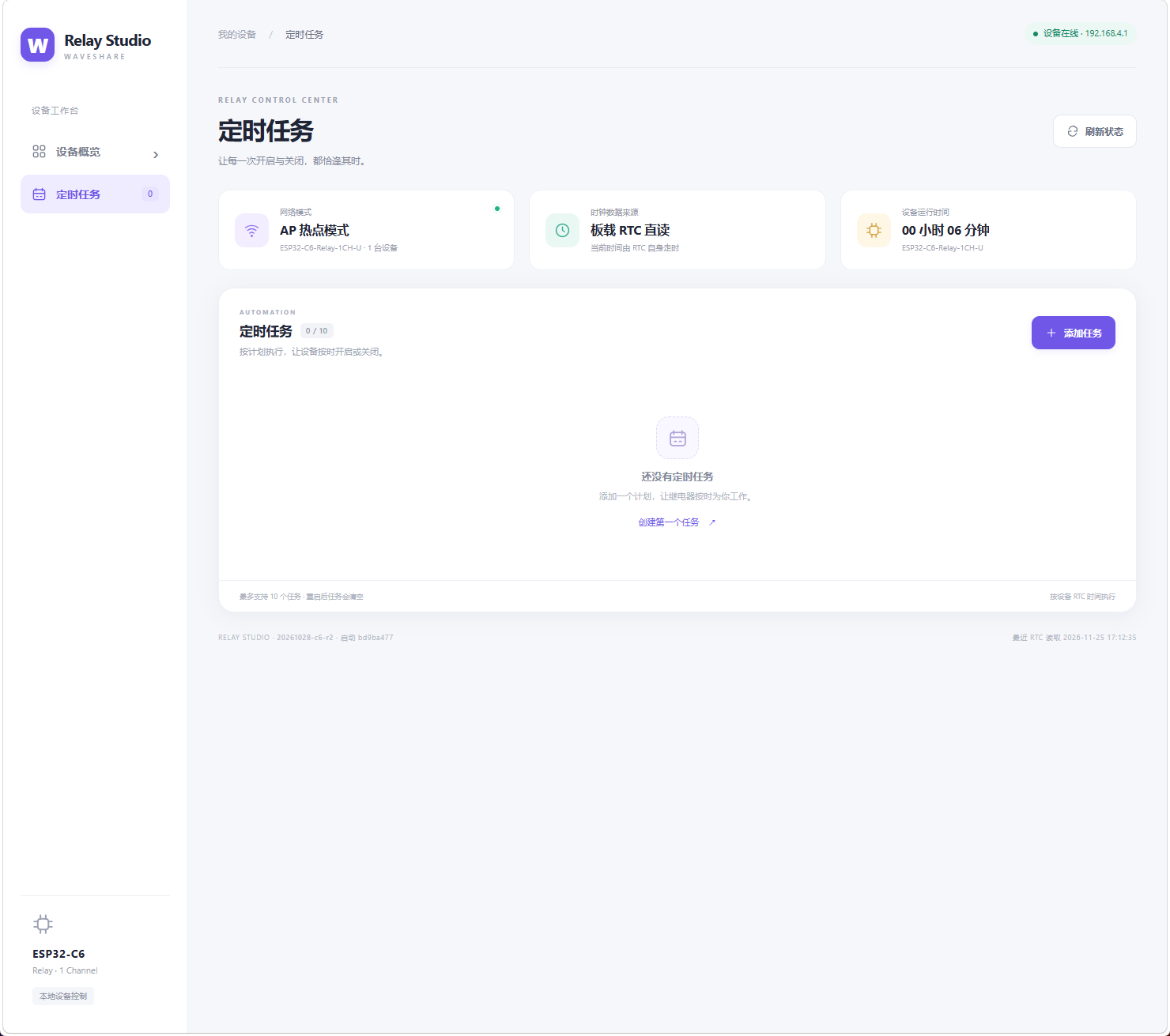
-
选择执行日期和时间、继电器动作及重复规则。首次验证可选择一个晚于当前 RTC 时间的执行时间,并将重复规则设为“仅一次”。
-
点击“保存任务”。任务应出现在列表中。到达设定时间后,查看 CH1 输出状态和 Relay 指示灯是否与设定动作一致。
任务按设备 RTC 时间执行,最多可添加 10 项。设备重启后会清空任务。
RS485 控制
断电后,将 USB 转 RS485 转换器的 A+、B- 分别接到设备对应的端子。接好后为设备供电,将串口工具设为 9600 波特率、8 数据位、无校验、1 停止位(8N1),按十六进制发送指令。
| 操作 | 十六进制帧 |
|---|---|
| 翻转继电器 | 06 05 00 01 55 00 A2 ED |
| 吸合继电器 | 06 05 00 FF FF 00 BD BD |
| 断开继电器 | 06 05 00 FF 00 00 FC 4D |
发送后观察面板 Relay 指示灯。示例会通过 RS485 原样回发收到的数据。