ESP-IDF
本章节包含以下部分,请按需阅读:
ESP-IDF 入门教程
初次接触 ESP32 ESP-IDF 开发,想要快速上手?我们为您准备了一套通用的 入门教程。
- 第0节 认识 ESP32
- 第1节 搭建环境
- 第2节 运行实例
- 第3节 创建项目
- 第4节 使用组件
- 第5节 调试程序
- 第6节 FreeRTOS
- 第7节 驱动外设
- 第8节 Wi-Fi 编程
- 第9节 BLE 编程
请注意:该教程使用 ESP32-S3-Zero 作为教学示例,所有硬件代码均基于其引脚布局。在动手实践前,建议您对照手中的开发板引脚图,确认引脚配置无误。
配置 ESP-IDF 开发环境
对于 ESP32-C6-Touch-LCD-1.47 开发板,需要使用 ESP-IDF V5.5.0 以上版本。
以下内容以 Windows 系统为例,使用 VS Code + ESP-IDF 扩展 的方式进行开发。Mac/Linux 用户请参考 官方说明。
此部分图示以安装 ESP-IDF V5.5.2 为例示范,安装时请选用与您开发板示例匹配的 ESP-IDF 版本。
安装 ESP-IDF 开发环境
-
前往 ESP-IDF Installation Manager 下载 ESP-IDF 安装管理器。这是乐鑫最新推出的跨平台安装工具,下文将演示如何使用其离线安装功能。
在页面中点击 Offline Installer 标签,然后在筛选栏中选择 Windows 操作系统和你需要的 ESP-IDF 版本(图示仅为参考,请以实际为准)。
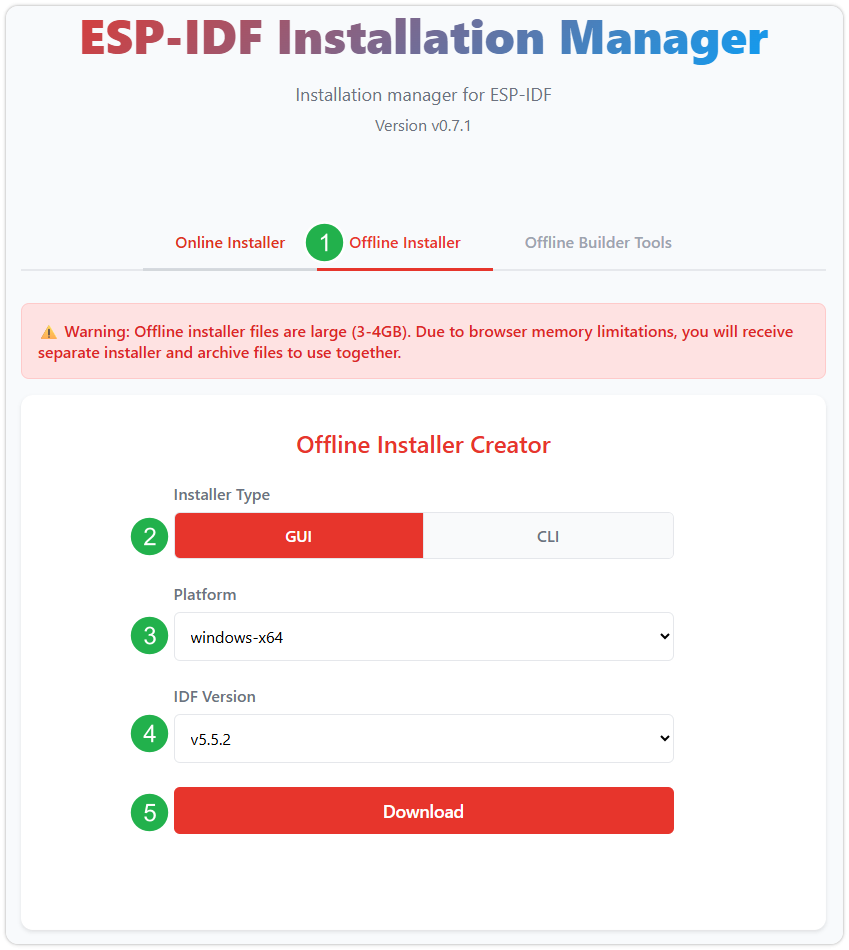
确认选择无误后,点击下载按钮。浏览器将自动同时下载两个文件:一个是 ESP-IDF 离线整合包(.zst),另一个是 ESP-IDF 安装器(.exe)。
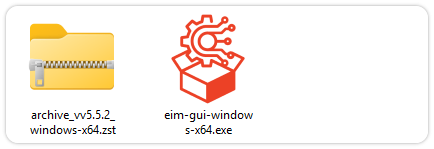
请耐心等待两个文件下载完成。
-
下载完成后,双击运行 ESP-IDF 安装器(eim-gui-windows-x64.exe)。
启动后,可在右上角将界面语言切换为中文。
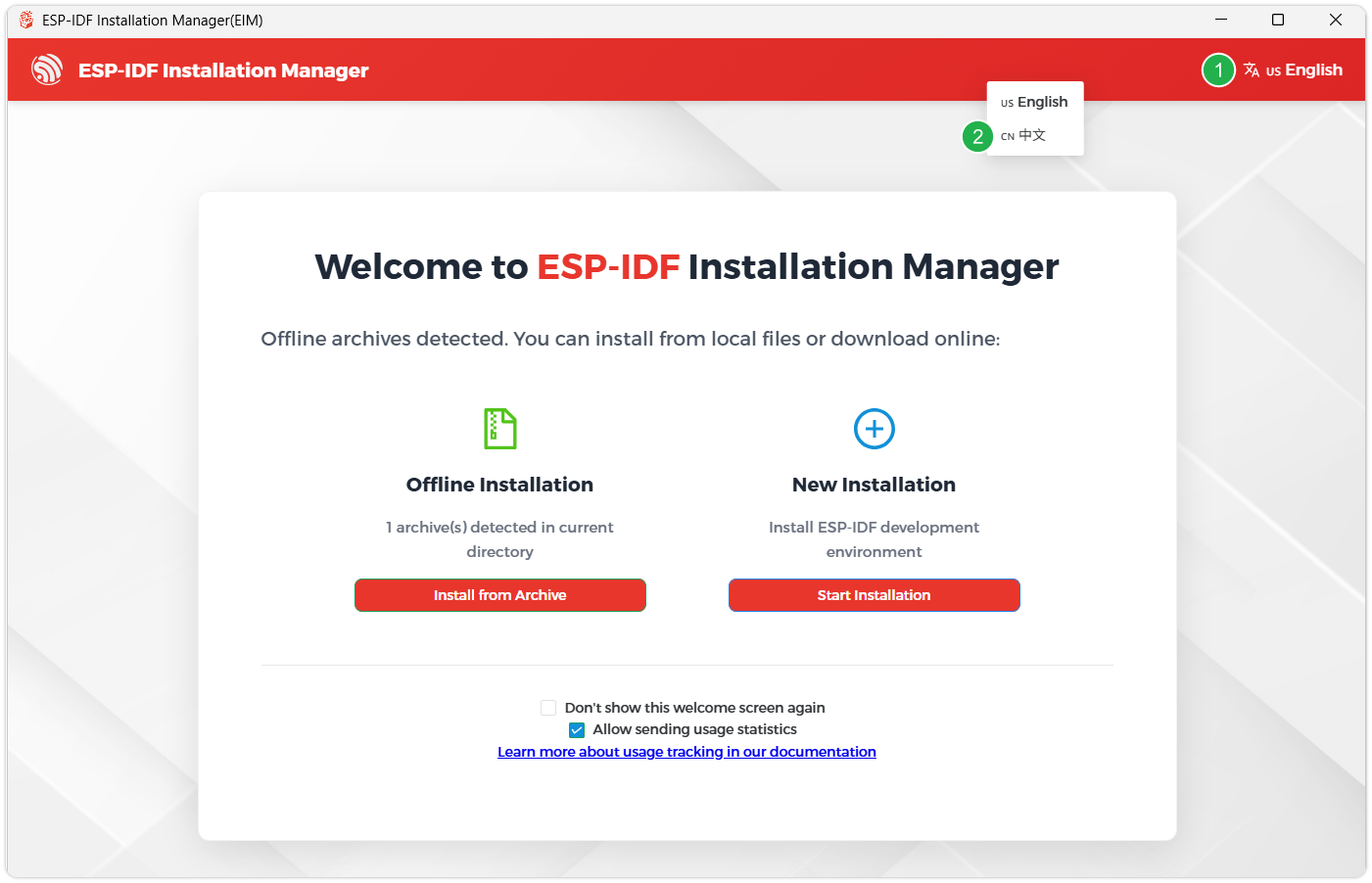
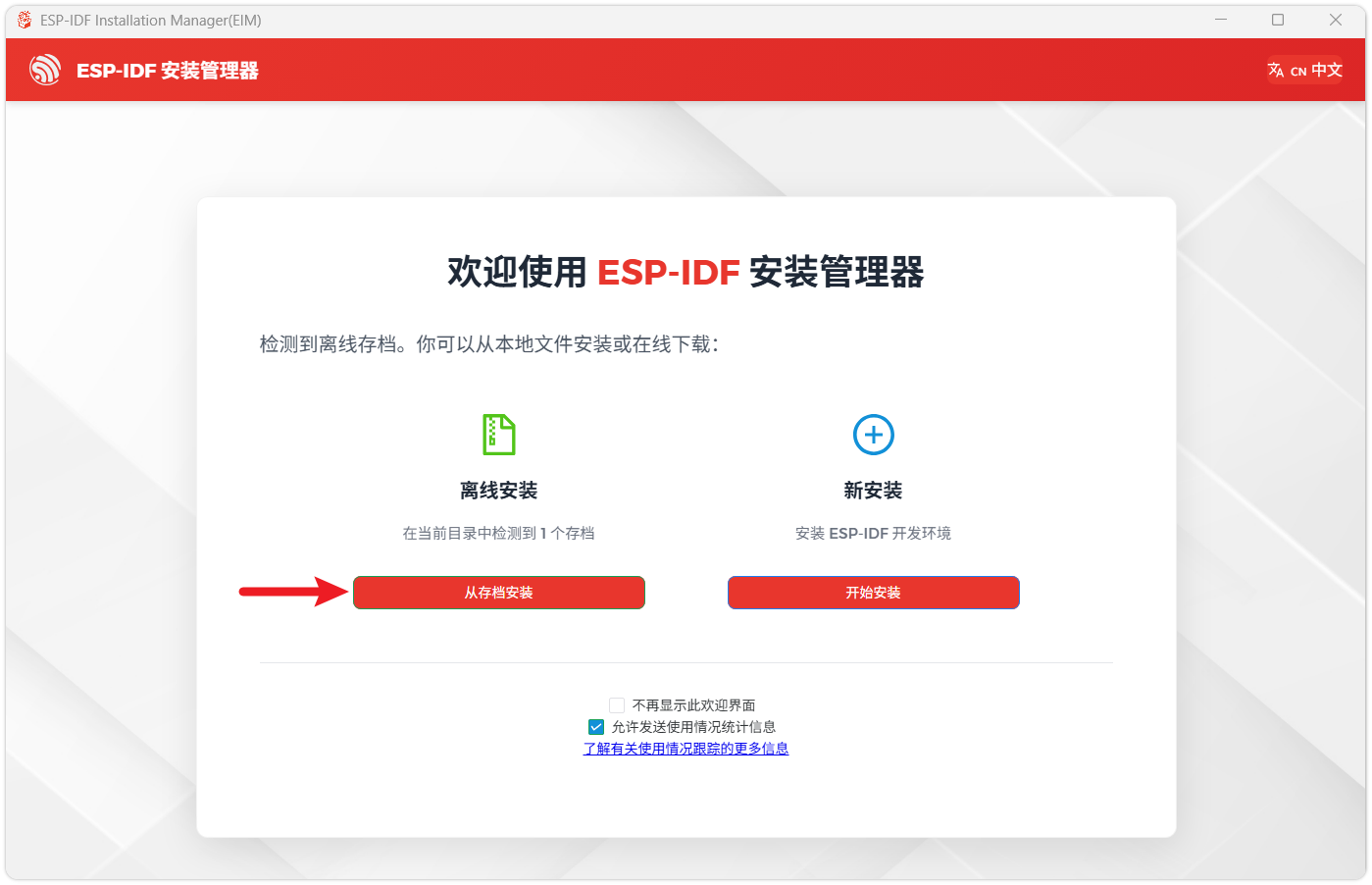
安装工具会自动检测同一目录下是否存在离线整合包。点击 从存档安装。
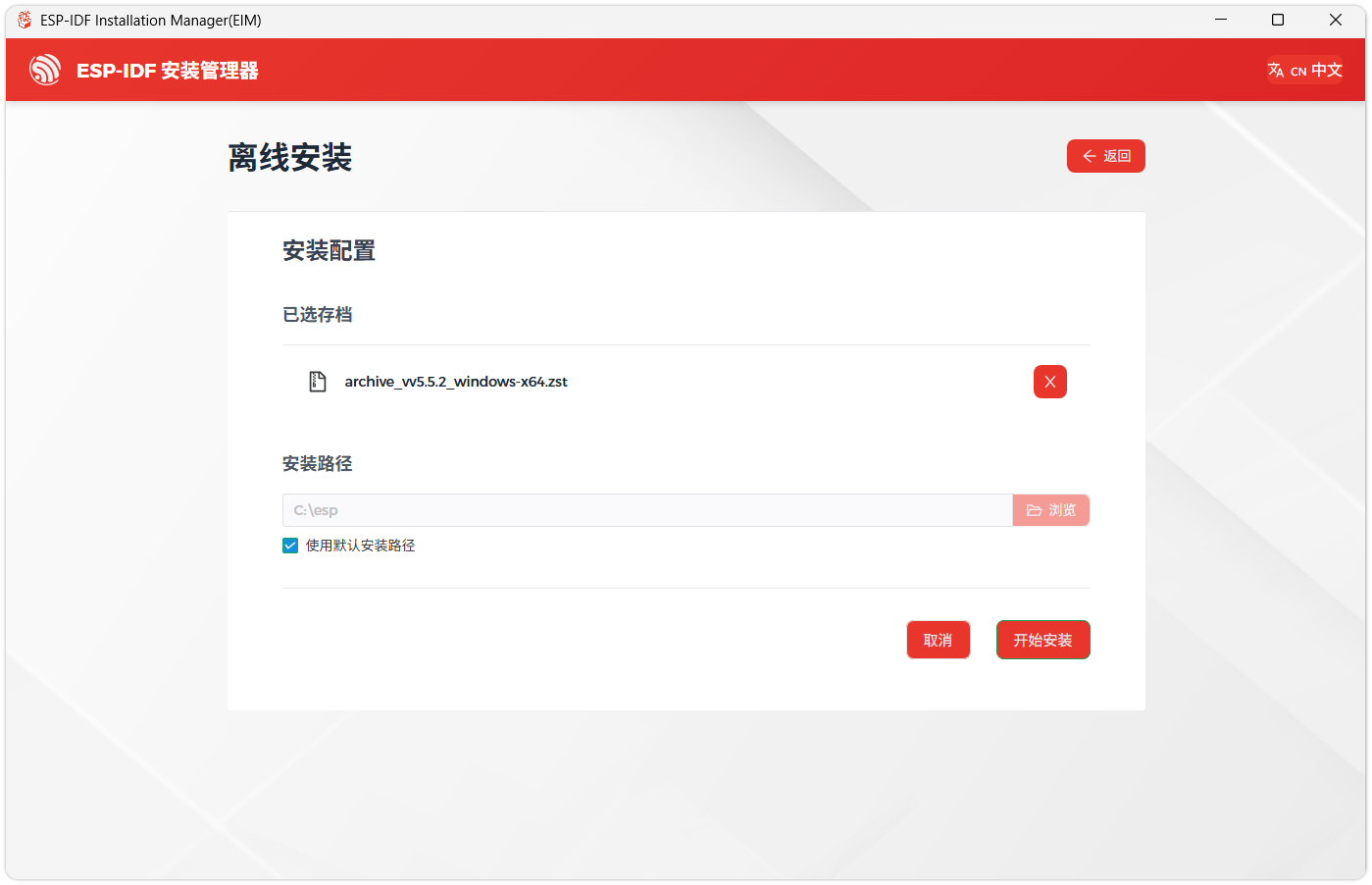
接下来,选择安装路径。建议使用默认路径;若需自定义,请确保路径中不包含中文或空格。确认无误后,点击 开始安装。
-
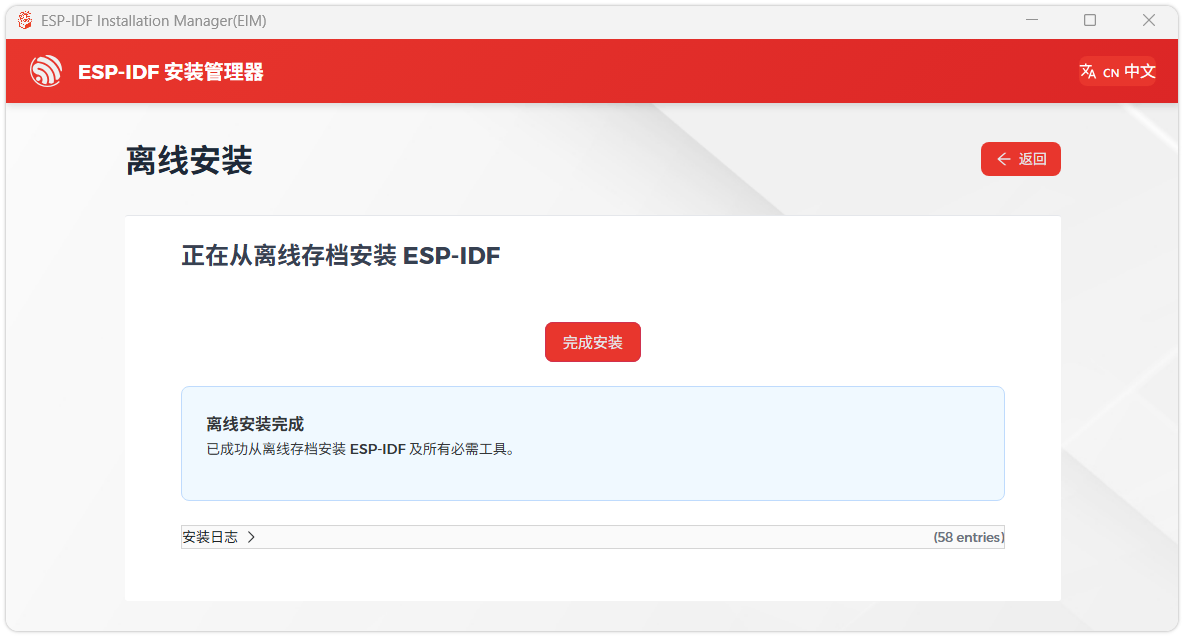
当看到如下界面时,表示 ESP-IDF 已安装成功。
-
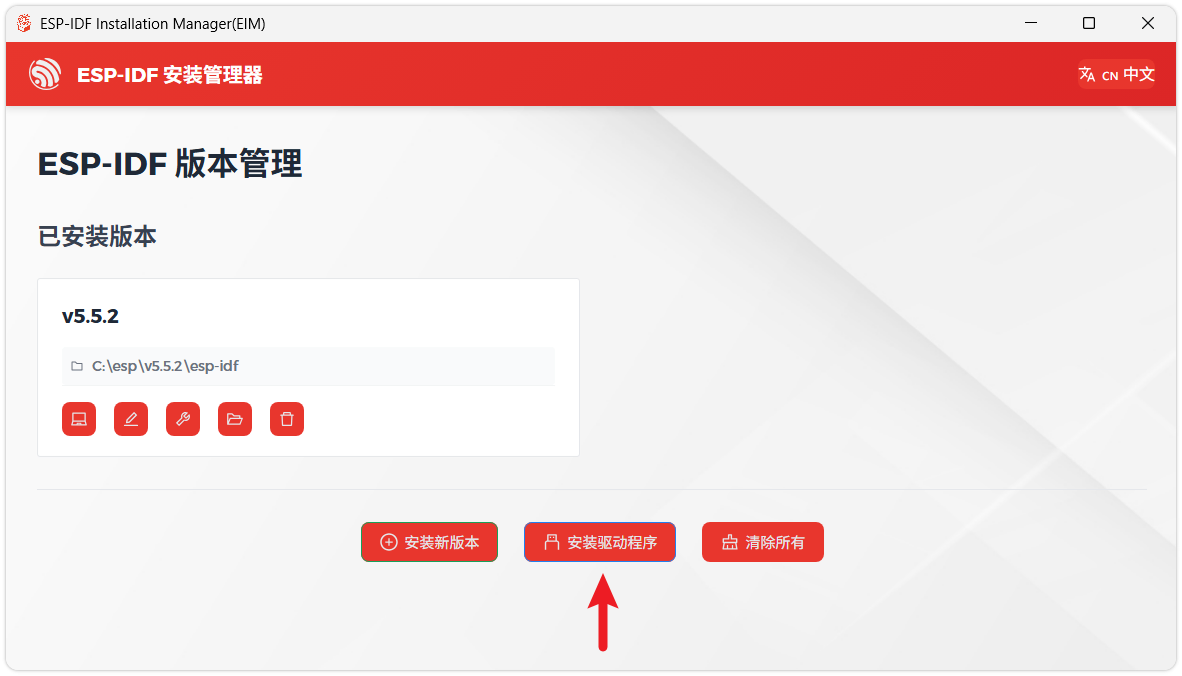
建议同时安装驱动程序。点击 完成安装,然后点击 安装驱动程序。
安装 Visual Studio Code 与 ESP-IDF 扩展
-
下载并安装 Visual Studio Code。
-
安装时建议勾选 通过 Code 打开操作添加到 Windows 资源管理器文件上下文菜单,以便快速打开项目文件夹。
-
在 VS Code 中,点击侧边活动栏中的
 扩展图标(或使用快捷键 Ctrl + Shift + X)打开 扩展 视图。
 -
在搜索框中输入 ESP-IDF,找到 ESP-IDF 扩展并点击安装。
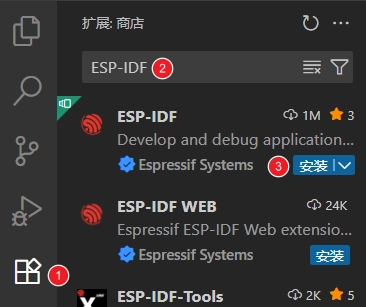
-
当 ESP-IDF 扩展版本 ≥ 2.0 时,扩展会自动检测并识别上述步骤中安装的 ESP-IDF 环境,无需手动配置。
示例程序
| 示例程序 | 基础例程说明 | 依赖库 |
|---|---|---|
| 01_factory | 综合示例程序 | - |
| 02_sd_card_test | 测试 SD 卡读写 | - |
| 03_lvgl_example | 显示 lvgl 示例程序 | - |
| 04_lvgl_image | 使用 lvgl 库显示图片 | - |
01_factory
【程序说明】
- 本示例测试 ESP32-C6-Touch-LCD-1.47 板载模块的功能,屏幕上将显示各个模块的信息,用户可以通过触摸屏左右滑动进行页面切换
【硬件连接】
- 将板子接入电脑
- 将 Micro SD 卡插入卡槽
【代码分析】
-
设置要显示的图片
i2c_bus_handle = bsp_i2c_init();bsp_battery_init();bsp_wifi_init("WSTEST", "waveshare0755");bsp_display_init(&io_handle, &panel_handle, EXAMPLE_LCD_H_RES * EXAMPLE_LCD_DRAW_BUFF_HEIGHT);bsp_touch_init(&touch_handle, i2c_bus_handle, EXAMPLE_LCD_H_RES, EXAMPLE_LCD_V_RES, EXAMPLE_DISPLAY_ROTATION);bsp_sdcard_init();ESP_ERROR_CHECK(app_lvgl_init());lv_fs_fatfs_init();bsp_display_brightness_init();bsp_display_set_brightness(100); -
LVGL 图形库配置
if (lvgl_port_lock(0)){lvgl_ui_init();lvgl_port_unlock();}
【运行效果】
 |  |
|---|
 |  |
|---|

02_sd_card_test
【程序说明】
- 本示例演示了 ESP32-C6-Touch-LCD-1.47 测试 SD 卡的读写功能
【硬件连接】
- 将板子接入电脑
- 将
Micro SD卡插入卡槽(SD 卡需要格式化为FAT32)
【代码分析】
-
初始化 SPI
spi_bus_config_t bus_cfg = {.mosi_io_num = PIN_NUM_MOSI,.miso_io_num = PIN_NUM_MISO,.sclk_io_num = PIN_NUM_CLK,.quadwp_io_num = -1,.quadhd_io_num = -1,.max_transfer_sz = 4000,};ret = spi_bus_initialize(host.slot, &bus_cfg, SDSPI_DEFAULT_DMA);if (ret != ESP_OK) {ESP_LOGE(TAG, "Failed to initialize bus.");return;} -
挂载 SD 卡
sdspi_device_config_t slot_config = SDSPI_DEVICE_CONFIG_DEFAULT();slot_config.gpio_cs = PIN_NUM_CS;slot_config.host_id = host.slot;ESP_LOGI(TAG, "Mounting filesystem");ret = esp_vfs_fat_sdspi_mount(mount_point, &host, &slot_config, &mount_config, &card);
【运行效果】
- 将 SD 卡插入电脑,可以发现多了三个文件 test.txt FOO.TXT NIHAO.TXT。其中 FOO.TXT 的内容为 Hello SD!,NIHAO.TXT 的内容为 Hello SD!,test.txt 的内容为空

03_lvgl_example
【程序说明】
- 本示例演示了 ESP32-C6-Touch-LCD-1.47 运行 lvgl 示例程序
【硬件连接】
- 将板子接入电脑
【代码分析】
-
选择要运行的 lvgl 示例
// lv_demo_benchmark();// lv_demo_music();lv_demo_widgets();
【运行效果】
- 可以进行触摸进行操作

04_lvgl_image
【程序说明】
- 本示例演示了 ESP32-C6-Touch-LCD-1.47 运行 lvgl 显示图片。
【硬件连接】
- 将板子接入电脑
【准备工作】
- 打开 lvgl 图片转换网站
- 导入图片
images/image_1.jpg并转换,会生成image_1.c文件

- 将
image_1.c拷贝到main文件夹内 main文件夹的CMakeLists.txt添加 "image_1.c"
  idf_component_register(SRCS "main.c" "image_1.c"
                    INCLUDE_DIRS ".")
【代码分析】
-
在 main.c 加入以下代码,声明图片
LV_IMG_DECLARE(image_1); -
设置要显示的图片
lv_img_set_src(img, &image_1);
【运行效果】