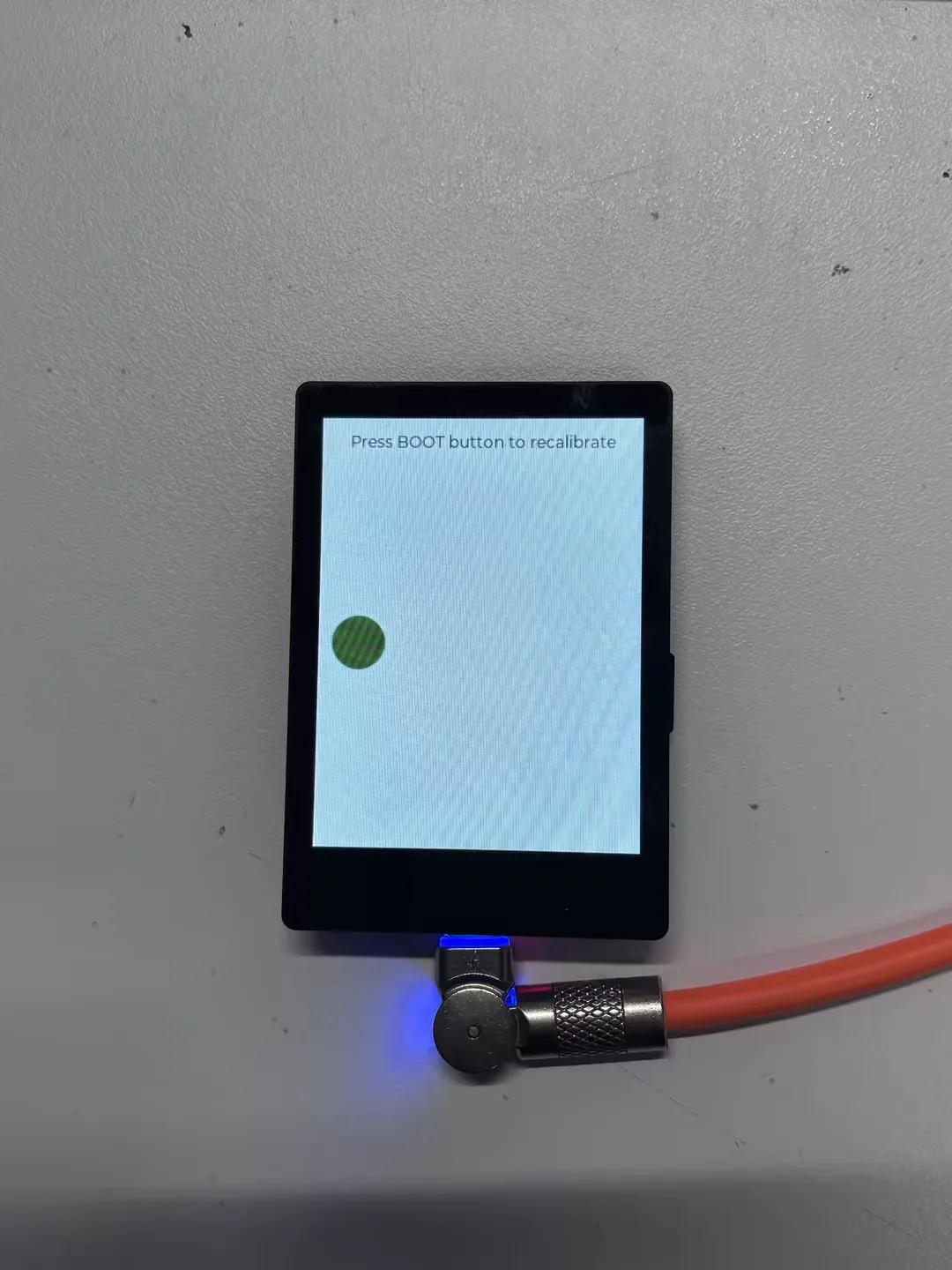
ESP32-C6-Touch-LCD-2.8 出厂固件使用说明
本节提供出厂固件各功能示例的使用说明,用于了解 ESP32-C6-Touch-LCD-2.8 的板载资源和接口使用方式。运行示例前,请准备以下器件:
器件准备
- ESP32-C6-Touch-LCD-2.8 ×1
- Micro SD 卡 ×1
- 喇叭 ×1
- 电池 ×1
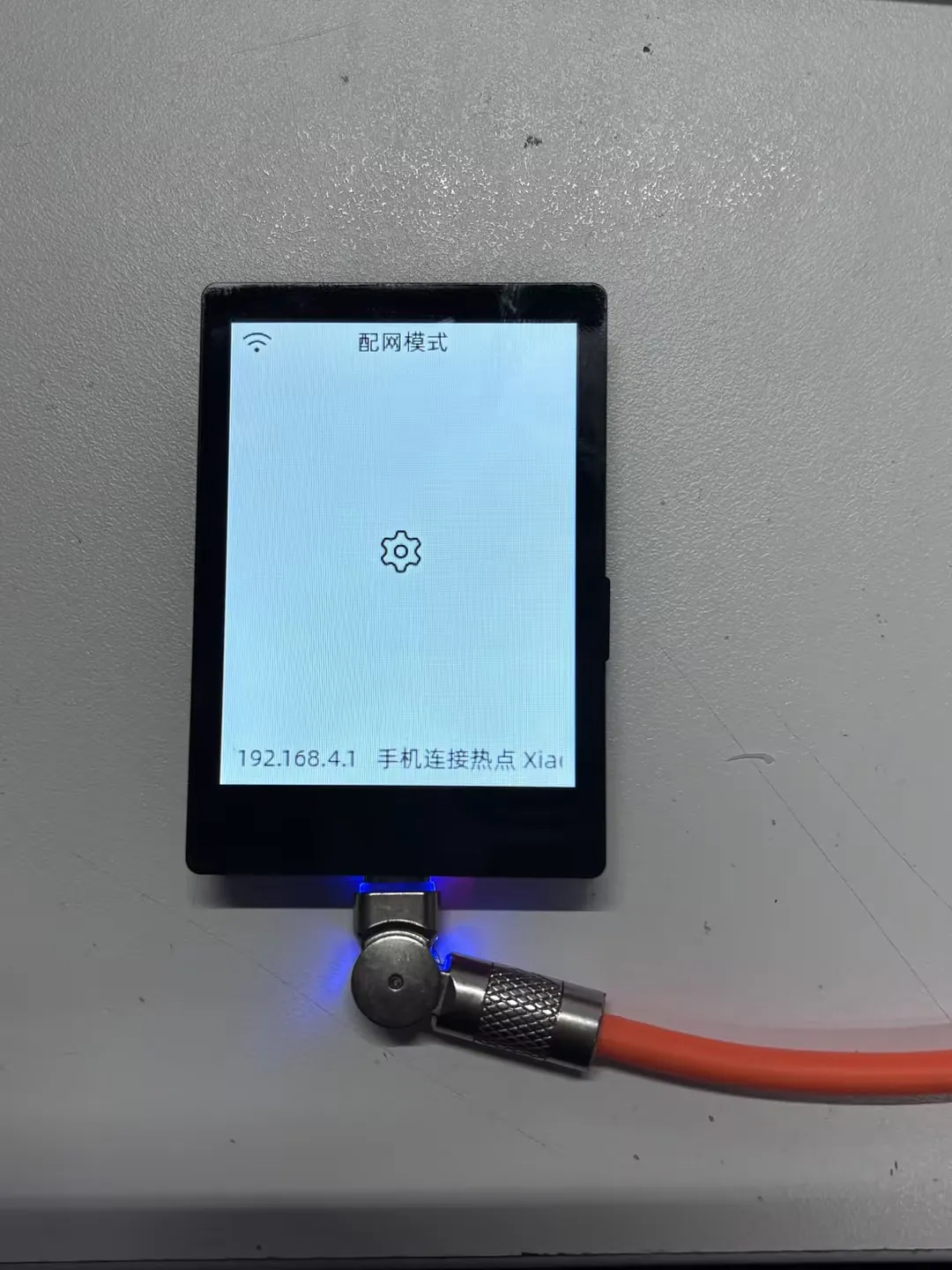
Wi-Fi 设置
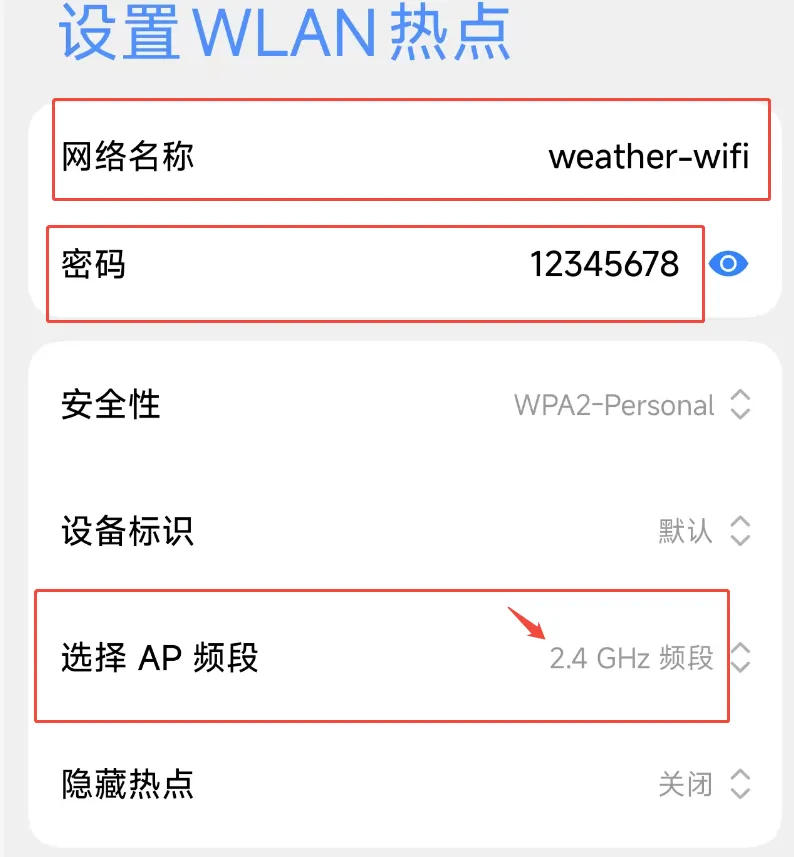
- 使用前请先开启 2.4GHz Wi-Fi 热点。ESP32-C6 仅支持 2.4GHz Wi-Fi 6,不支持 5GHz Wi-Fi。
- Wi-Fi 名称:
weather-wifi - Wi-Fi 密码:
12345678 - 频段:2.4GHz
- 出厂固件中的 Wi-Fi 名称和密码为固定配置,开启的热点信息需与上述配置保持一致,否则设备将无法连接 Wi-Fi。
注意事项
⚠️ USB 下载注意事项(重要)
开发板使用 USB 下载程序
若出现 无法识别端口 的情况,请进入 Boot 模式:
- 按住 BOOT 按键
- 连接 USB 至电脑
- 松开 BOOT 按键
下载完成后,重新上电运行程序。
BAT_PWR 按键测试
- 接入电池后,设备可由电池直接供电并点亮屏幕(由硬件电路控制,非软件控制)
- 长按
BAT_PWR按键约 2 秒可关机;关机后再次按下BAT_PWR按键可重新开机。
固件下载
- 出厂固件位于 示例程序包 的
Firmware目录中。
示例介绍
- 固件基于 ESP-Brookesia 组件实现 APP 风格界面,包含设置、2048 小游戏、天气、画板、小智 AI、重力小球、Sensor 等 APP。
APP 示例介绍
提示
- 退出 APP 方式为从底部往上滑动
- 从底部往上滑动,并停留在屏幕中间可以查看最近运行的 APP 程序,上滑即可销毁关闭 APP 进程
设置 APP
-
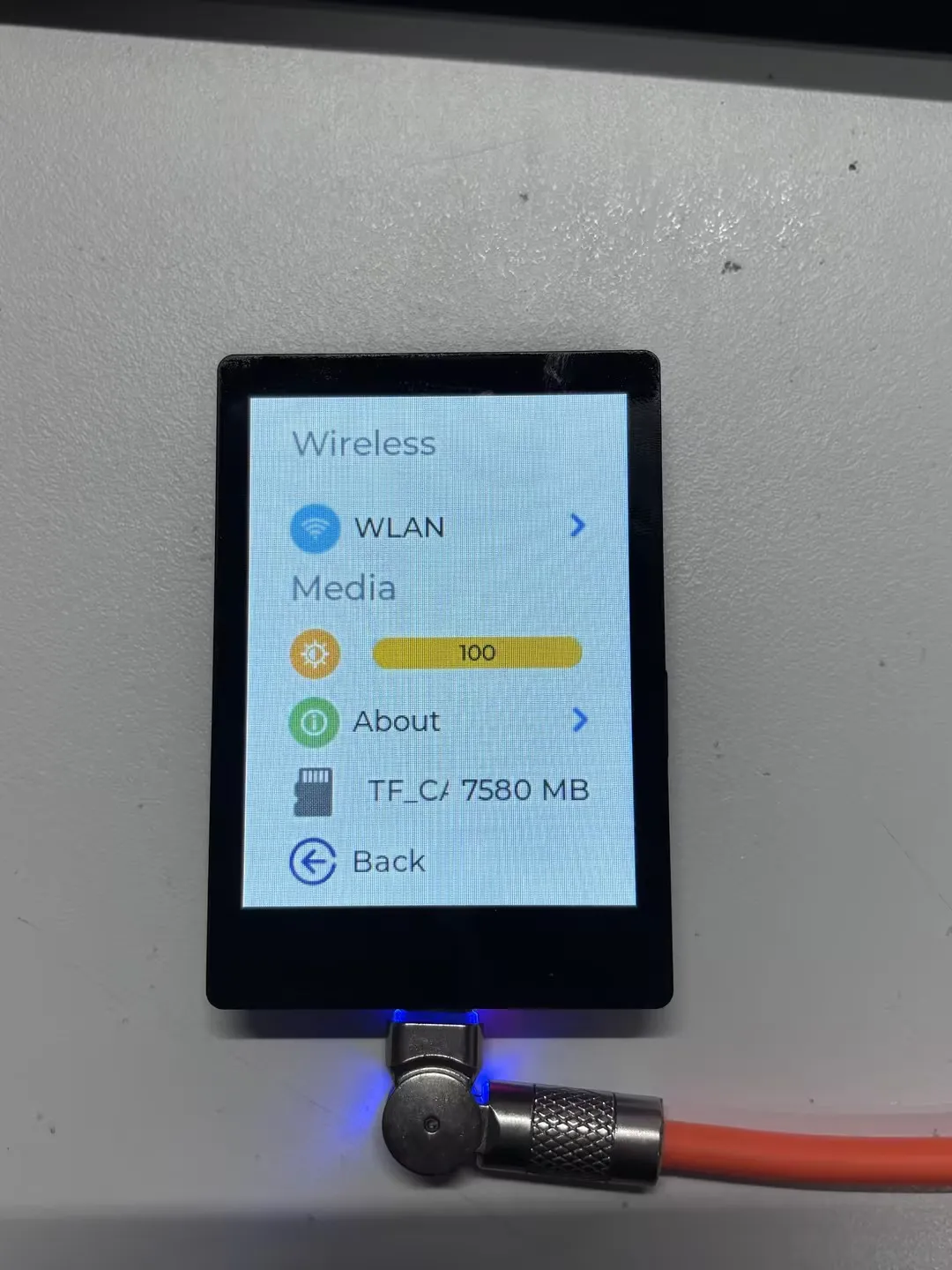
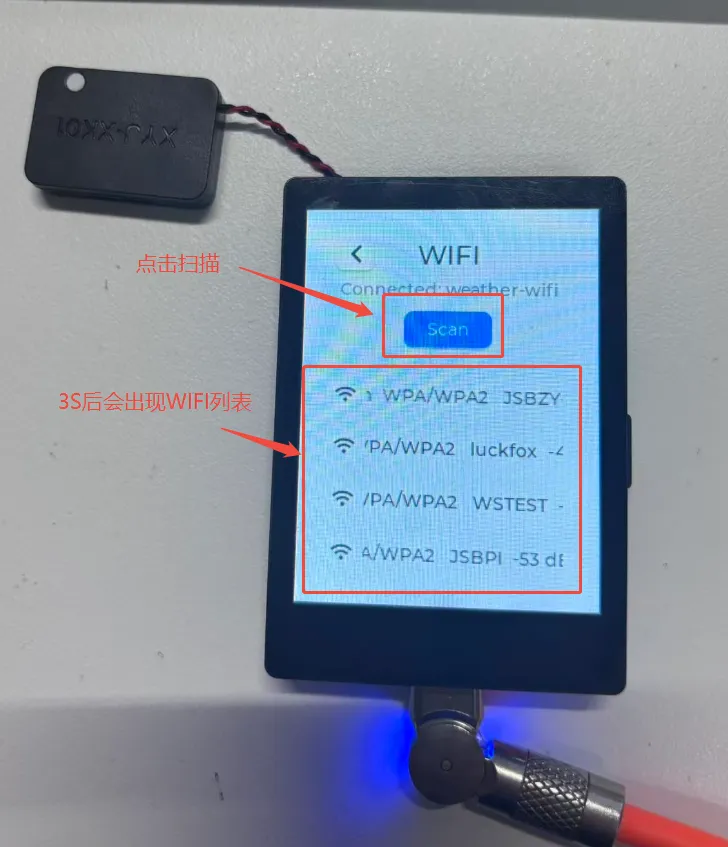
支持 Wi-Fi 扫描。
-
可调节显示亮度,显示 SD 卡大小,并在产品关于界面查看 MAC 地址。
 |  |
|---|
小智 AI APP
- 点击 APP 即可进入小智 AI 应用,跟小智官网适配的版本一致,操作方式相同
- 长按 boot 按键可以回到 brookesia 界面
Sensor APP
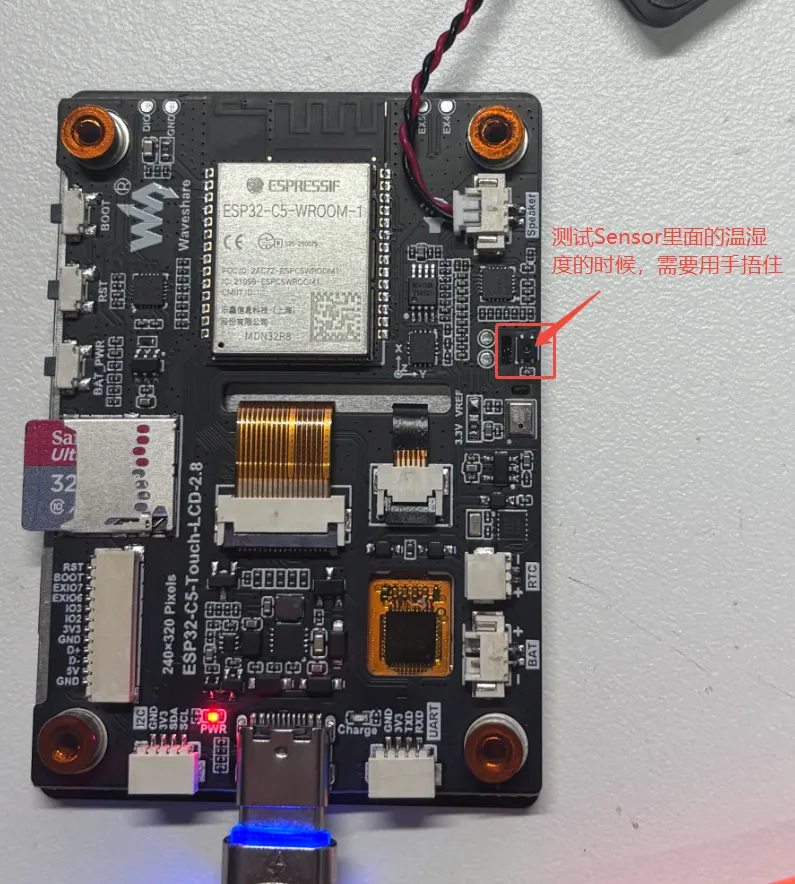
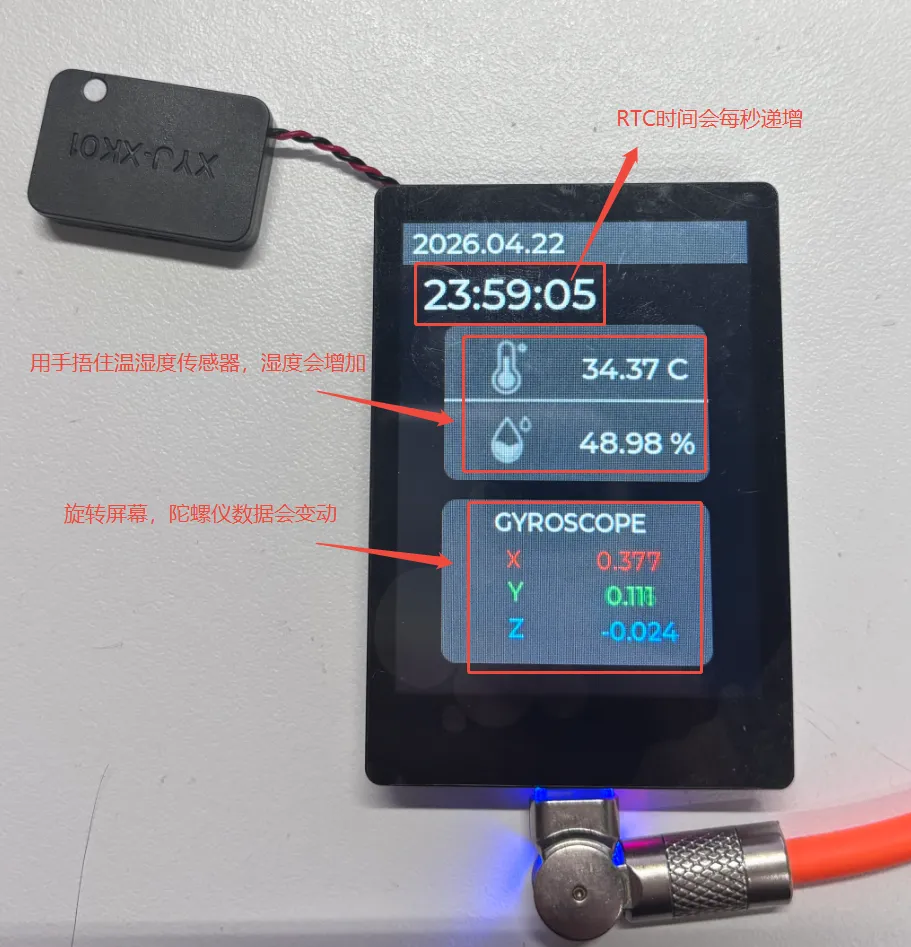
- 用于实时显示各传感器的数据。
- 旋转开发板时,陀螺仪数据会随姿态变化而改变;RTC 时钟会按秒递增。
- 用手覆盖温湿度传感器时,湿度数值会逐渐升高,温度数值通常变化较小或基本不变。
 |  |
|---|
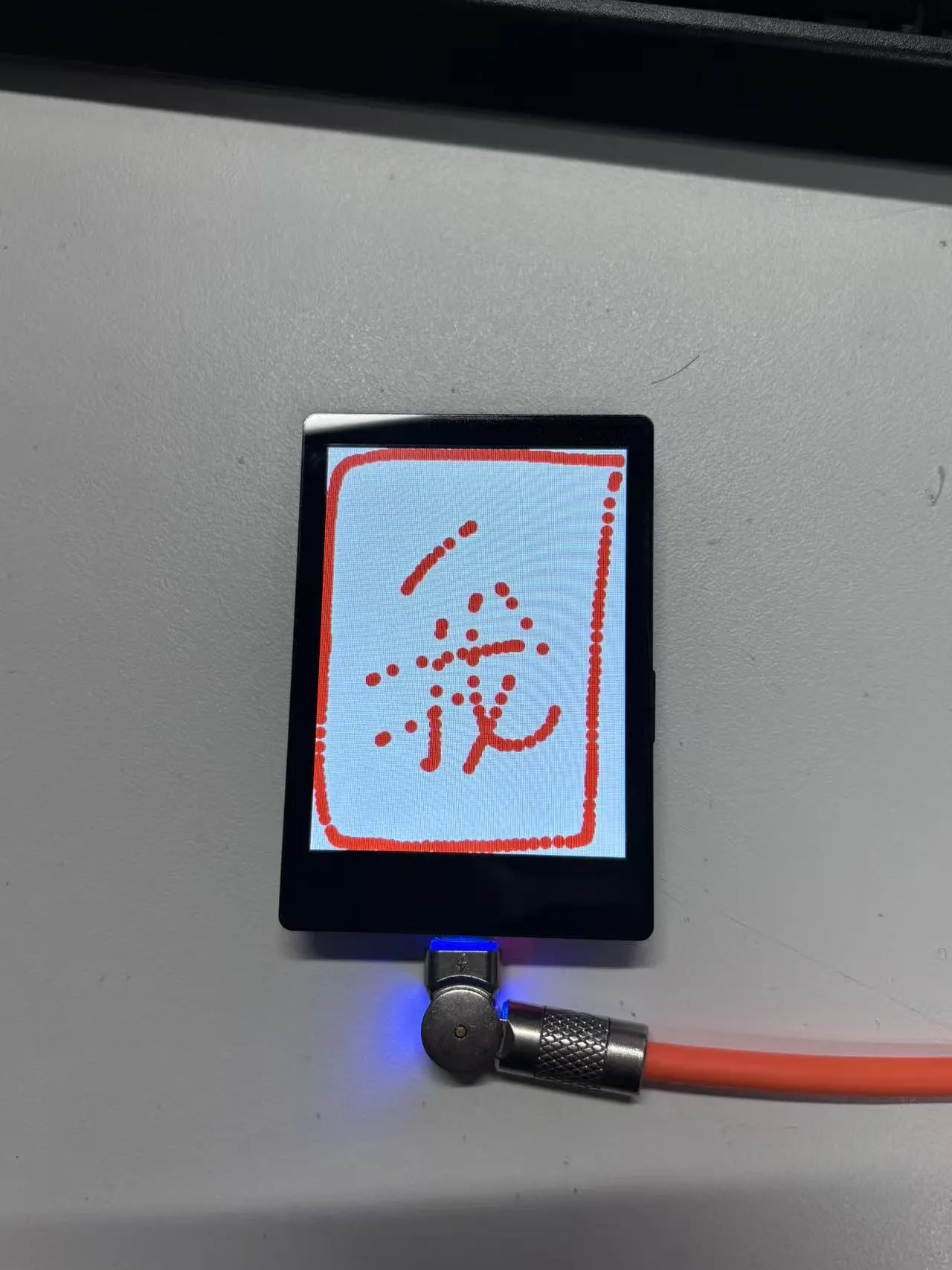
画板 APP
- 可以实现自由绘画
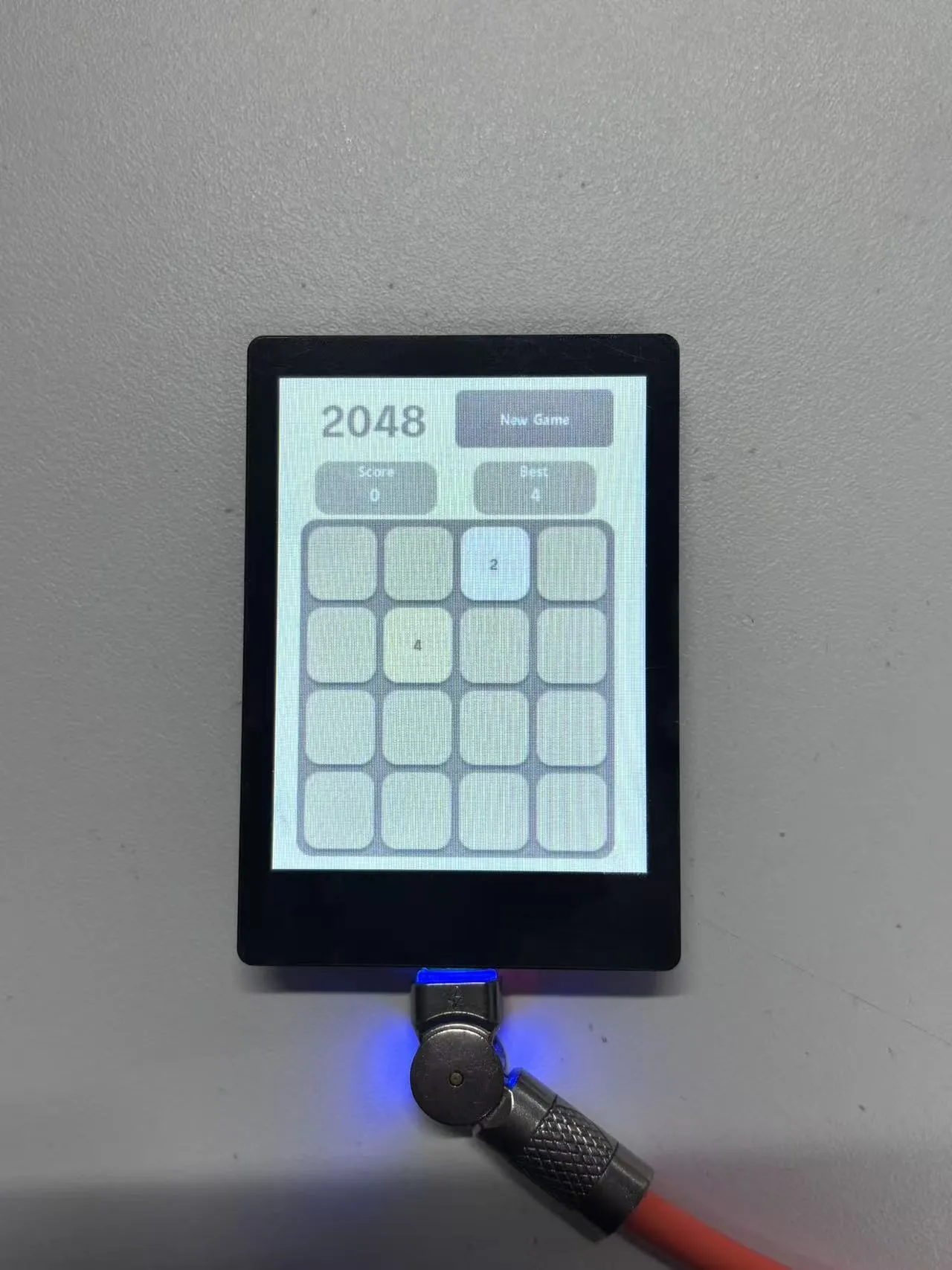
2048 APP
- 支持实时显示当前分数,历史最佳分数,并可以一键重新开始
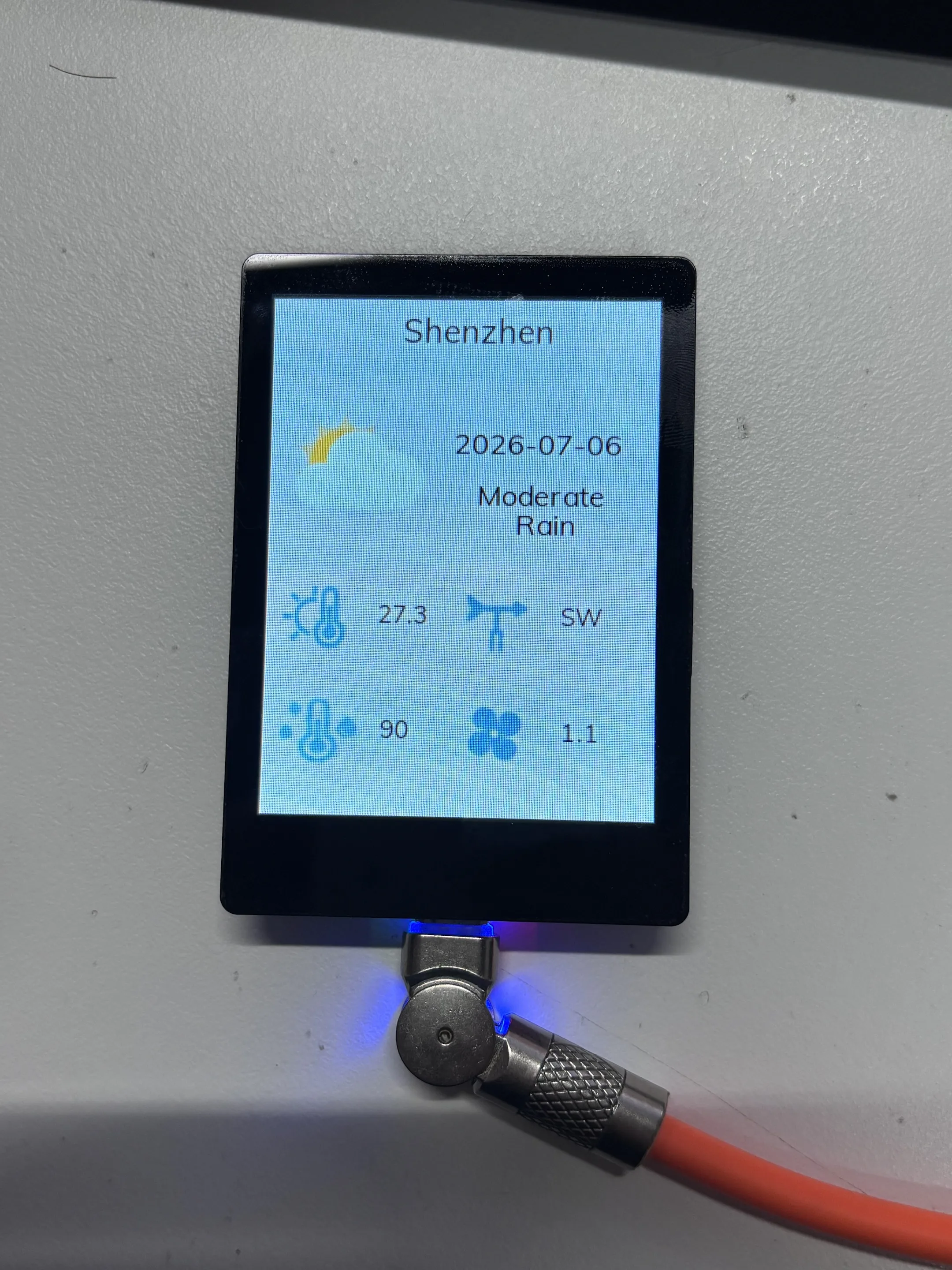
天气 APP
- 设备联网后,等待数秒即可自动获取并解析深圳当日天气信息。
- 如需二次开发,请基于 ESP-IDF 示例
06_wifi_weather进行修改。
Gravity Ball
- 该示例展示了基于六轴姿态传感器的重力小球 App。小球会根据开发板的倾斜角度和姿态变化实时移动。
- 使用前,请先将开发板水平放置在桌面上,等待小球加载完成后再拿起使用。
- 单击
BOOT按键可重置小球位置。