ESP-IDF
本章节包含以下部分,请按需阅读:
ESP-IDF 入门教程
初次接触 ESP32 ESP-IDF 开发,想要快速上手?我们为您准备了一套通用的 入门教程。
- 第0节 认识 ESP32
- 第1节 搭建环境
- 第2节 运行实例
- 第3节 创建项目
- 第4节 使用组件
- 第5节 调试程序
- 第6节 FreeRTOS
- 第7节 驱动外设
- 第8节 Wi-Fi 编程
- 第9节 BLE 编程
请注意:该教程使用 ESP32-S3-Zero 作为教学示例,所有硬件代码均基于其引脚布局。在动手实践前,建议您对照手中的开发板引脚图,确认引脚配置无误。
配置 ESP-IDF 开发环境
对于 ESP32-C6-ePaper-1.54 开发板,需要使用 ESP-IDF V5.5.0 以上版本。
以下内容以 Windows 系统为例,使用 VS Code + ESP-IDF 扩展 的方式进行开发。Mac/Linux 用户请参考 官方说明。
此部分图示以安装 ESP-IDF V5.5.2 为例示范,安装时请选用与您开发板示例匹配的 ESP-IDF 版本。
安装 ESP-IDF 开发环境
-
前往 ESP-IDF Installation Manager 下载 ESP-IDF 安装管理器。这是乐鑫最新推出的跨平台安装工具,下文将演示如何使用其离线安装功能。
在页面中点击 Offline Installer 标签,然后在筛选栏中选择 Windows 操作系统和你需要的 ESP-IDF 版本(图示仅为参考,请以实际为准)。
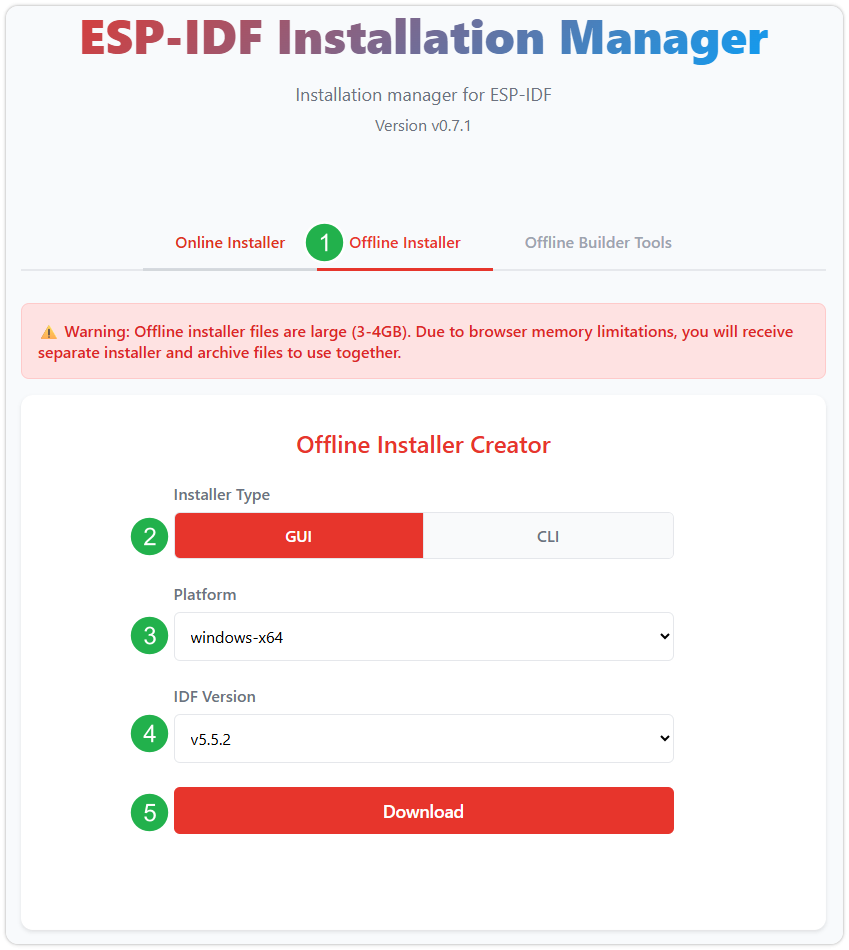
确认选择无误后,点击下载按钮。浏览器将自动同时下载两个文件:一个是 ESP-IDF 离线整合包(.zst),另一个是 ESP-IDF 安装器(.exe)。
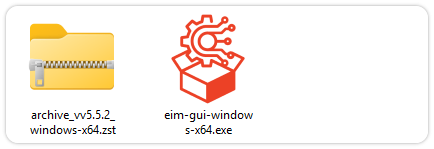
请耐心等待两个文件下载完成。
-
下载完成后,双击运行 ESP-IDF 安装器(eim-gui-windows-x64.exe)。
启动后,可在右上角将界面语言切换为中文。
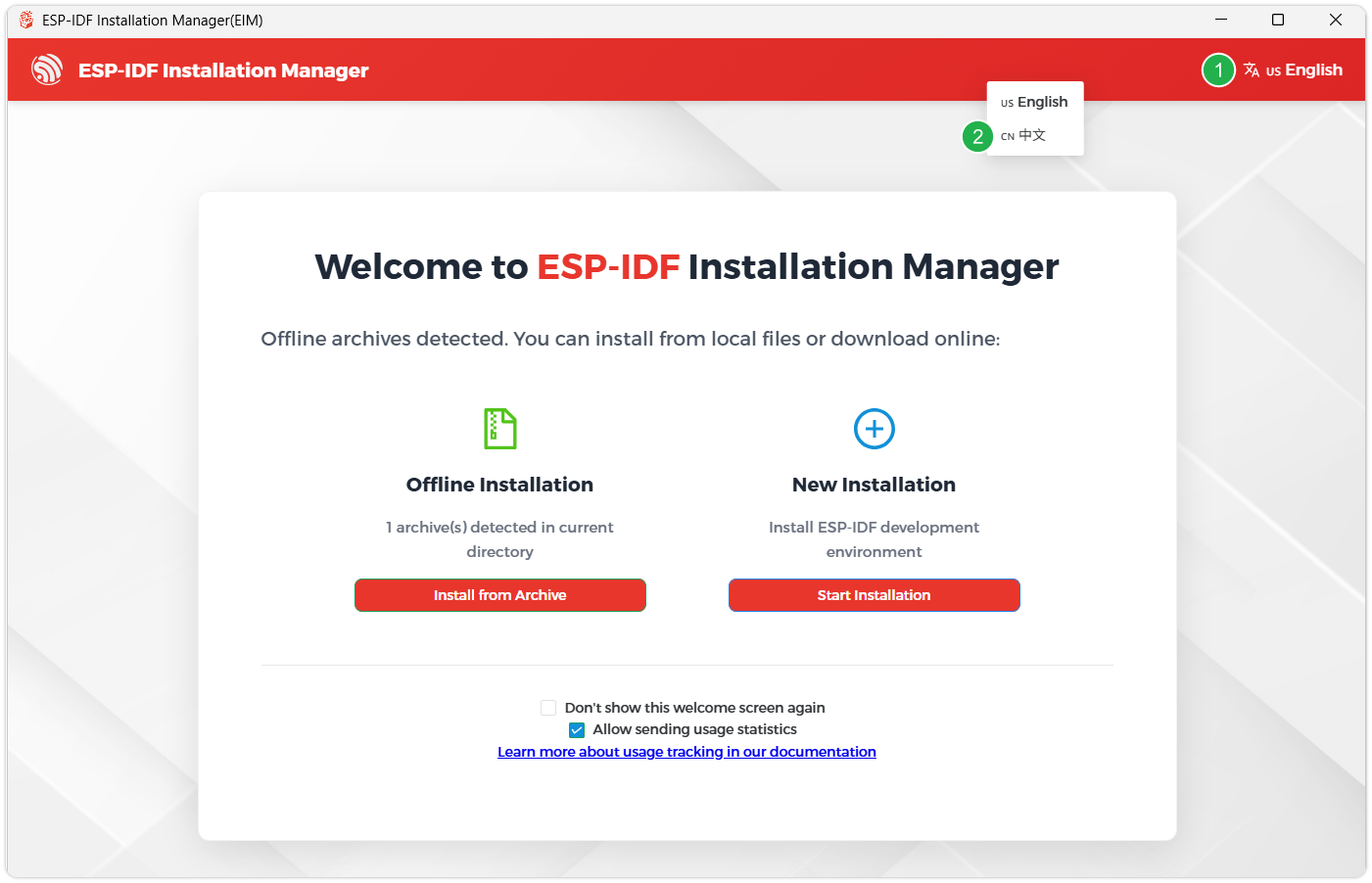
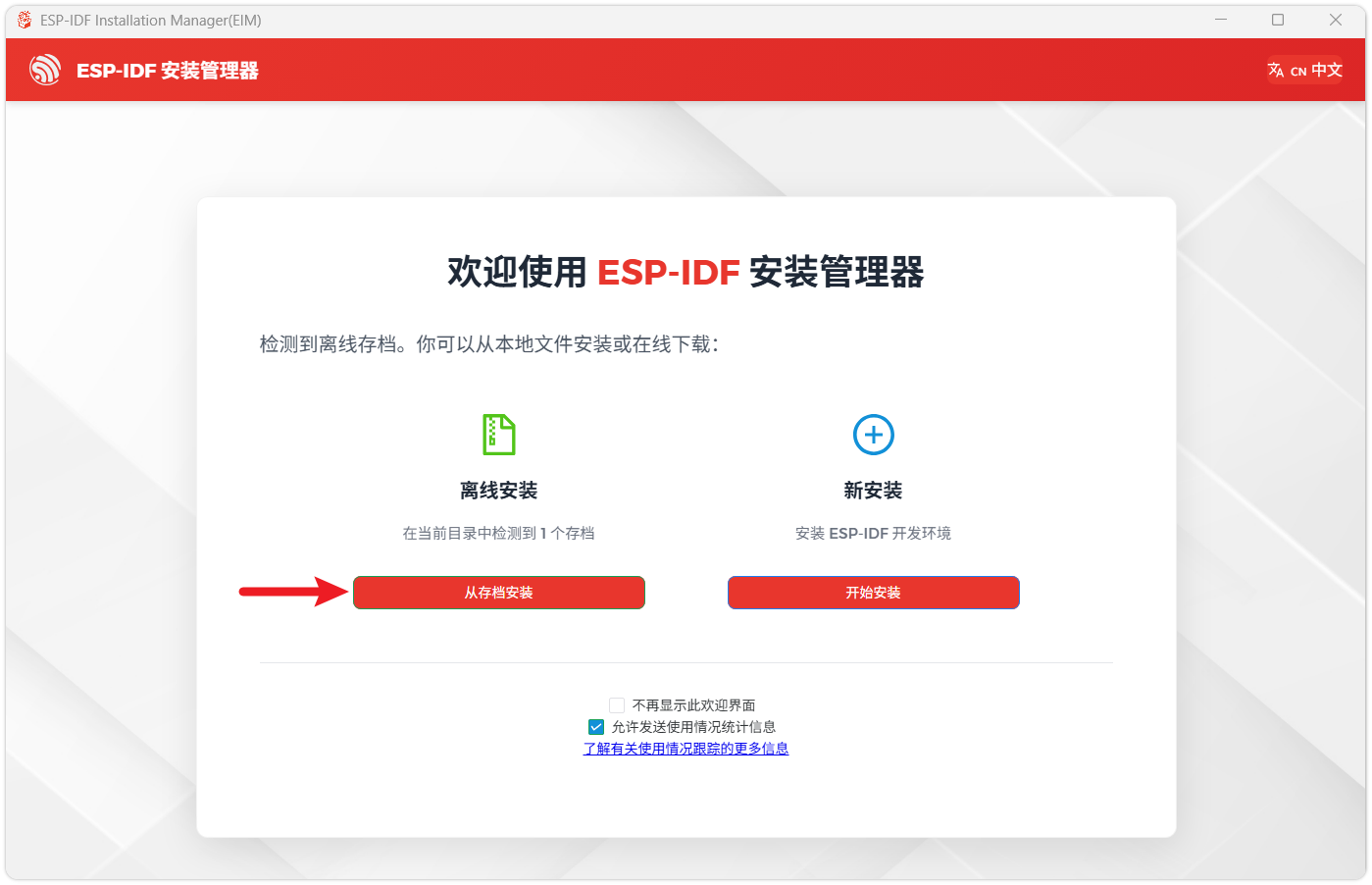
安装工具会自动检测同一目录下是否存在离线整合包。点击 从存档安装。
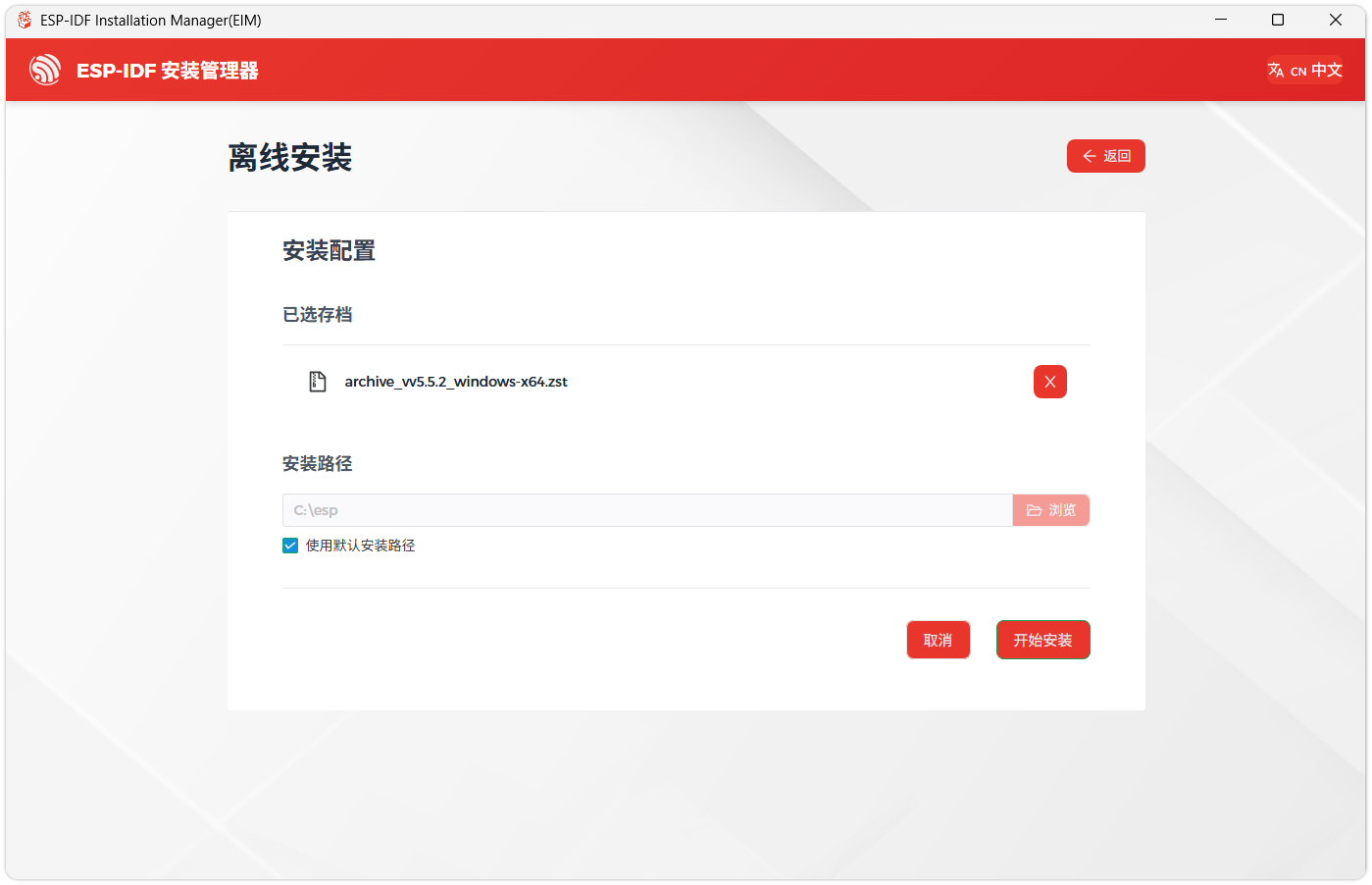
接下来,选择安装路径。建议使用默认路径;若需自定义,请确保路径中不包含中文或空格。确认无误后,点击 开始安装。
-
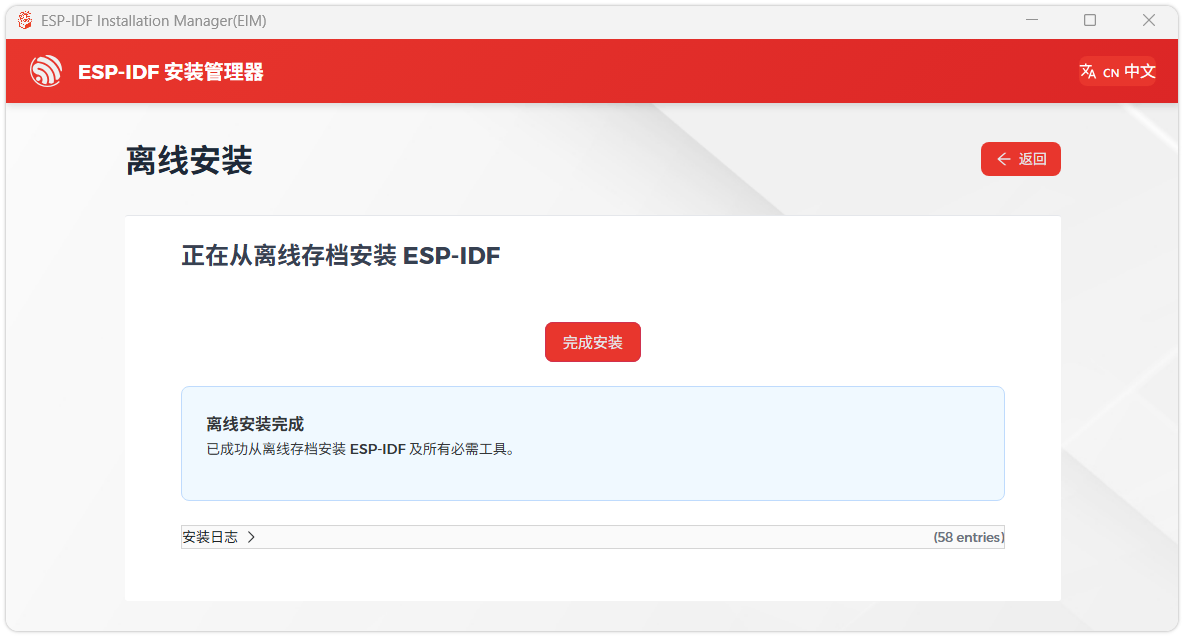
当看到如下界面时,表示 ESP-IDF 已安装成功。
-
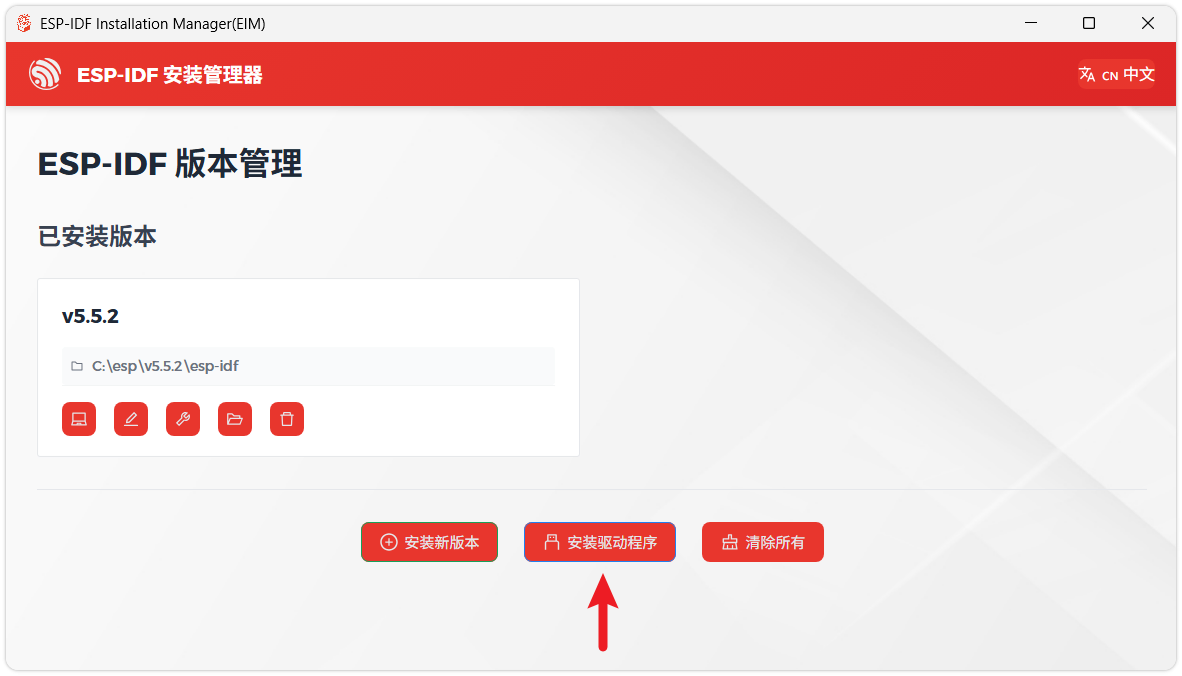
建议同时安装驱动程序。点击 完成安装,然后点击 安装驱动程序。
安装 Visual Studio Code 与 ESP-IDF 扩展
-
下载并安装 Visual Studio Code。
-
安装时建议勾选 通过 Code 打开操作添加到 Windows 资源管理器文件上下文菜单,以便快速打开项目文件夹。
-
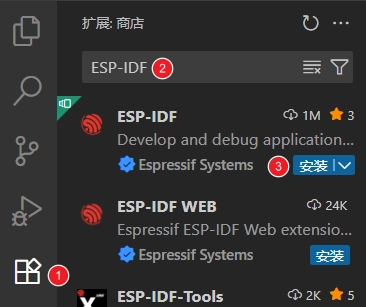
在 VS Code 中,点击侧边活动栏中的
 扩展图标(或使用快捷键 Ctrl + Shift + X)打开 扩展 视图。
 -
在搜索框中输入 ESP-IDF,找到 ESP-IDF 扩展并点击安装。
-
当 ESP-IDF 扩展版本 ≥ 2.0 时,扩展会自动检测并识别上述步骤中安装的 ESP-IDF 环境,无需手动配置。
示例程序
ESP-IDF 示例程序位于 示例程序包 的 ESP-IDF 目录中。
| 示例程序 | 基础例程说明 | 依赖库 |
|---|---|---|
| 01_ADC_Test | 获取锂电池的电压值 | - |
| 02_I2C_PCF85063 | 打印 RTC 芯片的实时时间 | - |
| 03_I2C_STHC3 | 获取温湿度传感器的数据 | - |
| 04_SD_Card | 加载显示 SD 卡的信息 | - |
| 05_WIFI_AP | 设置为 AP 模式,可获取接入设备的 IP 地址 | - |
| 06_WIFI_STA | 设置为 STA 模式,可接入 WiFi 获取 IP 地址 | - |
| 07_BATT_PWR_Test | 单独使用锂电池供电时,通过 PWR 按键控制电源 | LVGL V9.5.0 |
| 08_Audio_Test | 扬声器播放麦克风录到的声音 | LVGL V9.5.0 |
| 09_LVGL_V8_Test | LVGLV8 例程 | LVGL V8.3.11 |
| 10_LVGL_V9_Test | LVGLV9 例程 | LVGL V9.5.0 |
| 11_FactoryProgram | 综合示例 | LVGL V9.5.0 |
01_ADC_Test
【程序说明】
- 通过 GPIO 连接的模拟量电压经过 ADC 转换成数字量,然后通过计算得到实际的锂电池电压,并打印到终端。
【硬件连接】
- 使用 USB 线把板子接入电脑
【代码分析】
i2c_bus = I2cMasterBus::requestInstance(ESP32_I2C_SCL_PIN,ESP32_I2C_SDA_PIN,ESP32_I2C_DEV_NUM); //初始化I2C
assert(i2c_bus);
ESP_ERROR_CHECK(esp_io_expander_new_i2c_tca9554(i2c_bus->Get_I2cBusHandle(), ESP_IO_EXPANDER_I2C_TCA9554_ADDRESS_000, &io_expander)); //初始化扩展IO
ESP_ERROR_CHECK(esp_io_expander_gpio_wrapper_append_handler(io_expander, GPIO_NUM_MAX)); //扩展IO类IO初始化
BoardPower_Init(); //电源初始化
BoardPower_EPD_ON(); //使能墨水屏电源
BoardPower_Audio_ON(); //使能音频电源
BoardPower_VBAT_ON(); //使能VBAT供电
BoardAdc_Init(); //初始化 ADC
【运行效果】
-
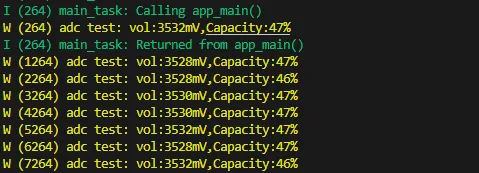
程序编译下载完成,打开串口监控可以看到打印输出的电压和电池容量,如下图所示:
02_I2C_PCF85063
【程序说明】
- 通过 I2C 协议,分别对 PCF85063 芯片进行初始化、设置时间、间隔读取时间,然后打印到终端。
【硬件连接】
- 使用 USB 线把板子接入电脑
【代码分析】
pcf85063a_init(&pcf85063, i2c_bus->Get_I2cBusHandle(), PCF85063A_ADDRESS); //初始化 rtc 芯片
pcf85063a_set_time_date(&pcf85063, datatime); //设置时间
pcf85063a_get_time_date(&pcf85063, ¤t_time); //获取时间
【运行效果】
-
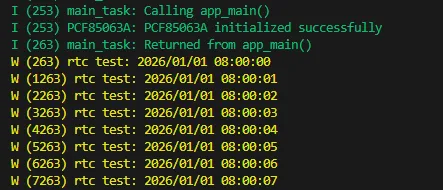
程序编译下载完成,打开串口监控可以看到打印输出的 RTC 时间,如下图所示:
03_I2C_STHC3
【程序说明】
- 通过 I2C 协议,分别对 STHC3 芯片进行初始化、读取温湿度数据,然后打印到终端。
【硬件连接】
- 使用 USB 线把板子接入电脑
【代码分析】
Shtc3_Init(i2c_bus); //初始化温湿度传感器
Shtc3_ReadTempHumi(&t,&h);//从传感器获取温湿度
【运行效果】
-
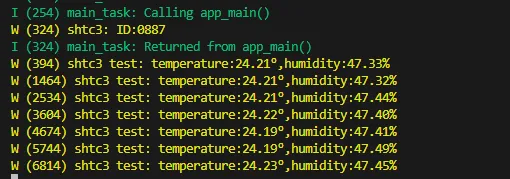
打开串口监控,可以看到打印输出的温湿度数据,如下图所示:
04_SD_Card
【程序说明】
- 通过 SDSPI 方式驱动 SD 卡,成功挂载之后把 SD 卡信息打印到终端。
【硬件连接】
- 上电之前先给板子装上 FatFs 格式的 SD 卡
【代码分析】
sdcardinitflag = Sdcard_Init(); //初始化sdcard
Sdcard_WriteFile("/sdcard/sdcard.txt",sdcard_test1); //写数据到sdcard
Sdcard_ReadFile("/sdcard/sdcard.txt",sdcard_test2,NULL);//从sdcard读取数据
【运行效果】
-
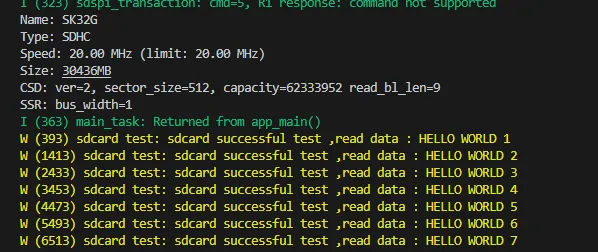
点击串口监控设备,可以看到输出 sdcard 的信息和读写测试,如图:
05_WIFI_AP
【程序说明】
- 该示例可将开发板设置为热点,允许手机或其他处于 STA 模式的设备连接到开发板。
【硬件连接】
- 使用 USB 线把板子接入电脑
【代码分析】
-
在
main.c文件找到 SSID 和 PASSWORD,然后手机或其他处于 STA 模式的设备即可使用该 SSID 和 PASSWORD 连接到开发板。#define EXAMPLE_ESP_WIFI_SSID "waveshare_esp32"#define EXAMPLE_ESP_WIFI_PASSWORD "wav123456"
【运行效果】
-
烧录完程序,打开串口终端,如果设备连接成功热点之后,会输出该设备的 MAC 地址和 IP 地址,如图:

06_WIFI_STA
【程序说明】
- 该示例可将开发板配置为 STA 设备,以连接路由器,从而接入系统网络。
【硬件连接】
- 使用 USB 线把板子接入电脑
【代码分析】
-
在
esp_wifi_bsp.c文件找到 ssid 和 password ,然后将其修改为当前环境中可用路由器的 SSID 和 Password 。wifi_config_t wifi_config = {.sta = {.ssid = "PDCN",.password = "1234567890",},};
【运行效果】
-
烧录完程序,打开串口终端,如果设备连接成功热点之后,会输出所获取的 IP 地址,如图:

07_BATT_PWR_Test
【程序说明】
- 使用锂电池供电的情况下,演示如何通过 PWR 按键控制系统的电源。
【硬件连接】
- 使用 USB 线把板子接入电脑
【代码分析】
boot_button = new Button(BOOT_BUTTON_PIN); //初始化对应的按键
power_button = new Button(PWR_BUTTON_PIN); //初始化对应的按键
PortLvgl_Start_Init();    //初始化显示器
  InitializeButtons();      //初始化按键事件
Lvgl_PortInit(Lvgl_flush_cb);//LVGL 初始化
【运行效果】
-
程序烧录完成后,断开 USB 供电,接入锂电池,通过长按 PWR 按键进行开机,如图:
 提示
提示- 长按 PWR 按键后松开按键,即可启动,启动之后屏幕会显示 "ON"
- 再次长按 PWR 按键,等待屏幕显示 "OFF" ,表示电源关闭成功,松开按键即可
08_Audio_Test
【程序说明】
- 演示如何获取麦克风的数据,然后再通过扬声器播放。
【硬件连接】
- 使用 USB 线把板子接入电脑
【代码分析】
PortLvgl_Start_Init(); //初始化屏幕
  InitializeButtons();   //初始化按键事件
Lvgl_PortInit(Lvgl_flush_cb); //初始化 LVGL 接口
  Codec_StartInit();     //初始化音频 IC
  ESP_ERROR_CHECK(gpio_set_direction(EXIO_NUM_3, GPIO_MODE_OUTPUT)); //打开功放
gpio_set_level(EXIO_NUM_3,1);
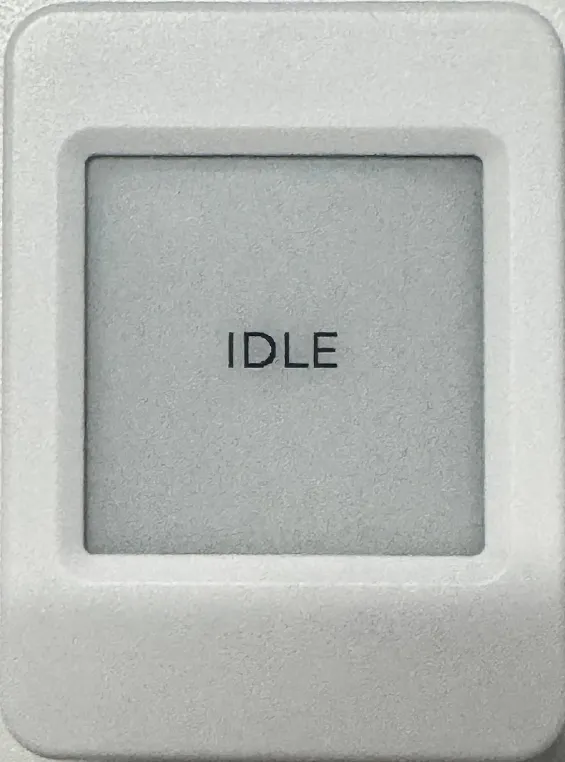
【运行效果】
-
程序烧录完成后,如图:
 提示
提示- 单击 BOOT 按键即可进行录音,对着 MIC 说话,2 秒后自动播放录音
- 双击 PWR 按键,可以播放一段音乐
- 单击 PWR 按键,可以打断音乐播放
09_LVGL_V8_Test
【程序说明】
- 通过移植LVGL V8,帮助用户快速实现 UI 界面设计。
【硬件连接】
- 使用 USB 线把板子接入电脑
【代码分析】
PortLvgl_Start_Init();          //初始化屏幕
Lvgl_PortInit(Lvgl_flush_cb);   //初始化LVGL8
  xTaskCreatePinnedToCore(Lvgl_LoopTask, "Lvgl_LoopTask", 4 * 1024, NULL, 4, NULL,0); //LVGL 测试任务
【运行效果】
-
程序烧录完成后,设备的运行效果如下:

10_LVGL_V9_Test
【程序说明】
- 通过移植LVGL V9,帮助用户快速实现 UI 界面设计。
【硬件连接】
- 使用 USB 线把板子接入电脑
【代码分析】
PortLvgl_Start_Init();          //初始化屏幕
Lvgl_PortInit(Lvgl_flush_cb);   //初始化LVGL9
  xTaskCreatePinnedToCore(Lvgl_LoopTask, "Lvgl_LoopTask", 4 * 1024, NULL, 4, NULL,0); //LVGL 测试任务
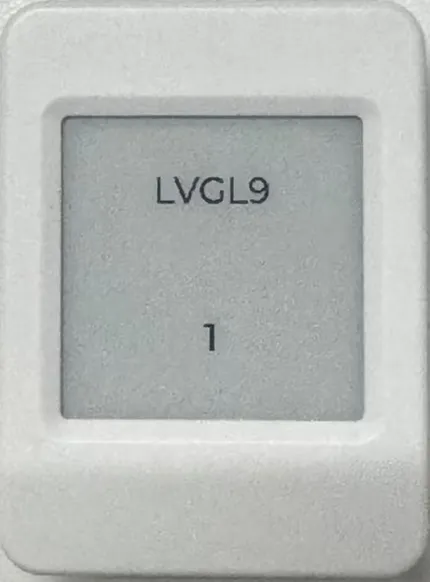
【运行效果】
-
程序烧录完成后,设备的运行效果如下:
11_FactoryProgram
【程序说明】
- 综合性工程,简单测试板载硬件功能,也可以直接使用我们提供的 BIN 固件烧录。
【硬件连接】
- 使用 USB 线把板子接入电脑
【代码分析】
i2c_bus = I2cMasterBus::requestInstance(ESP32_I2C_SCL_PIN,ESP32_I2C_SDA_PIN,ESP32_I2C_DEV_NUM); //I2C 初始化
assert(i2c_bus);
FacTestEventGroup = xEventGroupCreate(); //任务组句柄初始化
ESP_ERROR_CHECK(esp_io_expander_new_i2c_tca9554(i2c_bus->Get_I2cBusHandle(), ESP_IO_EXPANDER_I2C_TCA9554_ADDRESS_000, &io_expander));//扩展IO初始化
ESP_ERROR_CHECK(esp_io_expander_gpio_wrapper_append_handler(io_expander, GPIO_NUM_MAX));
BoardPower_Init();      //电源初始化
BoardPower_EPD_ON();    //使能墨水屏电源
BoardPower_Audio_ON();  //使能音频电源
BoardPower_VBAT_ON();   //使能电池供电
PortDisplay_Init();     //初始化局部UI
esp_err_t ret = pcf85063a_init(&pcf85063, i2c_bus->Get_I2cBusHandle(), PCF85063A_ADDRESS); //初始化rtc
boot_button = new Button(BOOT_BUTTON_PIN);//初始化按键
power_button = new Button(PWR_BUTTON_PIN);//初始化按键
while(0 == gpio_get_level(PWR_BUTTON_PIN)) { // 等待上电按钮释放
  vTaskDelay(pdMS_TO_TICKS(100));
}
BoardAdc_Init();          //初始化ADC
Shtc3_Init(i2c_bus);      //初始化温湿度传感器
sdcardinitflag = Sdcard_Init();//初始化sdcard
PortLvgl_Start_Init();//初始化LVGL
InitializeButtons();//初始化按键事件
ESP_ERROR_CHECK(gpio_set_direction(EXIO_NUM_3, GPIO_MODE_OUTPUT));
gpio_set_level(EXIO_NUM_3,1);//使能功放
Codec_StartInit();//初始化codec
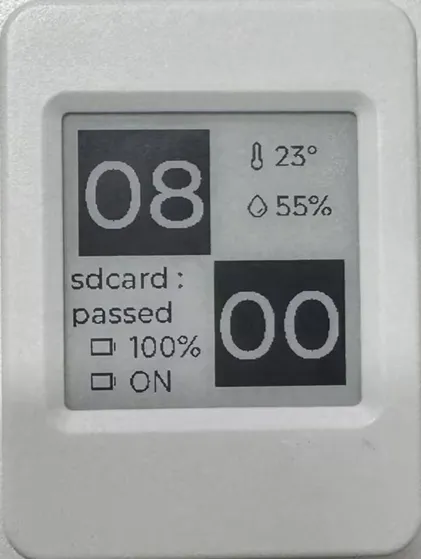
【运行效果】
-
程序烧录完成后,设备的运行效果如下:
 提示
提示- 可以通过主界面,判断板载的硬件是否正常工作
- 单击 PWR 可跳转至音乐界面,想查看相关设置,可以查看源码