第4节 扩展 ESPHome 配置
本节在 第 3 节 的基础上,介绍如何按自己的硬件需求扩展 ESPHome 配置:从查阅官方组件文档、新增组件,到配置文件的组织手段与社区配置的复用。
1. 阅读 ESPHome 官方文档
ESPHome 的各项能力大多由 组件(Component) 提供。每个组件具体怎么配置,以 esphome.io 上的官方文档为准。
1.1 文档的整体结构
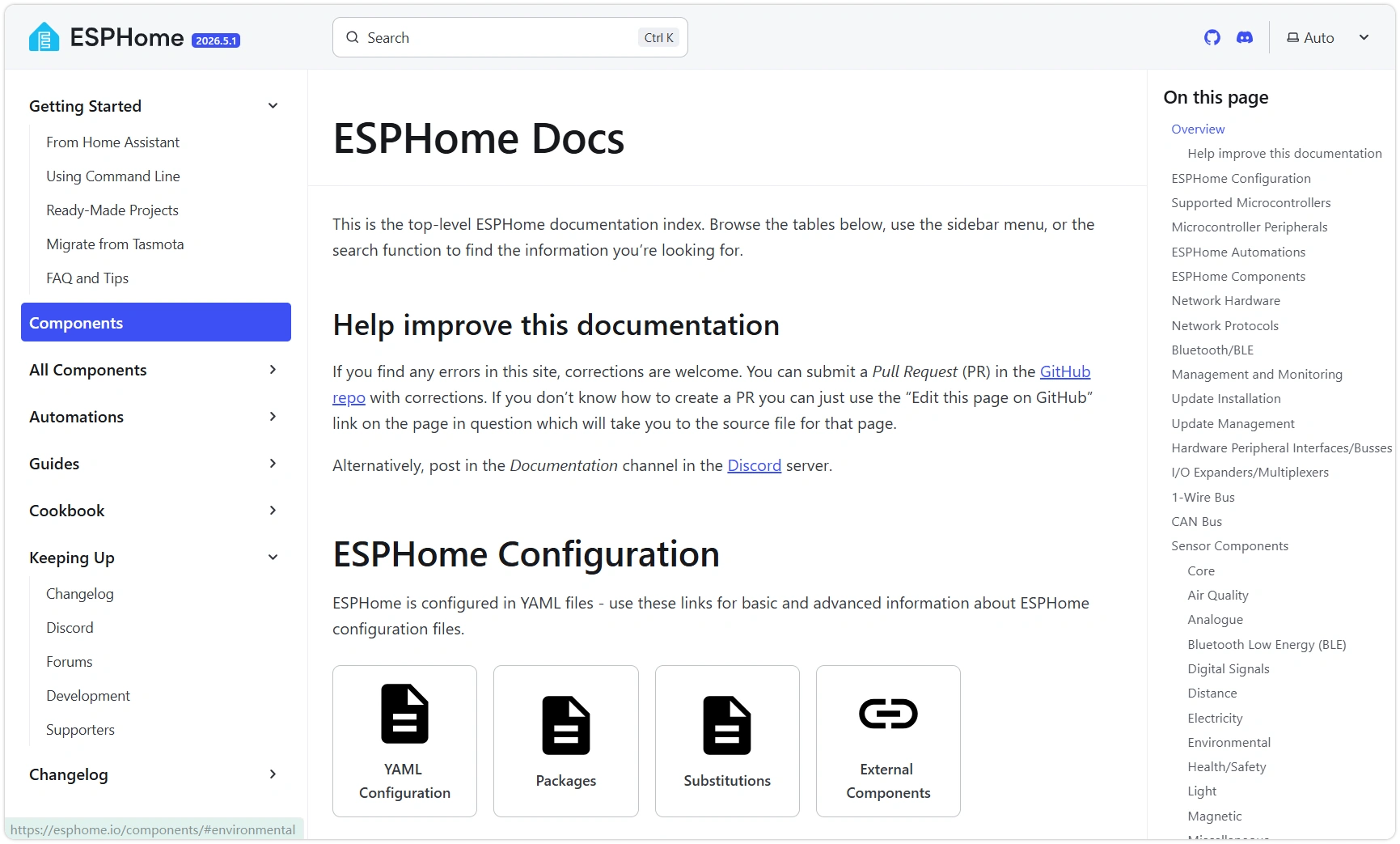
最常用的入口是组件索引页 esphome.io/components(页面标题为 ESPHome Docs),它汇总了配置说明、芯片支持和全部组件。左侧导航栏分为几大块:
- Getting Started — 安装、入门、FAQ。
- Components / All Components — 组件总索引与全部组件列表,用得最多。
- Automations — 自动化、动作 / 触发器 / 条件、模板、
lambda。 - Guides — YAML 配置、配置类型等基础说明。
- Cookbook — 组合用法的完整范例。
在组件索引页上,组件按功能类别分组列出,入门常用的有:
| 类别 | 对应 YAML 顶层键 | 在 HA 中表现为 |
|---|---|---|
| Sensor Components | sensor: | 温度、电压等数值实体 |
| Binary Sensor Components | binary_sensor: | 按键、触摸等「开/关」实体 |
| Switch Components | switch: | 继电器、GPIO 输出 |
| Light Components | light: | 第 3 节用过的 RGB LED |
| Display Components | display: | 显示屏(不直接生成实体,靠 lambda 绘制) |
| Climate / Cover / Fan … | climate: / cover: / fan: | 对应的设备卡片 |
类别下还会再细分。比如 Binary Sensor Components 又分 Core、Capacitive Touch、Mechanical、NFC/RFID 等子类——本节 2.1 要用的 GPIO 按键,就位于 Binary Sensor → Core 下的 GPIO 类型。
1.2 一个组件页怎么读
打开一个组件页(例如第 3 节用到的 esp32_rmt_led_strip),组件页面结构基本一致:
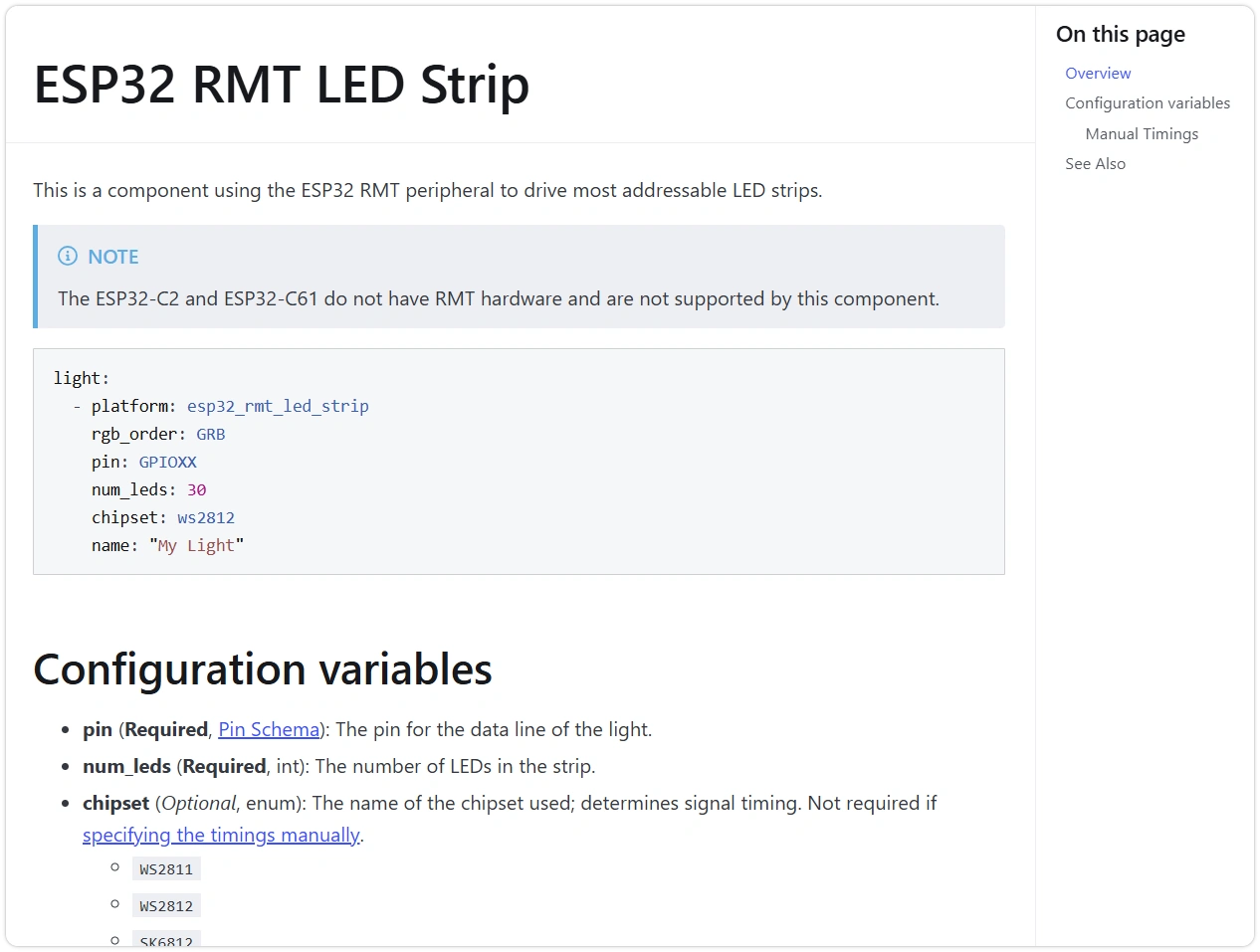
- 开头的 YAML 示例 — 稍作修改即可使用,是最快的起点。
- Configuration variables — 逐个字段说明,每项会标注:
- Required(必填)还是 Optional(可选);
- 字段类型(如
Pin、Time等,详见 配置类型)与默认值。
- See Also — 相关组件与延伸阅读。
官方文档只有英文版。社区有中文翻译,但更新通常滞后,配置字段一律以英文原文为准;翻译有歧义时,参照英文页的 YAML 示例。
2. 按组件类型扩展配置
下面以板载 BOOT 按钮为例,演示从查阅文档到写出完整配置的过程,随后简要介绍其他几类常见组件的配置方式。
2.1 BOOT 按钮
ESP32-S3-Zero 的 BOOT 按钮连接至 GPIO0,通常用于进入下载模式,固件启动后也可作为普通输入按键使用。
这里使用 binary_sensor 下的 gpio 平台读取(文档)。
在第 3 节创建的 esp32-s3-zero 设备 YAML 末尾追加以下内容:
binary_sensor:
  - platform: gpio
    name: "BOOT Button"
    pin:
      number: GPIO0
      mode:
        input: true
        pullup: true
      inverted: true
各字段含义:
platform: gpio— 读取 GPIO 引脚的高低电平。pin.number: GPIO0— BOOT 按钮所在的引脚。mode.pullup: true— 启用内部上拉,按钮未按下时引脚保持高电平。inverted: true— BOOT 按钮按下时引脚被拉到低电平,取反后「按下 = on」更符合直觉。
保存后,通过 OTA 方式烧录(INSTALL → Wirelessly)。烧录完成后,HA 设备页面中会自动出现 BOOT Button 实体,按下 BOOT 键时状态在「关 → 开」之间切换。
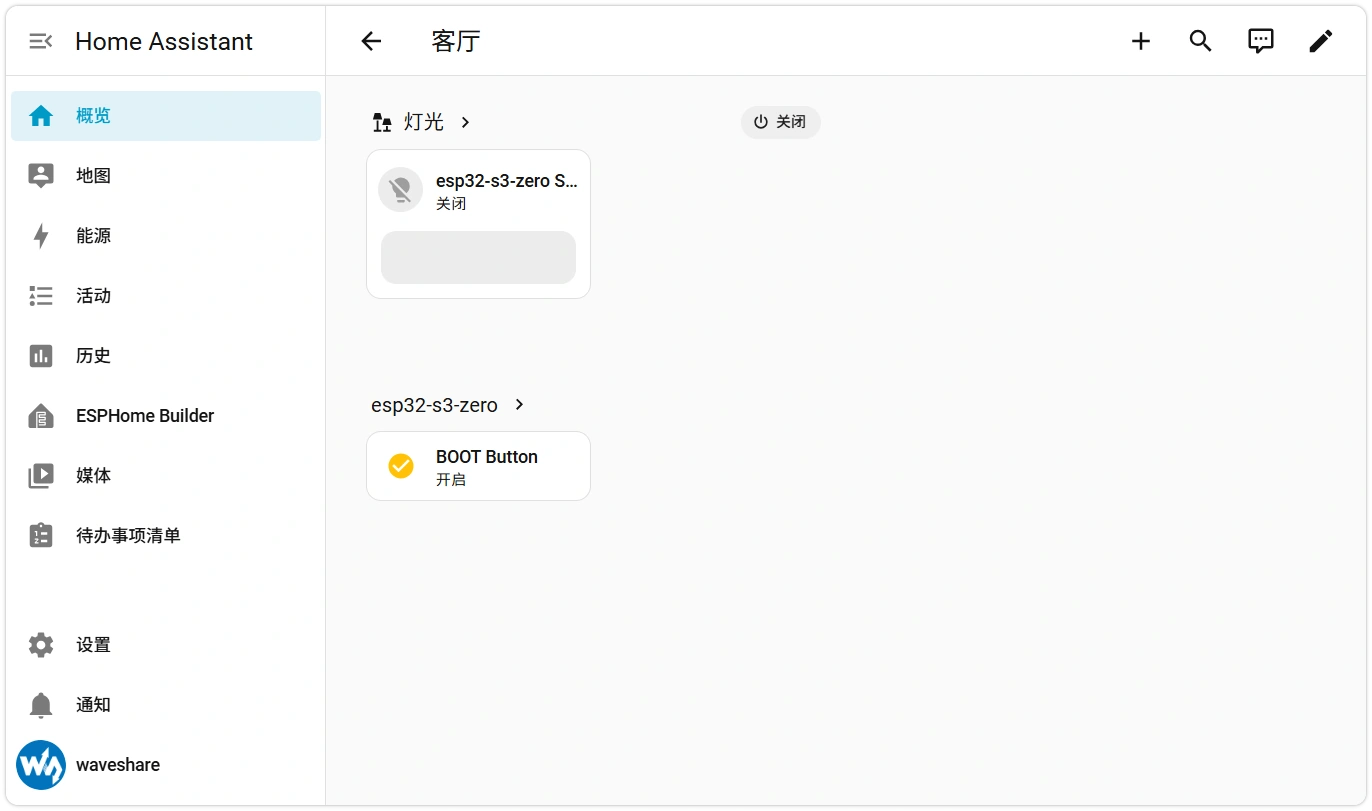
同样的写法也适用于外接按钮:把 pin.number 改成按钮所接的 GPIO 即可,其余字段不变。
GPIO0 是 ESP32-S3 的启动模式引脚(strapping pin):芯片上电瞬间会采样它的电平,以决定进入运行还是下载模式。启动完成后再把它当普通输入读取是安全的,但不要在它上面外接会在复位时把电平拉低的电路,否则可能导致开机进入下载模式而无法运行固件。
2.2 常见组件类型
下面介绍其他几类常用外设的配置片段。添加新外设的流程与 2.1 节的 BOOT 按钮一致:在 组件目录 中找到对应组件 → 填写必填字段 → 通过 name 为实体命名。引脚与具体型号按实际硬件替换。
数字输出 — 继电器 / 电平控制(switch: gpio)
switch:
  - platform: gpio
    name: "Relay"
    pin: GPIO2          # 替换为实际引脚
控制一个 GPIO 的高低电平,HA 中表现为一个开关。详见 GPIO Switch。
模拟输入 — 电压检测(sensor: adc)
sensor:
  - platform: adc
    name: "Battery Voltage"
    pin: GPIO1          # 替换为实际 ADC 引脚
    attenuation: 12db   # 量程,影响可测电压上限
    update_interval: 60s
读取引脚电压,HA 中表现为一个数值传感器。详见 ADC Sensor。
I²C 传感器(总线声明 + 设备)
大多数温湿度、气压、光照等传感器都走 I²C 总线。配置分两步:先声明一条 i2c: 总线,再在对应平台下挂载传感器。
# 第一步:声明 I²C 总线(一块板通常只需一条)
i2c:
  sda: GPIO8          # 替换为实际 SDA 引脚
  scl: GPIO9          # 替换为实际 SCL 引脚
  scan: true          # 上电时扫描总线,在 LOGS 中打印检测到的设备地址

# 第二步:在传感器组件下挂设备(platform 替换为实际传感器型号)
sensor:
  - platform: <传感器组件名>
    address: 0x40
    update_interval: 60s
    temperature:
      name: "Temperature"
    humidity:
      name: "Humidity"
具体某颗传感器支持哪些字段(地址、要暴露哪些测量值),以它在 传感器组件列表 中的文档为准。scan: true 扫描不到设备时,优先检查接线、上拉电阻和 I²C 地址。
显示屏(display:)
显示屏种类繁多(OLED、LCD、e-Paper……),它们一般不直接生成 HA 实体,而是通过 lambda 在屏幕上绘制内容,配置也相对复杂。这里不展开,需要时按屏幕的驱动型号在 Display 组件 中查找;第 5 节会给出一个完整的 RLCD 显示屏示例。
3. 配置文件的组织手段
随着组件变多,YAML 会越来越长,重复内容也越来越多。ESPHome 提供了几种手段对配置进行参数化和拆分。
3.1 substitutions:参数化
substitutions 用于定义一组变量,正文里通过 ${变量名} 引用。改一处即全局生效,适合引脚、设备名这类反复出现的值。
substitutions:
  device_name: esp32-s3-zero
  led_pin: GPIO21

esphome:
  name: ${device_name}

light:
  - platform: esp32_rmt_led_strip
    pin: ${led_pin}
    # ……其余字段同第 3 节
3.2 YAML 锚点:片段复用
YAML 原生支持用 &名字 定义锚点、*名字 引用,再配合合并键 <<: 把一组字段插入多个地方,适合复用「一组相同的字段」。
sensor:
  - platform: adc
    pin: GPIO1
    <<: &adc_defaults     # 定义锚点
      update_interval: 60s
      accuracy_decimals: 2
  - platform: adc
    pin: GPIO2
    <<: *adc_defaults     # 复用同一组字段
3.3 packages 与 !include:多文件组织
!include 把另一个 YAML 文件的内容原样插入当前位置;packages 则把配置拆成若干可复用的「包」,在多个设备共享同一份基础配置时尤其有用。
# 设备主配置
packages:
  wifi: !include common/wifi.yaml
  base: !include common/base.yaml
把 Wi-Fi、日志、OTA 等每个设备都一样的部分抽到 common/ 下,新设备直接引用即可,避免重复编写。详见 Packages 与 YAML 配置。
3.4 external_components:引入第三方组件
当某个硬件的驱动尚未合入 ESPHome 官方版本时,可以用 external_components 从 GitHub 等来源引入社区编写的组件。
external_components:
  - source: github://用户名/仓库名@分支
    components: [ 组件名 ]
第 5 节用到的 RLCD-4.2 显示屏,其 ST7305 驱动就是通过这种方式引入的,届时会有完整示例。
4. lambda 简介
ESPHome 的 YAML 是声明式的——描述"有什么",而非"怎么做"。当遇到声明式语法表达不了的逻辑(比如对读数做自定义换算、按条件触发动作)时,可以写一小段 lambda 补上。
lambda 里写的是 C++ 代码。最常见的入门用法,是在传感器的 filters: 中做数值转换:
sensor:
  - platform: adc
    pin: GPIO1
    name: "Light Level"
    filters:
      - lambda: |-
          // x 是这一级收到的原始读数,返回值即为转换后的结果
          return x * 100.0;
lambda 是通往 ESPHome 高级用法的入口,但它本质是 C++,深入使用需要一定编程基础,已超出本入门教程的范围。需要时请参考 Automations & Templates。
5. devices.esphome.io 与社区配置
devices.esphome.io 是一个社区维护的设备配置索引,收录了大量开发板和成品设备的现成 ESPHome 配置,可以作为查找的起点。
使用时请注意:
- 这些配置由社区贡献,不由微雪官方维护,质量与时效参差不齐。
- 引脚定义、组件版本可能与实际硬件或当前 ESPHome 版本不一致。
建议将社区配置作为参考,而非直接套用:复制后按第 1 节的方法逐段核对每个组件的字段,用 Validate 校验确认无误,再烧录测试。
6. 本节常见问题
- 改了
substitutions但没生效:确认正文里用的是${变量名},且变量名拼写一致;substitutions块必须位于配置顶层。 !include报找不到文件:路径相对于主配置文件所在目录,注意common/wifi.yaml这类子目录写法。- I²C 传感器在 LOGS 中扫描不到:检查 SDA/SCL 是否接反、是否缺上拉电阻、地址是否与文档一致;先打开
scan: true,看日志里实际报出的地址。 external_components拉取失败:多半是网络无法访问 GitHub,或source里的仓库/分支名写错。- 加了组件后 HA 里没出现新实体:确认烧录成功且设备在线;只有带
name的组件才会生成实体,纯总线声明(如i2c:)不会。