第3节 第一个 ESPHome 设备
本教程的核心逻辑适用于所有 ESP32 开发板,但所有操作步骤均以 微雪 ESP32-S3-Zero 迷你开发板 为例进行讲解。若使用其他型号的开发板,请根据实际情况修改芯片类型、板型与引脚配置。
本节以 微雪 ESP32-S3-Zero 为例,使用 ESPHome 向导生成最小配置、添加板载 RGB LED 组件、首次通过 USB 烧录,并在 Home Assistant 中控制 LED;最后演示后续如何通过 OTA 升级固件。
1. 准备工作
- 硬件:微雪 ESP32-S3-Zero 一块、USB-C 数据线一根。
- 网络:可用的 2.4 GHz Wi-Fi(ESP32-S3 不支持 5 GHz)。HA 主机与 ESP32-S3-Zero 必须在同一子网。
- 前置:已完成第 1、2 节,HA 与 ESPHome 应用已可访问。
- 浏览器:ESPHome Web 烧录工具需 Chrome 或 Edge(Firefox、Safari 不支持 Web Serial API);虚拟机直通方式无此限制。
ESP32-S3-Zero 的板载资源中,唯一的可控元件是接在 GPIO21 上的一颗 WS2812 RGB LED。本节将以这颗 LED 作为示例,完整走一遍从空白配置到在 HA 中拖动色板控制板载 LED 的全过程。
2. 用向导创建配置
ESPHome 应用提供新设备向导,自动生成一份可直接烧录的最小 YAML。
-
打开 ESPHome 应用 Web 界面,点击右下角 NEW DEVICE。
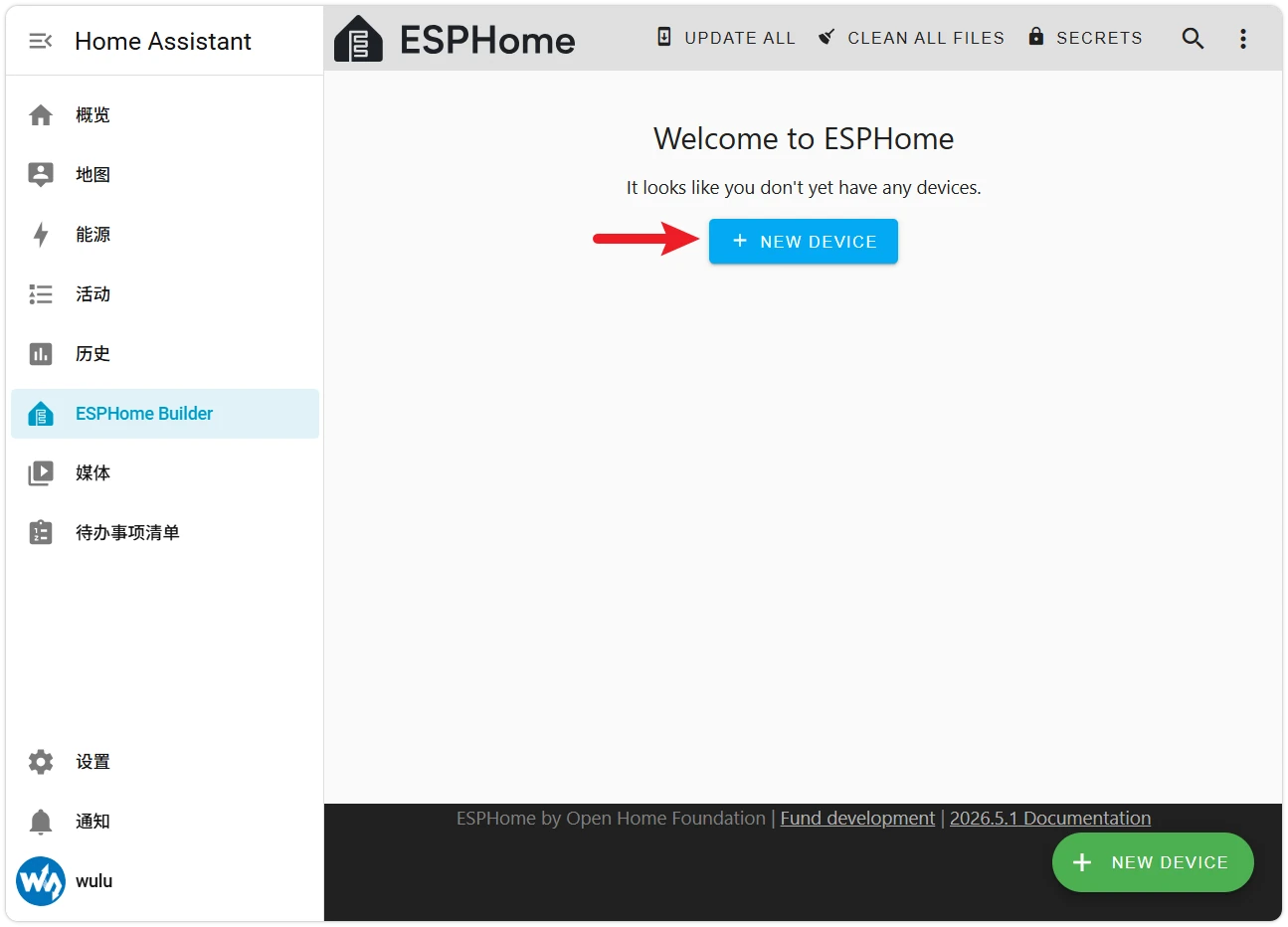
-
在欢迎弹窗中点击 CONTINUE。
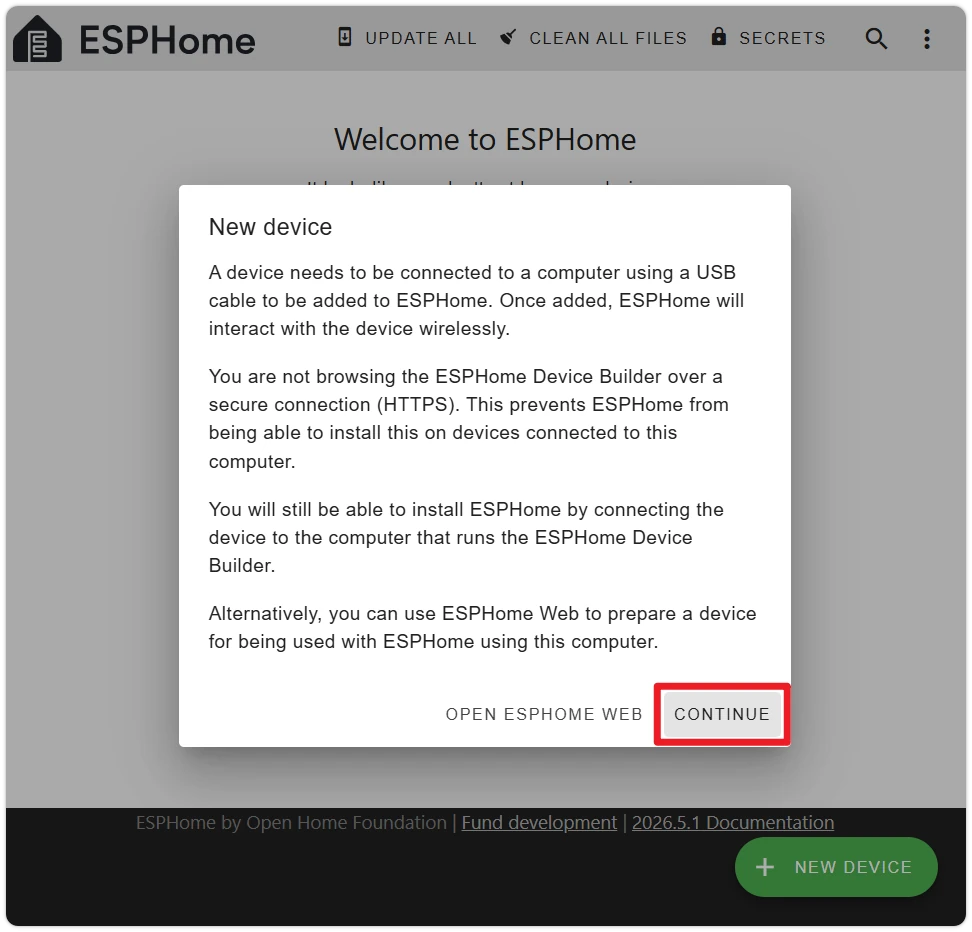
-
选择 New Device Setup。
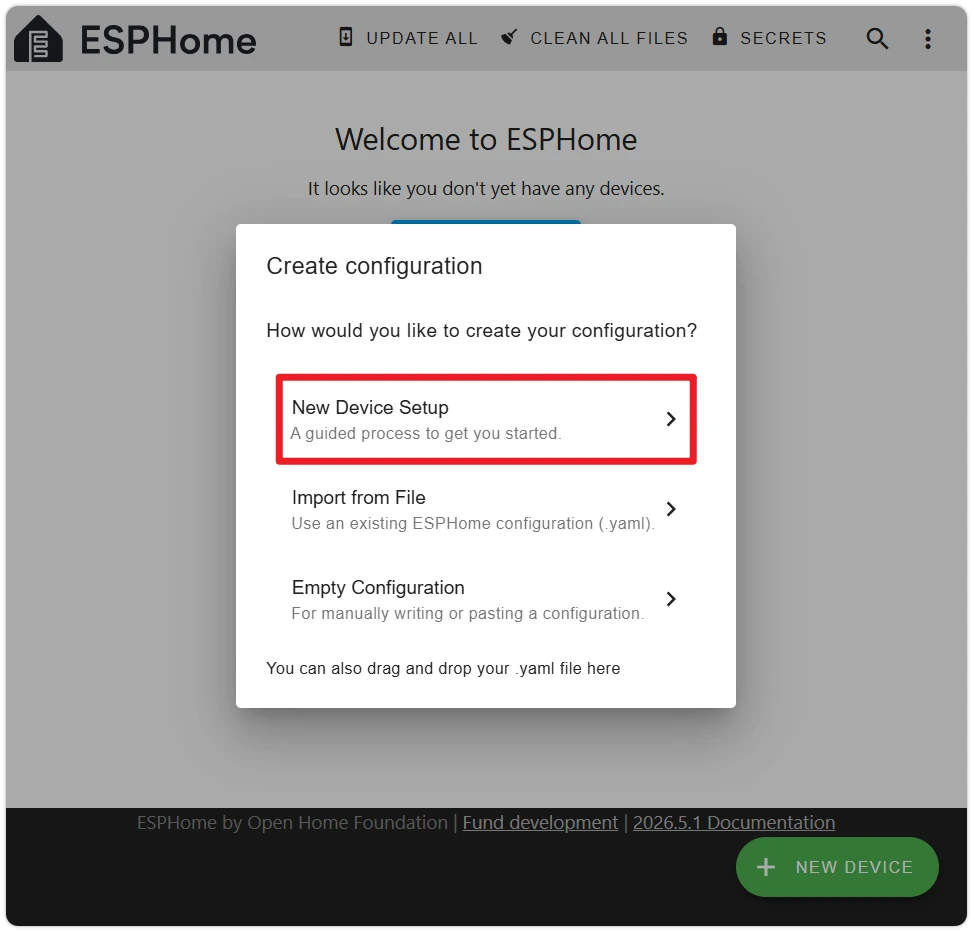
-
为设备命名,再填写 Wi-Fi 名称(SSID)与密码。本教程示例设备名用
esp32-s3-zero——设备名只能包含小写字母、数字和连字符,同时也是设备的 mDNS 主机名(<name>.local)。备注- Wi-Fi 仅支持 2.4 GHz,ESP32-S3 不支持 5 GHz。
- 账号密码会自动写入 ESPHome 应用的
secrets.yaml,供本设备与后续设备共享,不会硬编码到设备 YAML 中(如何修改见 3.2 节)。
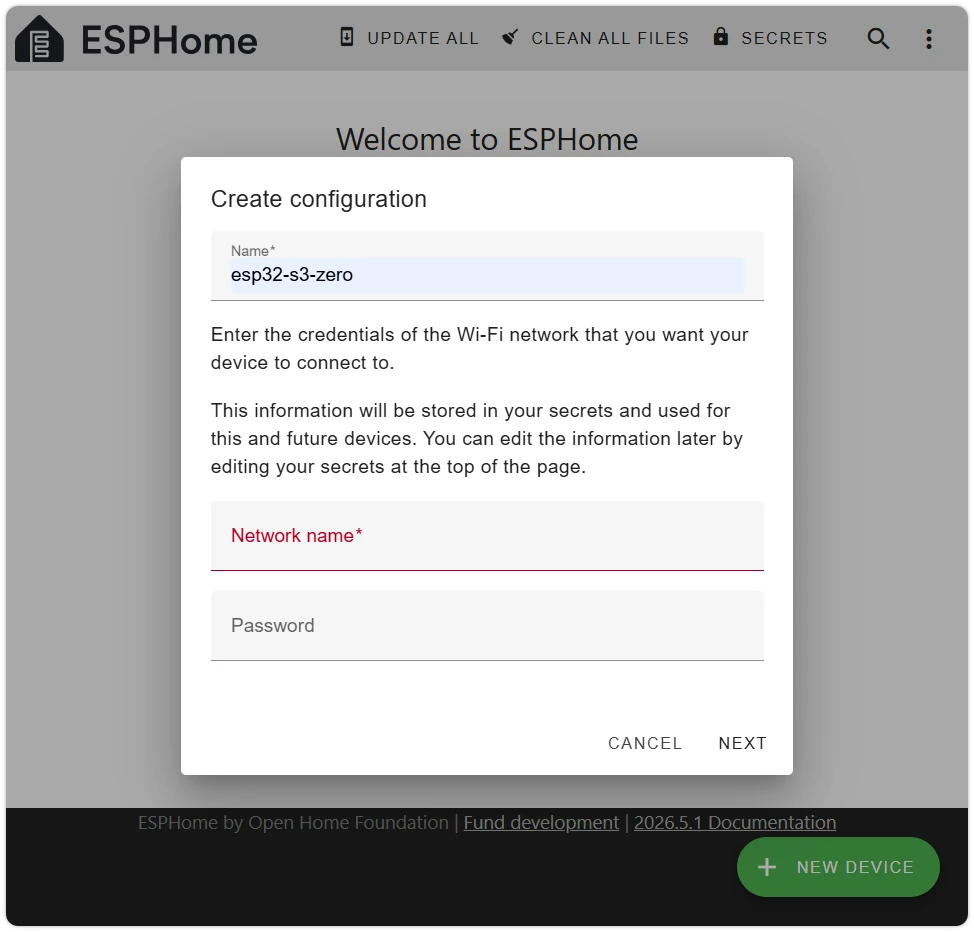
-
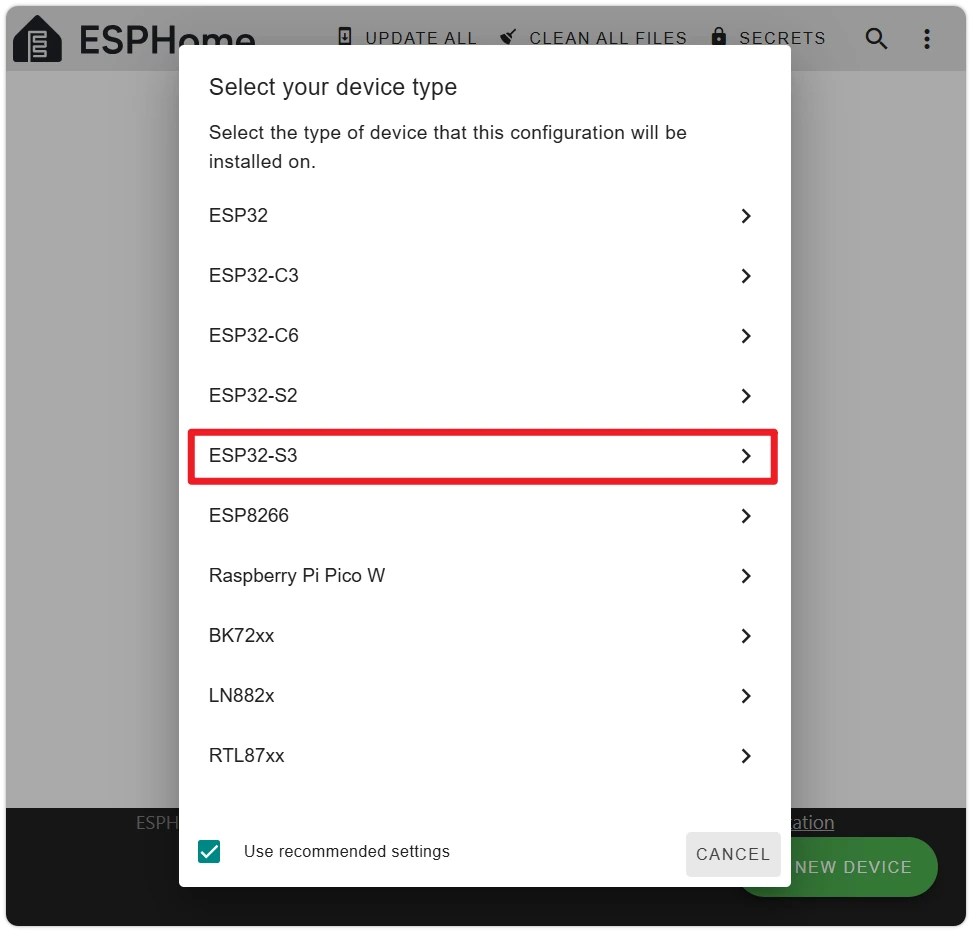
选择设备芯片类型。ESP32-S3-Zero 使用 ESP32-S3 芯片,选 ESP32-S3。
-
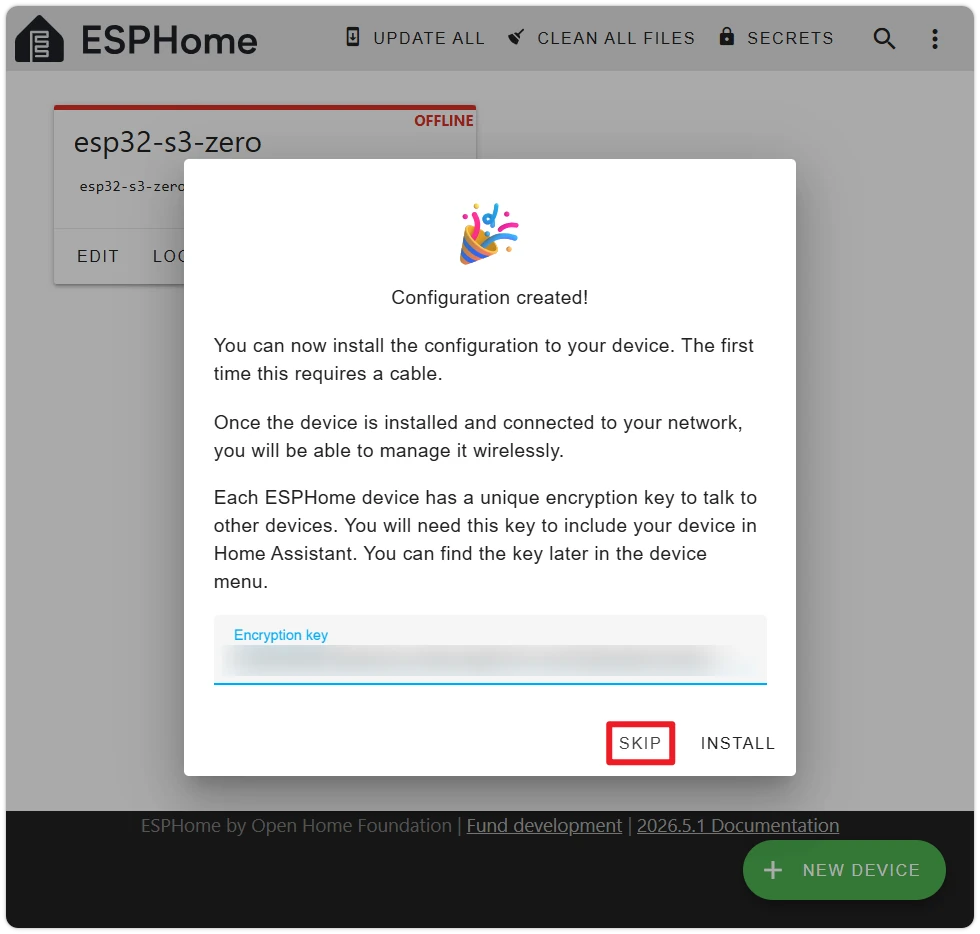
向导完成后会弹出 INSTALL 选项。点击 SKIP——我们要先添加板载 LED 配置再烧录。
-
返回设备列表,会看到一张名为
esp32-s3-zero的设备卡片。点击卡片上的 EDIT 打开 YAML 编辑器,查看向导生成的初始配置: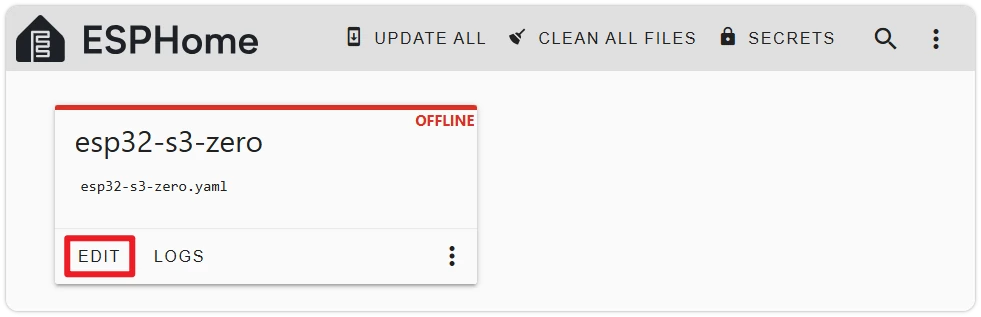 esphome:name: esp32-s3-zerofriendly_name: esp32-s3-zeroesp32:board: esp32-s3-devkitc-1framework:type: esp-idf# Enable logginglogger:# Enable Home Assistant APIapi:encryption:key: "...."ota:- platform: esphomepassword: "...."wifi:ssid: !secret wifi_ssidpassword: !secret wifi_password# Enable fallback hotspot (captive portal) in case wifi connection failsap:ssid: "Esp32-S3-Zero Fallback Hotspot"password: "...."captive_portal:
各主要段落作用:
esphome:— 设备元信息。name是 mDNS 主机名,friendly_name是在 HA 中显示的名字。esp32:— 芯片配置。board指定开发板型号,framework.type: esp-idf选择编译框架(另一选项是arduino)。logger:— 启用日志输出。可在 ESPHome 的 LOGS 中查看。api:— 启用与 HA 通信的原生 API。加密密钥由向导自动生成,HA 接入时通过 mDNS 自动获取。ota:— 开启空中升级(Over-The-Air)支持,是后续无需 USB 烧录的关键。wifi:— Wi-Fi 配置。账号密码通过!secret从secrets.yaml读取。ap:配置在 Wi-Fi 连接失败时启用 AP 备用热点,方便用手机连接重新配置。captive_portal:— 配合wifi.ap提供网页配网界面。
备注ESPHome 向导输出的具体字段与默认值会随版本变化,显示内容与本教程可能略有差异。
3. 必备的最小 YAML 概念
在动手添加 LED 配置之前,先了解两个本节会用到的 YAML 基础概念。更进阶的组织手段(substitutions、!include、packages、external_components 等)在 第 4 节 扩展 ESPHome 配置 介绍。
3.1 YAML 缩进与列表
YAML 用缩进表达层级,只能用空格,不能用 Tab,统一 2 空格一级。同一级的键对齐要严格,错一个空格就会导致解析失败。
esphome:
  name: esp32-s3-zero       # 2 空格缩进
  friendly_name: My First ESPHome     # 与上一行 name 对齐
短横线 - 开头表示列表项:
ota:
  - platform: esphome              # ota 是列表,包含一个映射元素
    password: "..."                # 该元素的 password 与 platform 对齐
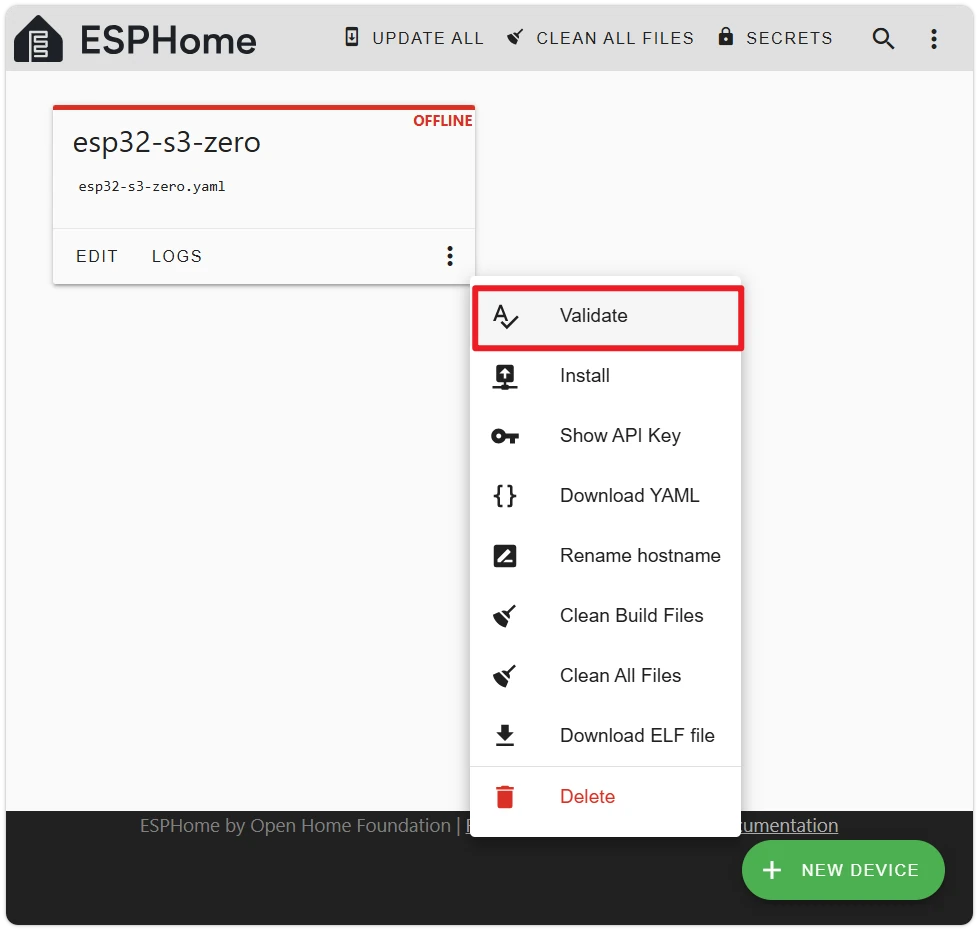
编辑完成后,可以点击 Validate 按钮验证 YAML 格式是否正确。
3.2 !secret 与 secrets.yaml
!secret xxx 是 ESPHome 的特殊语法,表示“从 secrets.yaml 读取键 xxx 的值”。
ESPHome 向导第 4 步填写的 Wi-Fi 账号密码会自动写入 secrets.yaml:
# secrets.yaml
wifi_ssid: MyHomeWiFi
wifi_password: my-wifi-password
设备 YAML 中引用:
wifi:
  ssid: !secret wifi_ssid
  password: !secret wifi_password
要修改 Wi-Fi 账号密码,可直接在 secrets.yaml 中修改:
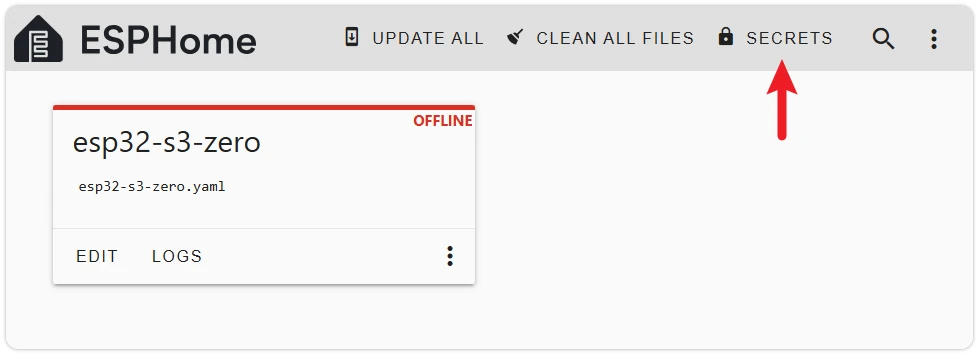
把敏感信息集中放在 secrets.yaml 后,多个设备可以共用同一份凭据;导出或分享设备配置时也不会泄漏密码。
4. 添加板载 RGB LED
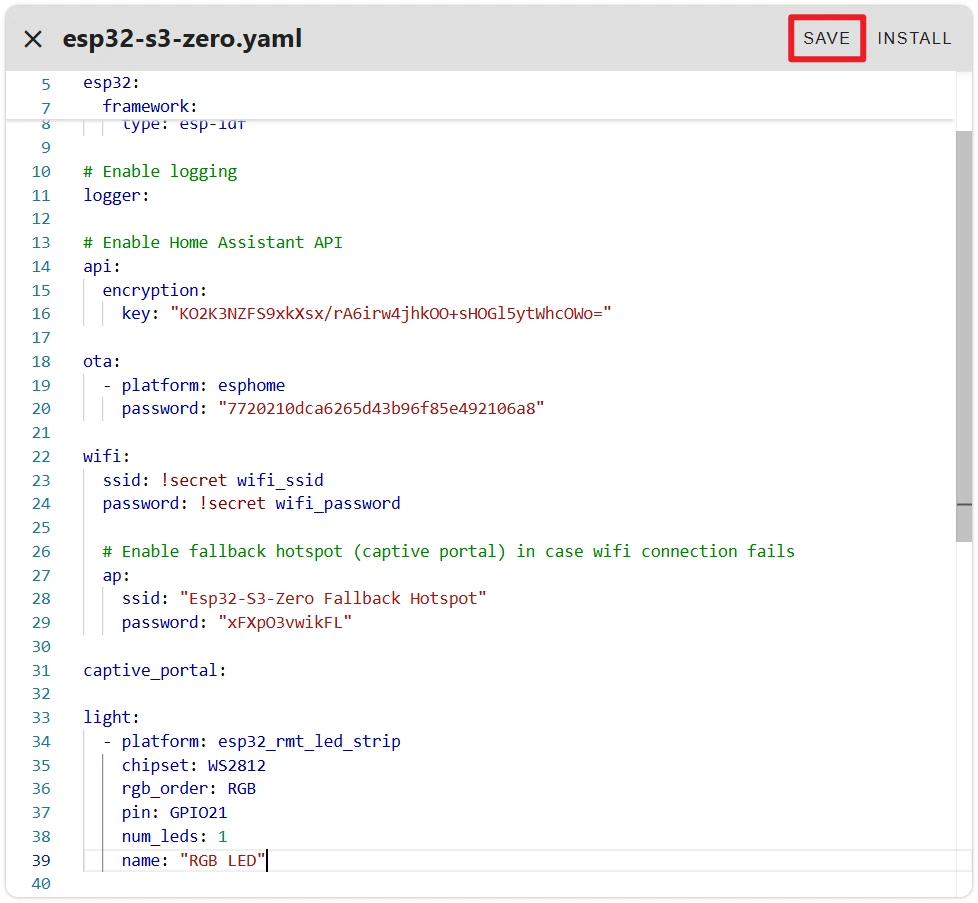
ESP32-S3-Zero 的板载 RGB LED 接在 GPIO21,类型为 WS2812(单颗 NeoPixel)。ESPHome 中通过 light 平台的 esp32_rmt_led_strip 驱动。
在向导生成的 YAML 末尾追加以下段落:
light:
  - platform: esp32_rmt_led_strip
    chipset: WS2812
    rgb_order: RGB
    pin: GPIO21
    num_leds: 1
    name: "RGB LED"
各字段含义:
platform: esp32_rmt_led_strip— 使用 ESP32 的 RMT 外设驱动 WS2812 兼容灯带(单颗灯也用同样的驱动)。chipset: WS2812— 灯珠协议类型。rgb_order: RGB— ESP32-S3-Zero 板载 RGB LED 数据顺序固定为红、绿、蓝。pin: GPIO21— ESP32-S3-Zero 上 RGB LED 的数据引脚。num_leds: 1— 板载只有一颗。name: "RGB LED"— 在 HA 中显示的实体名字。
完整字段说明请查阅 ESPHome esp32_rmt_led_strip 文档。
添加完成后,点击编辑器右上角 SAVE 保存,再点击右上角 INSTALL 进入烧录流程。
5. 编译与首次烧录
首次烧录必须通过 USB——Wirelessly(OTA)要等设备烧录过一次固件并连上 Wi-Fi 后才可用。
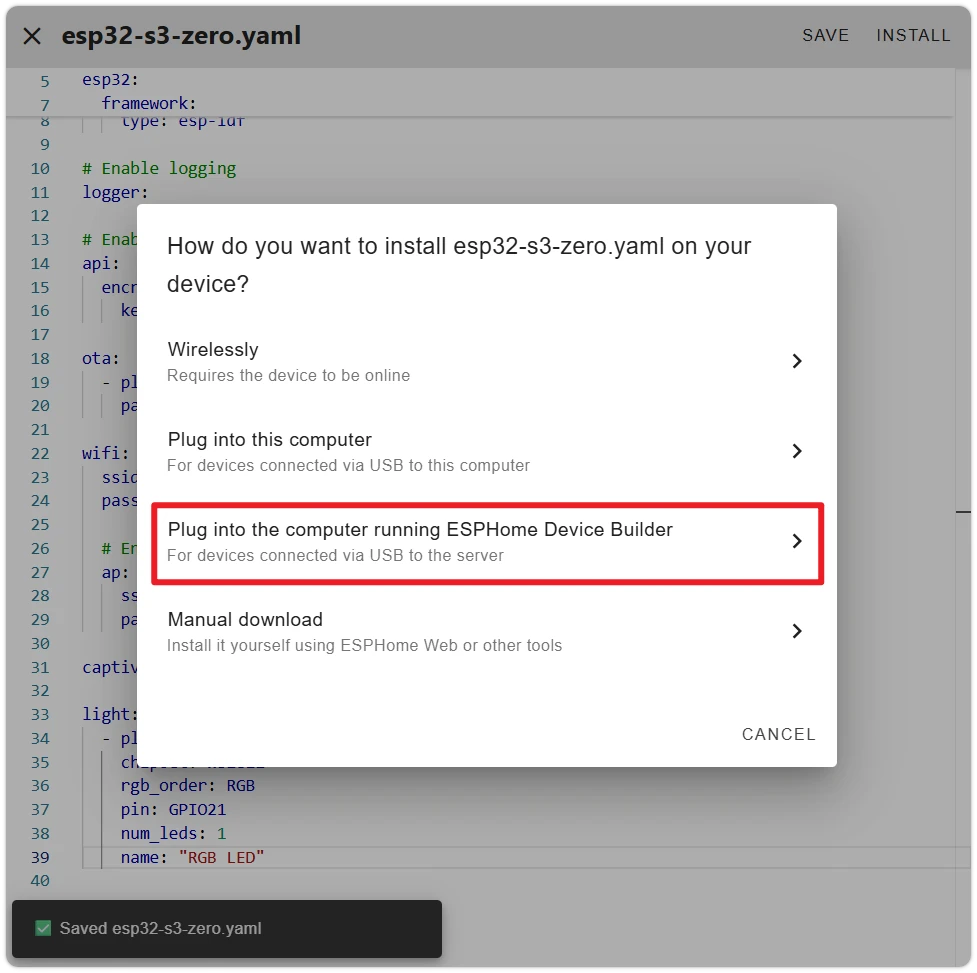
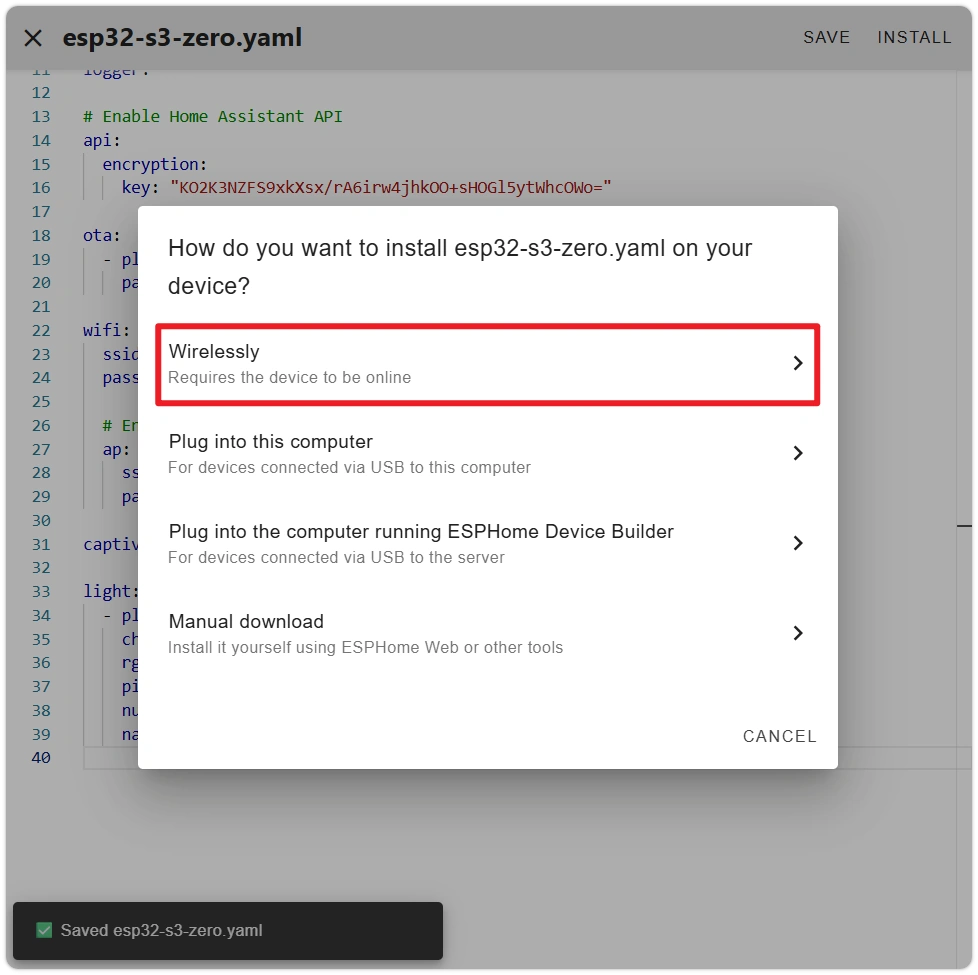
点击 INSTALL 后,弹窗会列出几种烧录方式:
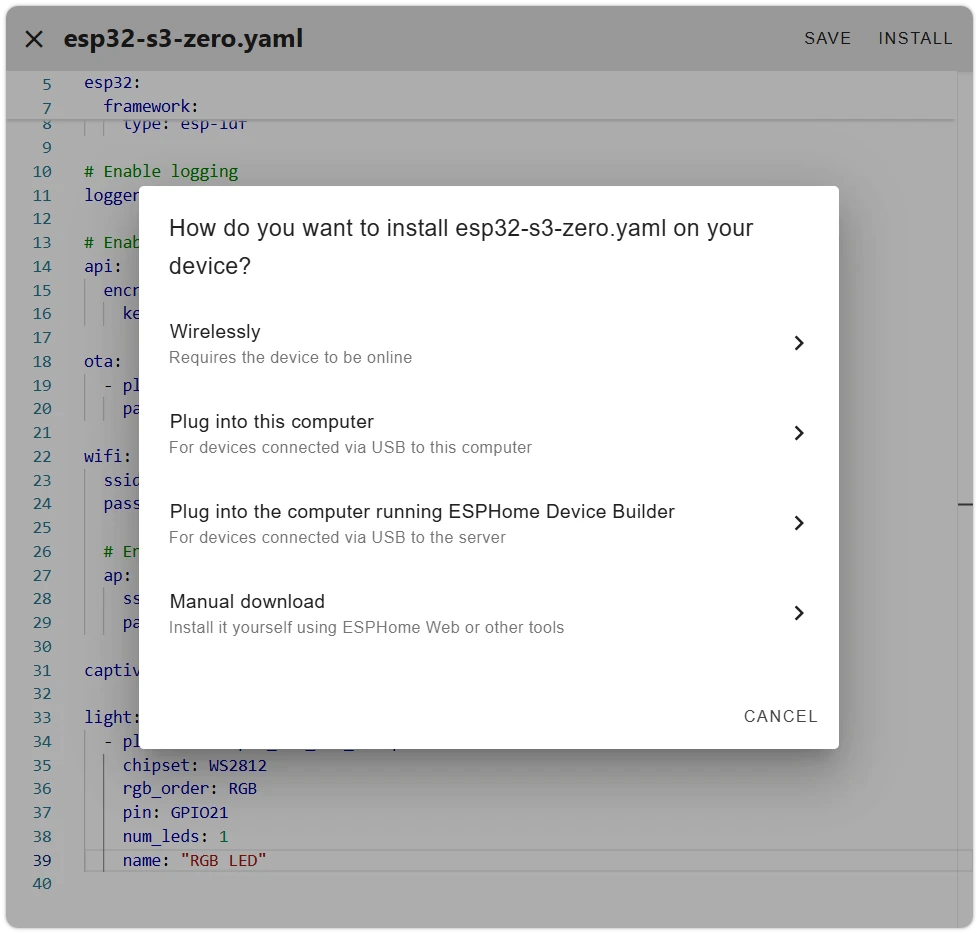
- Wirelessly — 通过 Wi-Fi 的 OTA 升级,要求设备已在线。首次烧录设备还没有固件,此项不可用。
- Plug into this computer — 设备 USB 插在「正在操作浏览器的这台电脑」上,由浏览器通过 Web Serial 烧录。
- Plug into the computer running ESPHome Device Builder — 设备 USB 插在「运行 ESPHome 的那台主机/服务器」上,由服务器端直接烧录。
- Manual download — 下载固件二进制文件,自行用 ESPHome Web 工具 或
esptool烧录。
其中 Plug into this computer 依赖浏览器的 Web Serial API,而该 API 仅在 HTTPS(安全上下文)下可用;自建 Home Assistant 的页面通常通过 HTTP 访问,因此这种方式在多数自建环境下不可用。
无论用哪种方式,首次编译耗时较长(视网络与主机性能,约数分钟到十几分钟)。ESPHome 需要下载工具链、编译框架与依赖组件,之后重新编译速度明显加快;编译过程中进度可能暂时不动,属于正常现象,并非卡死。
下面给出两种可行方式,根据实际环境选择其一:
- ESPHome Web 工具(推荐)
- 虚拟机烧录(Device Builder)
ESPHome Web 是官方提供的浏览器烧录工具,本身运行在 HTTPS 站点上,可直接通过 USB 给设备烧录。需 Chrome 或 Edge 浏览器。
-
在弹窗中选择 Manual download,窗口中会显示构建日志,耐心等待固件编译完成。
编译完成后,选择 Factory format 下载,得到一个
.bin固件文件,然后关闭窗口。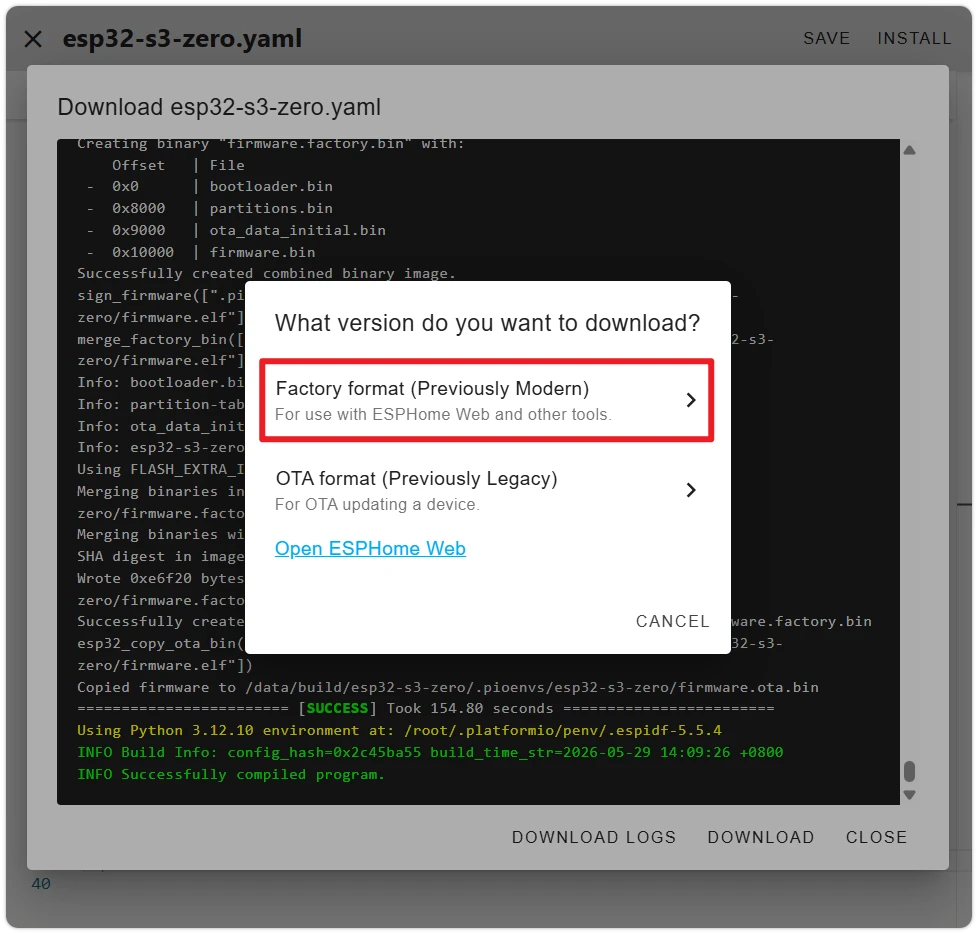
-
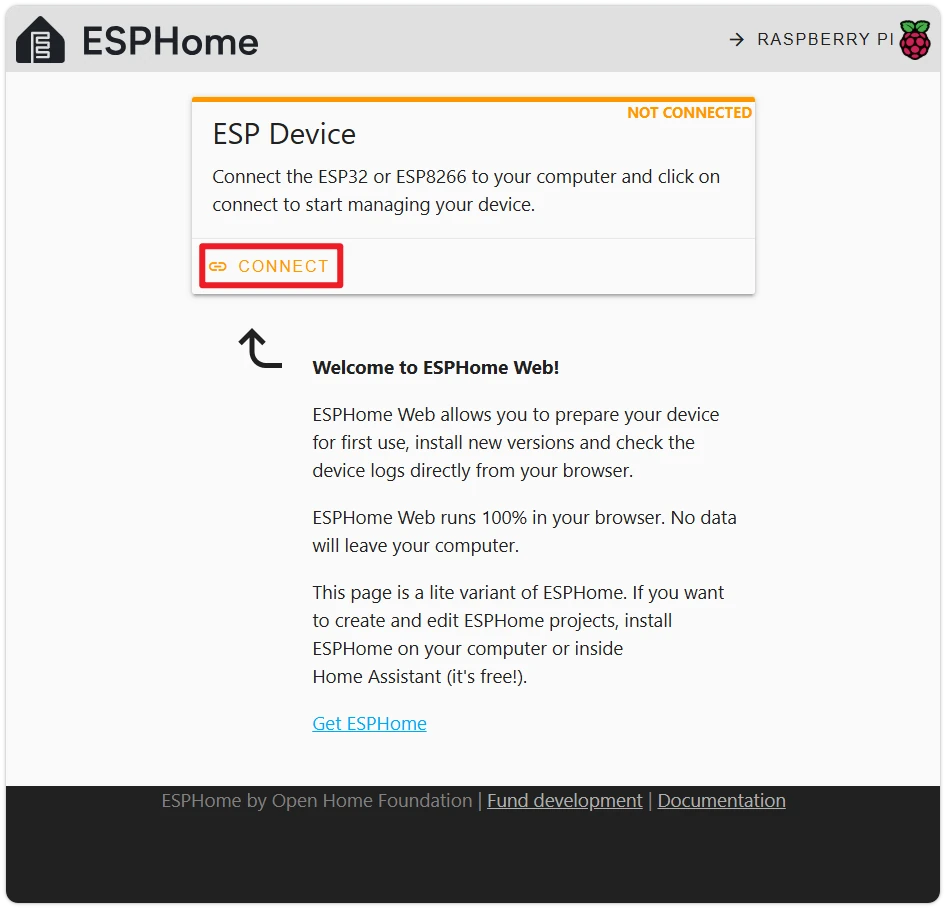
打开 ESPHome Web,点击 Connect。
-
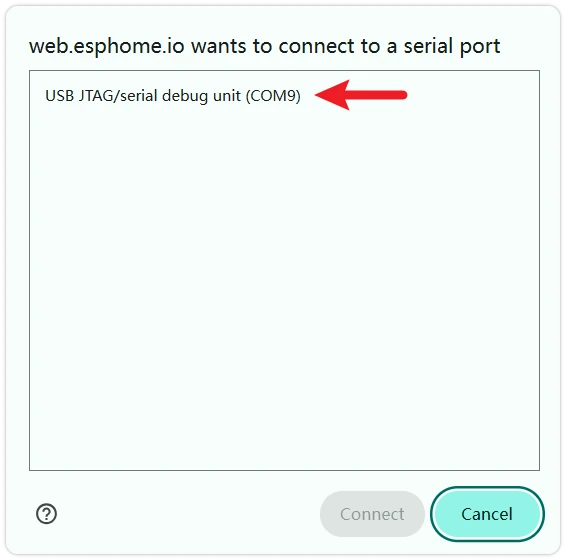
浏览器弹出“选择串口”对话框,找到 ESP32-S3-Zero 对应的端口(通常显示为
USB JTAG/serial debug unit或带 ESP32-S3 字样),点击连接。烧录失败或看不到端口时大多数情况下插入 USB 即可直接烧录。如果失败或看不到端口,先拔掉 USB,然后按住 BOOT 键不放再插入 USB,识别到设备后松开 BOOT,重新烧录。
-
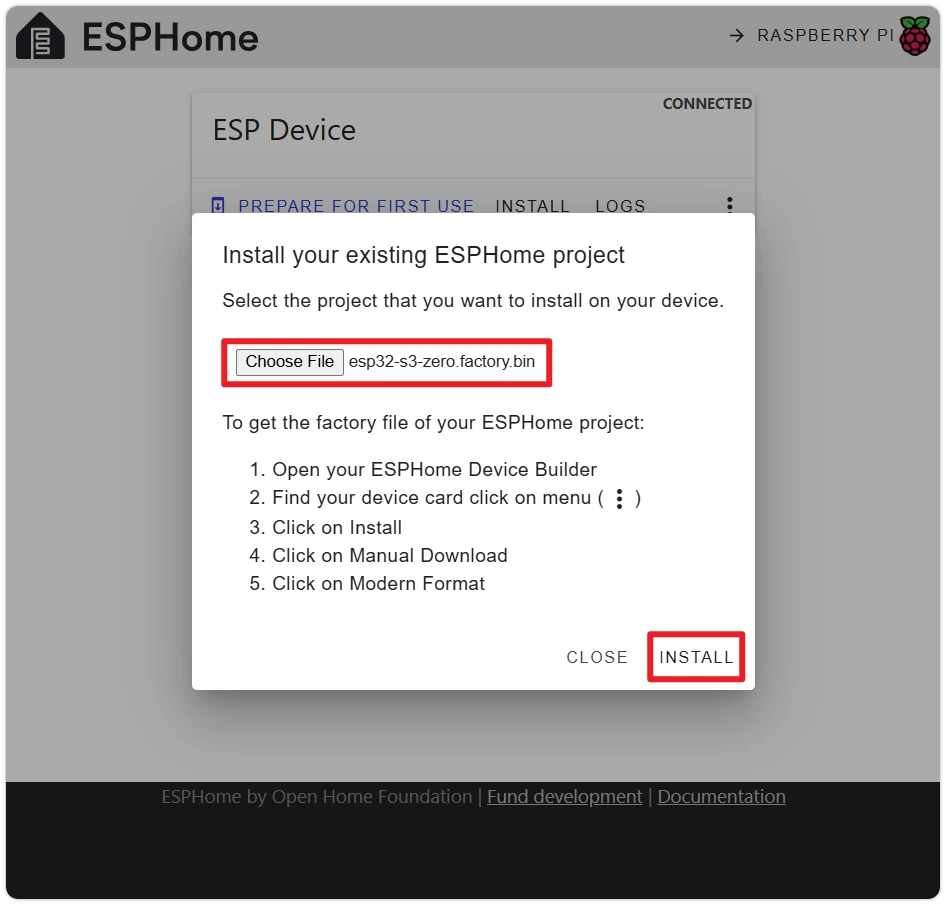
点击 Install,选择第 1 步下载的
.bin文件,即开始烧录。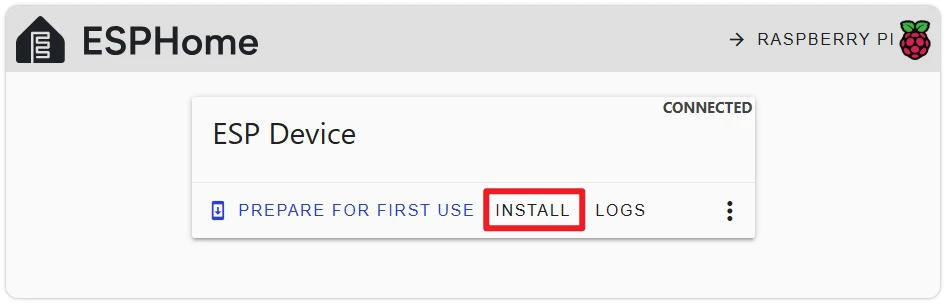
-
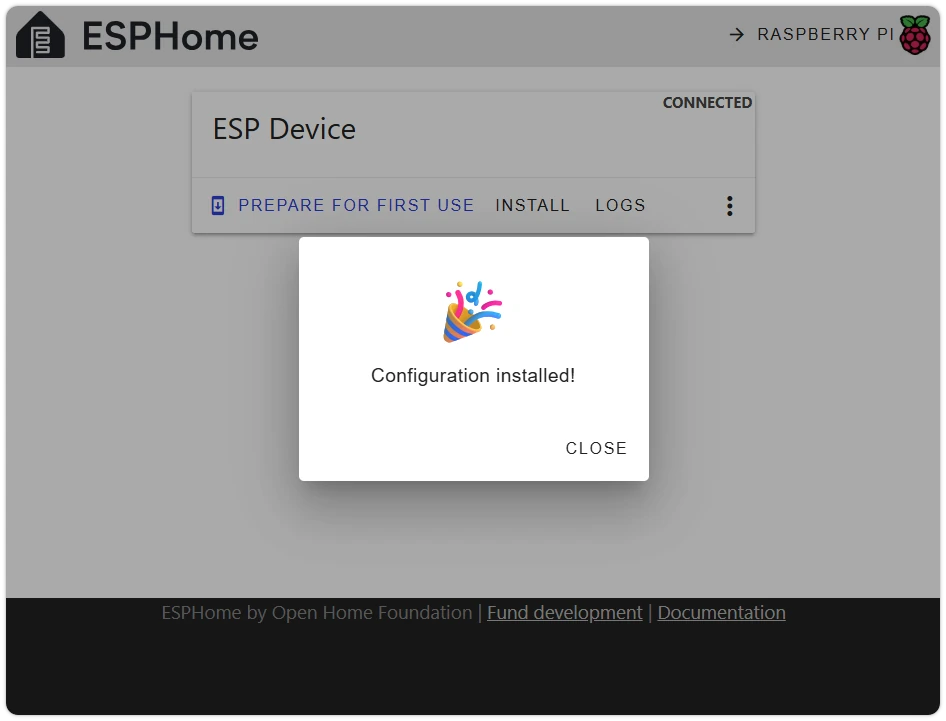
烧录成功。
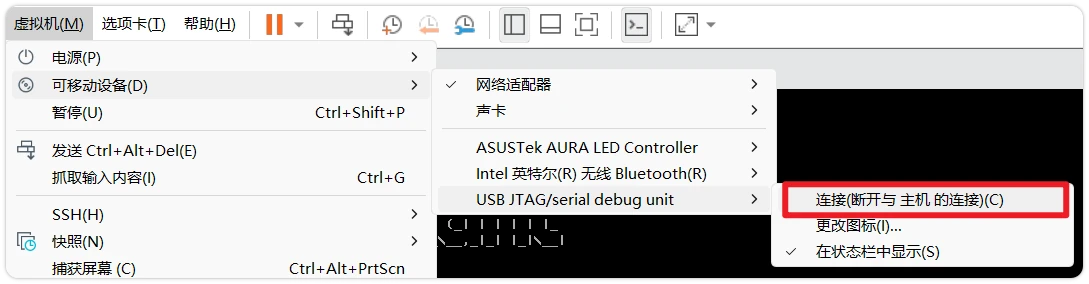
让运行 ESPHome 的主机直接烧录。Home Assistant 跑在虚拟机里时,需先在 VMware 中将 USB 设备分配(直通)给虚拟机,否则虚拟机无法访问宿主机的 USB 端口。
-
把 ESP32-S3-Zero 插入宿主机的 USB 口。
-
在 VMware Workstation 顶部菜单 虚拟机 → 可移动设备 中找到 ESP32-S3 对应的条目,点击 连接(断开与主机的连接)。
-
在弹窗中选择 Plug into the computer running ESPHome Device Builder。
-
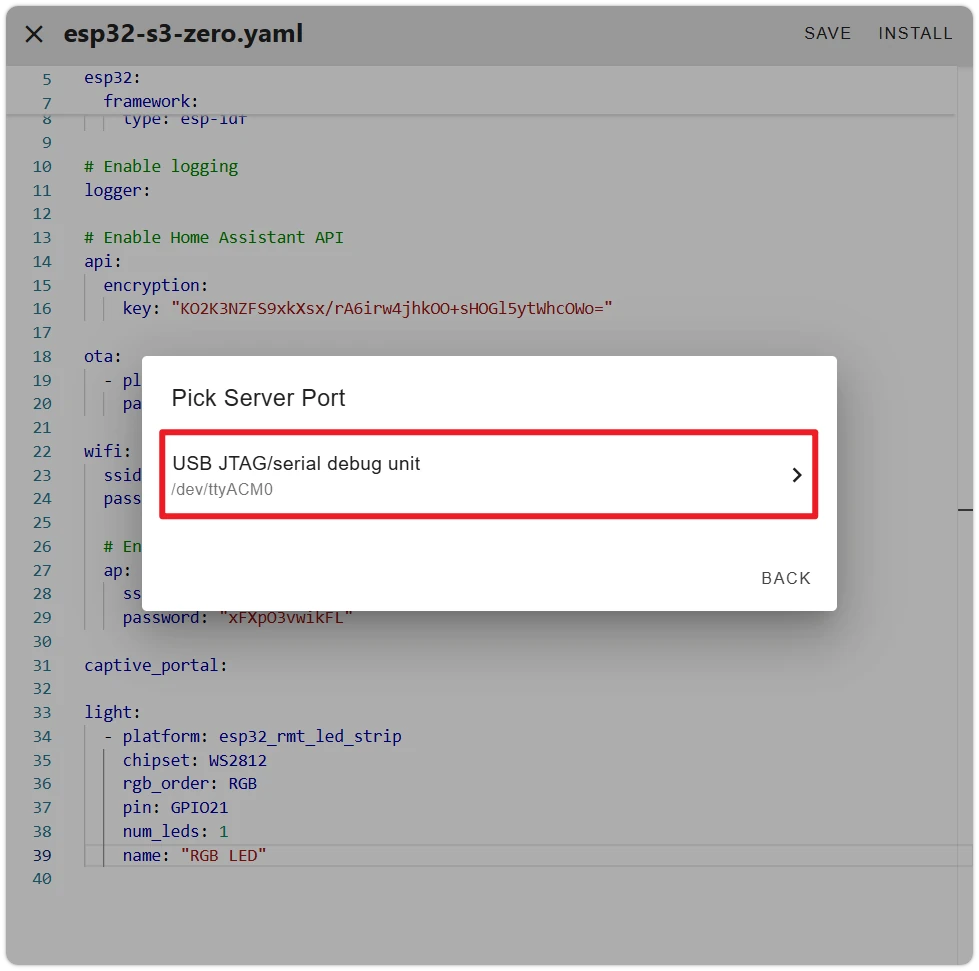
ESPHome 会列出服务器端识别到的串口,选择 ESP32-S3-Zero 对应的端口继续。
烧录失败或看不到端口时大多数情况下插入 USB 即可直接烧录。如果失败或看不到端口,先拔掉 USB,然后按住 BOOT 键不放再插入 USB,识别到设备后松开 BOOT,重新烧录。
-
日志中出现
Successfully uploaded program.即表示烧录成功,随后会开始打印设备运行日志。看到
[I][safe_mode:142]: Boot seems successful; resetting boot loop counter后,点击 STOP 关闭日志窗口。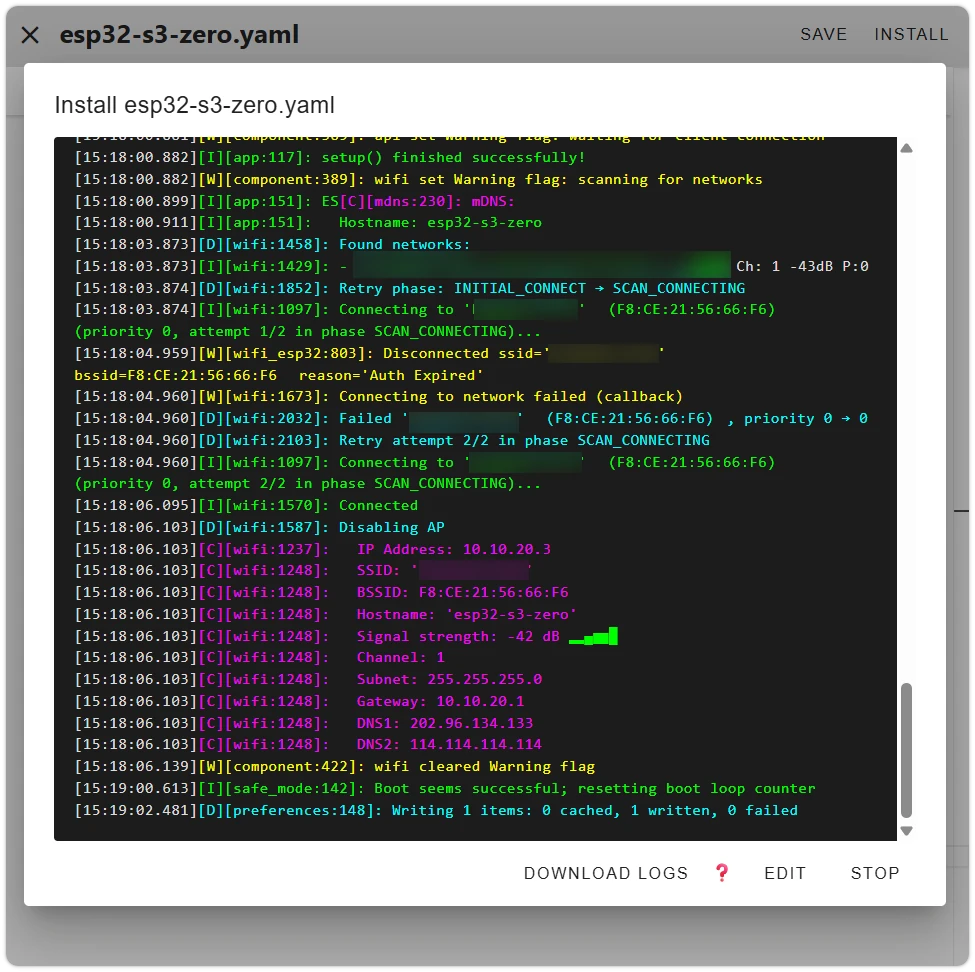
6. 在 Home Assistant 中接入设备
设备烧录成功并连上 Wi-Fi 后,ESPHome 通过 mDNS 广播自身,HA 会自动发现该设备。
-
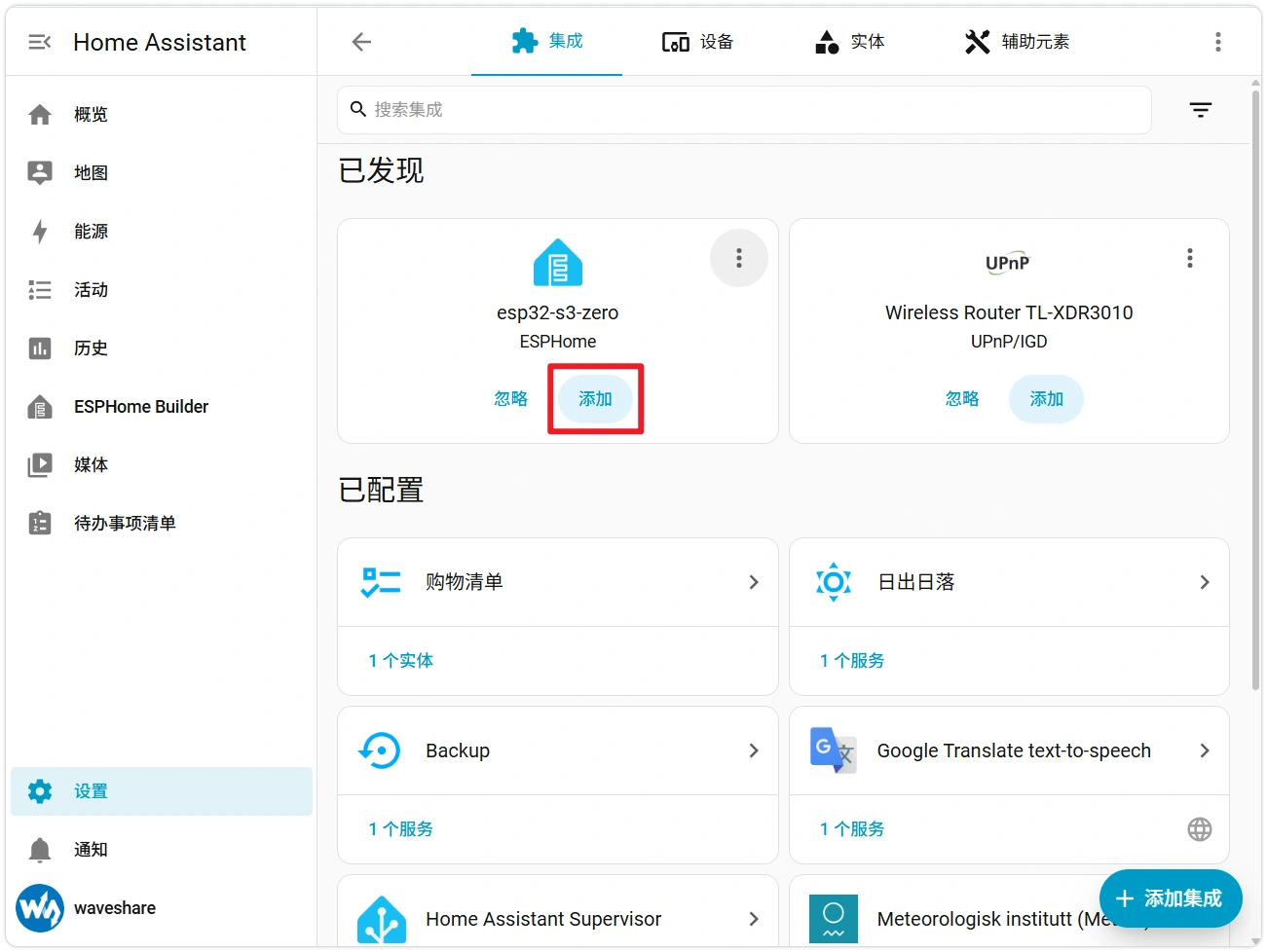
切换到 HA 主界面,点击 设置 → 设备与服务。在「已发现」一栏中,可以看到 “esp32-s3-zero ESPHome”。
点击 添加,HA 会通过 mDNS 自动获取加密密钥,直接提交即可。
 已发现中没有 ESPHome 设备?
- 确认设备与 HA 主机处于同一子网。
- 手动添加:设置 → 设备与服务 → 添加集成 → ESPHome,输入主机名
esp32-s3-zero.local或设备 IP 地址。设备 IP 可在 ESPHome 应用的 LOGS 中查到。
-
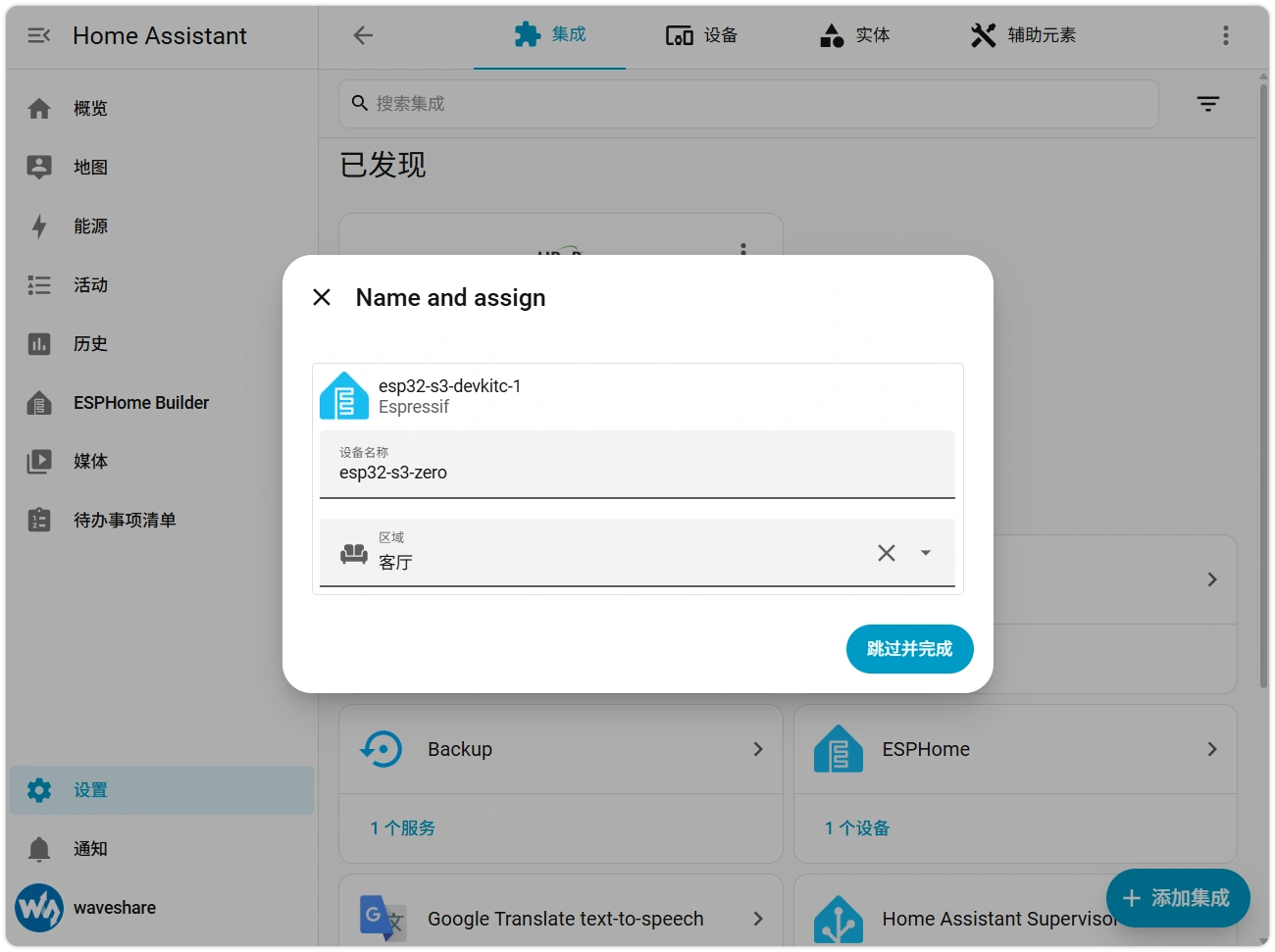
提交后,HA 会要求为设备分配一个区域(如“客厅”),选择一个区域后点击 完成。
-
接入成功后,HA 会自动跳转到设备页面。也可以进入 设置 → 设备与服务 → ESPHome,找到
esp32-s3-zero,其中有一个名为 RGB LED 的灯光实体。点击开关打开灯光,板载 LED 会亮起。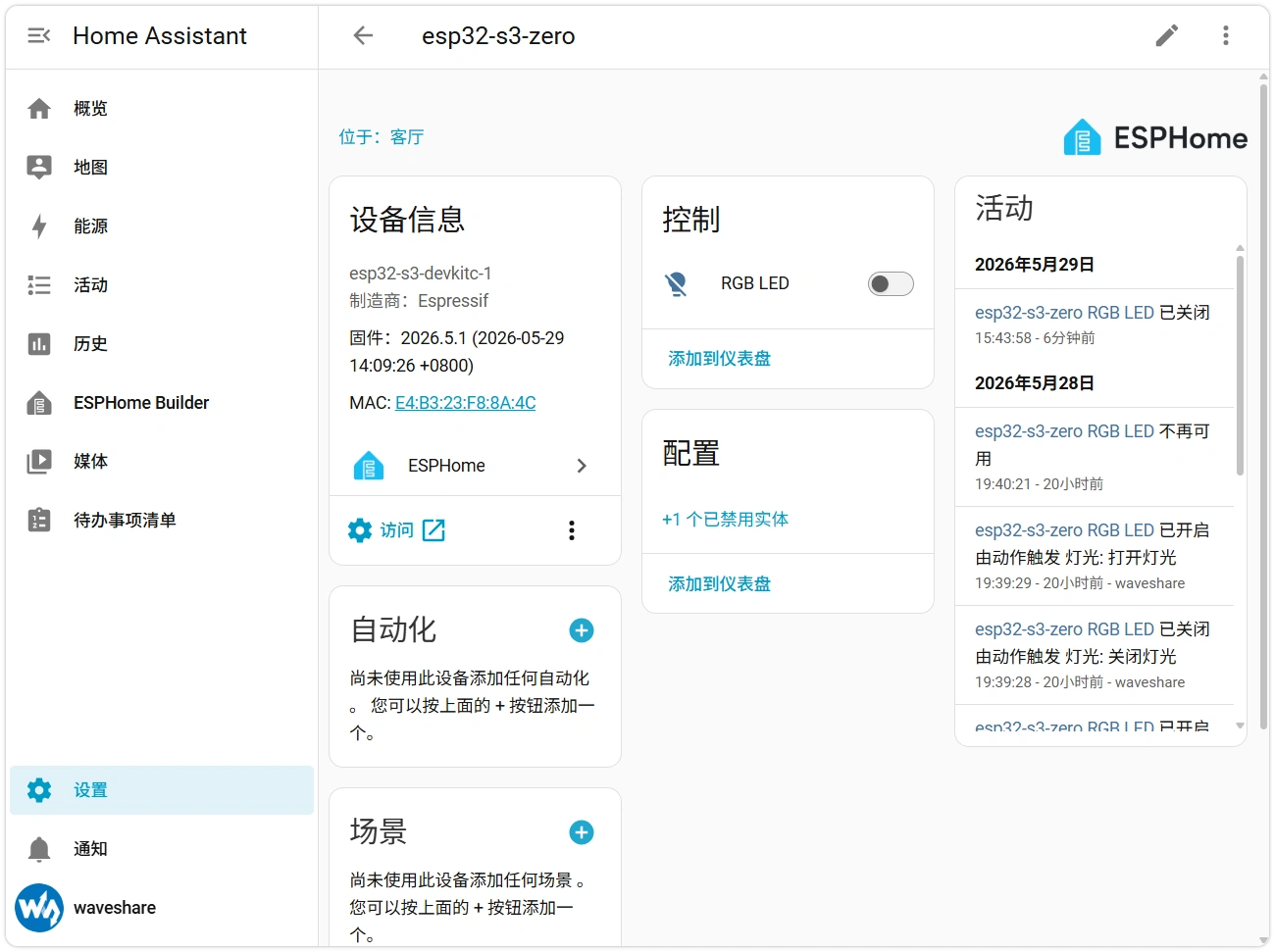
-
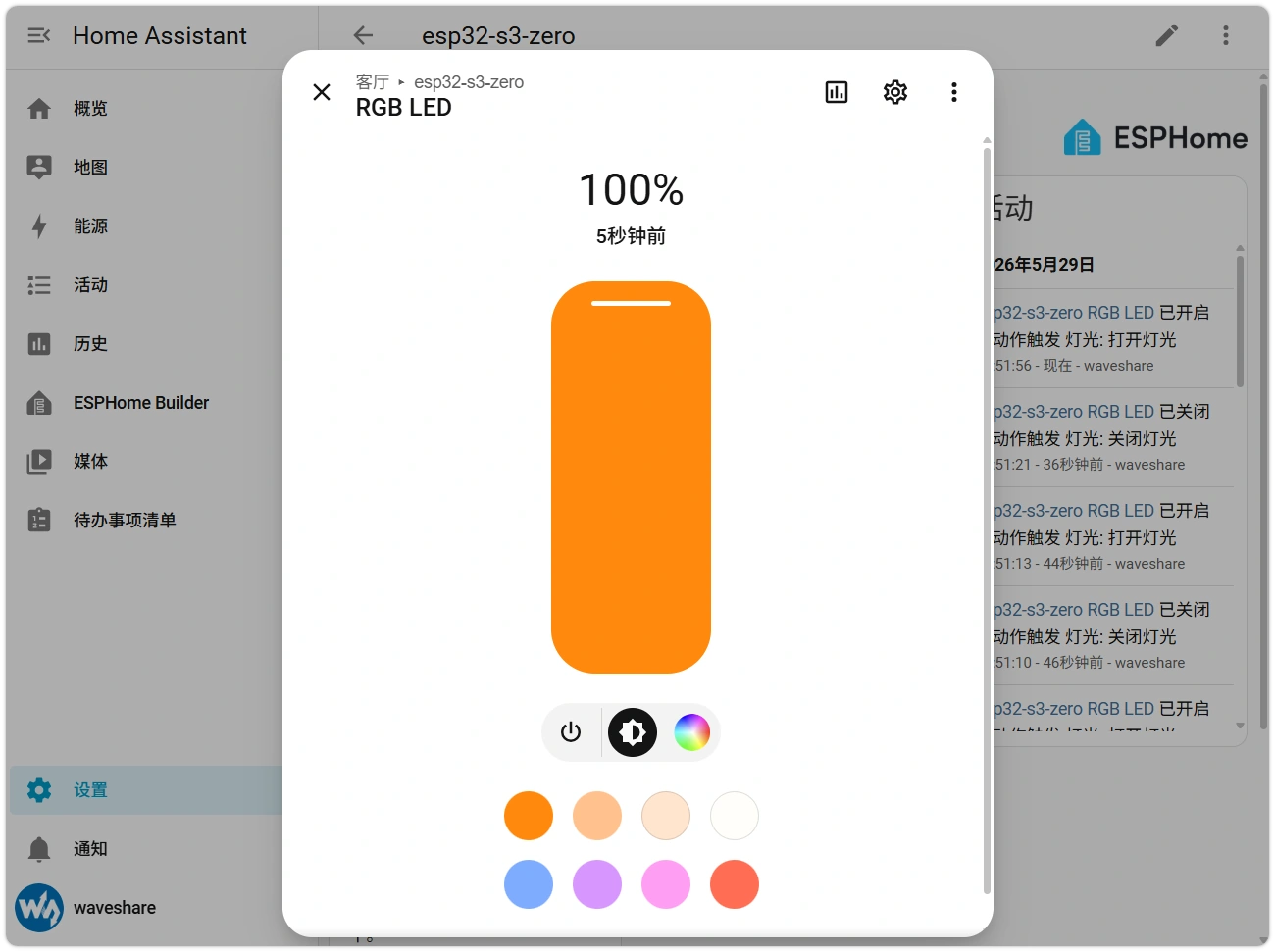
点击 RGB LED 实体打开控制面板,拖动颜色选择器或亮度滑条,板载 LED 会即时变化。
-
在 概览 → 客厅 → 灯光 中也能找到 RGB LED 实体,拖动色板同样可以控制 LED。
至此,这块 ESP32 已成为 HA 中的一个灯光设备。
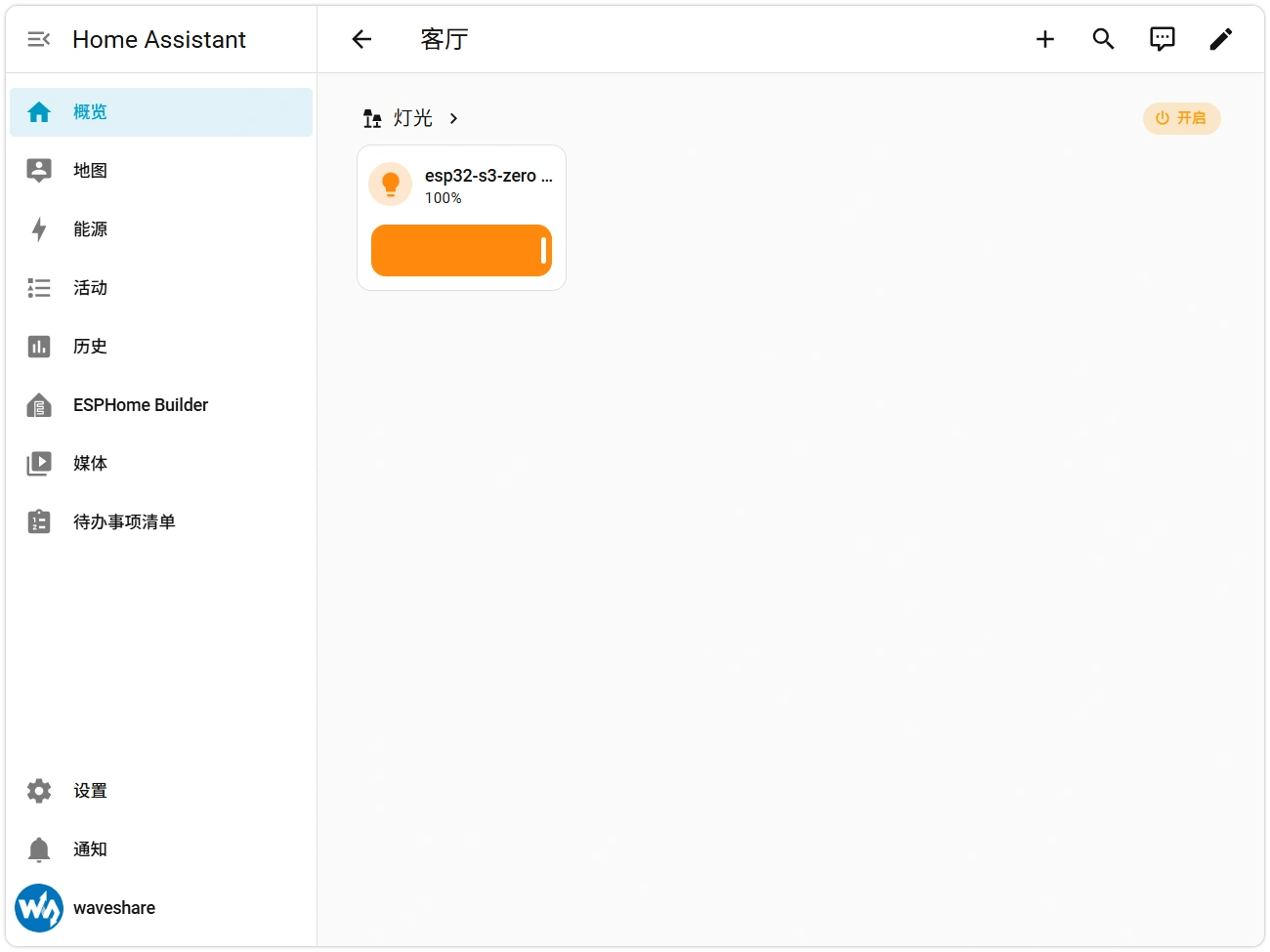
至此,“YAML 编辑 → 烧录 → HA 接入 → 远程控制”的完整流程就完成了。
7. 后续修改:OTA 更新
设备已经联网且包含 OTA 模块,之后修改 YAML 无需再插 USB。
-
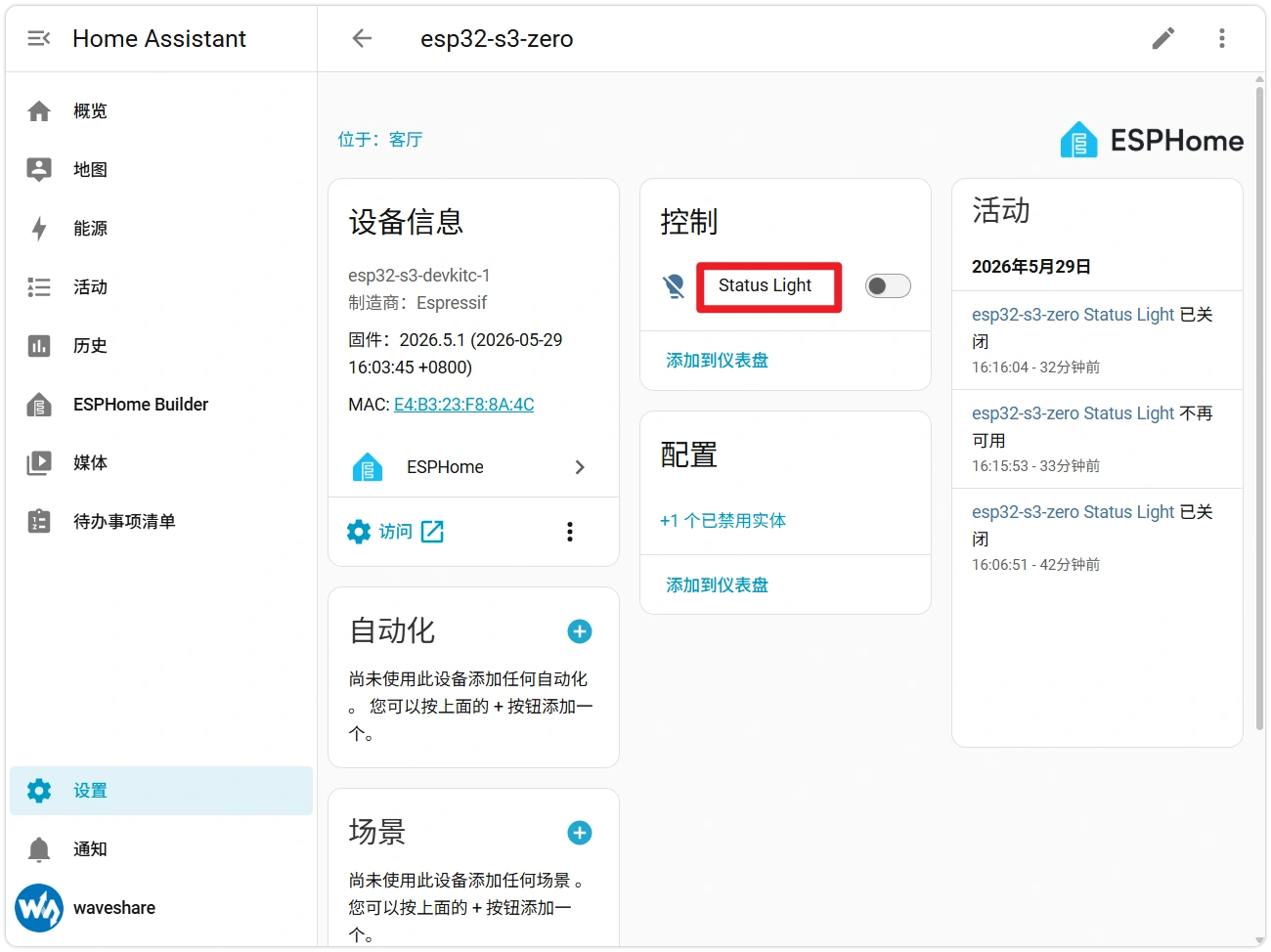
在 ESPHome 应用中编辑设备配置,例如把 LED 名字从
"RGB LED"改为"Status Light",保存。 -
点击 INSTALL → 选择 Wirelessly。
 OTA 后 1 分钟内的重启风险
ota:组件会自动启用 safe mode,新固件启动后运行 1 分钟的boot_is_good_after计时器。计时到点前若发生任何形式的重启(手动按 RESET、断电、崩溃),下次启动会被 ESP-IDF bootloader 回滚到上一版固件;到点后固件会把自己标记为“已确认可用”,此后重启不再回滚。LOGS 中出现Boot seems successful即表示新固件已确认。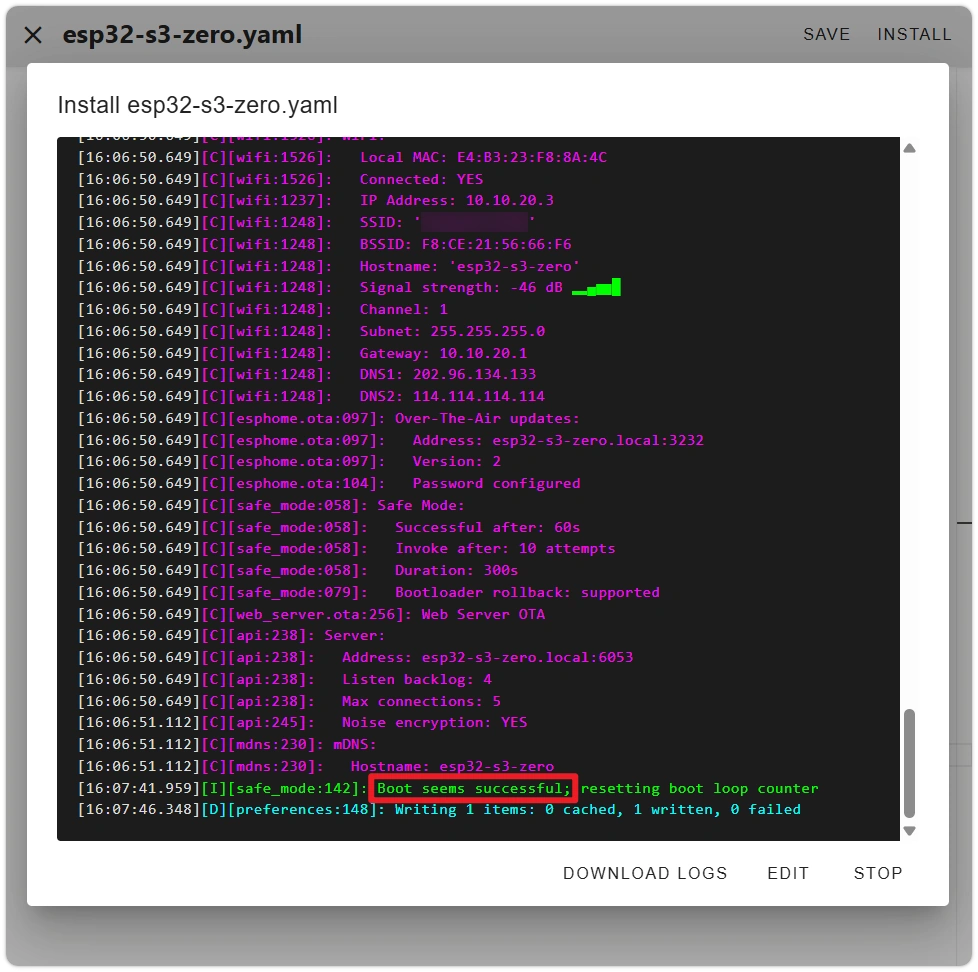
此回滚机制依赖 esp-idf 框架(本节 YAML 即为
framework: esp-idf),arduino 框架下行为不同。机制详见 ESPHome Safe Mode 文档。 -
ESPHome 会编译新固件,通过 Wi-Fi 推送到设备并自动重启。HA 中的实体名也会随之更新。
OTA 失败的常见原因:
- 设备离线:在 ESPHome 应用主界面查看设备状态,灰色表示离线。先解决 Wi-Fi 问题再 OTA。
- OTA 密码不匹配:向导生成的密码写在 YAML 的
ota.password。若手动改过该字段但没烧录新固件,OTA 会被设备拒绝。
如果 OTA 失败导致设备无法启动或连不上 Wi-Fi,可以用 USB 重新烧录恢复。
8. 本节常见问题
- 编译报错
YAML syntax error:缩进出错。检查是否混用了 Tab 与空格、对齐是否一致。 - 编译报错
Unable to find component xxx:组件名拼写错,或当前 ESPHome 版本不包含该组件。在 ESPHome 组件目录 查证准确名字。 - 烧录时看不到设备端口:未进入下载模式(见第 5 节“烧录失败或看不到端口时”),或主机识别不到 USB 设备(换数据线、换 USB 口)。用虚拟机烧录时还要确认 USB 设备已在 VMware 中分配给虚拟机。
- 烧录后 LED 不亮:检查
rgb_order是否为RGB;用 HA 拖动色板而不是仅亮度滑条(亮度 100% 但颜色为黑时 LED 仍不亮)。 - HA 没有自动发现设备:见第 6 节第 1 步的提示。也可在 ESPHome 设备 LOGS 中确认是否成功连上 Wi-Fi 与 API。
- OTA 失败
Connection refused:设备运行的固件 OTA 密码与当前 YAML 不一致,用 USB 重新烧录即可同步。 - HA 显示实体“不再可用”,但 ESPHome 中设备 ONLINE:触发了 OTA 安全回滚——新固件 1 分钟内重启会被 bootloader 回滚到上一版。在 LOGS 中搜索
OTA rollback detected确认,USB 重新烧录恢复。详见第 7 节的警告说明。