第2节 初始化 Home Assistant
本节介绍如何切换 Home Assistant 界面语言、完成首次设置(创建管理员账户、位置等),并在 HA 中安装 ESPHome 应用。
1. 完成 Home Assistant 首次设置
-
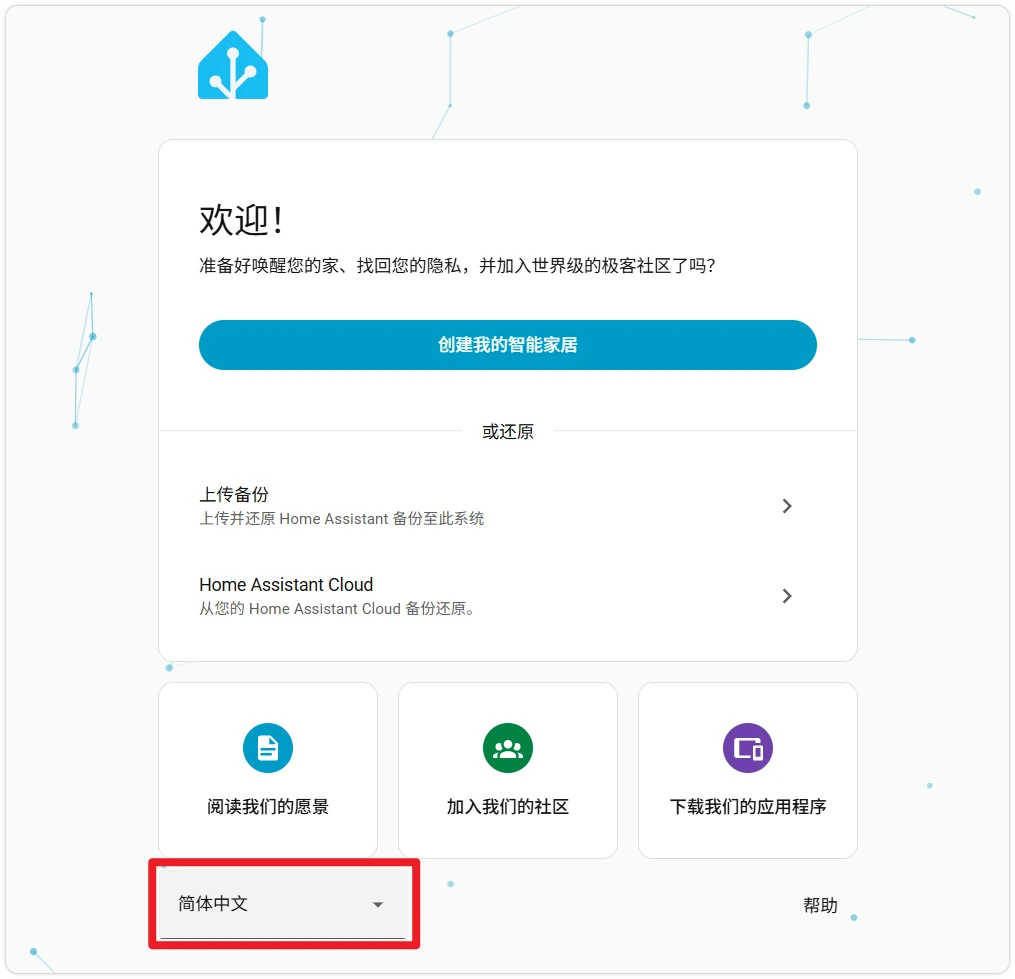
在欢迎页右下角点击语言下拉菜单,选择 简体中文 切换中文界面。
-
按引导依次完成:
-
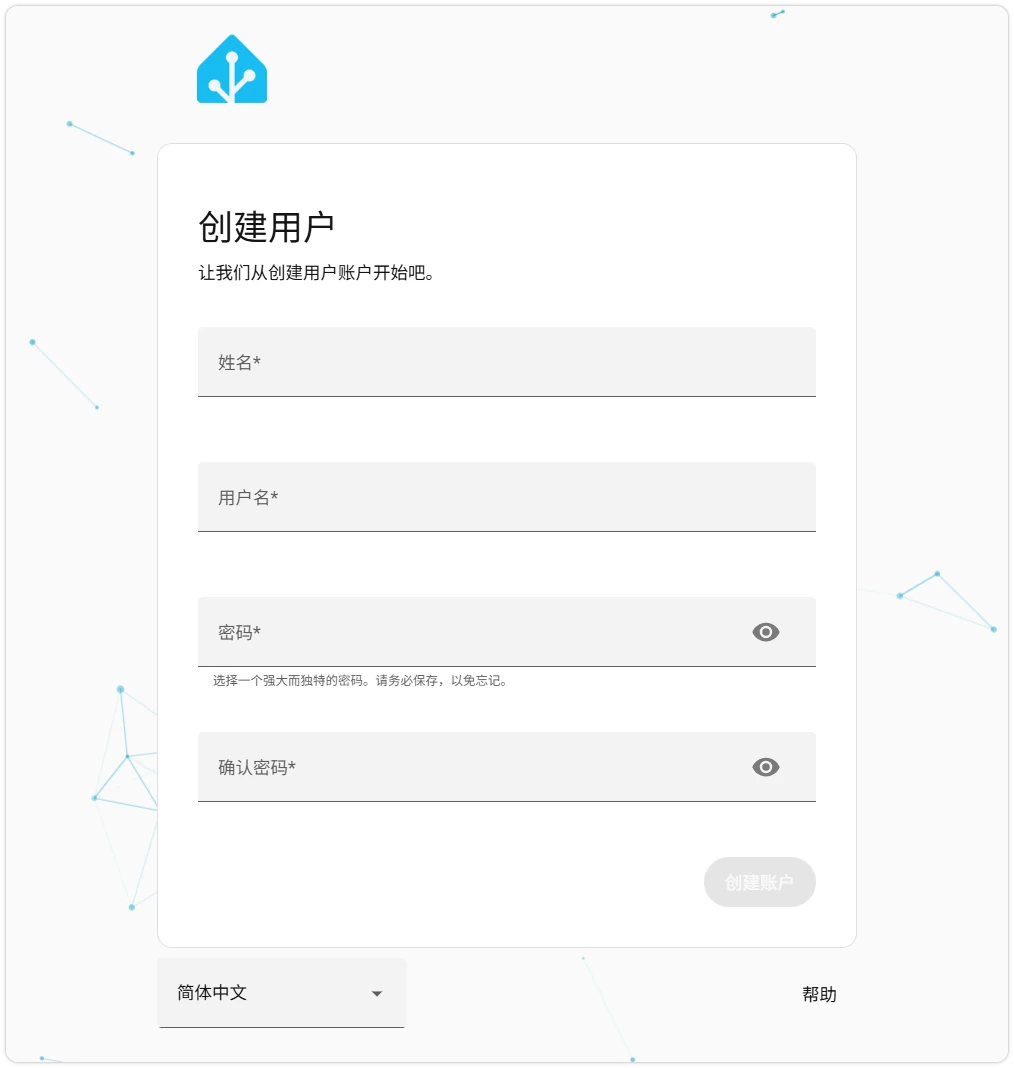
创建管理员账户:设置用户名与密码。
-
设置位置与时区:影响日出日落、天气、自动化等基于位置的功能。
-
数据共享:是否向 Home Assistant 项目发送匿名使用统计。任选,可随时在设置中修改。
-
设备发现:HA 会扫描本地网络中支持的设备(路由器、智能家居品牌等)。直接点击 完成 结束首次设置即可,本教程不依赖此步骤。
-
-
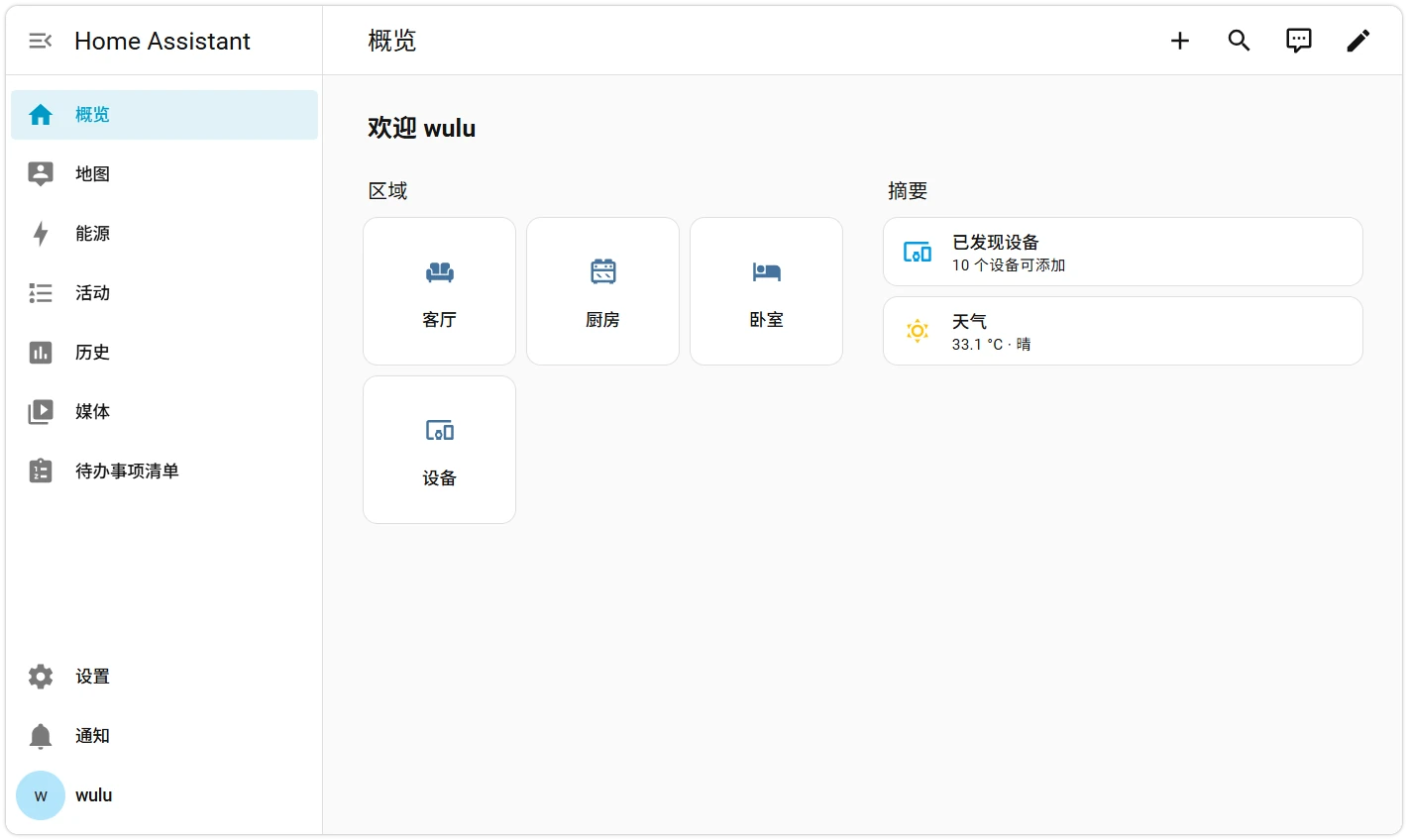
点击"完成"后,会自动跳转到默认仪表盘,Home Assistant 首次设置至此完成。
2. 安装 ESPHome 应用
ESPHome 以 Home Assistant 应用形式运行。
-
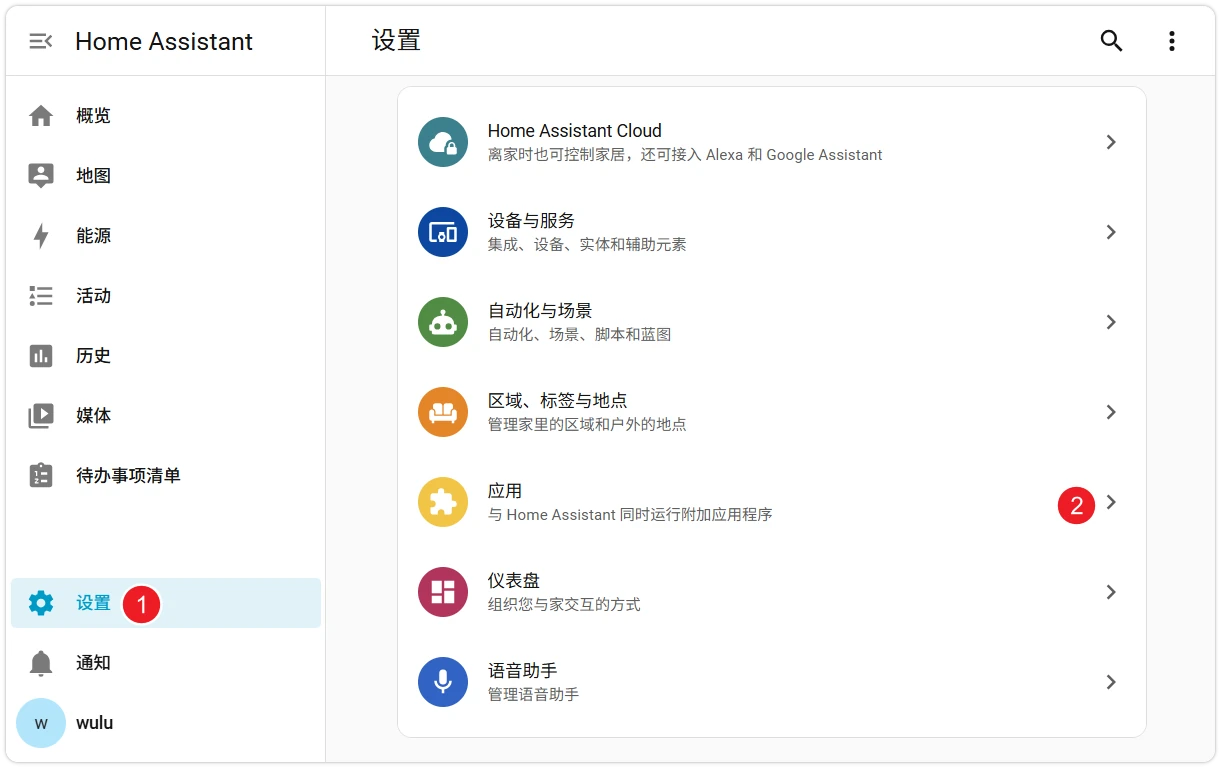
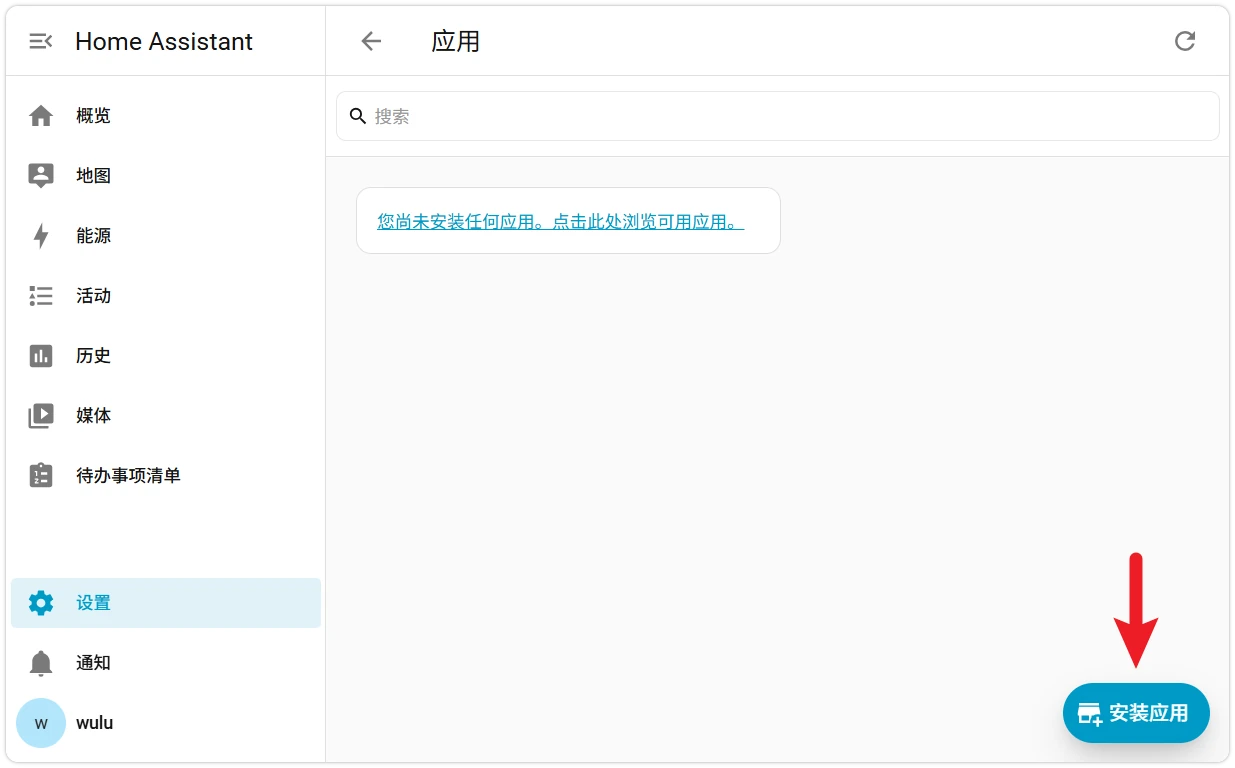
在 HA 主界面左下角点击 设置 → 应用。
-
点击右下角的 安装应用 按钮。
在搜索框输入
ESPHome,找到 ESPHome Device Builder,点击进入。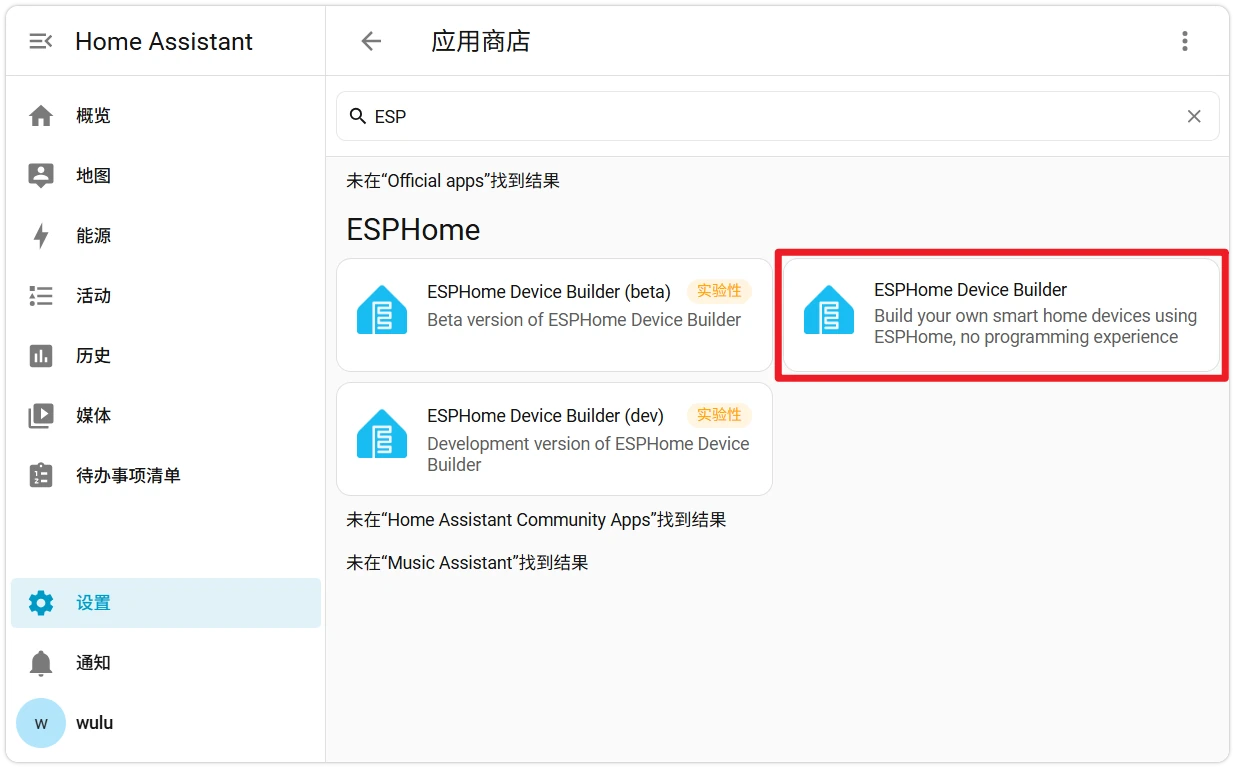
-
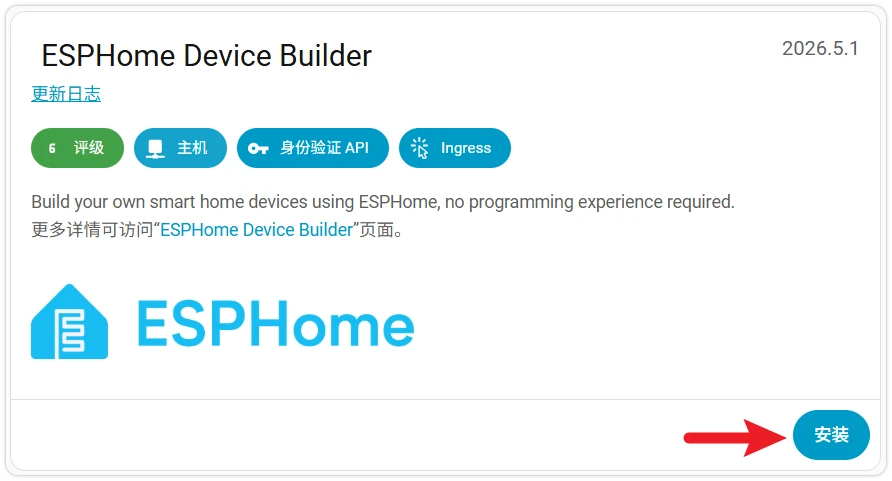
点击 安装。
首次安装需要等待首次安装会从 GitHub Container Registry 拉取 ESPHome 镜像并解压,国内访问可能耗时 10 分钟以上。安装进度可点击"日志"查看。
-
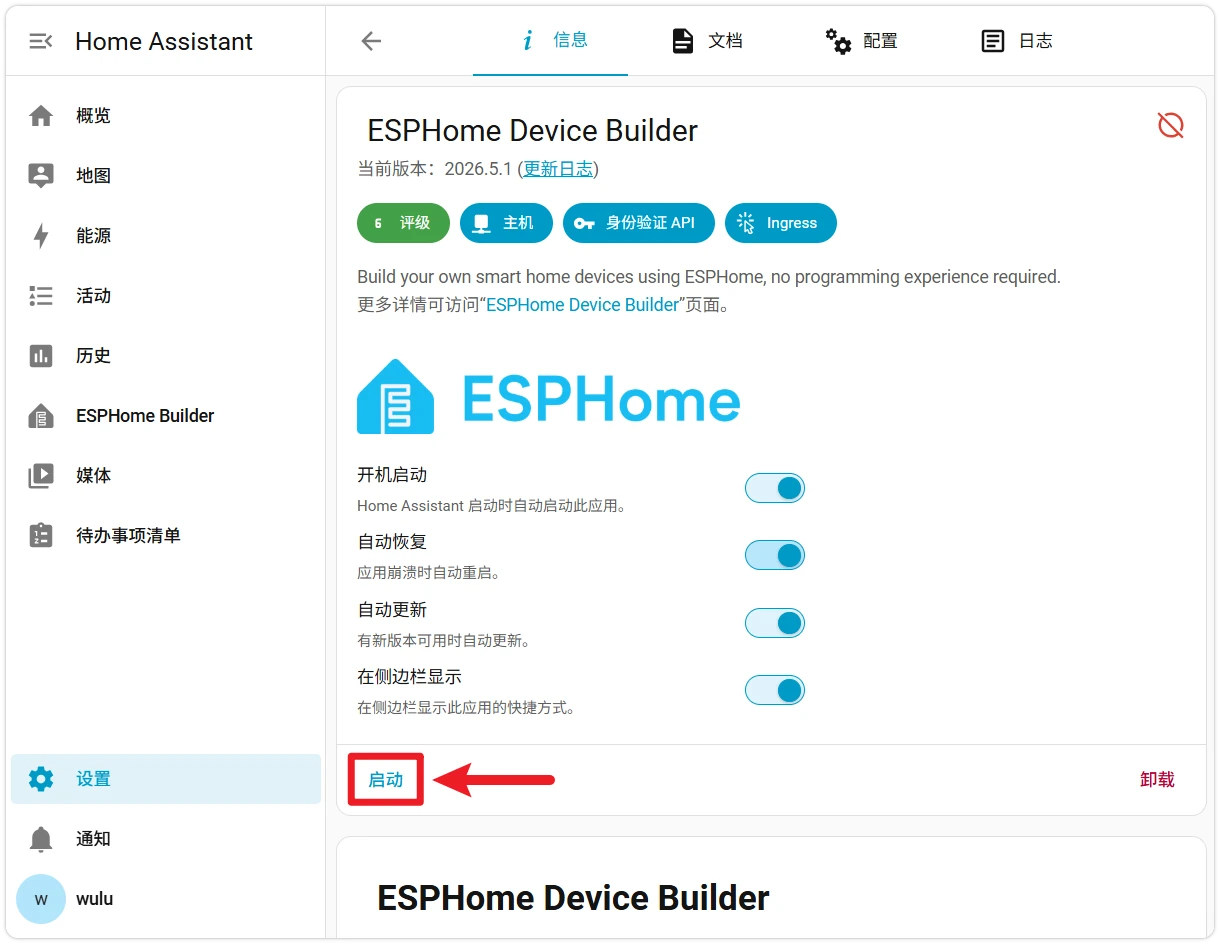
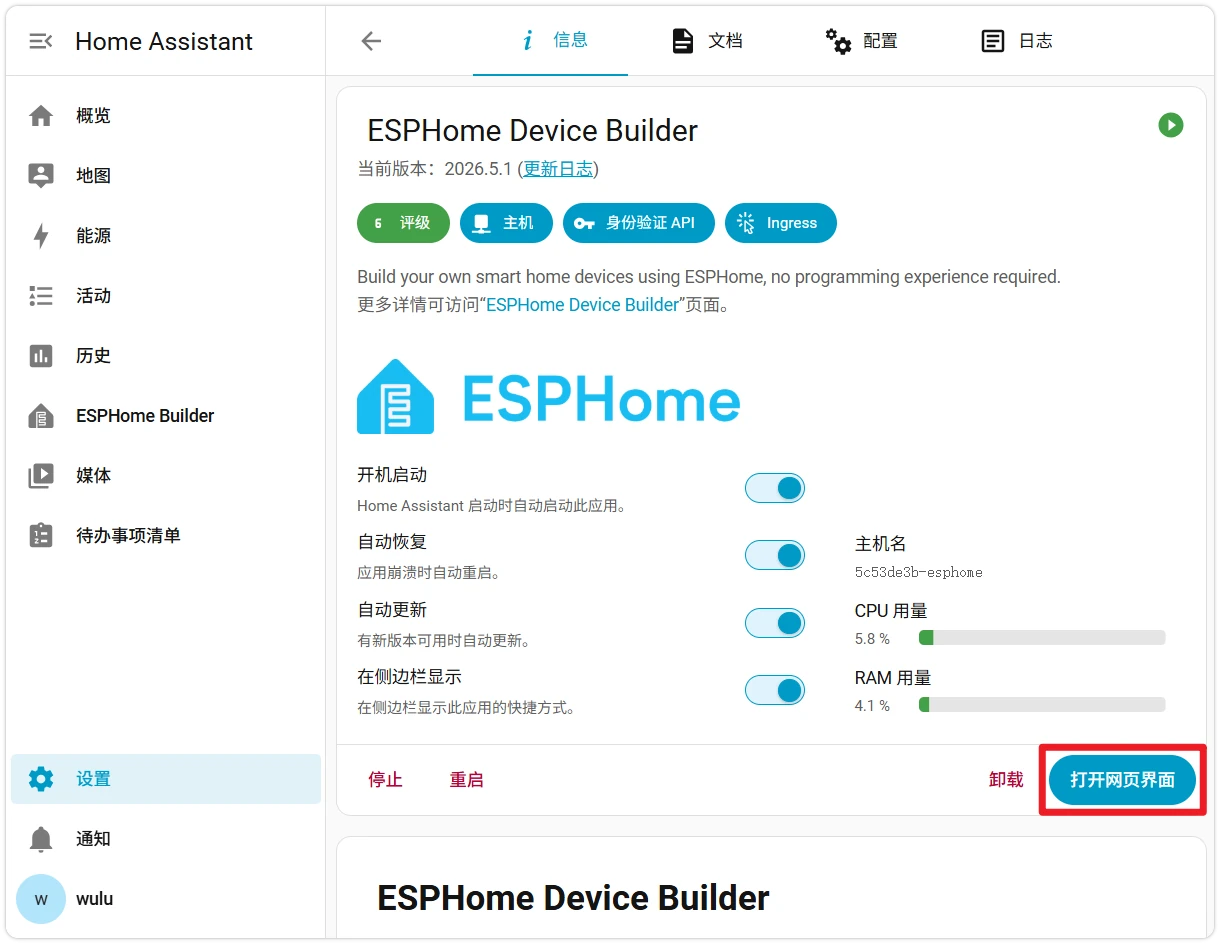
安装完成后,建议先勾选以下选项,然后点击 启动 启动 ESPHome 应用。
- 开机启动:HA 启动时自动启动 ESPHome 应用。
- 自动恢复:应用意外退出时自动重启。
- 在侧边栏显示:让 ESPHome 在 HA 左侧导航中常驻入口。
-
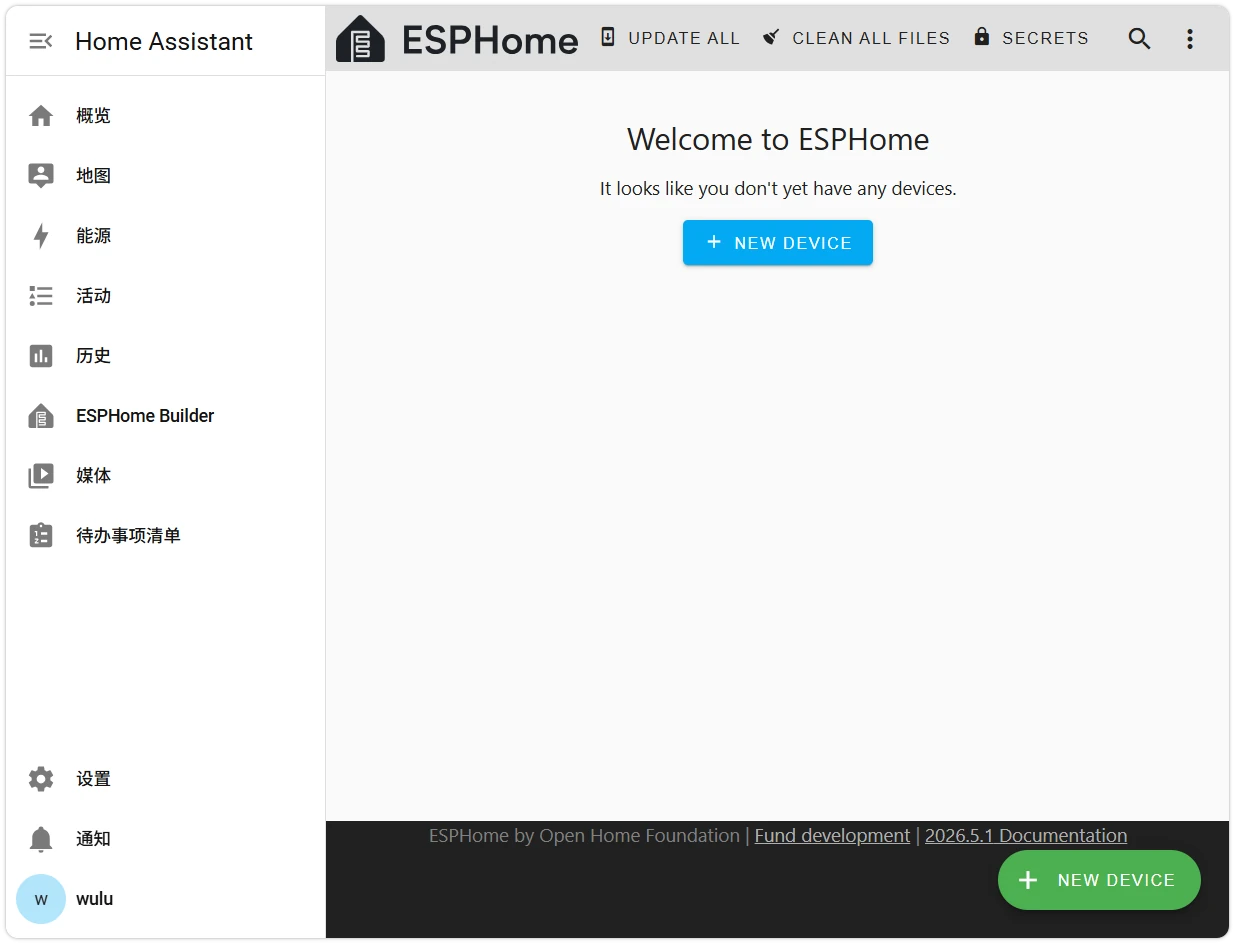
启动后,在侧边栏点击 ESPHome Builder(或在应用页面点击 打开网页界面),看到 ESPHome 欢迎页即说明应用已正常运行。
至此 ESPHome 已就绪。下一节将以 ESP32-S3-Zero 为例,在 ESPHome 中创建并烧录你的第一个设备。
3. 本节常见问题
- 应用商店列表为空 / 加载不出来:可能是 HA 与 GitHub 通信失败。检查 HA 是否能访问外网,必要时切换网络出口。
- ESPHome 应用安装卡在某个进度:可能是 ghcr.io 镜像下载失败。可在应用页面 → 日志 中查看具体错误,或尝试切换网络出口。
- 侧边栏看不到 ESPHome 入口:未勾选"在侧边栏显示"。返回应用页面勾选后刷新浏览器。
- 点击"打开 Web UI"无反应或报错:应用可能未启动。在应用页面点击 启动,等待"日志"中出现
Dashboard is running on port 6052。