A7670E Windows 使用说明
实物连接
用户在使用模块前,除 Type-C USB 线、GNSS 天线、LTE 天线 外,还需要准备以下物品:
- 一张 4G SIM 卡(移动 / 联通 / 电信,状态正常,已开通 4G 或 GPRS 业务)
- 一根 带麦克风的耳机线(可选)
连接步骤
-
断电状态下
- 装入已激活的 4G SIM 卡
- 插入带麦克风的耳机线(可选)
- 再将 USB 线连接到电脑
-
使用 Type-C USB 线
- 一端连接 PC 的 USB 接口
- 另一端连接 ESP32-S3-A7670E-4G 的 USB 接口
-
上电后指示灯状态说明
- PWR 灯亮起
- 等待约 3~5 秒 模块启动
- NET 灯常亮:模块启动完成
- 模块自动搜索网络,随后 NET 灯开始闪烁
驱动安装
首次使用需在 Windows 系统下安装驱动:
驱动下载
安装步骤
- 打开设备管理器
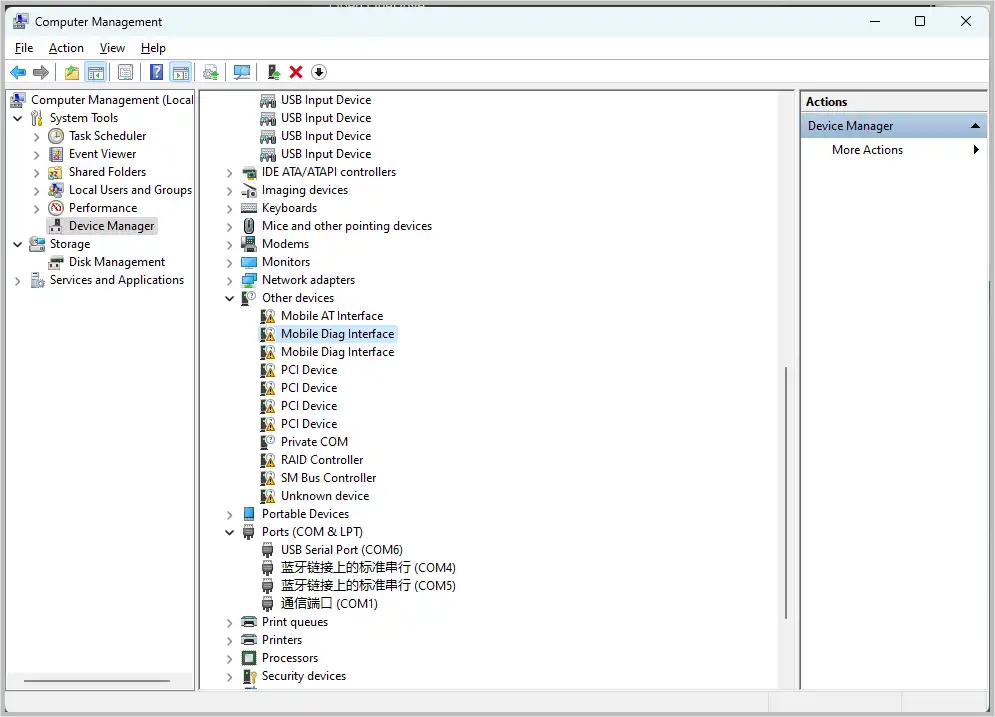
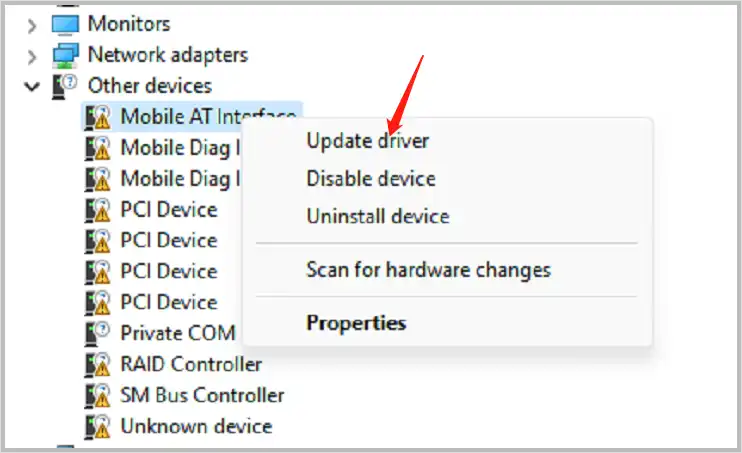
- 找到 “Mobile AT Interface”,然后点击右侧的 “更新驱动程序”
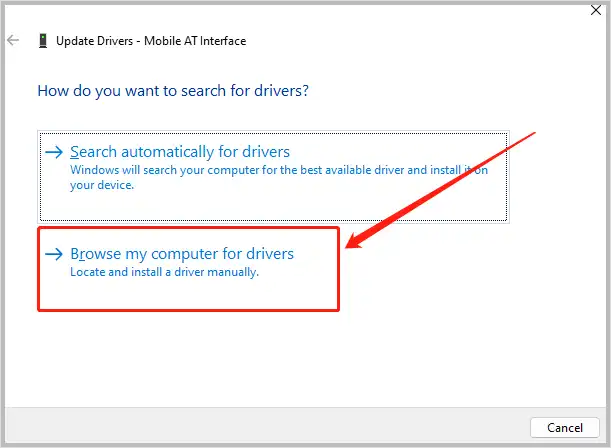
- 点击 “浏览”,选择下载的驱动所在的文件夹
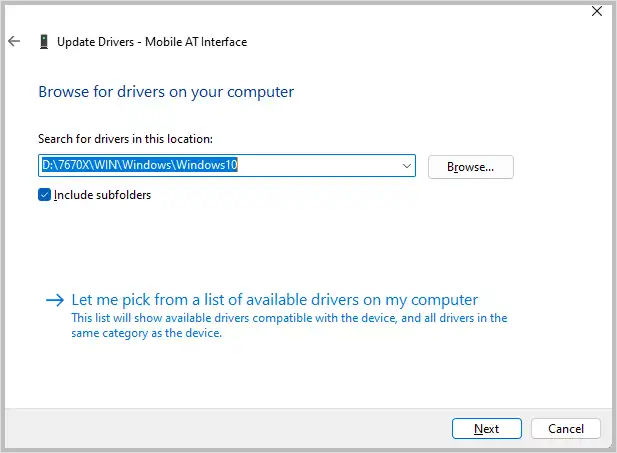
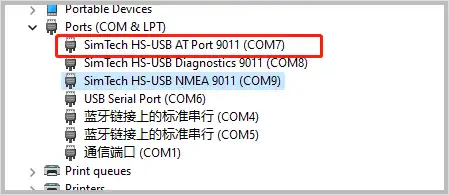
- 安装成功后,设备管理器中会显示类似 “SimTech HS-USB AT Port 9011”
设备识别
驱动安装完成后,可在 设备管理器 中看到新增的多个 COM 口。
Cat-1 模组常用 AT 指令功能
HTTP
| AT 指令 | 指令说明 | 返回值 |
|---|---|---|
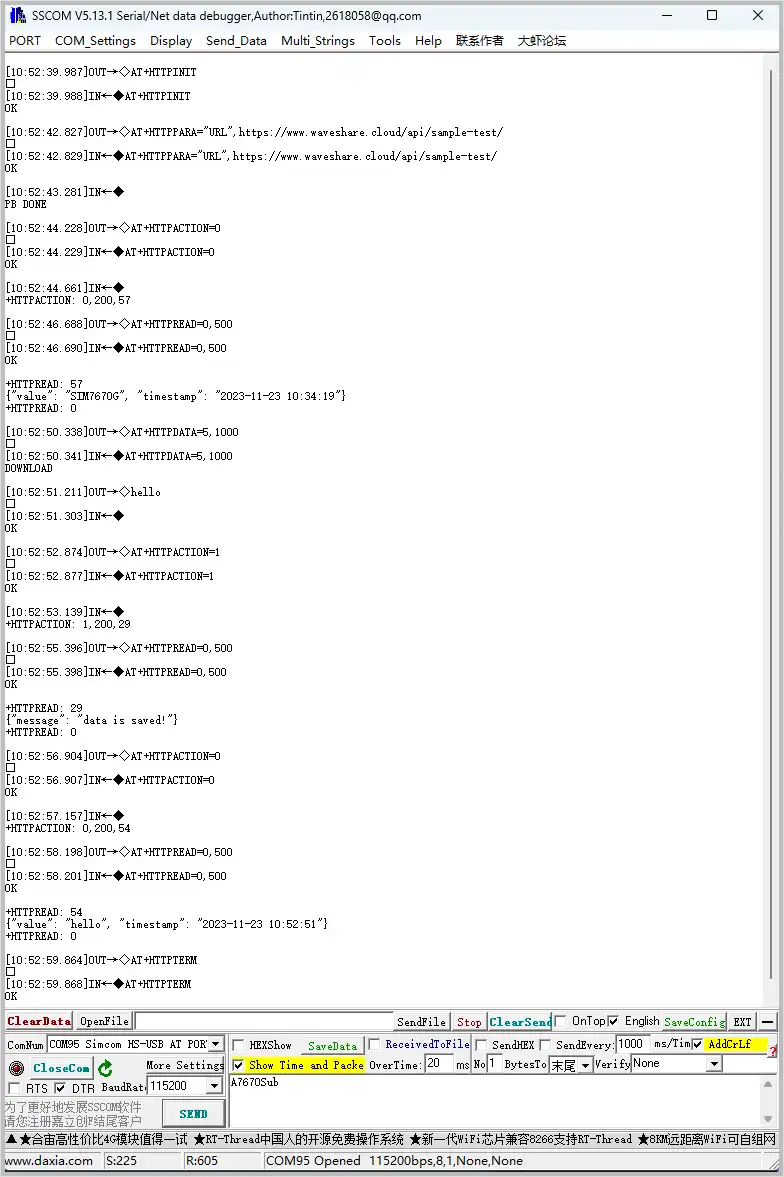
| AT+HTTPINIT | 开启 HTTP service | OK |
| AT+HTTPPARA="URL",https://www.waveshare.cloud/api/sample-test/ | 连接远端 server | OK |
| AT+HTTPDATA=5,1000 | 输入数据 | DOWNLOAD 键入 helloOK |
| AT+HTTPACTION=0 | 开始 HTTP 请求 0:GET;1:POST;2:HEAD;3:DELETE;4:PUT | OK +HTTPACTION: 0,200,54 |
| AT+HTTPTERM | 关闭 HTTP service | OK |
| AT+HTTPPARA | 设置 HTTP 参数 | OK |
| AT+HTTPHEAD | 读取 HTTP 响应头信息 | OK |
| AT+HTTPREAD | 读取 HTTP 响应信息 | OK |
MQTT
| AT 指令 | 指令说明 | 返回值 |
|---|---|---|
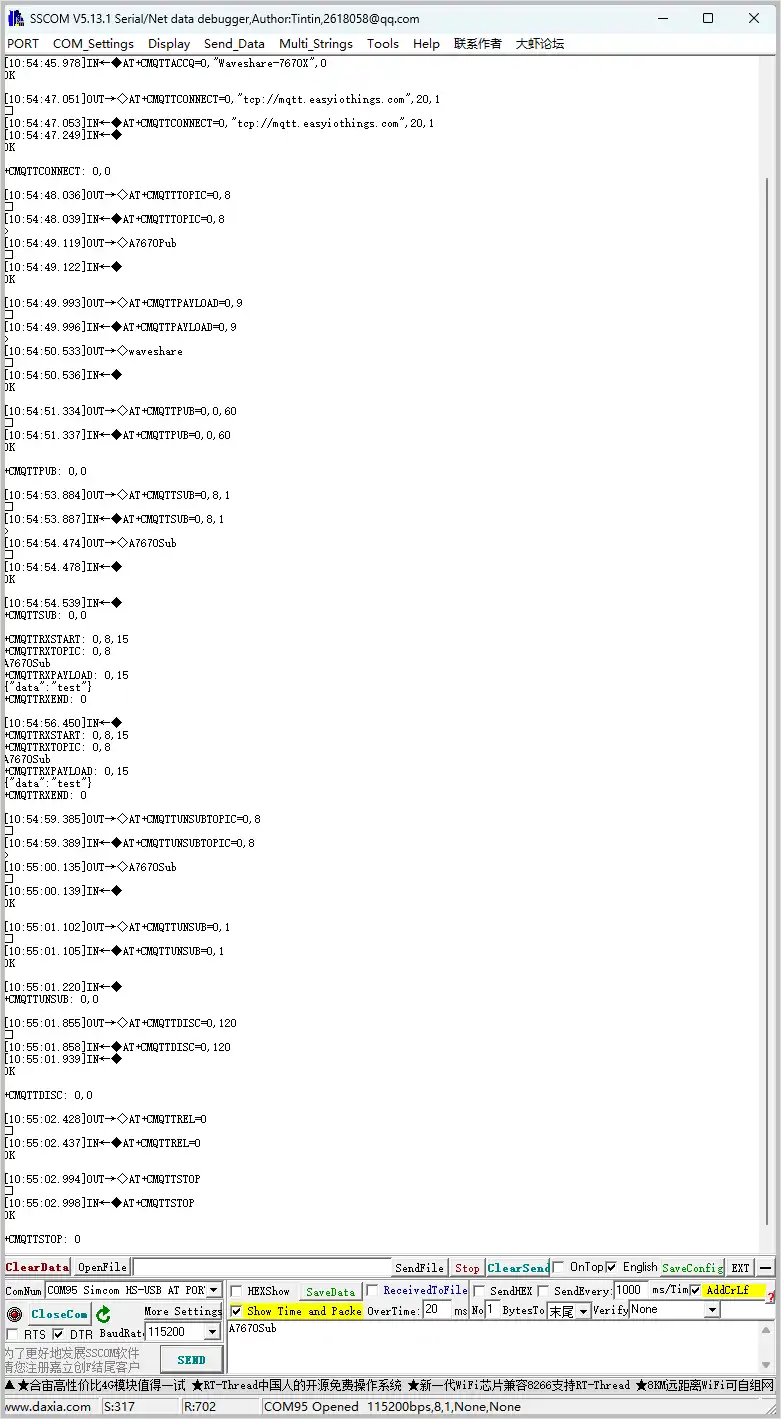
| AT+CMQTTSTART | 开启 MQTT 服务 | OK |
| AT+CMQTTACCQ=0,"Waveshare-7670X",0 | 申请 MQTT client | OK |
| AT+CMQTTCONNECT=0,"tcp://mqtt.easyiothings.com",20,1 | 发送 MQTT 请求,连接私有 MQTT 服务器(MQTTS) | OK |
| AT+CMQTTTOPIC=0,8 | 输入消息发布主题 | >A7670Pub OK |
| AT+CMQTTPAYLOAD=0,9 | 输入发布的消息内容 | OK >waveshare |
| AT+CMQTTPUB=0,0,60 | 发布消息 | OK +CMQTTPUB: 0,0 |
| AT+CMQTTSUB=0,8,1 | 订阅消息主题 | >A7670Sub OK +CMQTTSUBTOPIC: 0,0 [10:03:39.665] 收←◆ +CMQTTRXSTART: 0,8,15 +CMQTTRXTOPIC: 0,8 A7670Sub +CMQTTRXPAYLOAD: 0,15 {"data":"test"}+CMQTTRXEND: 0 |
| AT+CMQTTSTOP | 停止 MQTT 服务 | OK |
| AT+CMQTTREL | 释放客户端 | OK |
| AT+CMQTTUNSUBTOPIC | 释放订阅主题 | OK |
| AT+CMQTTUNSUB | 释放订阅 | OK |
GNSS
| AT 指令 | 说明 | 返回值 |
|---|---|---|
| AT+CGNSSPWR=1 | 开启 GNSS 功能 | +CGNSSPWR: READY! |
| AT+CGNSSTST=1 | 开启 GNSS 数据输出 | OK |
| AT+CGNSSPORTSWITCH=1,0 | 切换 NMEA 数据到 USB NMEA 输出 | OK |
| AT+CGNSSPORTSWITCH=0,1 | 切换 NMEA 数据到 UART 输出 | OK |
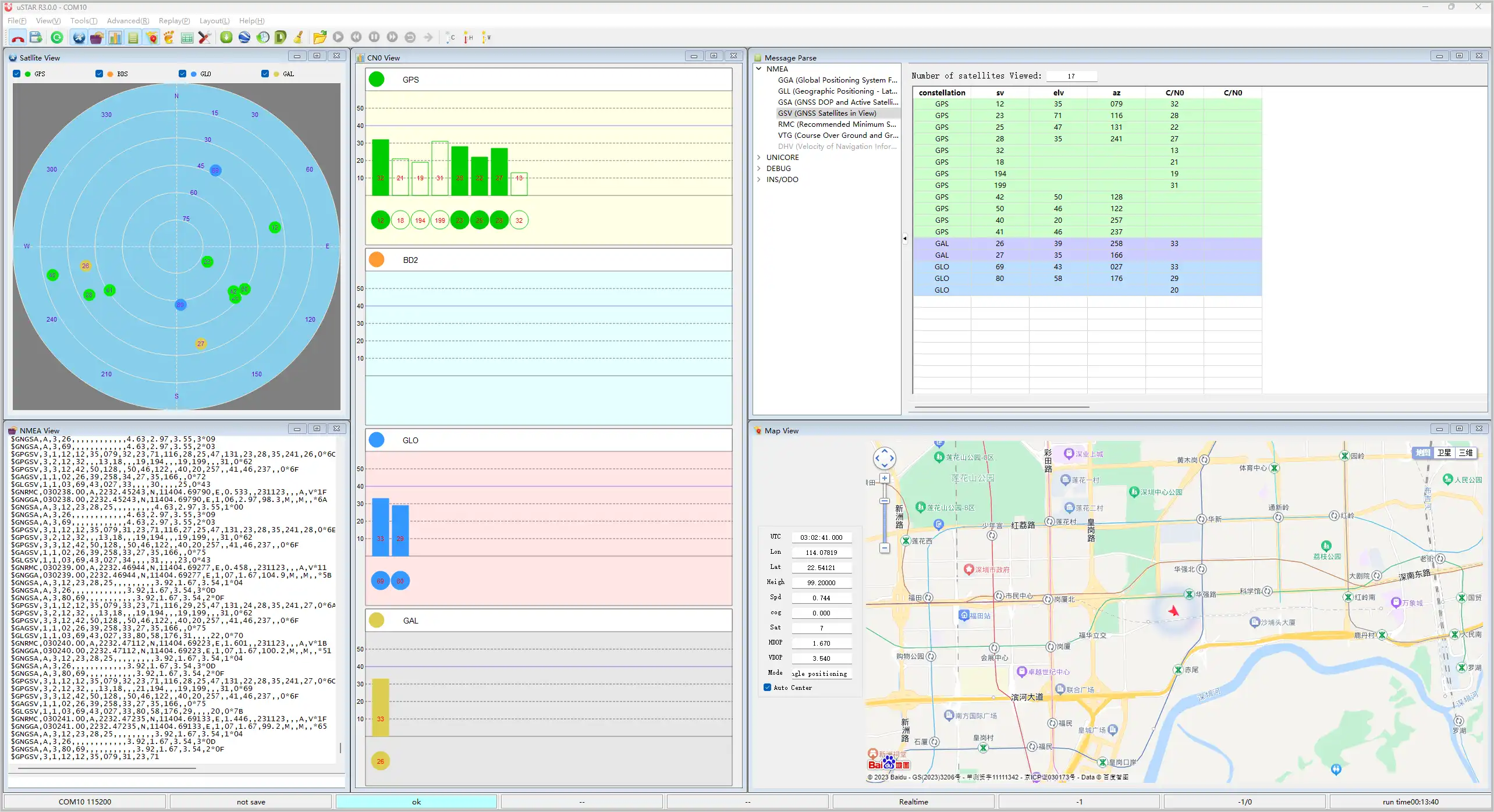
| AT+CGPSINFO | 获取当前 GNSS 数据 | 位置信息 |
语音通话
-
将已配置的扬声器或耳机连接至开发板
AT 指令 说明 返回值 ATD10086; 拨打电话 OK
VOICE CALL: BEGINATA 接听电话 OK
VOICE CALL: BEGINATH 挂断电话 OK
VOICE CALL: END: 000017
短信收发
发送英文短信
- 设置本地短信中心号码:
执行AT+CSCA="+8613800755500"后按 回车,返回OK表示设置成功。
注:中国移动短信中心号码格式为+861380xxxx500,其中xxxx为所在地区的长途区号。不同地区的短信中心号码可能不同,可通过网络查询或咨询运营商客服确认。本示例使用的是深圳地区短信中心(0755)。 - 设置短信模式为文本模式:
执行AT+CMGF=1,将短信模式设置为 TEXT,返回OK。 - 发送短信:
执行AT+CMGS="phone number"后按 回车,设置接收方手机号。模块返回>提示符后输入短信内容(如Send message test!)。
短信内容结尾无需回车,编辑完成后以十六进制形式发送1A(即CTRL+Z)执行发送操作;也可发送1B(ESC)取消操作。
发送成功后模块返回+CMGS: 15,表示短信已成功发送。如下图所示。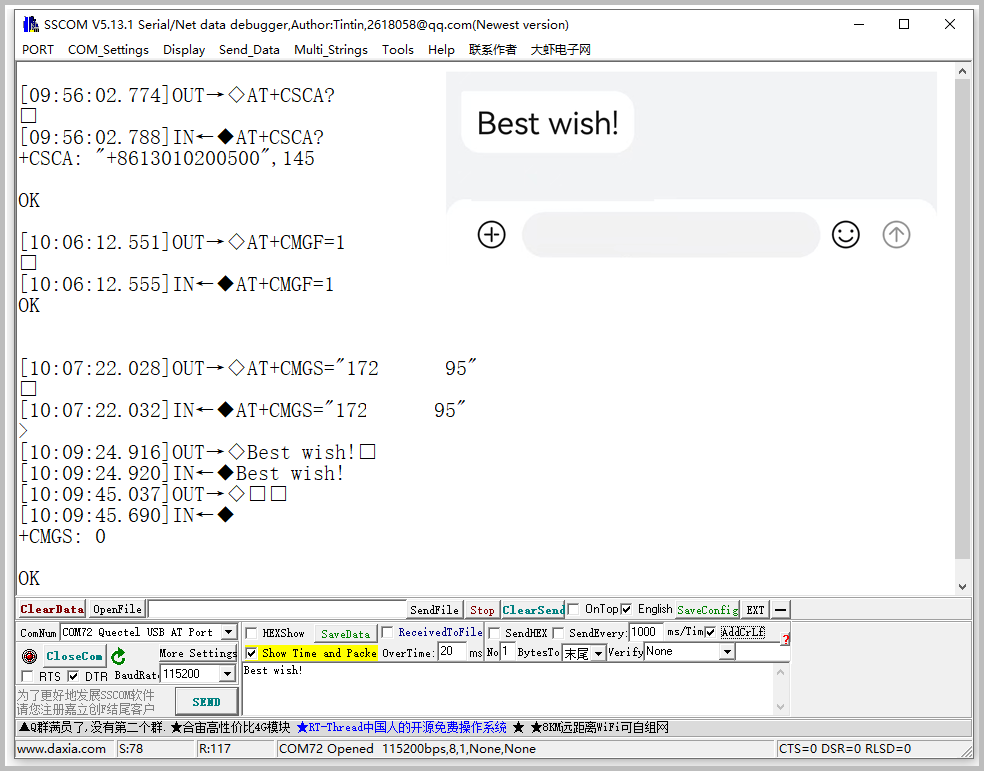
接收英文短信
- 使用手机向模块发送一条短信,例如:
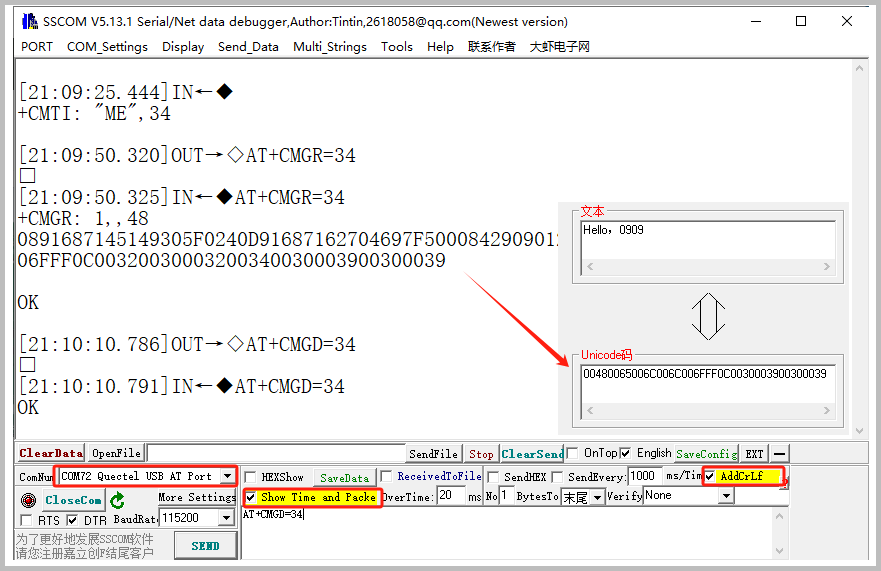
Hello,0909 - 当模块接收到短信时,串口会自动上报提示信息,其中 “SM”,20 表示当前 SIM 存储区内共存有 20 条短信,最新接收的短信序号为 20
- 读取短信内容:
执行AT+CMGR=20,用于读取第 20 条短信(AT+CMGL="ALL"用于读取 SIM 卡中所有短信) - 删除短信:
执行AT+CMGD=20 - 将返回的短信内容通过编码转换工具转换为可读文本
发送中文短信
-
设置发送短信参数
AT+CMGF=1 // 设置为文本模式AT+CSCS="UCS2" // 设置信息文本为 UCS2 编码集AT+CSMP=17,167,2,25 // 设置文本模式参数AT+CMGS="00310037003200360030003700360034003700390035" // 设置接收方手机号的 UCS2 编码 -
等待模块返回 “>” 提示符后,发送经过软件转换后的短信内容(如
6700597D7684795D798FFF0)。 短信内容结尾无需回车,编辑完成后以十六进制形式发送1A(CTRL+Z)执行发送操作。如下图所示: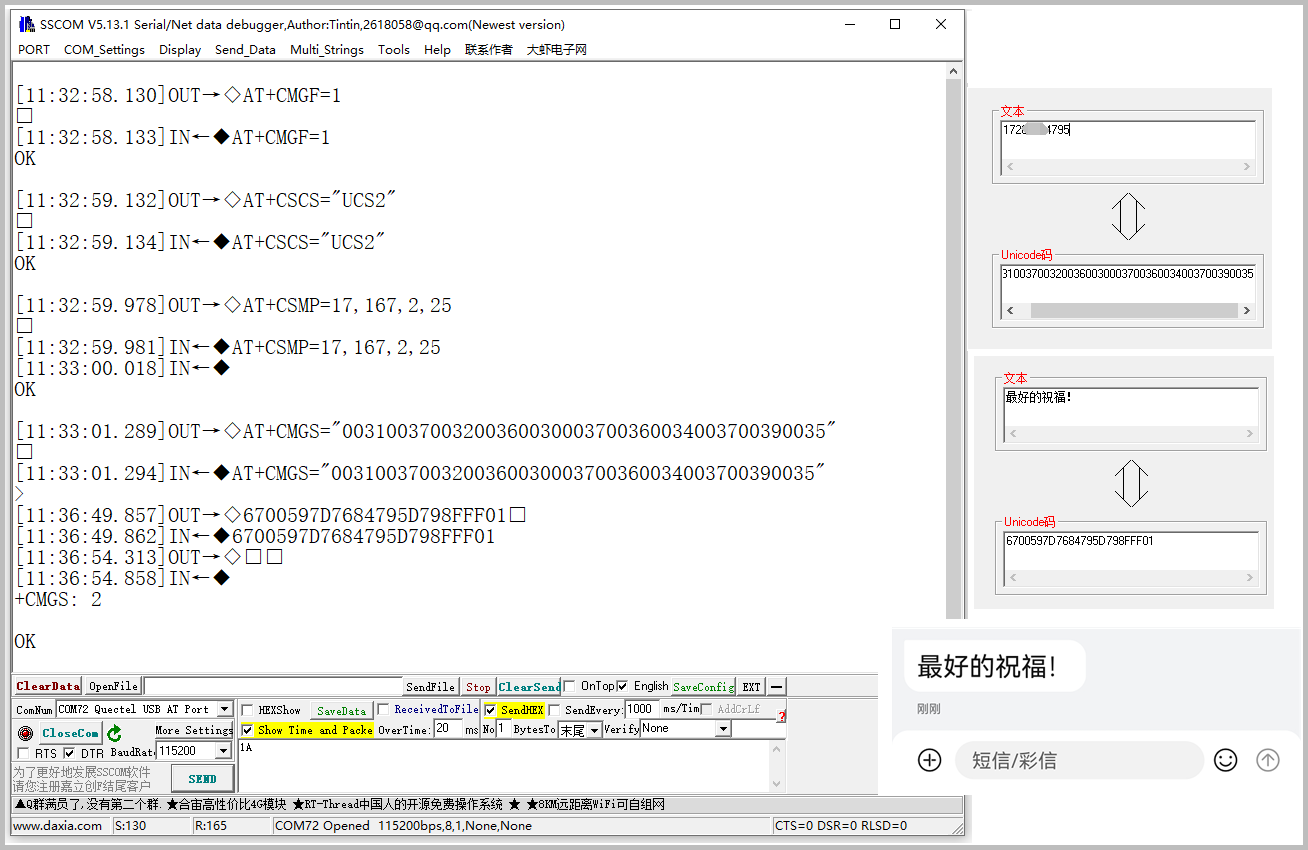
接收中文短信
-
设置短信接收参数
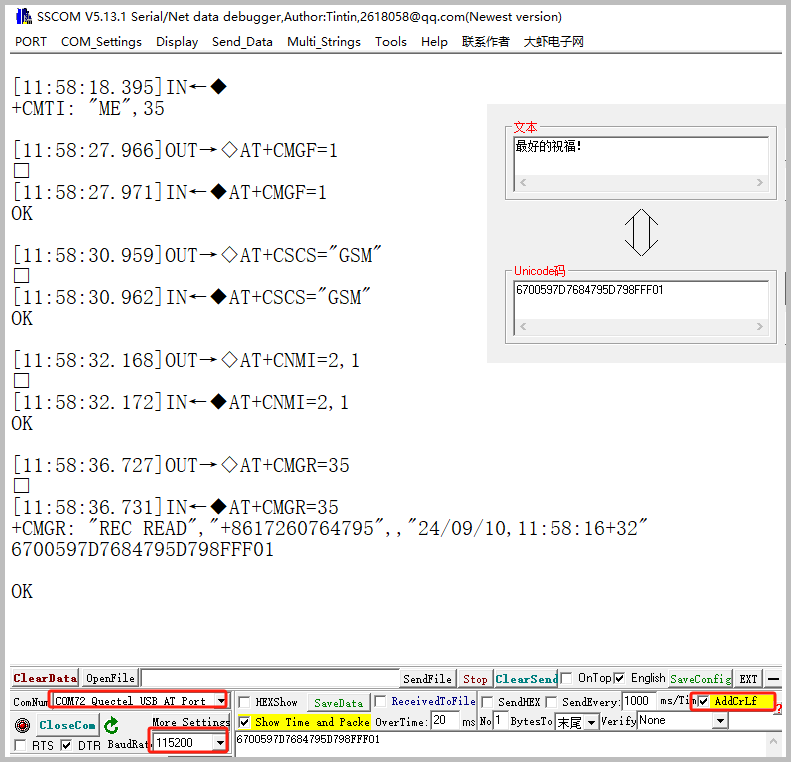
AT+CMGF=1 // 设置文本显示模式AT+CSCS="GSM" // 设置 GSM 编码集AT+CNMI=2,1 // 设置新短信到达提醒 -
当接收到新短信时,串口会自动上报提示信息,根据提示读取对应序号的短信内容,例如:
AT+CMGR=21 // 读取序号为 21 的短信 -
在上位机软件中将返回的短信内容转换为中文文本。如下图所示:
TTS 文本转语音
-
TTS 文本转语音的常用 AT 命令如下:
AT+CTTSPARAM=? // 查看调节参数的范围AT+CTTSPARAM=1,3,0,1,1 // 设置参数AT+CTTSPARAM? // 读取当前 TTS 设置参数AT+CTTS=1,"6B228FCE4F7F75288BED97F3540862107CFB7EDF" // 合成并播放 UCS2 文本AT+CTTS=2,"1234567890" // 合成并播放 text 文本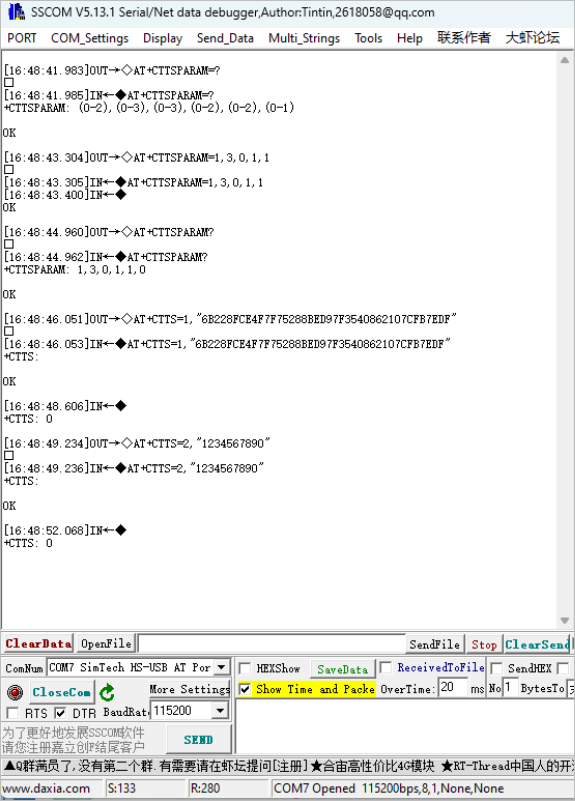
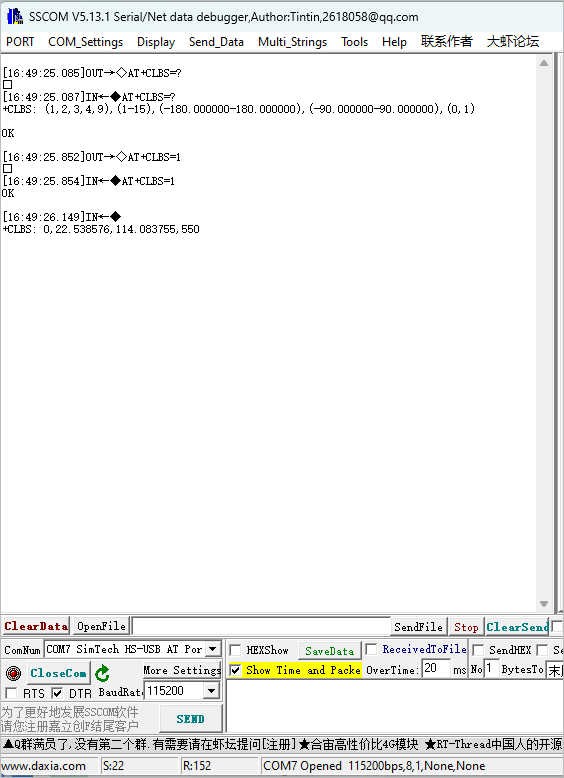
LBS 基站定位
-
LBS 基站定位功能的常用命令如下:
AT+CLBS=? //查看可设置的参数范围AT+SIMEI=xxxxx //如果没有 IMEI,则先设置 IMEI,xxxxx 必须与模组贴纸上的 IMEI 码一致AT+CLBS=2 //获取详细地址AT+CLBS=1 //获取当前经纬度