产品 FAQ
问:ESP-IDF 的程序烧录后一直复位?
- 请尝试将 ESP-IDF 版本降至 v5.4.1。
问:模块下载程序后,再次下载时有时会出现无法连接串口或烧录失败的情况?
- 按住复位(RESET)按键 1 秒以上,待电脑重新识别设备后再尝试下载。
- 尝试进入手动下载模式:长按 BOOT 按键,同时按下 RESET 键,先松开 RESET 键,再松开 BOOT 键。此时模块进入下载模式,可解决大部分烧录失败的问题。
- 或者:按住 BOOT 按键后连接 USB 线,连接成功后再松开 BOOT 按键,使模块进入下载模式。
问:模块出现一直复位的情况,且设备管理器中的端口显示不稳定(一闪一闪)?
- 这种情况通常是由于 Flash 内无有效程序导致 USB 连接不稳定。请按住 BOOT 按键并按下 RESET 键,随后先松开 RESET 再松开 BOOT,使模块进入下载模式。重新烧录程序后即可恢复正常。
问:程序首次编译速度非常慢,该如何处理?
- 首次编译需要初始化环境并建立缓存,耗时较长属于正常现象,请耐心等待编译完成。
问:找不到 AppData 文件夹怎么办?
- AppData 文件夹默认为隐藏状态,需手动设置显示隐藏项目:
- Windows 中文系统:打开文件资源管理器 -> 点击“查看” -> “显示” -> 勾选“隐藏的项目”。
- Windows 英文系统:打开资源管理器 -> 点击“View” -> 勾选“Hidden items”。
问:如何查看当前使用的 COM 端口号?
Windows 系统:
- 方法 ①:通过设备管理器查看
- 按下 Win + R 键,输入
devmgmt.msc并回车打开设备管理器。 - 展开“端口(COM 和 LPT)”部分,即可查看所有已识别的 COM 端口及其状态。
- 按下 Win + R 键,输入
- 方法 ②:使用命令提示符查看
- 打开命令提示符(CMD),输入
mode命令并回车,系统将列出所有活动 COM 端口的信息。
- 打开命令提示符(CMD),输入
- 方法 ③:通过硬件插拔确认
- 在连接设备前后观察设备管理器的端口列表变化,新增的端口即为当前设备所占用的 COM 口。
Linux 系统:
- 方法 ①:使用 dmesg 命令
- 在终端输入
dmesg | grep tty查看串口连接记录。
- 在终端输入
- 方法 ②:使用 ls 命令
- 输入
ls /dev/ttyS*或ls /dev/ttyUSB*列出所有已连接的串口设备。
- 输入
- 方法 ③:使用 setserial 命令
- 输入
setserial -g /dev/ttyS*查看串口设备的详细配置信息。
- 输入
问:ESP-IDF 编译/运行报错(如下图所示)?
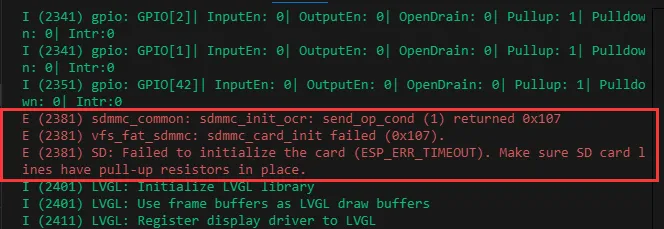
- 该错误通常表示未插入 SD 卡或 SD 卡无法被识别。
- 请检查 SD 卡是否插入到位。若问题依旧,请尝试复位设备。
- 若仍然报错,请将 SD 卡格式化为 FAT32 格式,或尝试更换其他 SD 卡进行测试。
问:在 macOS 设备上烧录程序失败?
- 请确保已安装适用于 macOS 的驱动程序,安装完成后再重新尝试烧录。
问:屏幕的刷新率(帧率)是多少?
- 刷新帧率与运行的具体示例和程序复杂度相关。不同的显示内容和算法逻辑会导致不同的实际帧率。
问:运行串口打印程序(Serial.println)时,Arduino IDE 的串口监视器没有输出?
- 请确认是否正确连接了硬件:如果是使用外部 USB 转 UART 工具,请检查接线。
- 如果使用板载 USB 接口,请在 Arduino IDE 的“Tools”菜单中确认是否启用了 “USB CDC On Boot” 功能。
问:Wi-Fi 和蓝牙可以同时使用吗?
- 硬件支持同时使用。但由于音频播放等功能占用内存较多,在进行音频处理时,建议不要同时开启 Wi-Fi 和蓝牙,以避免内存溢出或干扰。
问:可以使用哪种规格的电池?
- 支持使用 MX1.25 接口的 3.7V 锂电池。
问:推荐使用多大容量的锂电池?
- 只要电池接口和输出电压(3.7V)匹配即可使用。具体容量可根据您的续航需求自行选择。
问:为什么代码编译成功且烧录完成,但运行后没有串口输出?
- 请根据产品原理图确认 Type-C 接口的连接方式,不同设计对代码输出的处理方式不同:
- USB 直连(Native USB):支持
printf输出。若需支持Serial函数输出,必须使能 “USB CDC On Boot” 或在代码中配置 HWCDC。 - 板载 UART 转 USB:同时支持
printf和Serial函数输出,无需额外设置。
- USB 直连(Native USB):支持
问:如何使用 SquareLine Studio 进行界面设计?
- 请参考详细教程:SquareLine Studio 使用教程。
问:如何恢复出厂设置?
- 重新烧录出厂固件 bin 文件即可。操作方法请参考:Flash 固件的烧录与擦除指南。
问:没有安装 SD 卡可以使用该产品吗?
- 可以。除了涉及 SD 卡读写的功能无法使用外,其他功能(如屏幕显示、触控、传感器等)均不受影响。
问:关于屏幕维护及拆卸的注意事项
- 该产品的屏幕与背板采用一体化贴合设计。为确保产品正常运行,严禁自行拆卸或撬开胶层。若因擅自拆解导致屏幕受损,将无法提供维修服务。