ESP-IDF
本章节包含以下部分,请按需阅读:
ESP-IDF 入门教程
初次接触 ESP32 ESP-IDF 开发,想要快速上手?我们为您准备了一套通用的 入门教程。
- 第0节 认识 ESP32
- 第1节 搭建环境
- 第2节 运行实例
- 第3节 创建项目
- 第4节 使用组件
- 第5节 调试程序
- 第6节 FreeRTOS
- 第7节 驱动外设
- 第8节 Wi-Fi 编程
- 第9节 BLE 编程
请注意:该教程使用 ESP32-S3-Zero 作为教学示例,所有硬件代码均基于其引脚布局。在动手实践前,建议您对照手中的开发板引脚图,确认引脚配置无误。
配置 ESP-IDF 开发环境
对于 ESP32-S3-LCD-0.85 开发板,需要使用 ESP-IDF V5.5.0 以上版本。
以下内容以 Windows 系统为例,使用 VS Code + ESP-IDF 扩展 的方式进行开发。Mac/Linux 用户请参考 官方说明。
此部分图示以安装 ESP-IDF V5.5.2 为例示范,安装时请选用与您开发板示例匹配的 ESP-IDF 版本。
安装 ESP-IDF 开发环境
-
前往 ESP-IDF Installation Manager 下载 ESP-IDF 安装管理器。这是乐鑫最新推出的跨平台安装工具,下文将演示如何使用其离线安装功能。
在页面中点击 Offline Installer 标签,然后在筛选栏中选择 Windows 操作系统和你需要的 ESP-IDF 版本(图示仅为参考,请以实际为准)。
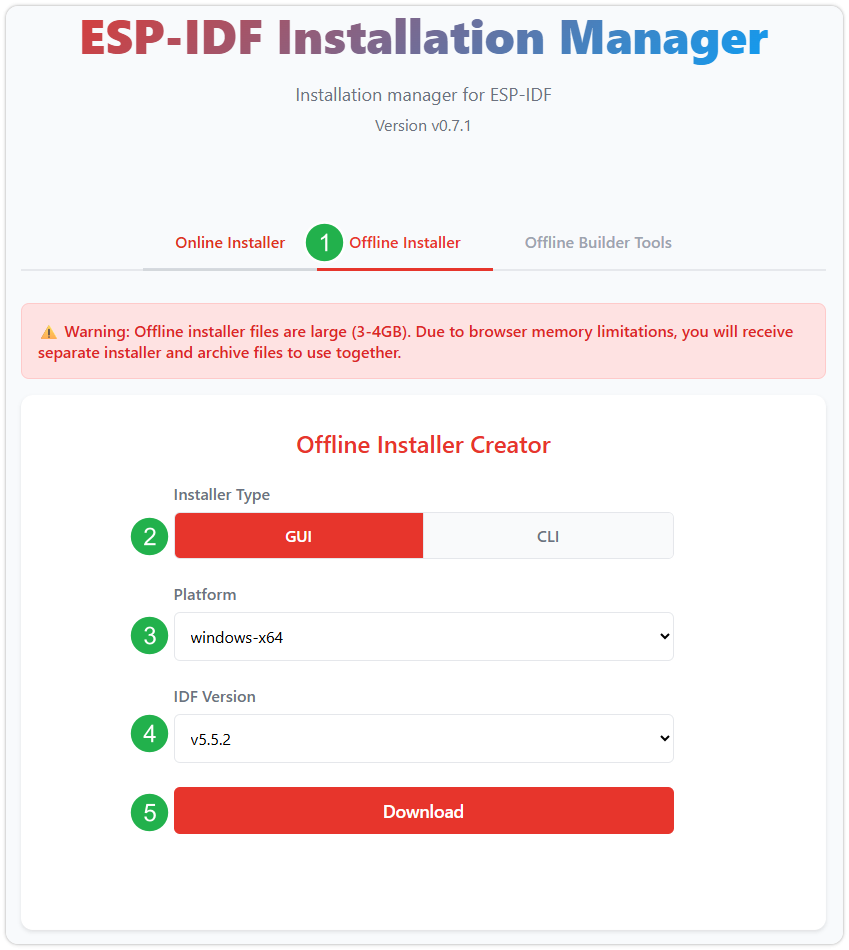
确认选择无误后,点击下载按钮。浏览器将自动同时下载两个文件:一个是 ESP-IDF 离线整合包(.zst),另一个是 ESP-IDF 安装器(.exe)。
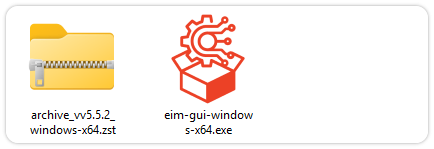
请耐心等待两个文件下载完成。
-
下载完成后,双击运行 ESP-IDF 安装器(eim-gui-windows-x64.exe)。
启动后,可在右上角将界面语言切换为中文。
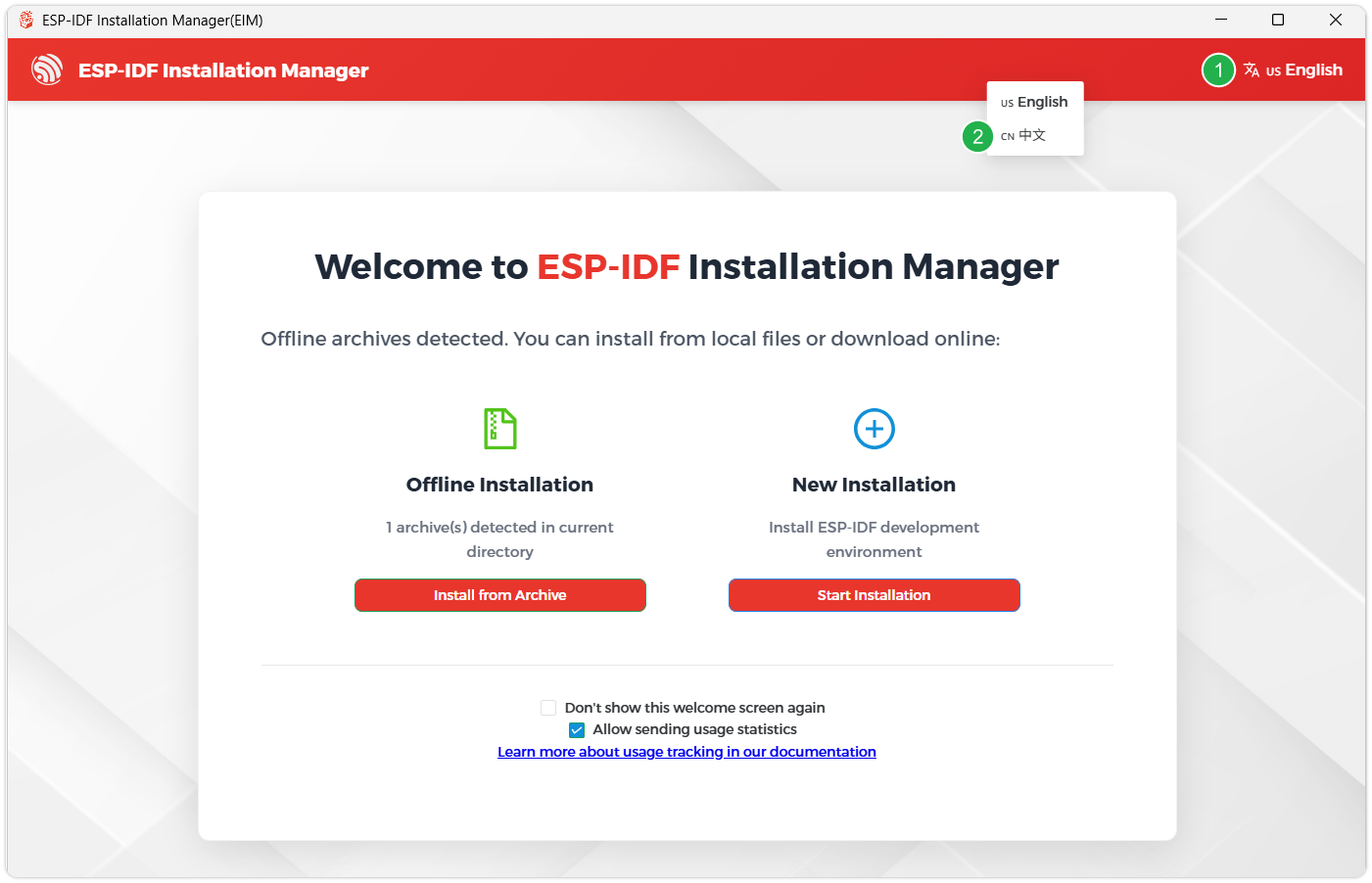
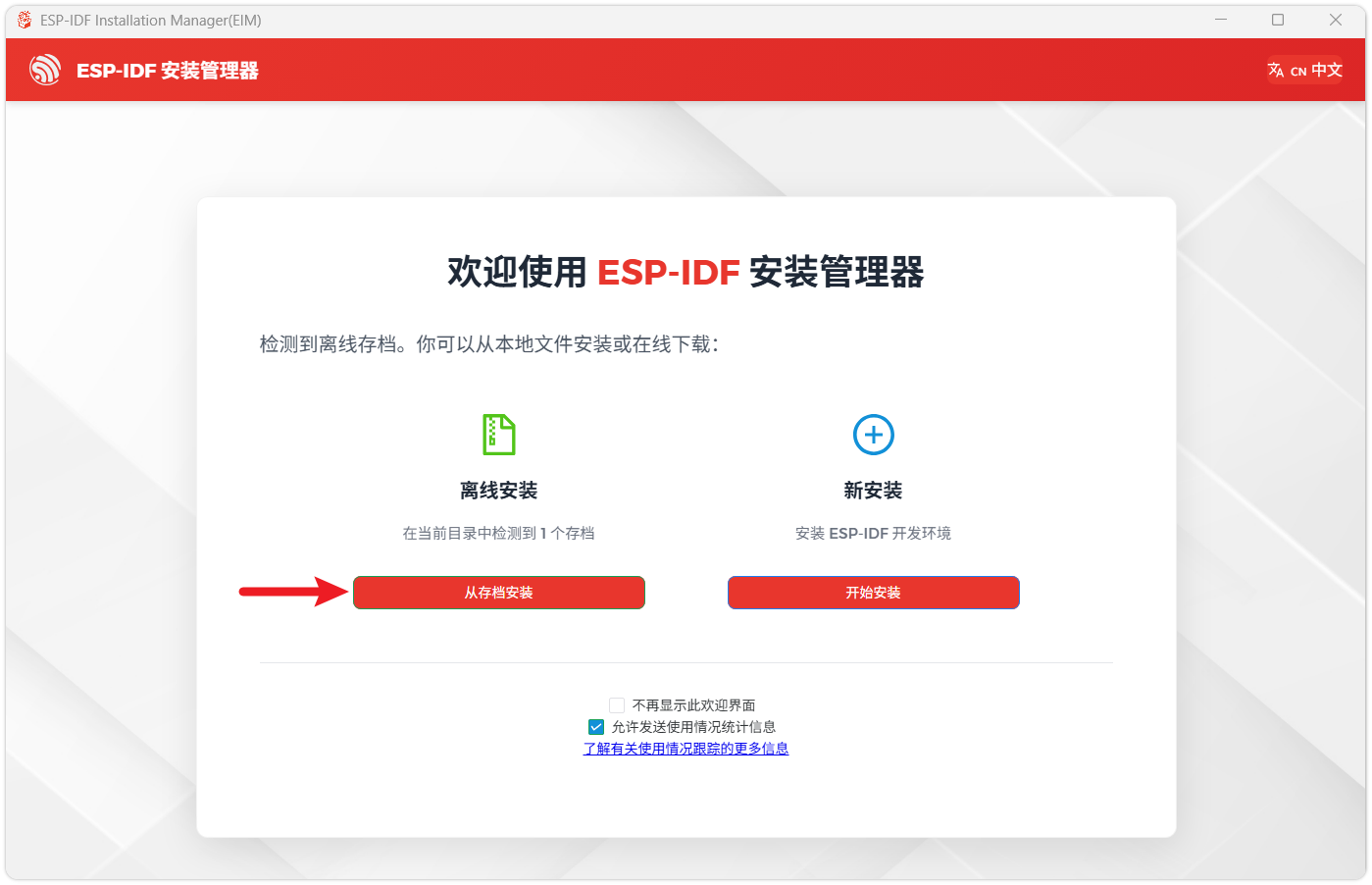
安装工具会自动检测同一目录下是否存在离线整合包。点击 从存档安装。
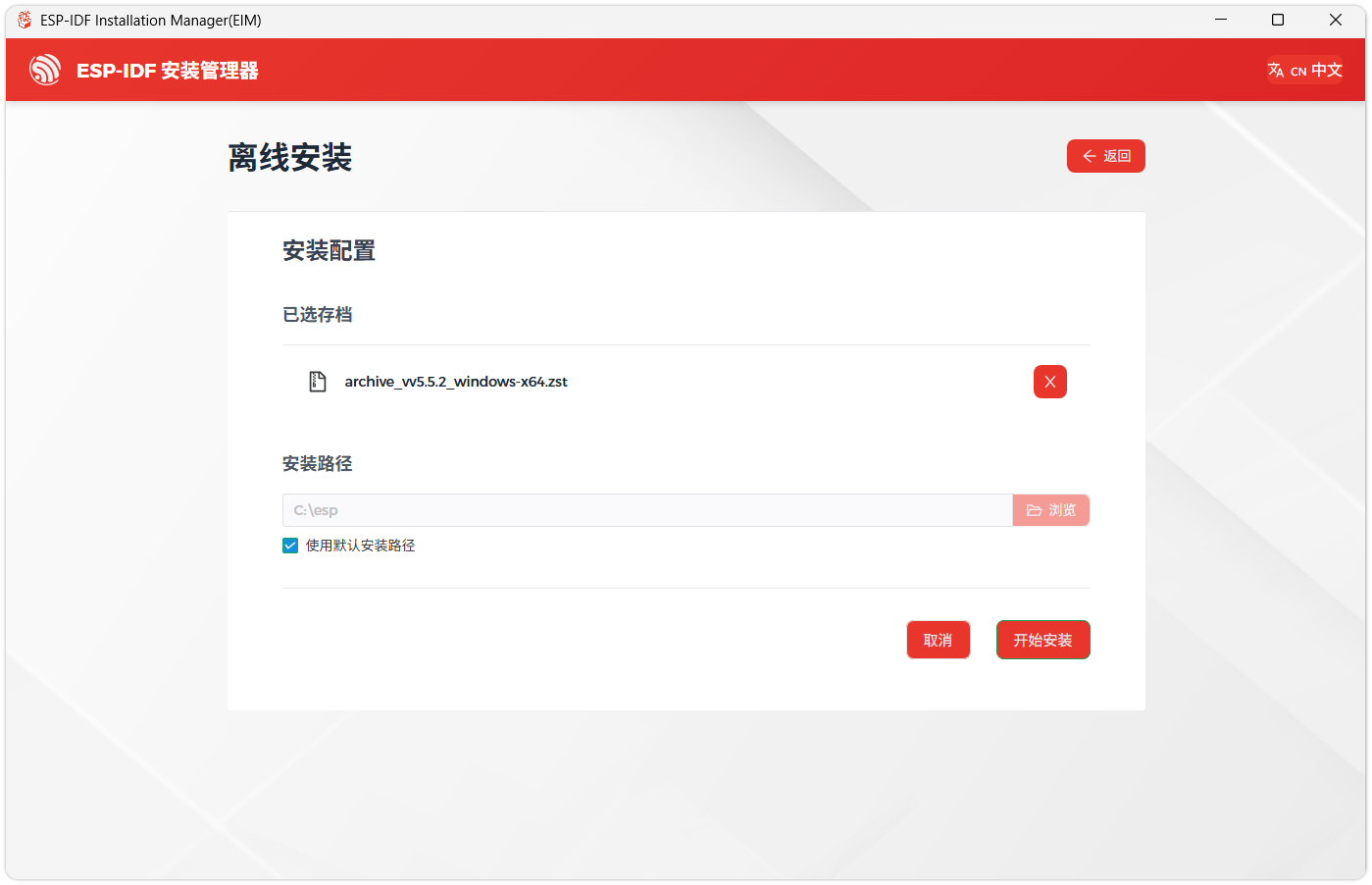
接下来,选择安装路径。建议使用默认路径;若需自定义,请确保路径中不包含中文或空格。确认无误后,点击 开始安装。
-
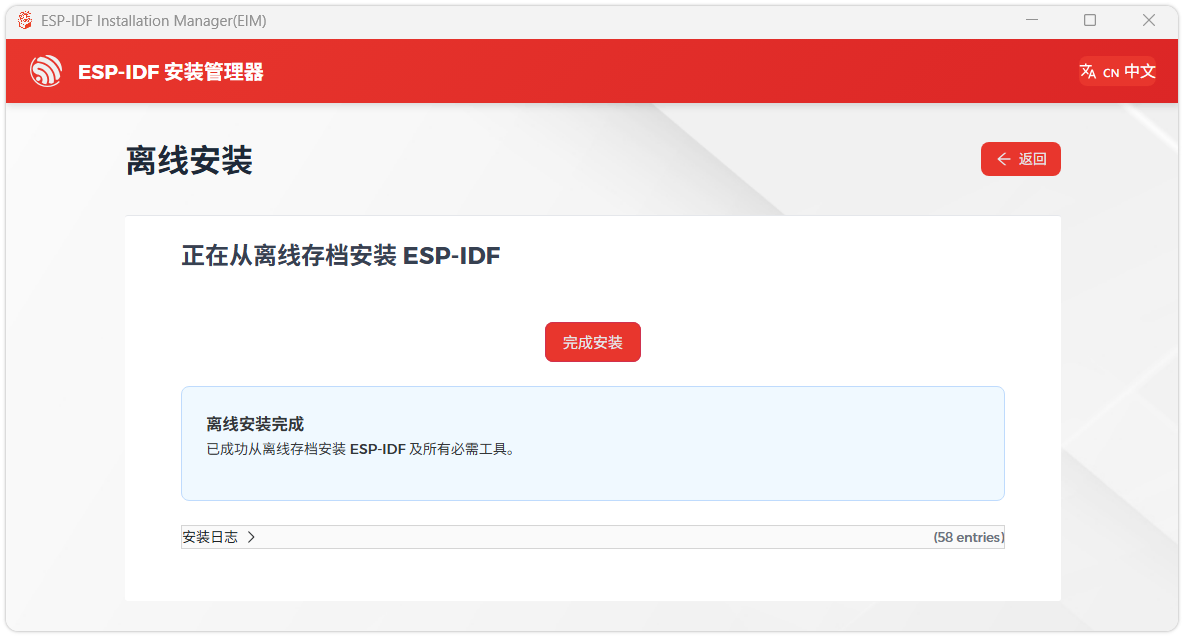
当看到如下界面时,表示 ESP-IDF 已安装成功。
-
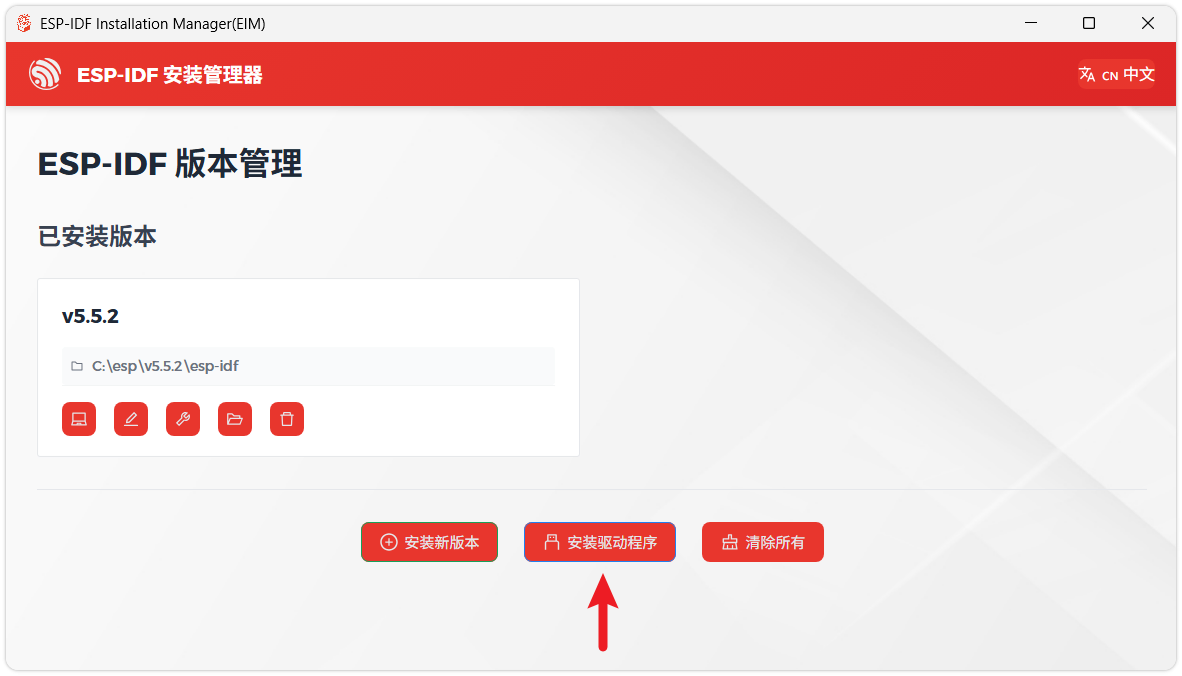
建议同时安装驱动程序。点击 完成安装,然后点击 安装驱动程序。
安装 Visual Studio Code 与 ESP-IDF 扩展
-
下载并安装 Visual Studio Code。
-
安装时建议勾选 通过 Code 打开操作添加到 Windows 资源管理器文件上下文菜单,以便快速打开项目文件夹。
-
在 VS Code 中,点击侧边活动栏中的
 扩展图标(或使用快捷键 Ctrl + Shift + X)打开 扩展 视图。
 -
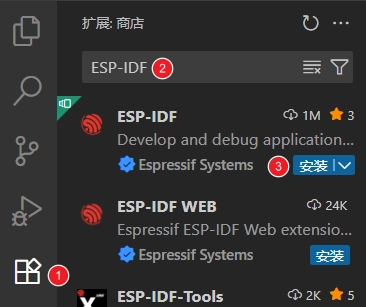
在搜索框中输入 ESP-IDF,找到 ESP-IDF 扩展并点击安装。
-
当 ESP-IDF 扩展版本 ≥ 2.0 时,扩展会自动检测并识别上述步骤中安装的 ESP-IDF 环境,无需手动配置。
示例程序
ESP-IDF 示例程序位于 示例程序包 的 ESP-IDF 目录中。
01_factory
本示例演示是 ESP32-S3-LCD-0.85 的综合示例,也是出厂默认烧录的示例。
具体操作
- 长按左键不松开,2 秒后录音 3 秒,再次长按左键播放录音(出现杂音请烧录最新固件)。
- 双击中键屏幕熄屏,再次双击屏幕恢复显示。
- 使用电池供电时,长按中键开机,再次长按并松开关机
- 长按右键,灯珠发光,4 种颜色轮换,再次长按,灯珠熄灭。
- 单击左右键进行页面切换
运行效果
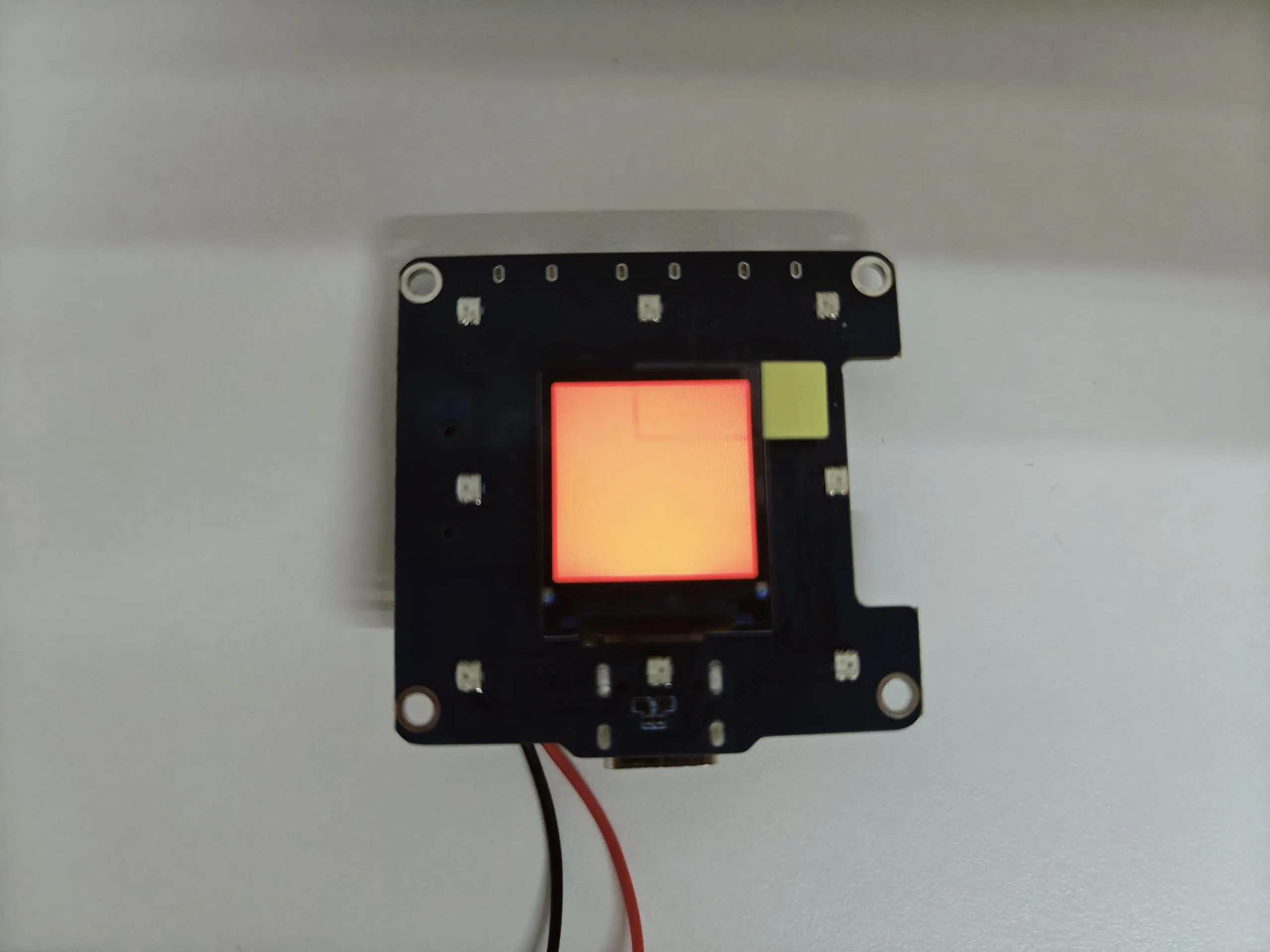
- 第一个页面显示红,绿,蓝三种颜色轮换
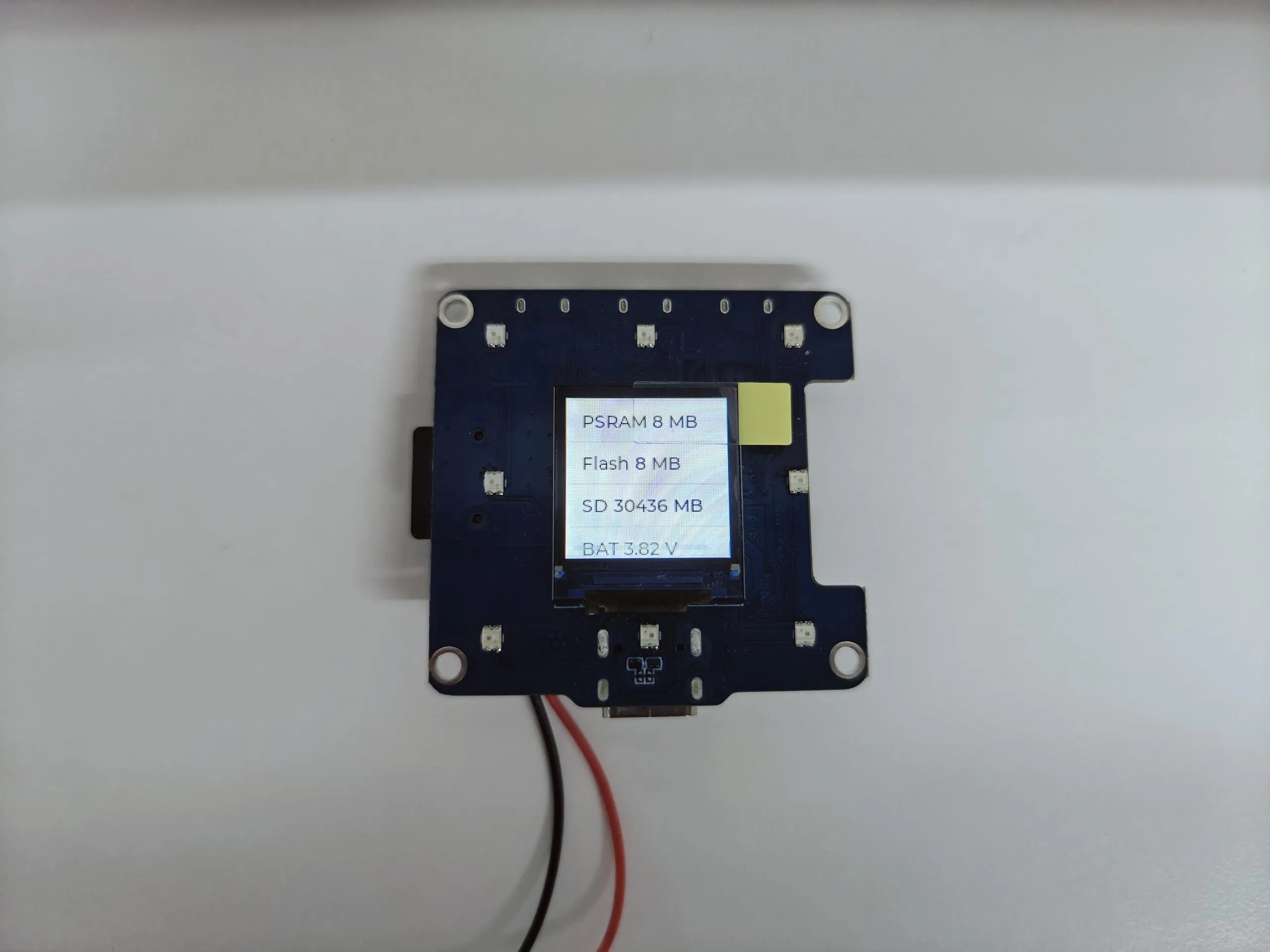
- 第二个页面显示开发板信息
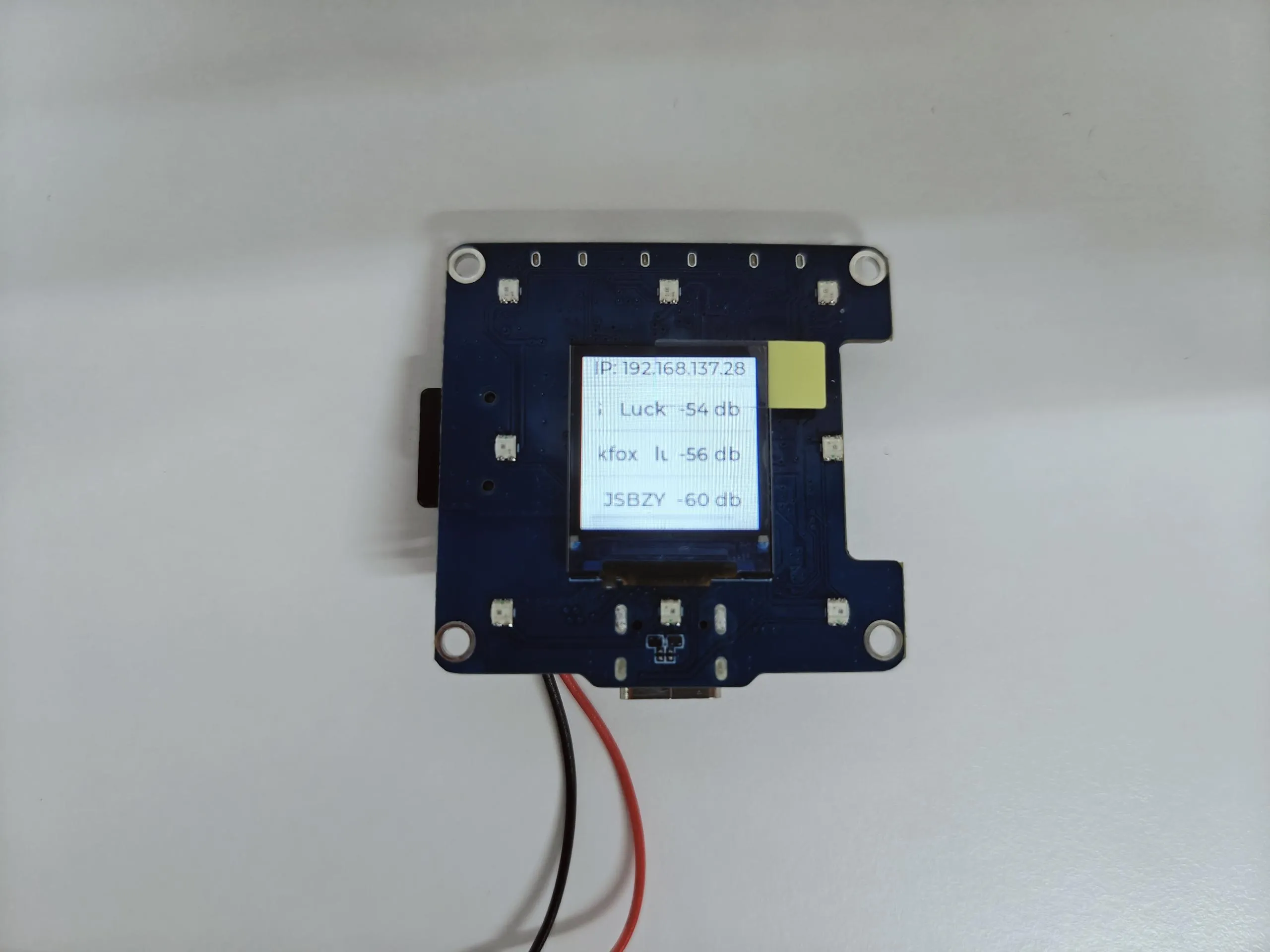
- 第三个页面显示已连接 wifi 的 ip 地址(未连接,连接失败显示 0.0.0.0)和 搜索到的 wifi
 |  |  |
|---|
02_button_example
本示例演示如何使用 espressif/button 库读取按键的单击、双击和长按等状态,并通过串口打印。
代码解释
-
绑定回调函数 :
ret = iot_button_register_cb(boot_btn, BUTTON_PRESS_DOWN, NULL, button_event_cb, NULL);ret |= iot_button_register_cb(boot_btn, BUTTON_PRESS_UP, NULL, button_event_cb, NULL);ret |= iot_button_register_cb(boot_btn, BUTTON_PRESS_REPEAT, NULL, button_event_cb, NULL);ret |= iot_button_register_cb(boot_btn, BUTTON_PRESS_REPEAT_DONE, NULL, button_event_cb, NULL);ret |= iot_button_register_cb(boot_btn, BUTTON_SINGLE_CLICK, NULL, button_event_cb, NULL);ret |= iot_button_register_cb(boot_btn, BUTTON_DOUBLE_CLICK, NULL, button_event_cb, NULL);ret |= iot_button_register_cb(boot_btn, BUTTON_LONG_PRESS_START, NULL, button_event_cb, NULL);ret |= iot_button_register_cb(boot_btn, BUTTON_LONG_PRESS_HOLD, NULL, button_event_cb, NULL);ret |= iot_button_register_cb(boot_btn, BUTTON_LONG_PRESS_UP, NULL, button_event_cb, NULL);ret |= iot_button_register_cb(boot_btn, BUTTON_PRESS_END, NULL, button_event_cb, NULL);
运行效果
- 打开串口监视器
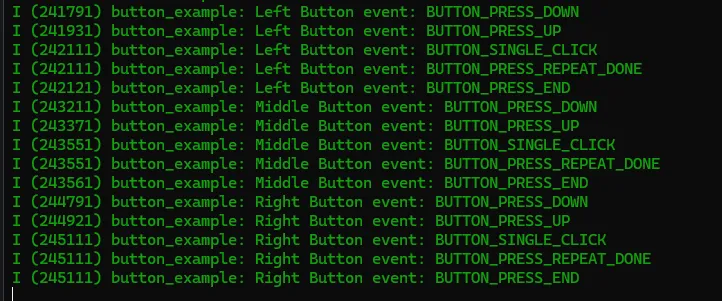
03_ws2812b_example
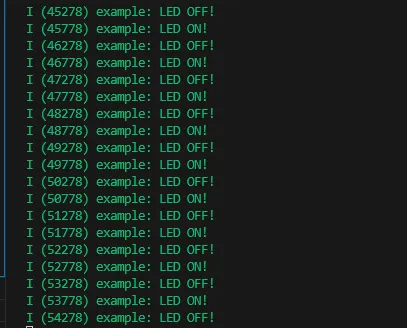
本示例演示如何使用 ESP32 的 RMT 外设控制 WS2812 LED 灯带,实现 LED 的开关控制
代码解释
-
配置 LED 灯带参数并初始化 :
-
循环控制 LED 灯带的开关状态 :
led_strip_config_t strip_config {.strip_gpio_num = LED_STRIP_GPIO_PIN, // The GPIO that connected to the LED strip's data line.max_leds = LED_STRIP_LED_COUNT, // The number of LEDs in the strip,.led_model = LED_MODEL_WS2812, // LED strip model.color_component_format = LED_STRIP_COLOR_COMPONENT_FMT_GRB, // The color order of the strip: GRB.flags = {.invert_out = false, // don't invert the output signal}while (1) {if (led_on_off) {/* Set the LED pixel using RGB from 0 (0%) to 255 (100%) for each color */for (int i = 0; i < LED_STRIP_LED_COUNT; i++) {ESP_ERROR_CHECK(led_strip_set_pixel(led_strip, i, 5, 5, 5));}/* Refresh the strip to send data */ESP_ERROR_CHECK(led_strip_refresh(led_strip));ESP_LOGI(TAG, "LED ON!");} else {ESP_ERROR_CHECK(led_strip_clear(led_strip));ESP_LOGI(TAG, "LED OFF!");}led_on_off = !led_on_off;vTaskDelay(pdMS_TO_TICKS(500));}
运行效果
- 屏幕无现象
- LED 灯珠会同时以 500ms 间隔闪烁

- 打开串口监视器
04_sd_card_test
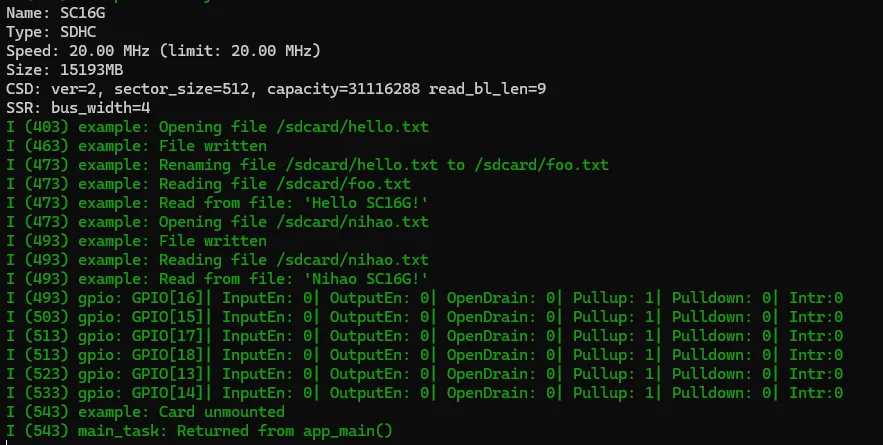
本示例使用 ESP32-S3-LCD-0.85 对 SD 卡的读写功能进行测试。
- 将 Micro SD 卡插入卡槽(SD 卡需要格式化为 FAT32)
代码解释
-
SD 卡初始化,并挂载:
sdmmc_slot_config_t slot_config = SDMMC_SLOT_CONFIG_DEFAULT();#if EXAMPLE_IS_UHS1slot_config.flags |= SDMMC_SLOT_FLAG_UHS1;#endif// Set bus width to use:#ifdef CONFIG_EXAMPLE_SDMMC_BUS_WIDTH_4slot_config.width = 4;#elseslot_config.width = 1;#endif// On chips where the GPIOs used for SD card can be configured, set them in// the slot_config structure:#ifdef CONFIG_SOC_SDMMC_USE_GPIO_MATRIXslot_config.clk = CONFIG_EXAMPLE_PIN_CLK;slot_config.cmd = CONFIG_EXAMPLE_PIN_CMD;slot_config.d0 = CONFIG_EXAMPLE_PIN_D0;#ifdef CONFIG_EXAMPLE_SDMMC_BUS_WIDTH_4slot_config.d1 = CONFIG_EXAMPLE_PIN_D1;slot_config.d2 = CONFIG_EXAMPLE_PIN_D2;slot_config.d3 = CONFIG_EXAMPLE_PIN_D3;#endif // CONFIG_EXAMPLE_SDMMC_BUS_WIDTH_4#endif // CONFIG_SOC_SDMMC_USE_GPIO_MATRIX// Enable internal pullups on enabled pins. The internal pullups// are insufficient however, please make sure 10k external pullups are// connected on the bus. This is for debug / example purpose only.slot_config.flags |= SDMMC_SLOT_FLAG_INTERNAL_PULLUP;ESP_LOGI(TAG, "Mounting filesystem");ret = esp_vfs_fat_sdmmc_mount(mount_point, &host, &slot_config, &mount_config, &card);
运行效果
- 打开串口监视器
- 打印 SD 卡信息
05_lvgl_example
本示例演示了 ESP32-S3-LCD-0.85 运行 lvgl 示例程序(支持 lvgl v8 和 lvgl v9)
代码解释
-
初始化:
/* LCD HW initialization */ESP_ERROR_CHECK(app_lcd_init());/* Touch initialization */app_touch_init();/* LVGL initialization */ESP_ERROR_CHECK(app_lvgl_init());
运行效果
- 默认使用的 LVGL 版本为 v9.3.0。如需更换版本,请修改
main/idf_component.yml文件中的 LVGL 配置,例如将其改为lvgl/lvgl:^8.4.0。
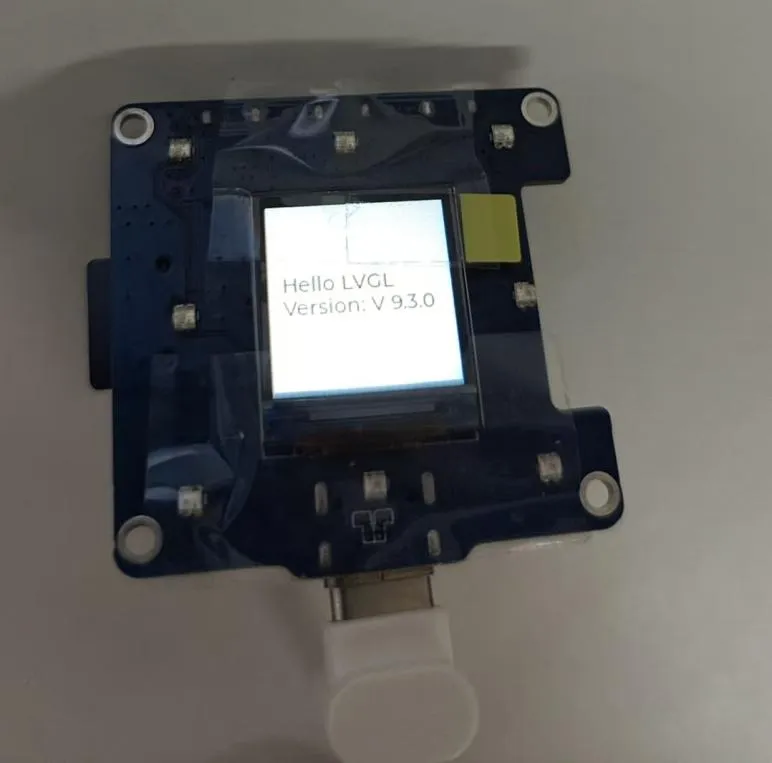
- 运行效果