ESP-IDF 开发
本章节包含以下内容,请按需阅读:
ESP-IDF 入门教程
初次接触 ESP32 ESP-IDF 开发,想要快速上手?我们为您准备了一套通用的 入门教程。
- 第0节 认识 ESP32
- 第1节 搭建环境
- 第2节 运行实例
- 第3节 创建项目
- 第4节 使用组件
- 第5节 调试程序
- 第6节 FreeRTOS
- 第7节 驱动外设
- 第8节 Wi-Fi 编程
- 第9节 BLE 编程
请注意:该教程使用 ESP32-S3-Zero 作为教学示例,所有硬件代码均基于其引脚布局。在动手实践前,建议您对照手中的开发板引脚图,确认引脚配置无误。
配置开发环境
以下内容以 Windows 系统为例,使用 VS Code + ESP-IDF 扩展 的方式进行开发。Mac/Linux 用户请参考 官方说明。
此部分图示以安装 ESP-IDF V5.5.2 为例示范,安装时请选用与您开发板示例匹配的 ESP-IDF 版本。
安装 ESP-IDF 开发环境
-
前往 ESP-IDF Installation Manager 下载 ESP-IDF 安装管理器。这是乐鑫最新推出的跨平台安装工具,下文将演示如何使用其离线安装功能。
在页面中点击 Offline Installer 标签,然后在筛选栏中选择 Windows 操作系统和你需要的 ESP-IDF 版本(图示仅为参考,请以实际为准)。
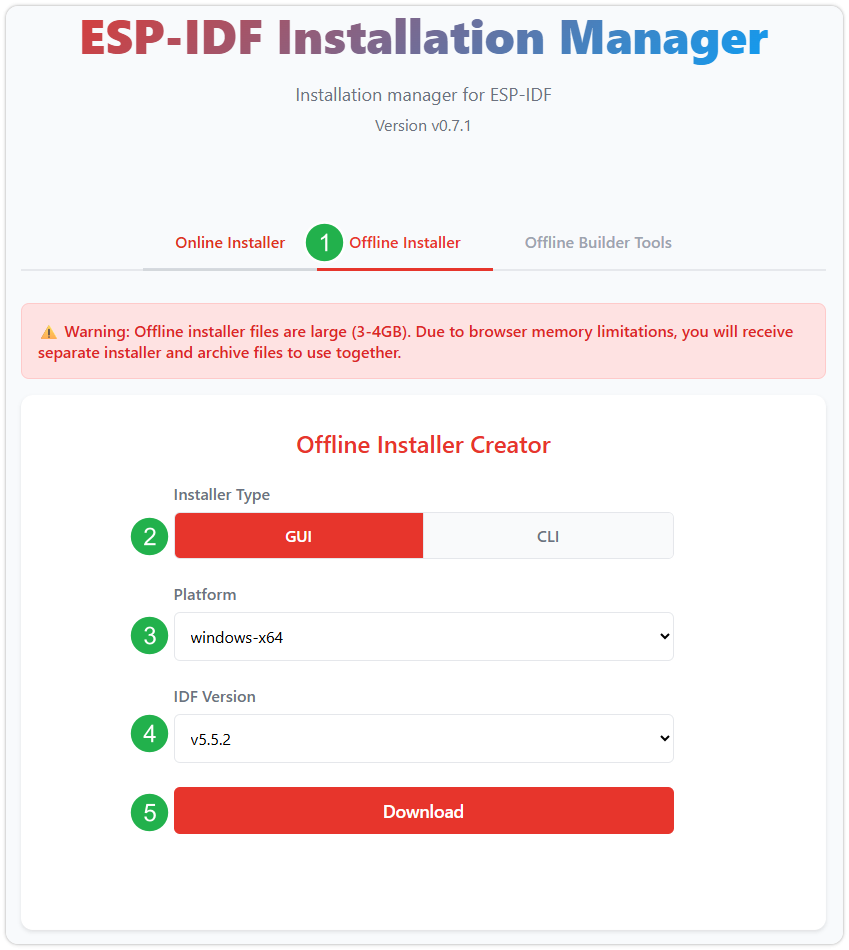
确认选择无误后,点击下载按钮。浏览器将自动同时下载两个文件:一个是 ESP-IDF 离线整合包(.zst),另一个是 ESP-IDF 安装器(.exe)。
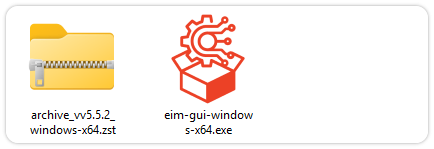
请耐心等待两个文件下载完成。
-
下载完成后,双击运行 ESP-IDF 安装器(eim-gui-windows-x64.exe)。
启动后,可在右上角将界面语言切换为中文。
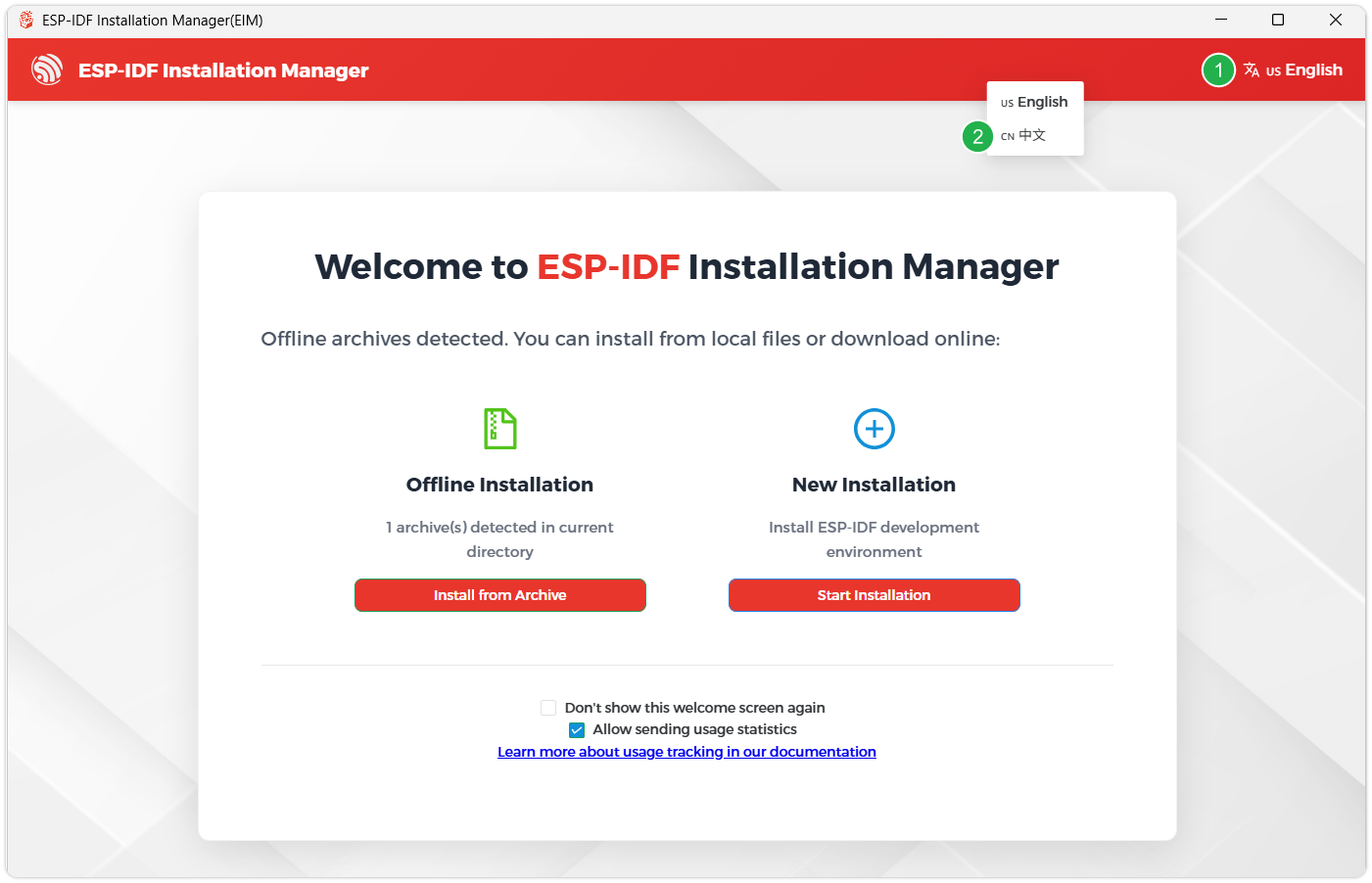
安装工具会自动检测同一目录下是否存在离线整合包。点击 从存档安装。
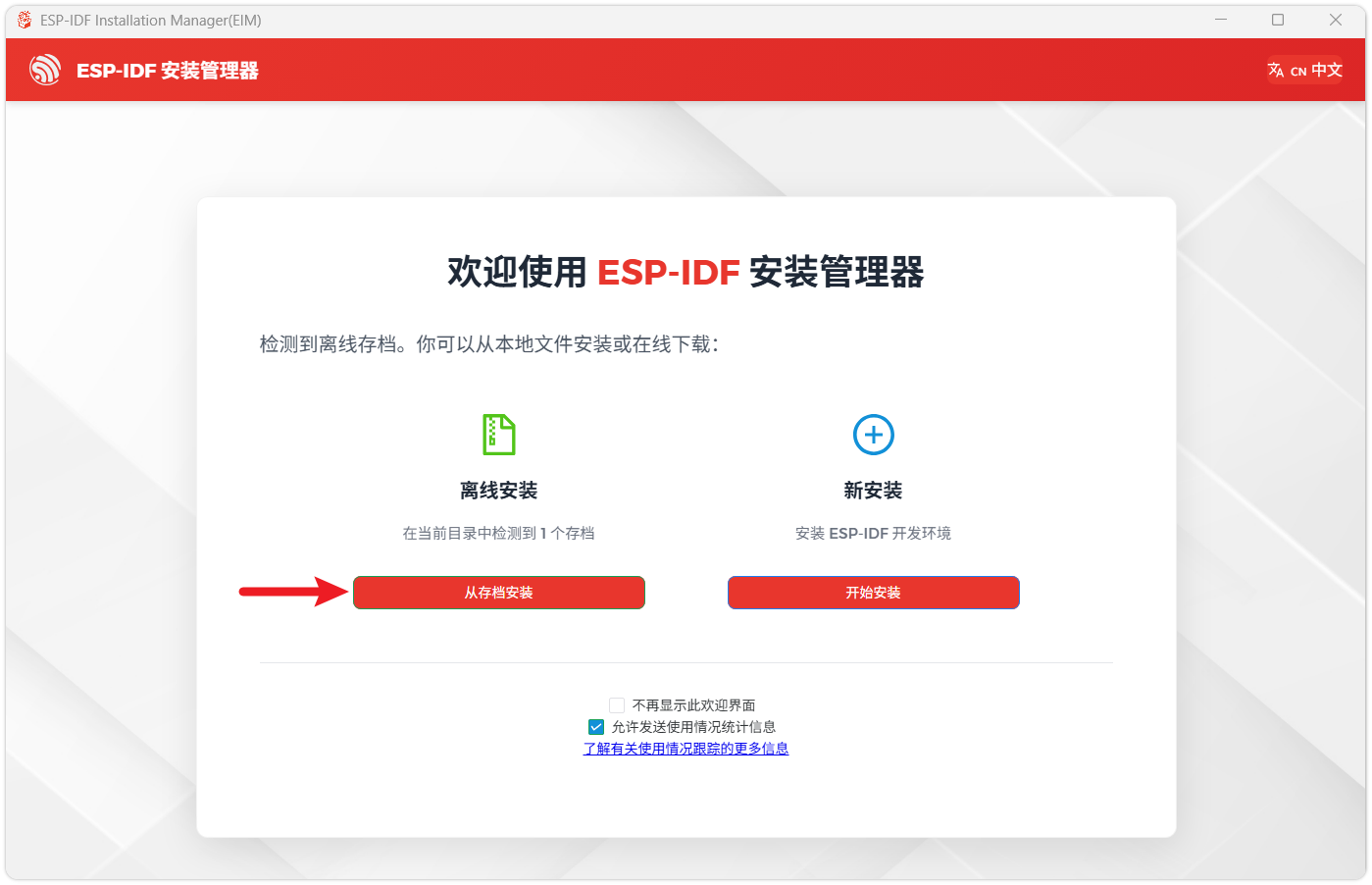
接下来,选择安装路径。建议使用默认路径;若需自定义,请确保路径中不包含中文或空格。确认无误后,点击 开始安装。
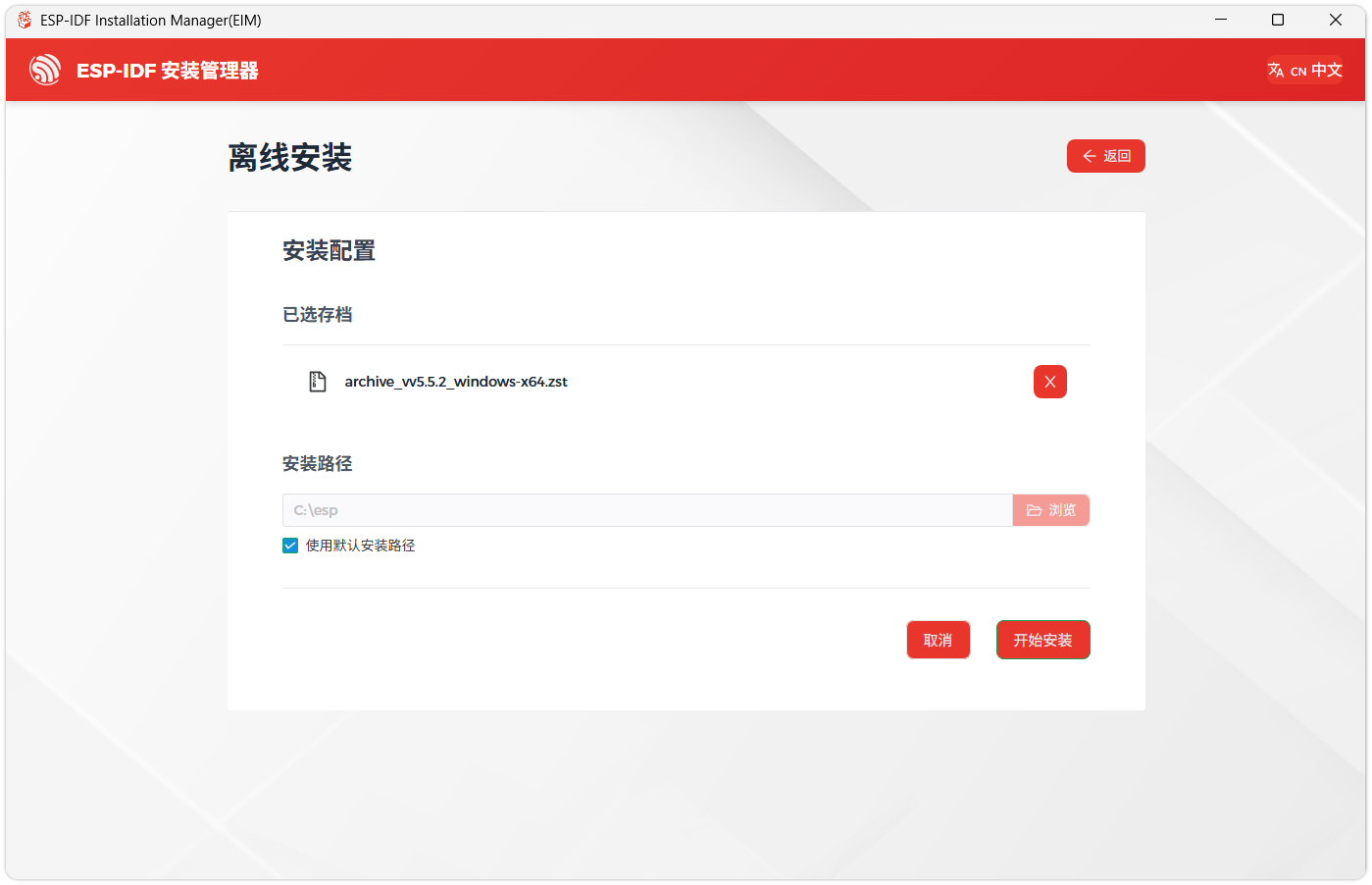
-
当看到如下界面时,表示 ESP-IDF 已安装成功。
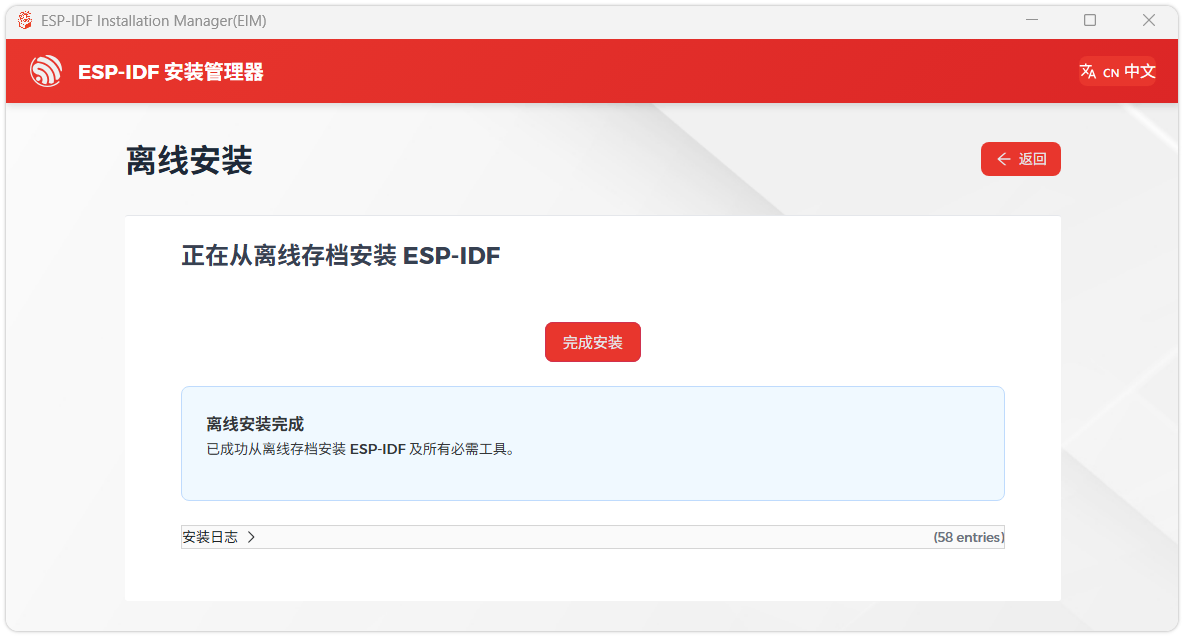
-
建议同时安装驱动程序。点击 完成安装,然后点击 安装驱动程序。
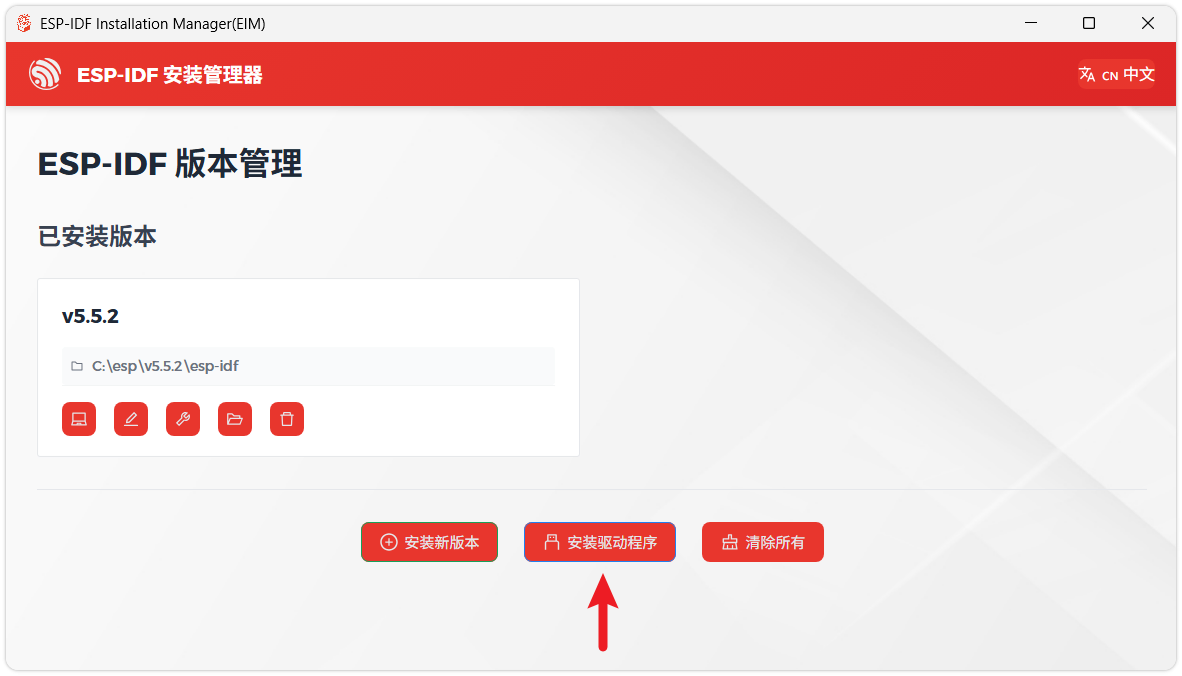
安装 Visual Studio Code 与 ESP-IDF 扩展
-
下载并安装 Visual Studio Code。
-
安装时建议勾选 通过 Code 打开操作添加到 Windows 资源管理器文件上下文菜单,以便快速打开项目文件夹。
-
在 VS Code 中,点击侧边活动栏中的
 扩展图标(或使用快捷键 Ctrl + Shift + X)打开 扩展 视图。
 -
在搜索框中输入 ESP-IDF,找到 ESP-IDF 扩展并点击安装。
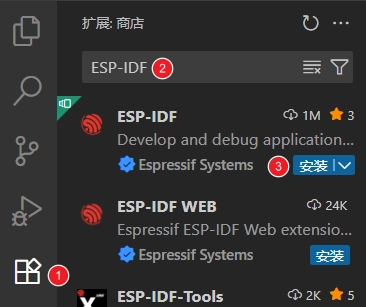
-
当 ESP-IDF 扩展版本 ≥ 2.0 时,扩展会自动检测并识别上述步骤中安装的 ESP-IDF 环境,无需手动配置。
示例程序

ESP32-S3-LCD-1.3 示例程序
| 示例程序 | 基础例程说明 | 依赖库 |
|---|---|---|
| 01_WIFI_AP | ESP32S3 作为 AP | - |
| 02_WIFI_STA | ESP32S3 作为 STA | - |
| 03_FactoryProgram | 综合性工程 | LVGL |
01_WIFI_AP
【程序说明】
- 该示例可将开发板设置为热点,允许手机或其他处于 STA 模式的设备连接到开发板。
【硬件连接】
- 使用 USB 线把板子接入电脑

【代码分析】
-
在**
softap_example_main.c** 文件找到**SSID** 和**PASSWORD** ,然后手机或其他处于 STA 模式的设备即可使用该 SSID 和 PASSWORD 连接到开发板。#define EXAMPLE_ESP_WIFI_SSID "waveshare_esp32"#define EXAMPLE_ESP_WIFI_PASSWORD "wav123456"
【运行效果】
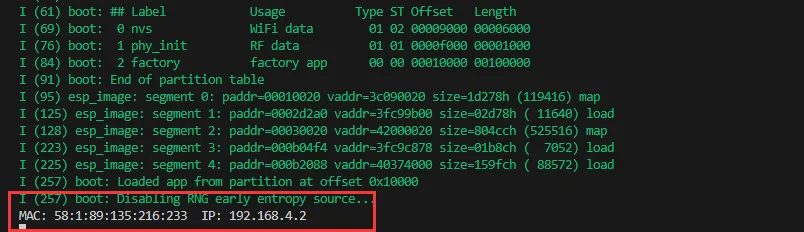
烧录完程序,打开串口终端,如果设备连接成功热点之后,会输出该设备的 MAC 地址和 IP 地址,如图:
02_WIFI_STA
【程序说明】
- 该示例可将开发板配置为 STA 设备,以连接路由器,从而接入系统网络。
【硬件连接】
- 使用 USB 线把板子接入电脑
【代码分析】
-
在**
esp_wifi_bsp.c** 文件找到**ssid** 和**password** ,然后将其修改为当前环境中可用路由器的 SSID 和 Password。wifi_config_t wifi_config = {.sta = {.ssid = "PDCN",.password = "1234567890",},};
【运行效果】
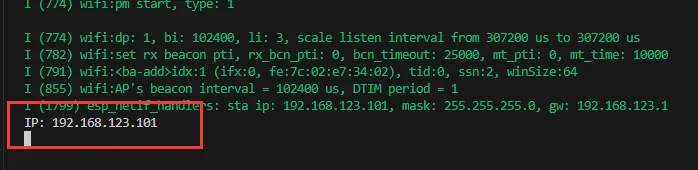
烧录完程序,打开串口终端,如果设备连接成功热点之后,会输出所获取的 IP 地址,如图:
03_FactoryProgram
【程序说明】
- 这是一个综合性工程,用于测试板载功能。该示例对 IDF 版本有所要求,V5.2.0 及以上版本可能无法扫描到周围 Wi-Fi。如果因版本过高导致测试失败,可使用较低版本进行编译,或直接使用我们提供的 BIN 固件。
【硬件连接】
- 使用 USB 线把板子接入电脑
【代码分析】
- 具有的功能为 RGB 灯珠、QMI、WIFI、SD_Card、BLE、PSRAM、Flash、BAT、ADC 以及背光控制,以板子靠近 USB 端的面为底面,立起立和地面垂直可以实现关闭 LCD 背光(正常放置桌面即可打开背光)
【运行效果】
- 首先进入颜色显示画面,间隔 1.5s 显示 R、G、B 颜色

- 显示完 RGB 之后,进入多功能显示界面
