Arduino 开发
本章节包含以下部分,请按需阅读:
Arduino 入门教程
初次接触 Arduino ESP32 开发,想要快速上手?我们为您准备了一套通用的 入门教程。
- 第0节 认识 ESP32
- 第1节 安装和配置 Arduino IDE
- 第2节 Arduino 基础知识
- 第3节 数字输出/输入
- 第4节 模拟输入
- 第5节 脉冲宽度调制 (PWM)
- 第6节 串行通信 (UART)
- 第7节 I2C 通信
- 第8节 SPI 通信
- 第9节 Wi-Fi 基础用法
- 第10节 网页服务器
- 第11节 蓝牙 (Bluetooth)
- 第12节 LVGL 图形界面开发
- 第13节 综合项目
请注意:该教程使用 ESP32-S3-Zero 作为教学示例,所有硬件代码均基于其引脚布局。在动手实践前,建议您对照手中的开发板引脚图,确认引脚配置无误。
配置开发环境
1. 安装和配置 Arduino IDE
请参考 安装和配置 Arduino IDE 教程 下载安装 Arduino IDE 并添加 ESP32 支持。
ESP32-S3-LCD-1.85 所需开发板安装说明
| 板名称 | 板安装要求 | 版本号要求 |
|---|---|---|
| esp32 by Espressif Systems | “离线”安装/“在线”安装 | ≥3.0.2 |
2. 安装库
- 在安装 Arduino 库时,通常有两种方式可供选择:在线安装 和 离线安装 。若库安装要求离线安装,则必须使用提供的库文件
- 对于大多数库,用户可以通过 Arduino 软件的在线库管理器轻松搜索并安装。然而,一些开源库或自定义库未被同步到 Arduino 库管理器中,因此无法通过在线搜索获取。在这种情况下,用户只能通过离线方式手动安装这些库。
- 库安装教程,详见:安装和配置 Arduino IDE 教程 当中关于库安装的部分
- ESP32-S3-LCD-1.85 库文件存放于示例程序中,点击此处跳转:ESP32-S3-LCD-1.85 示例程序
ESP32-S3-LCD-1.85 库文件安装说明
| 库名称 | 说明 | 版本 | 库安装要求 |
|---|---|---|---|
| LVGL | 图形库 | v8.3.10 | “离线”安装 |
| ESP32-audioI2S-master | 音频解码库 | v2.0.0 | “离线”安装 |
信息
LVGL 更多学习及使用可参考 LVGL 官方文档
示例程序

ESP32-S3-LCD-1.85 示例程序
| 示例程序 | 基础例程说明 | 依赖库 |
|---|---|---|
| LVGL_Arduino | 测试板载设备功能 | LVGL,ESP32-audioI2S-master |
Arduino 工程参数设置
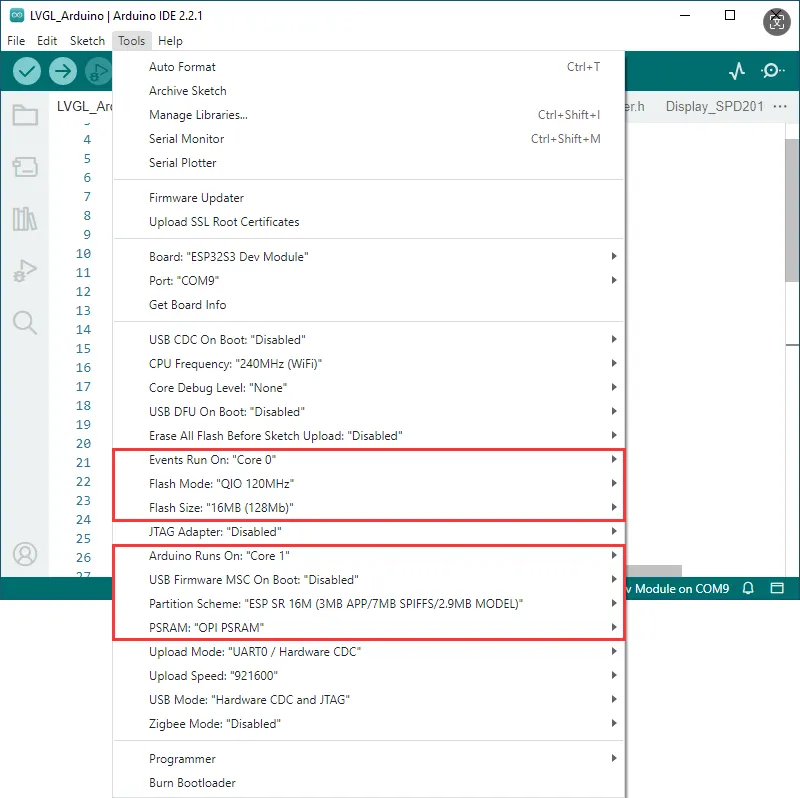
- 若烧录的示例存在 语音识别模型,则 Partition Scheme 选择 "ESP SR 16M (3MB APP/7MB SPIFFS/2.9MB MODEL)"
- 若烧录的示例不存在 语音识别模型,则 Partition Scheme 选择 "16M Flash (3MB APP/9.9MB FATFS)" 或其他
LVGL_Arduino
【程序说明】
- 本示例演示了板载各个设备的功能,页面一显示 SD Card,Flash Size,Battery Voltage 等参数,页面二为音乐播放界面;另外,此示例增加语音识别功能。
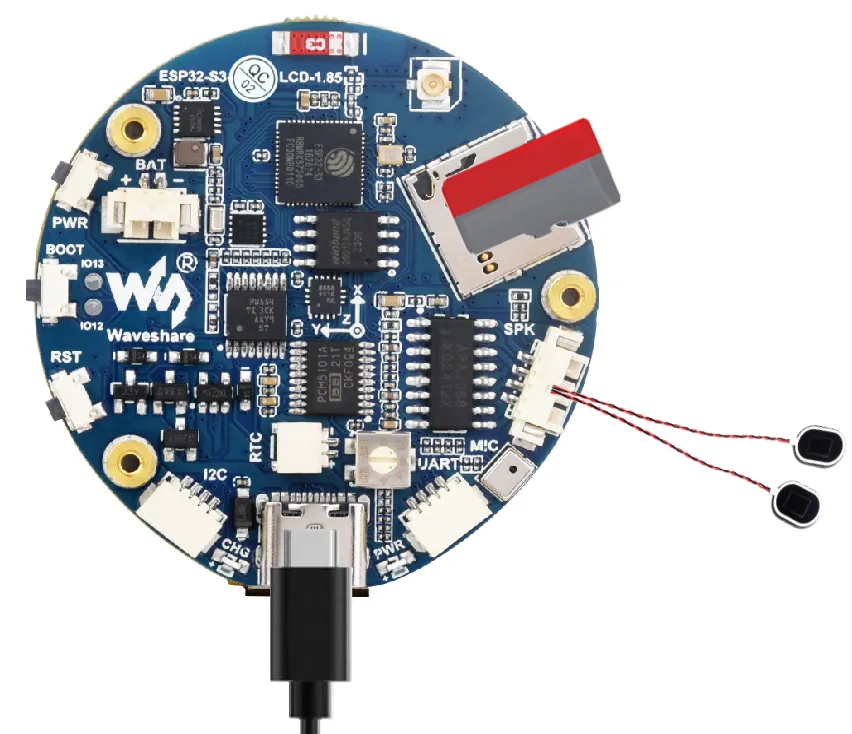
【硬件连接】
- 将 SD 卡插入开发板中
- 将喇叭与开发板连接
- 将开发板接入电脑
【代码分析】
-
setup() :硬件初始化,配置外设等
- 硬件初始化:
setup()内部主要执行多个初始化函数,用来配置和初始化与 Arduino 连接的硬件组件,如 RTC、陀螺仪、LCD 显示、SD 卡、音频模块、麦克风等。通过这些初始化,确保硬件能够正常工作 - 初始化 LVGL 图形库(
Lvgl_Init())和模拟触摸功能(Simulated_Touch_Init()) - 最后调用
Lvgl_Example1()和Driver_Loop()进一步设置系统的初始状态和创建任务
- 硬件初始化:
-
loop() :主要用于图形界面的更新和任务调度
- LVGL 任务循环:
Lvgl_Loop()是一个 LVGL 库的循环函数,用于处理图形界面的更新、事件响应和其他与 UI 相关的操作。在嵌入式系统中,图形库通常需要在主循环中频繁调用,以保持界面的刷新和交互的实时性 - 任务调度控制:
vTaskDelay(pdMS_TO_TICKS(5))用于让任务暂停 5 毫秒。vTaskDelay是 FreeRTOS 中的延时函数,目的是降低 CPU 的使用率,避免占用过多的时间片,确保系统的其他任务(如外设处理)也能够按时执行
- LVGL 任务循环:
-
Simulated_Touch_Init() :负责初始化与模拟触摸相关的设置,为模拟触摸操作做好准备
pinMode(BOOT_KEY_PIN, INPUT):将 BOOT_KEY_PIN 引脚设置为输入模式,以便检测该引脚上的按键输入- 初始化一个样式
style_checked,设置了背景颜色、不透明度、边框颜色、宽度、内边距、圆角、阴影颜色、宽度、扩散、水平和垂直偏移等属性,这个样式可能用于突出显示当前被选中的对象 xTaskCreatePinnedToCore(TouchTask, "TouchTask", 4096, NULL, 4, NULL, 1):创建一个名为 “TouchTask” 的任务,并将其固定到特定的核心上执行。这个任务可能用于持续检测按键输入并模拟触摸操作
-
TouchTask(void *parameter) :持续检测两个按键(由 PWR_KEY_Input_PIN 和 BOOT_KEY_PIN 表示)的输入状态,并根据按键状态设置相应的标志,以触发不同的操作
- 在无限循环中,首先使用
digitalRead函数检测 PWR_KEY_Input_PIN 的输入状态。如果该引脚被按下(即读取到低电平),设置PWR_Flag标志为 1。如果此时Boot_Flag已经被设置,说明两个按键可能同时被按下,此时设置OK_Flag标志为 1。如果引脚未被按下且OK_Flag为假,说明按键被松开且没有触发特殊操作,此时增加Switch_count变量的值 - 接着检测 BOOT_KEY_PIN 的输入状态。如果该引脚被按下,设置
Boot_Flag标志为 1。如果此时PWR_Flag已经被设置,说明两个按键可能同时被按下,此时设置OK_Flag标志为 1。如果引脚未被按下且OK_Flag为假,说明按键被松开且没有触发特殊操作,此时增加Next_count变量的值。 - 最后使用
vTaskDelay(pdMS_TO_TICKS(10))进行短暂的延迟,避免过度占用 CPU 资源
- 在无限循环中,首先使用
【运行效果】
- LCD 屏幕显示参数说明
| 参数 | 功能 | 说明 |
|---|---|---|
| SD Card | 显示 SD 卡的大小 | 连接 SD 卡,若识别失败请将 SD 卡格式化为 FAT32 格式(首次识别失败请等待一会后复位下再查看) |
| Flash Size | 显示 Flash 大小 | 当前板载 16MB Flash |
| Battery Voltage | 电池电压 | 连接电池时可检测到电池电压 |
| Angular deflection | 显示板子角度偏移 | 显示三个方向的偏移 |
| RTC Time | 显示 RTC 时间 | 显示当前 RTC 时间 RTC 时间与当前时间不一致,是因为掉电状态下并不能留存数据,如需要保持 RTC 时间正常,则需连接 RTC 电池并更新 RTC 时间 |
| Wireless scan | 显示扫描到的 WIFI 个数 | 扫描结束会在末尾显示 Scan Finish |
| Backlight brightness | 亮度滑动条 | 调节屏幕亮度 |
- 页面 2 为播放 SD 卡根目录下的 mp3 音频的 UI 页面
- 本示例可以通过 BOOT 按键与 PWR 按键进行部件选择,以模拟触摸功能,同时按下这两个按键则表示确定按下
- 本程序默认启用语音识别,唤醒词为 “hi esp”,唤醒后,背光变暗后即可说出指令(背光未变暗则表示未被唤醒,识别要求较为严格,发音需要标准,语速放缓)
- 以下提供几种格式的 MIC 测试音频(请注意,每次 hi esp 唤醒失败的话请重新将音频调至该次唤醒词播放处重新播放)
- 请不要在使用喇叭播放音频时进行语音识别
- 测试音频中之所以播放两次唤醒词,是由于当前固件版本首次唤醒需要聚焦设备(比喻),并且当前固件并不允许关闭该功能
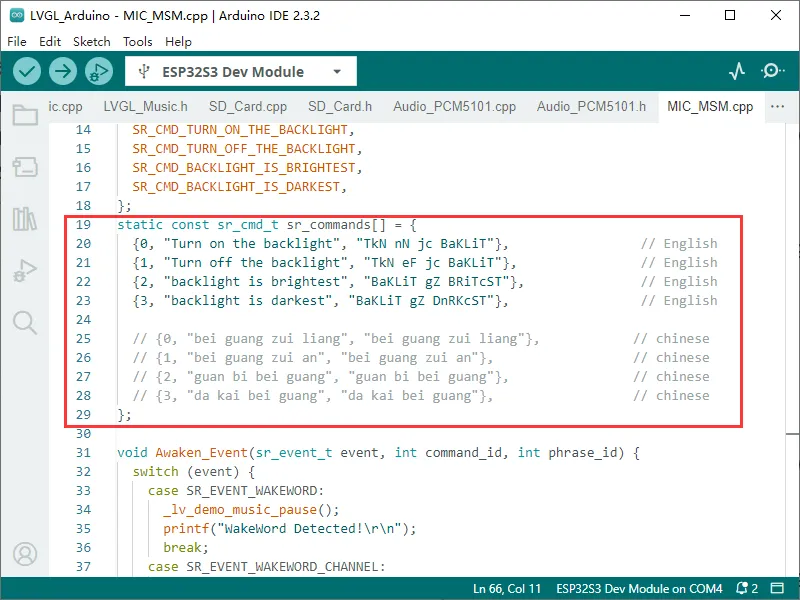
  // 指令
  Turn on the backlight
  Turn off the backlight
  Backlight is brightest
  Backlight is darkest
切换为中/英文识别模型
环境初始状态默认为英文识别环境,按照以下步骤可切换为中文识别模型或还原为英文识别模型
【切换为中文识别模型】
【 中文识别环境搭建 】
- 下载提供的程序文件 使用中文模型的程序
- 进入路径
C:\Users\Waveshare\AppData\Local\Arduino15\packages\esp32\hardware\esp32\3.0.2\libraries\ESP_SR\src(其中 Waveshare 为电脑用户名, 3.0.2替换为实际安装版本) - 使用下载的文件替换该路径下的
esp32-hal-sr.c - 下载中文模型 中文模型-唤醒词 hi 乐鑫
- 进入路径
C:\Users\Waveshare\AppData\Local\Arduino15\packages\esp32\tools\esp32-arduino-libs\idf-release_v5.1-bd2b9390ef\esp32s3\esp_sr(其中 Waveshare 为电脑用户名) - 使用下载的文件替换该路径下的
srmodels.bin - 将程序中的识别指令修改为中文指令(拼音)
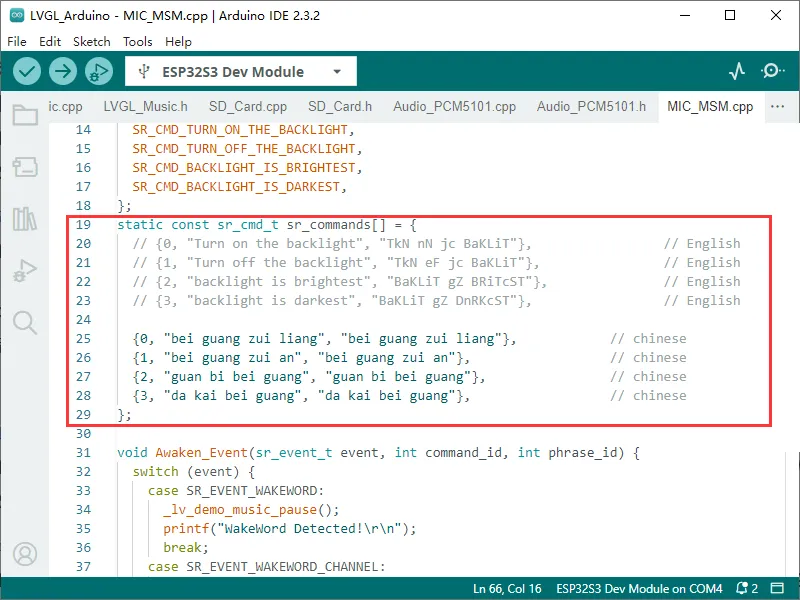
【切换为英文识别模型】
【切换为英文识别模型】
- 环境初始状态默认为英文识别环境,若未转为中文,则不进行以下修改
- 若此前有将其修改为中文识别则,下载提供的程序文件 使用英文模型的程序
- 进入路径
C:\Users\Waveshare\AppData\Local\Arduino15\packages\esp32\hardware\esp32\3.0.2\libraries\ESP_SR\src(其中 Waveshare 为电脑用户名) - 使用下载的文件替换该路径下的
esp32-hal-sr.c - 下载英文模型 英文模型-唤醒词 hi esp
- 进入路径
C:\Users\Waveshare\AppData\Local\Arduino15\packages\esp32\tools\esp32-arduino-libs\idf-release_v5.1-bd2b9390ef\esp32s3\esp_sr(其中 Waveshare 为电脑用户名) - 使用下载的文件替换该路径下的
srmodels.bin - 将程序中的识别指令修改为英文指令(音素)