ESP32-S3-LCD-Driver-Board 使用说明
为了让用户能够快速了解产品的各个功能,我们提供了一系列的测试例程,方便客户了解各个接口的使用。除了 ESP32-S3-LCD-Driver-Board 主机和配套的线材之外,为了能够运行例程,需要准备的器件如下:
器件准备
- ESP32-S3-LCD-Driver-Board ×1
- 目前示例程序支持的微雪显示屏型号
型号 尺寸 显示驱动 触摸驱动 1.28inch Touch LCD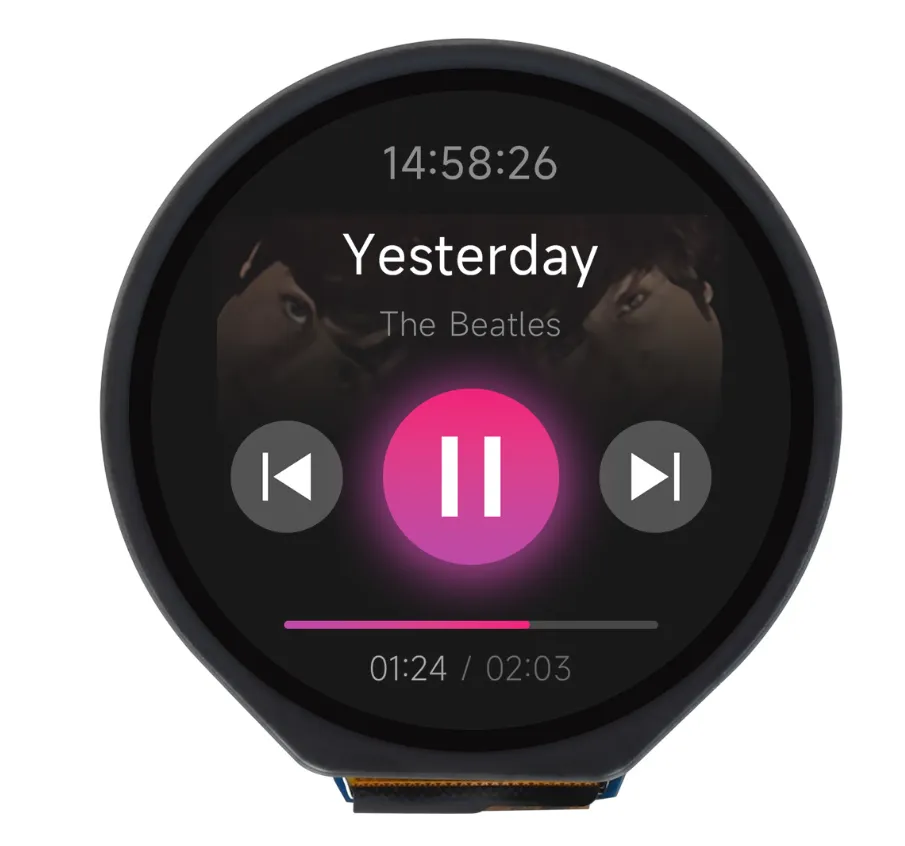
240×240 GC9A01 CST816 1.69inch Touch LCD Module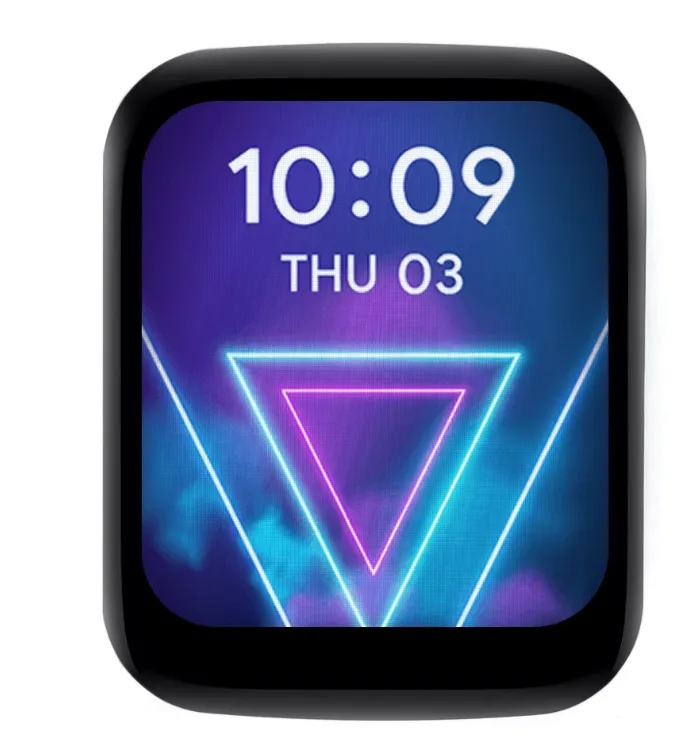
240×280 ST7789 CST816T 1.83inch Touch LCD Module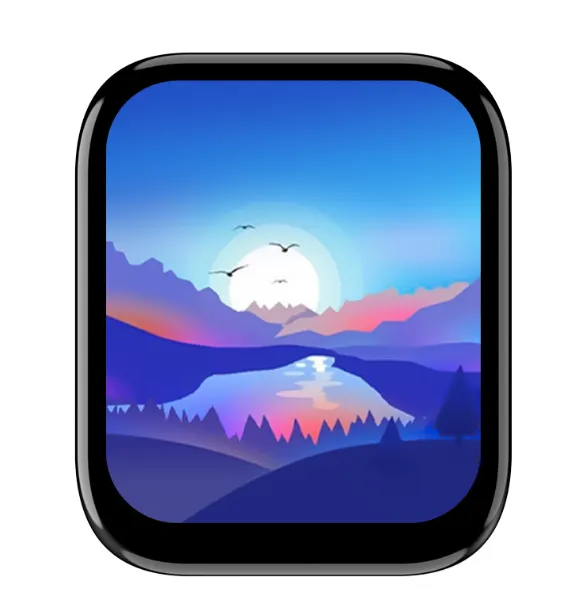
240×284 ST7789 CST816S 1.9inch Touch LCD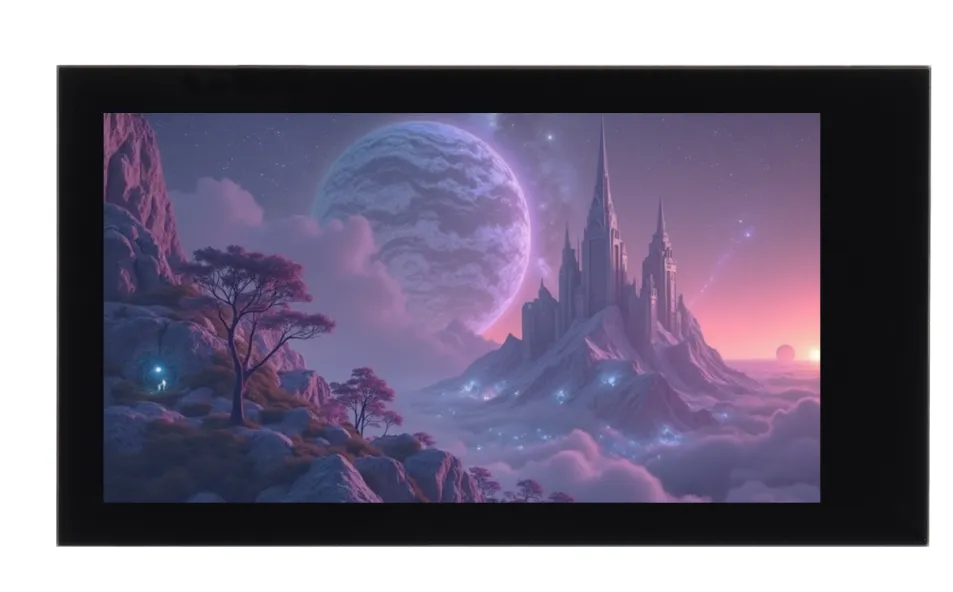
170×320 ST7789 CST816S 2inch Capacitive Touch LCD
240×320 ST7789 CST816S 2.8inch Capacitive Touch LCD
240×320 ST7789 CST328 3.5inch Capacitive Touch LCD
320×480 ST7796S FT6336U 3.5inch RPi LCD (F)
320×480 ST7796S GT911
注意事项
- GH1.25 锂电池座子只支持 单节 3.7 V 锂电池,勿使用多组电池包同时接入充放电,建议单节容量在 2000 mAh 以下。
⚠️ USB 下载注意事项(重要)
开发板使用 USB 下载程序
若出现 无法识别端口 的情况,请进入 Boot 模式:
- 按住 BOOT 按键
- 连接 USB 至电脑
- 松开 BOOT 按键
下载完成后,重新上电运行程序。
板级包配置屏幕方法
1. menuconfig 配置方法
-
参考 ESP-IDF 环境搭建教程 完成开发环境的配置。
提示设置目标设备时,ESP-IDF 会自动配置相应的工具链和库,此过程可能需要一些时间,请耐心等待。更多详情请参阅 官方文档。
-
点击
 打开 ESP-IDF 终端,执行
 idf.py menuconfig命令进入配置界面,输入 / , 全局搜索 LCD screen type:
-
选择 LCD screen type 进行屏幕类型选择:
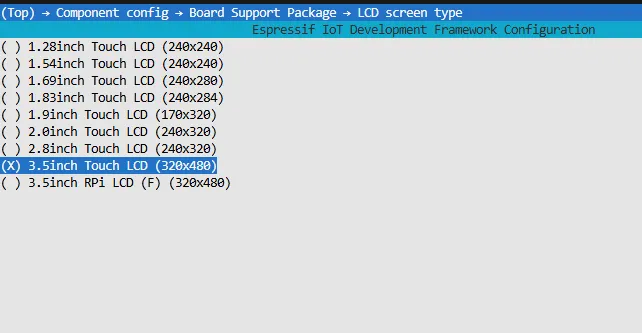
-
按 S 键保存配置并退出,然后点击

2. SDK 配置方法
-
参考 ESP-IDF 环境搭建教程 完成开发环境的配置。
提示设置目标设备时,ESP-IDF 会自动配置相应的工具链和库,此过程可能需要一些时间,请耐心等待。更多详情请参阅 官方文档。
-
打开 SDK 终端 :

-
全局搜索 LCD screen type , 在 Board Support Package 选择对应屏幕类型,点击保存后退出配置界面:
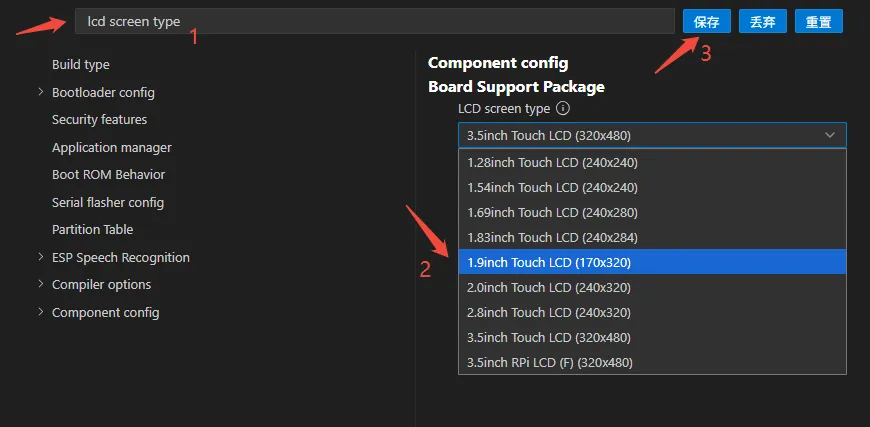
-
最后点击
固件下载
示例程序位于 示例程序包 的 Firmware 目录中。
示例介绍
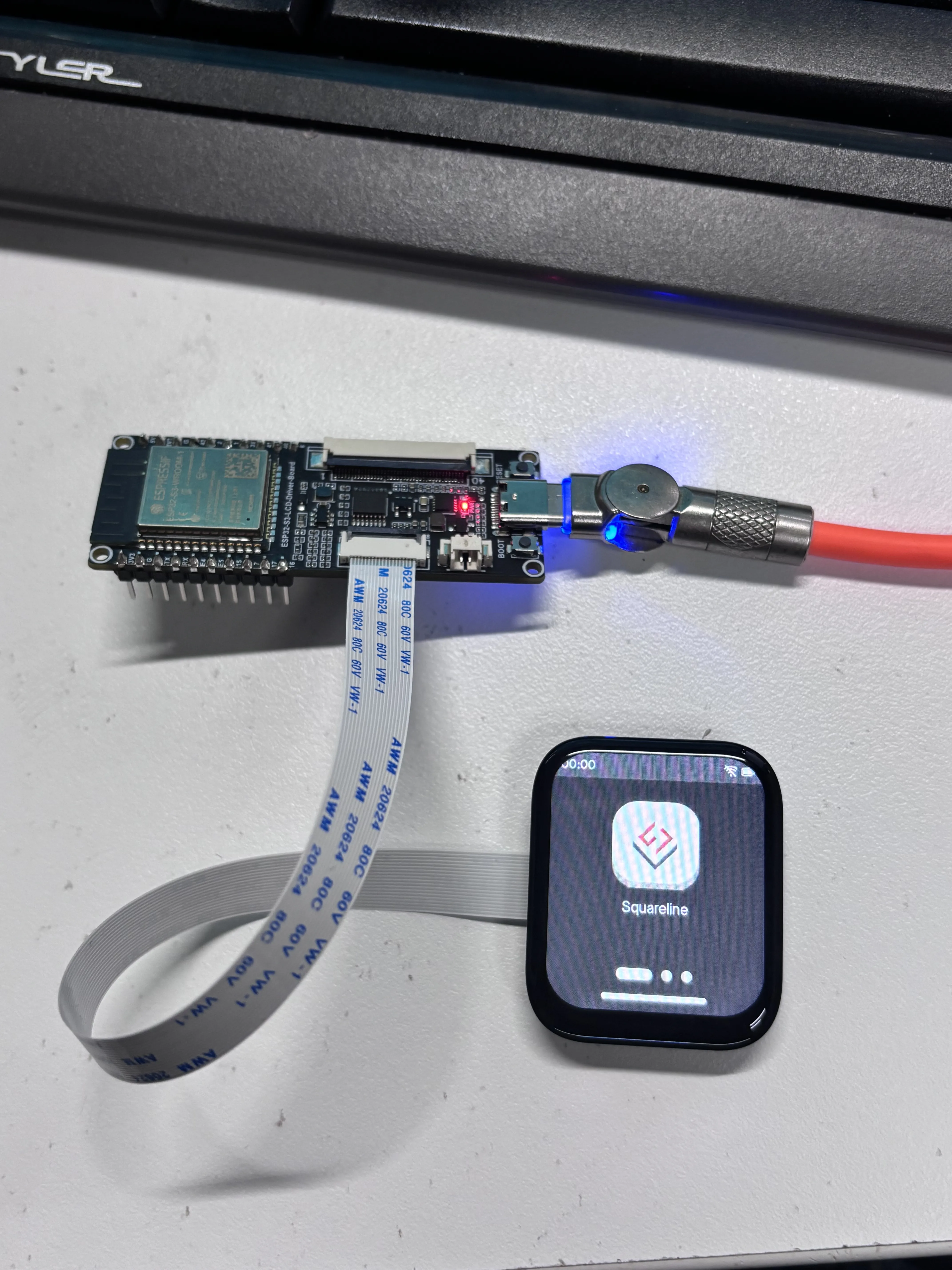
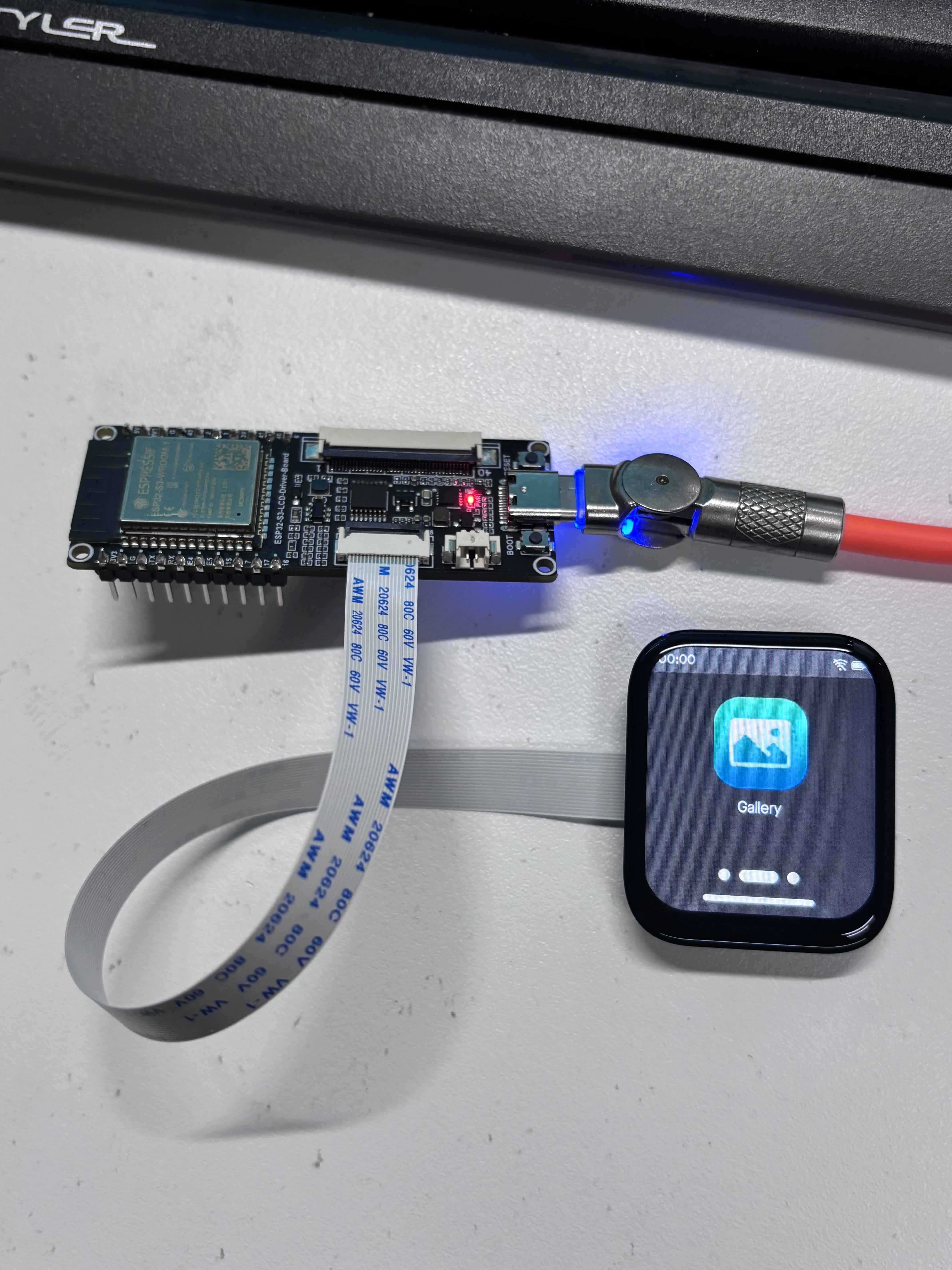
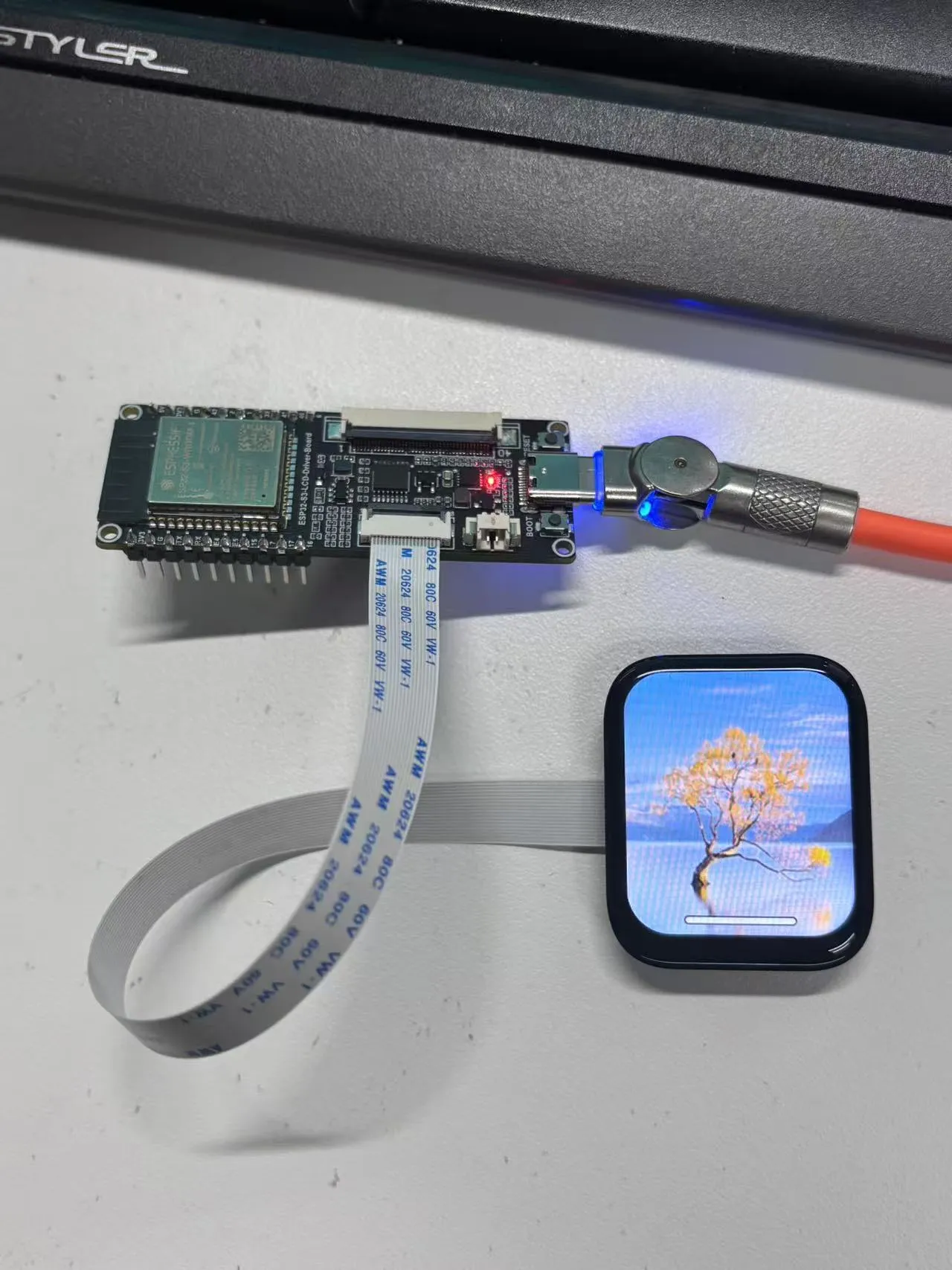
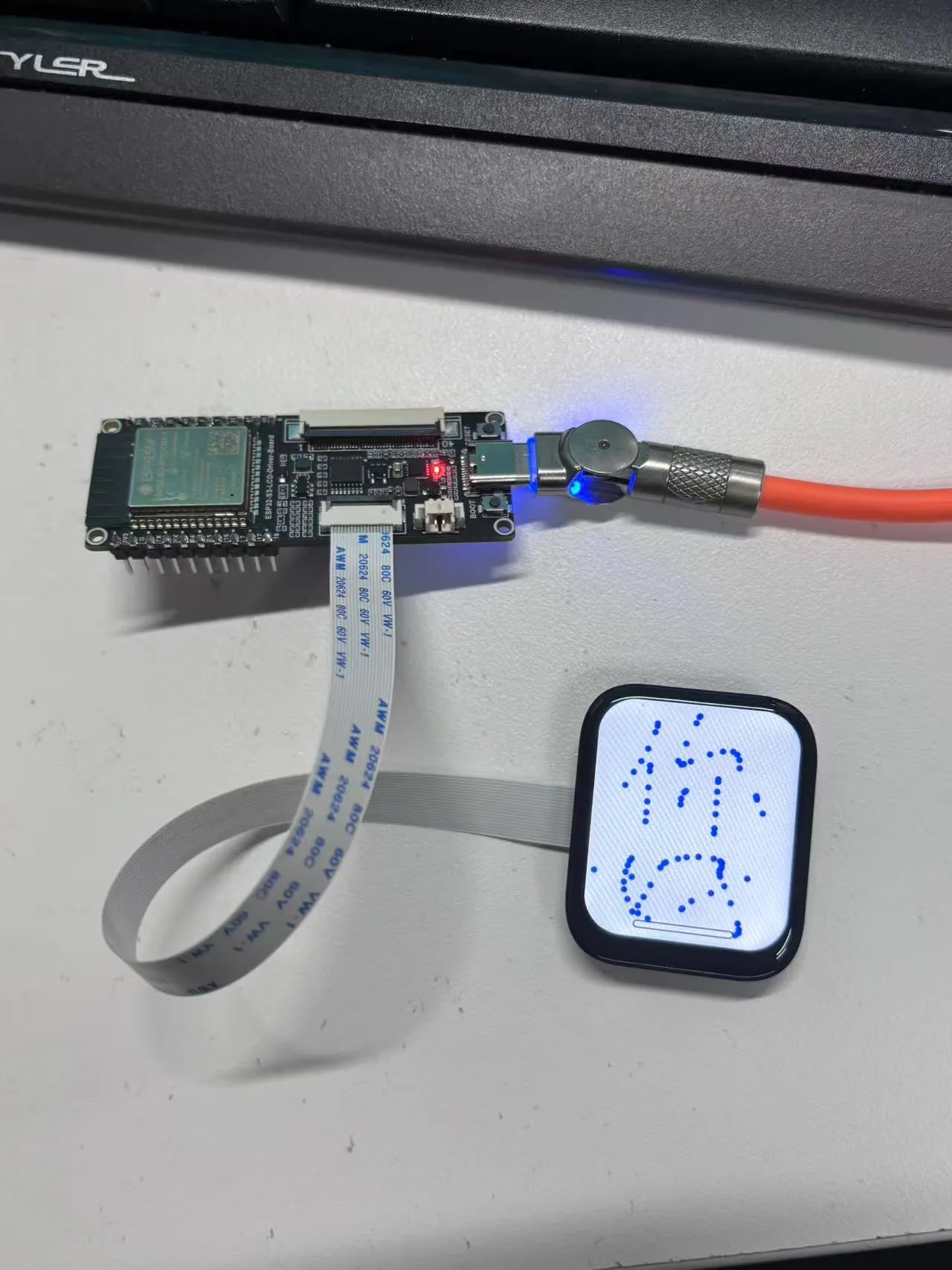
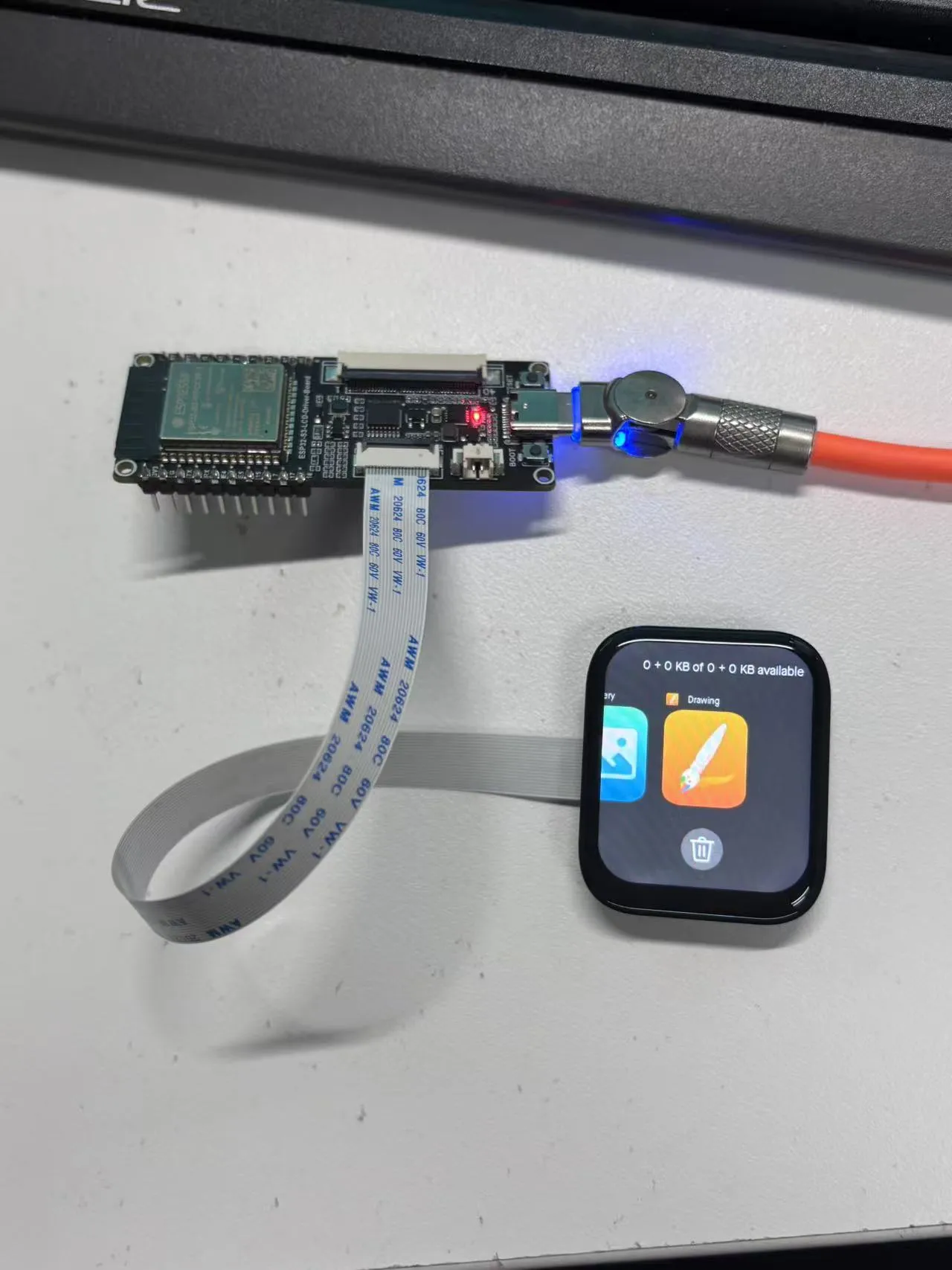
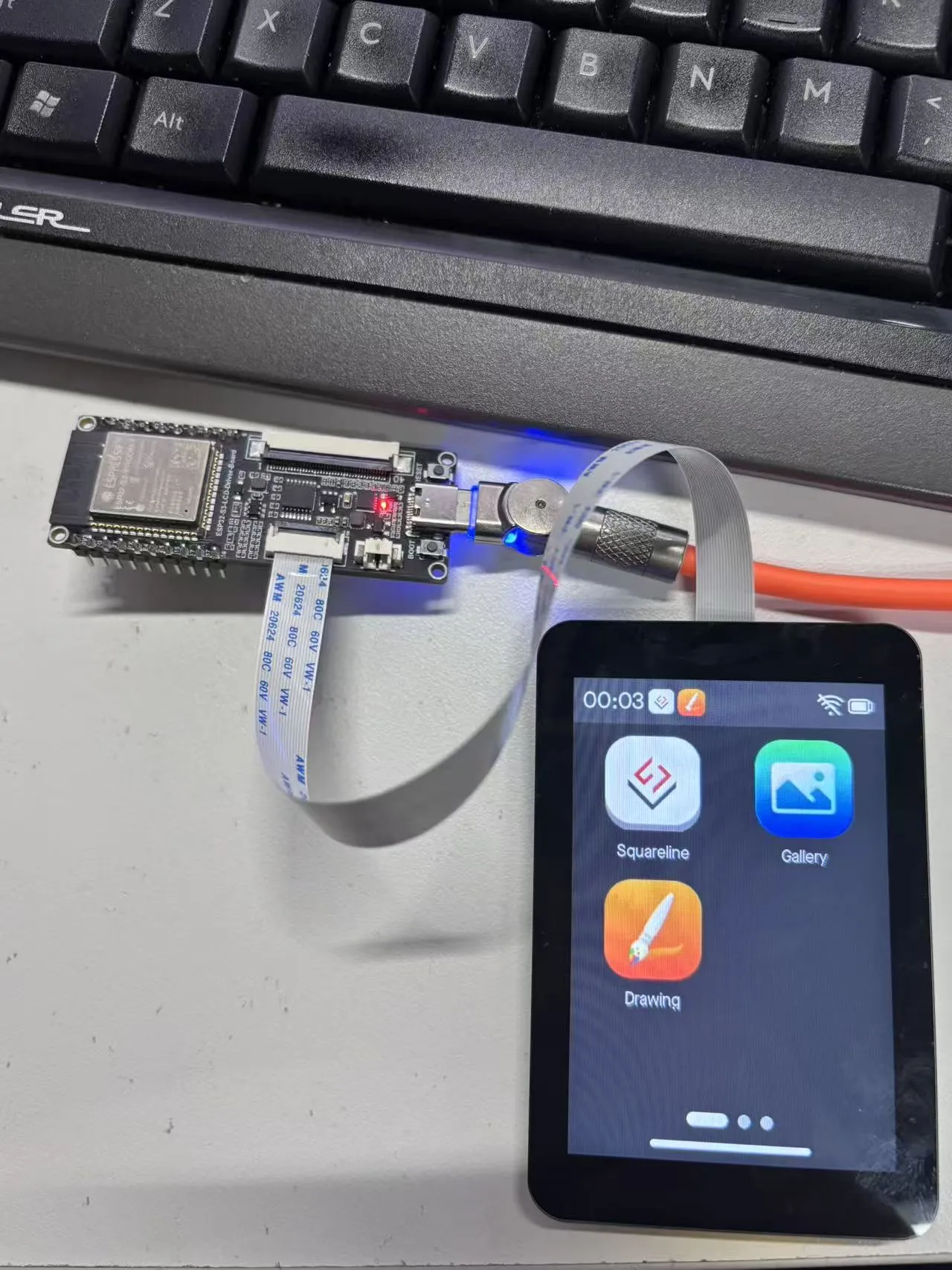
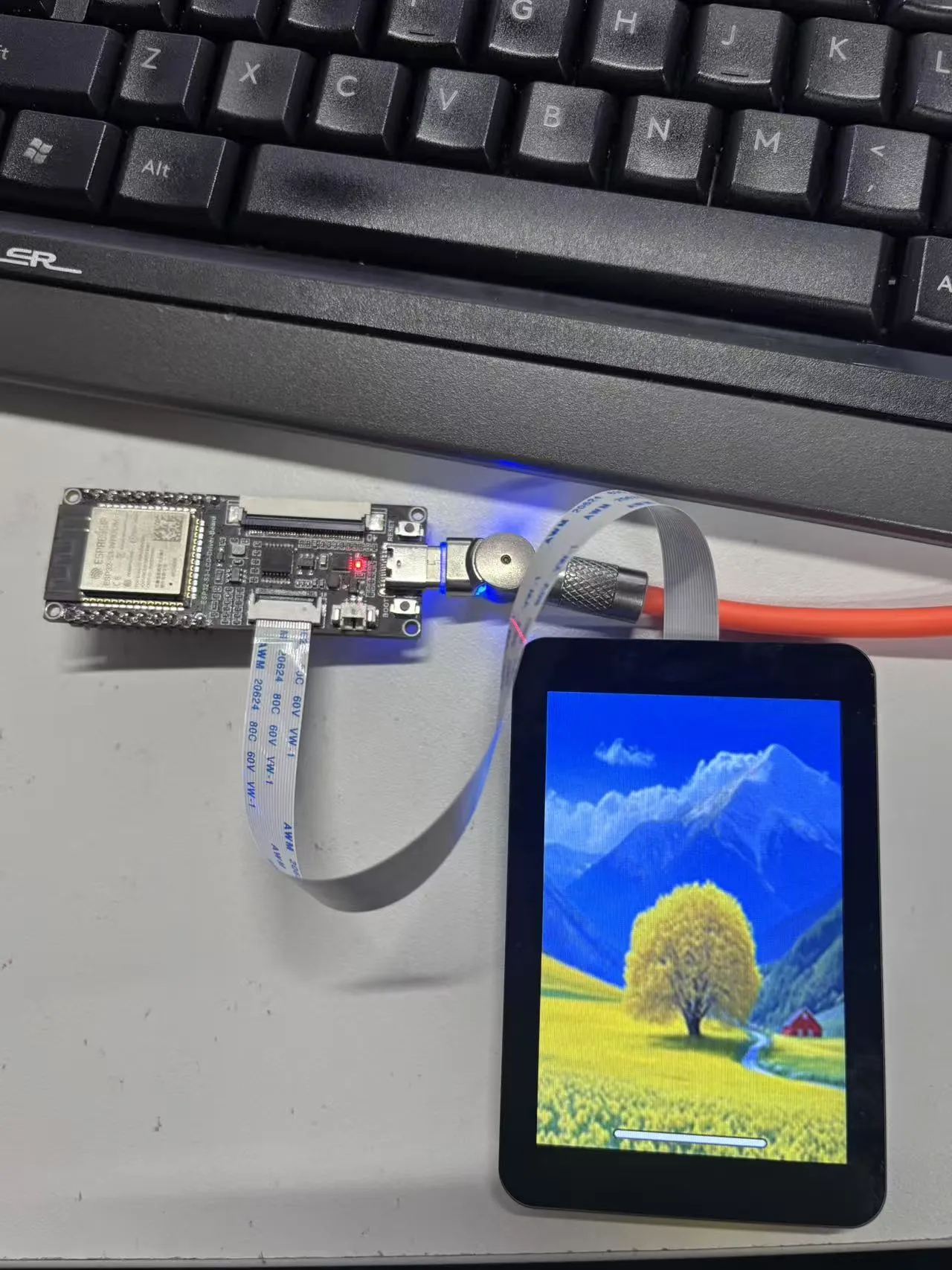
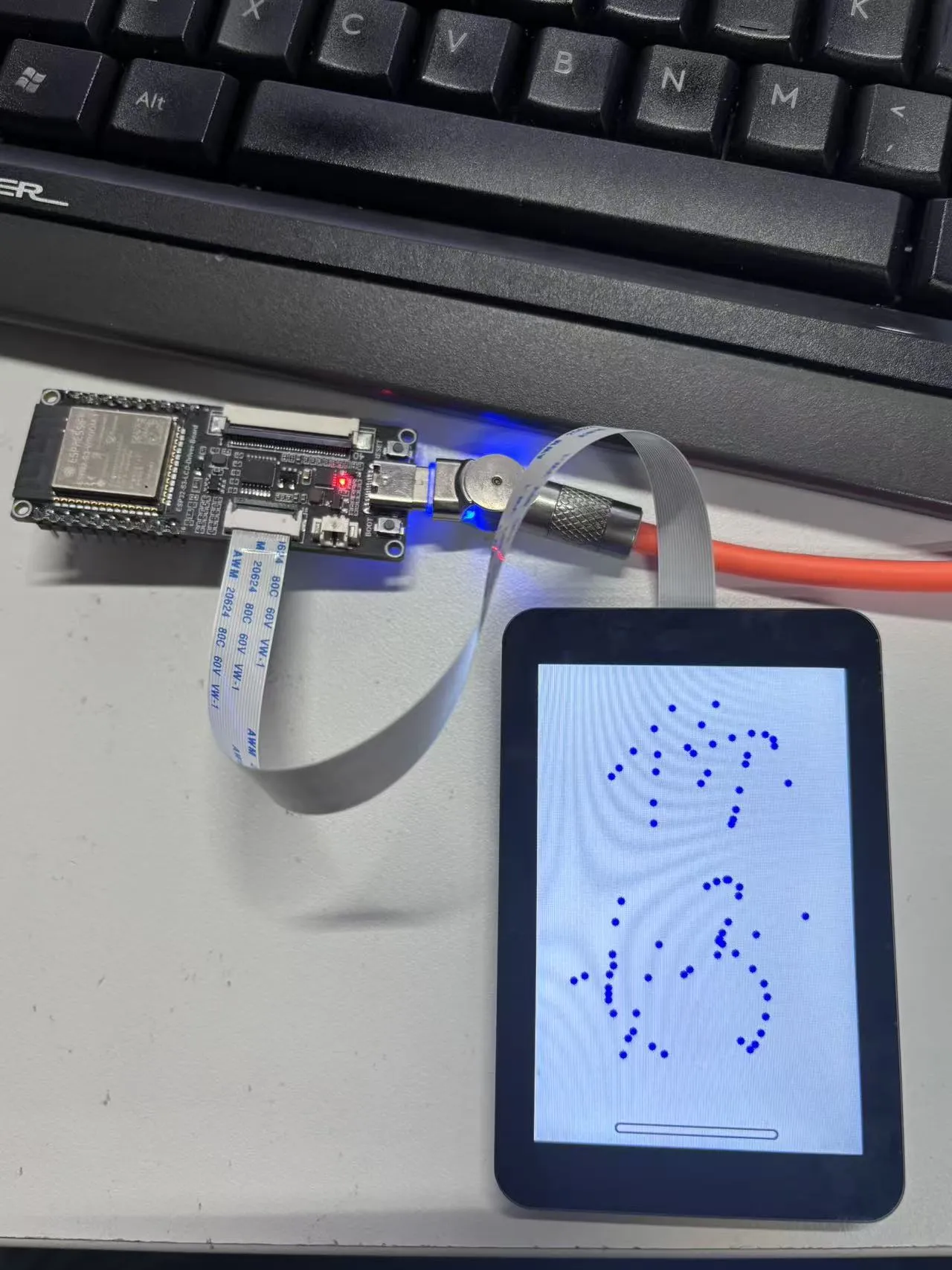
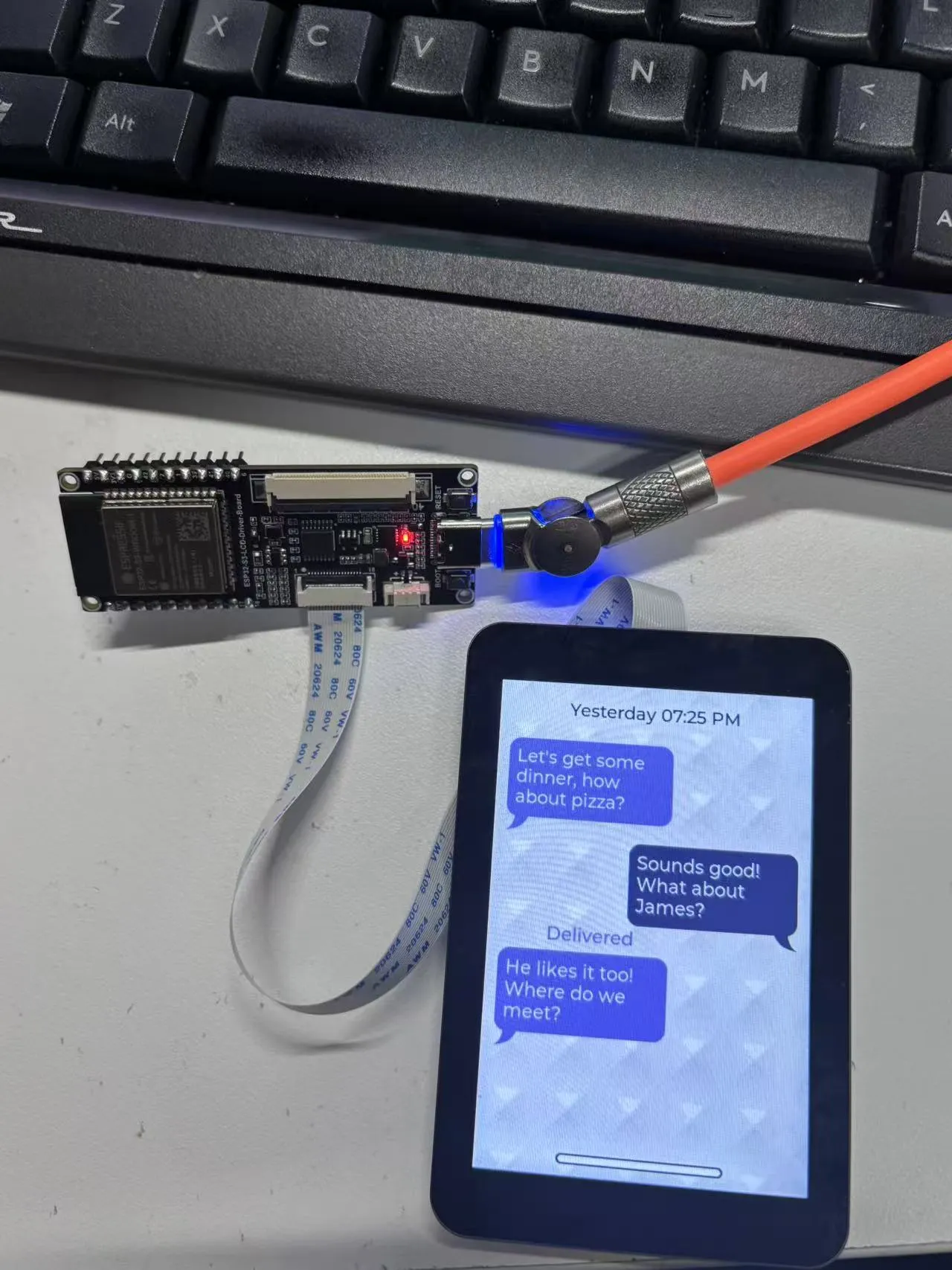
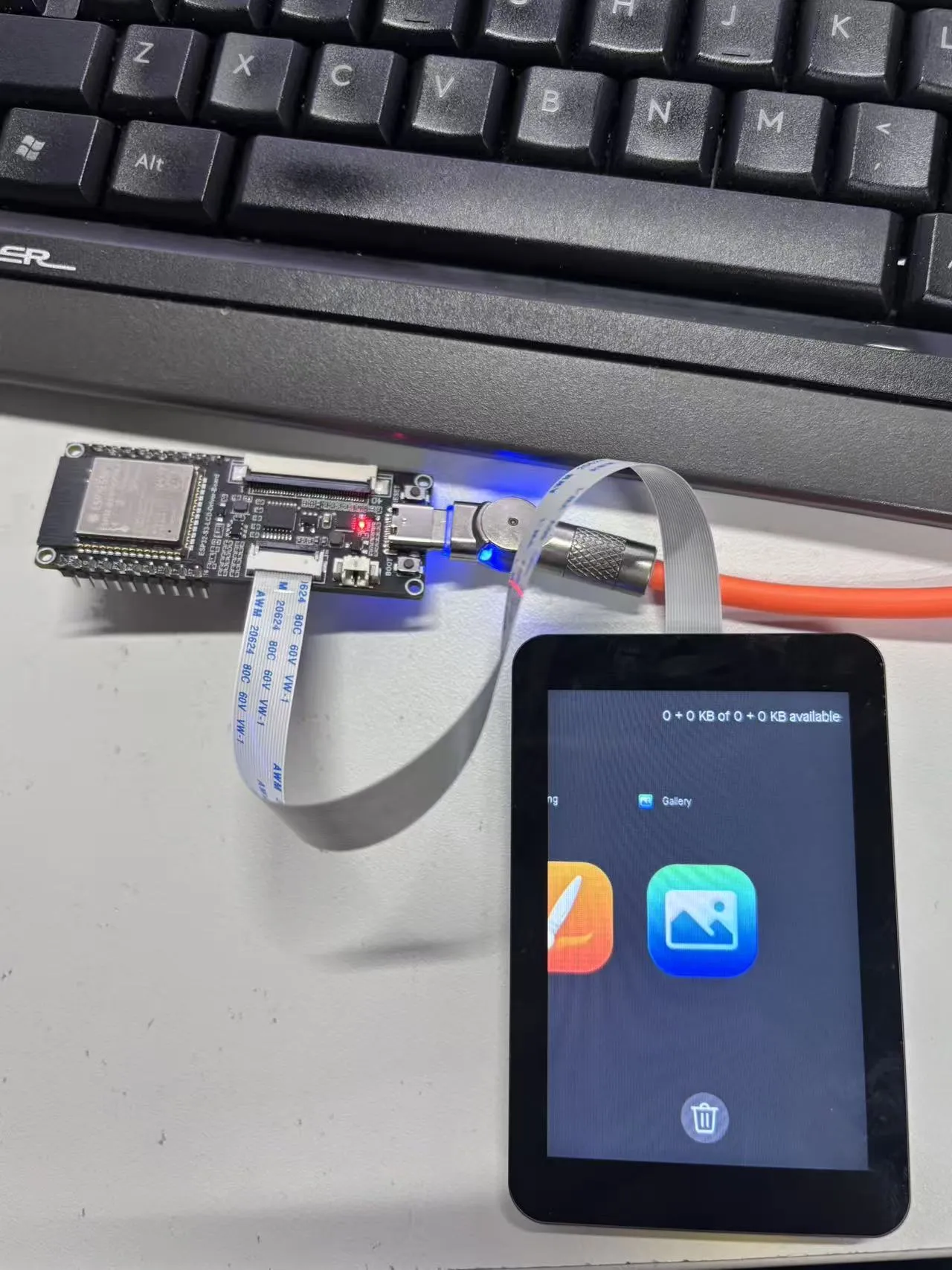
- 固件使用 brookesia 组件,展示 APP 风格的各种应用程序,包含squareline、相册、绘画 等 APP
1.83inch Touch LCD Module APP示例展示
 |  |  |  |  |
|---|
提示
- 退出 APP 方式为从底部往上滑动
- 从底部往上滑动,并停留在屏幕中间可以查看最近运行的 APP 程序,上滑即可销毁关闭 APP 进程
3.5inch Capacitive Touch LCD APP示例展示
 |  |  |  |  |
|---|