MicroPython
本章节包含以下部分,请按需阅读:
MicroPython 入门教程
初次接触 ESP32 MicroPython 开发,想要快速上手?我们为您准备了一套通用的 ESP32 MicroPython 入门教程。
- 第 1 节 搭建开发环境
- 第 2 节 基础知识
- 第 3 节 GPIO 数字输出/输入
- 第 4 节 ADC 模拟输入
- 第 5 节 PWM 输出
- 第 6 节 UART 通信
- 第 7 节 I2C 通信
- 第 8 节 SPI 通信
- 第 9 节 Wi-Fi 基础用法
- 第 10 节 网页服务器
- 第 11 节 蓝牙
- 第 12 节 综合项目
配置开发环境
1. 烧录 MicroPython 固件和配置 Thonny
请参考 搭建 MicroPython 开发环境教程 烧录 MicroPython 固件。
2. 其他提示
-
MicroPython 固件下载链接:https://micropython.org/download/ESP32_GENERIC_S3/
-
若通过 乐鑫 Flash 下载工具 烧录 MicroPython 固件,烧录地址为
0x0。
MicroPythn 下使用
- 目前暂未提供 MicroPython 下示例程序
烧录固件程序
- 下载并解压 MicroPython 固件:(烧录器与固件)
- 将设备连接电脑
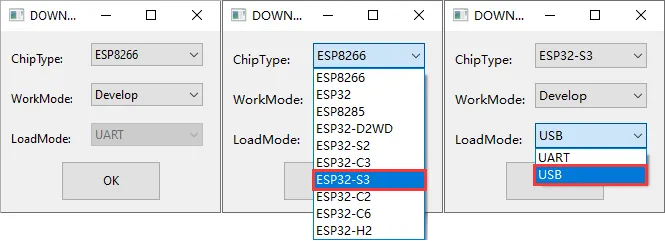
- 打开 flash_download_tool_3.9.4.exe 软件,选择 ESP32-S3 及 USB
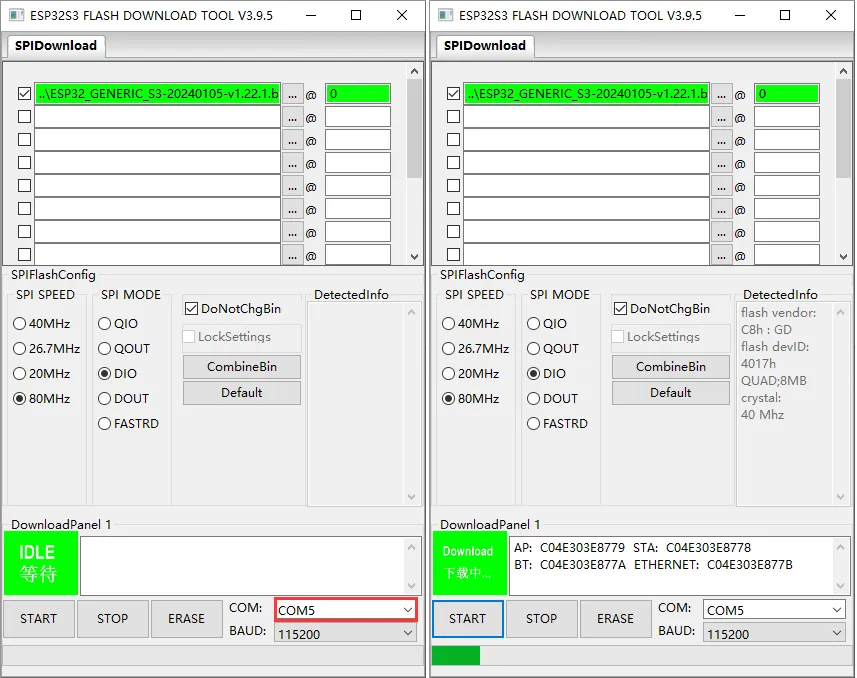
- 选择对应的 COM 口,我们已经为你配置好其他信息,点击 Start 开始下载即可(若识别不到 COM 口,请按住 BOOT 按键,并按下 RESET 按键,先松开 RESET 按键)
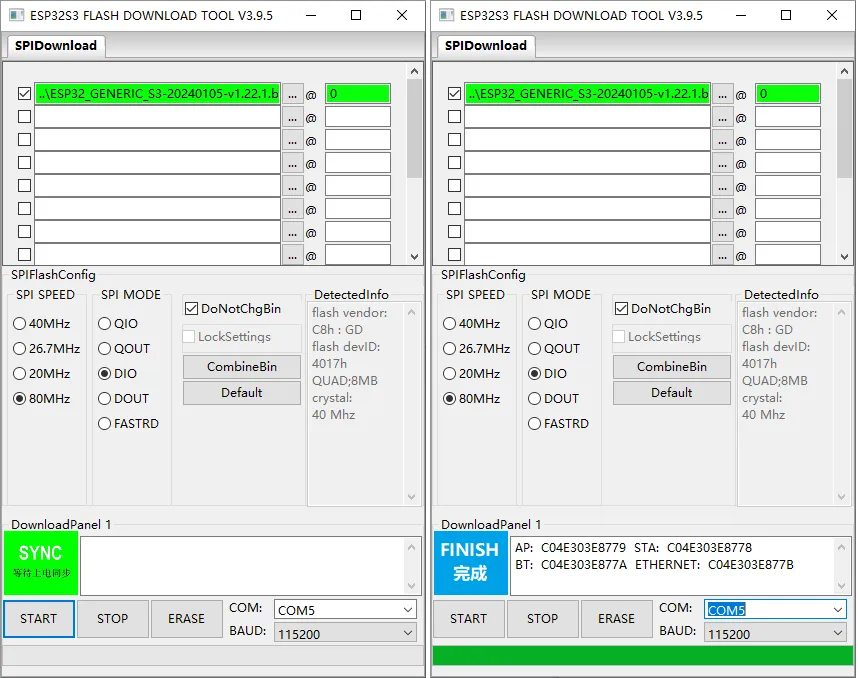
- 若出现下载卡顿,一直未进行下载,请进入下载模式,按住 BOOT 按键,并按下 RESET 按键,先松开 RESET 按键,再次尝试下载,等待烧录完成
前置操作
Thonny 下使用
- 安装 Thonny(Thonny IDE)
- 开启 Thonny,点击右下方的
“Python x.x.x”, 选择“Configure interpreter”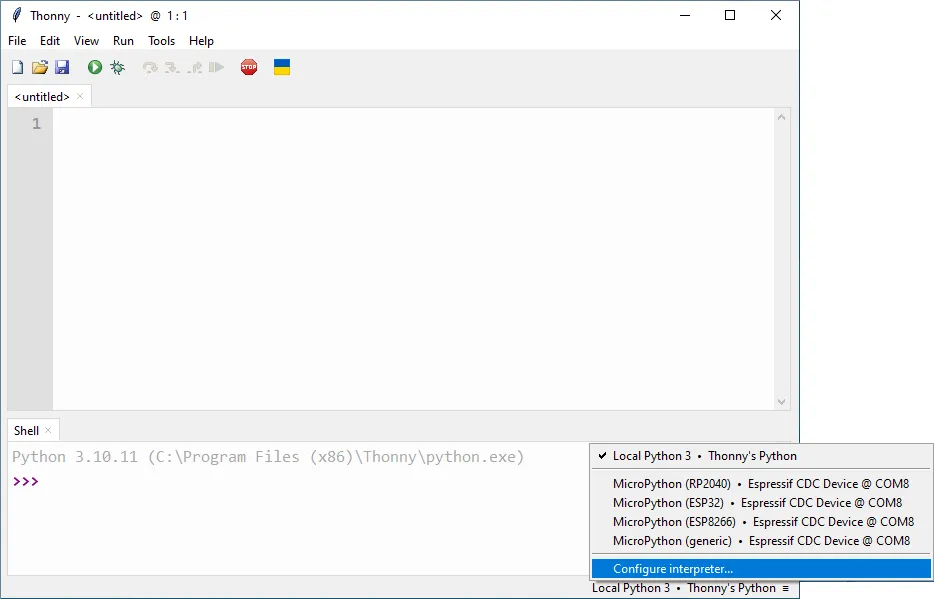
- 在弹出窗口中选择
“Interpreter”-> 解释器选择“MicroPython(ESP32)”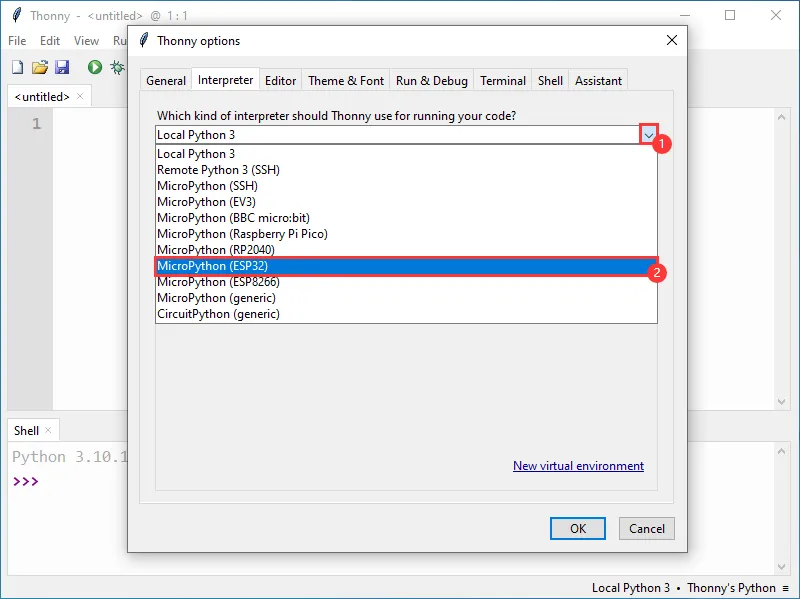
- 保存设置
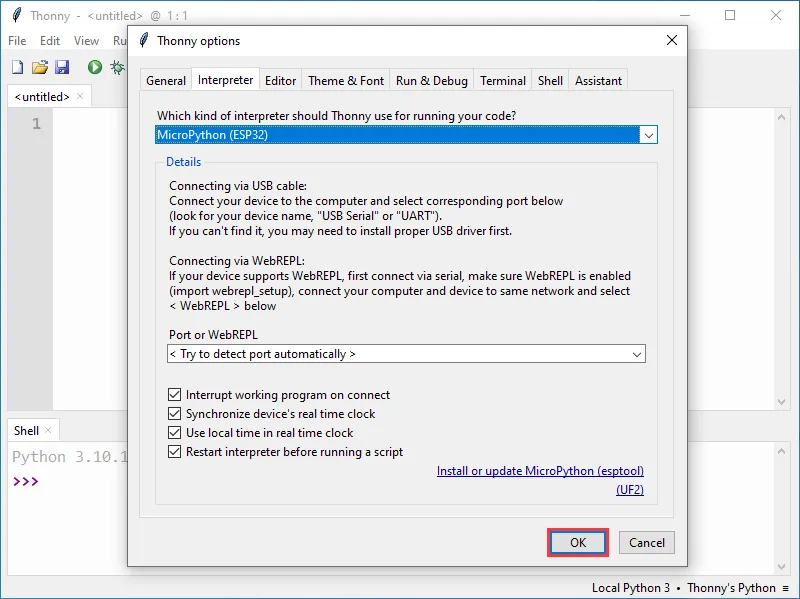
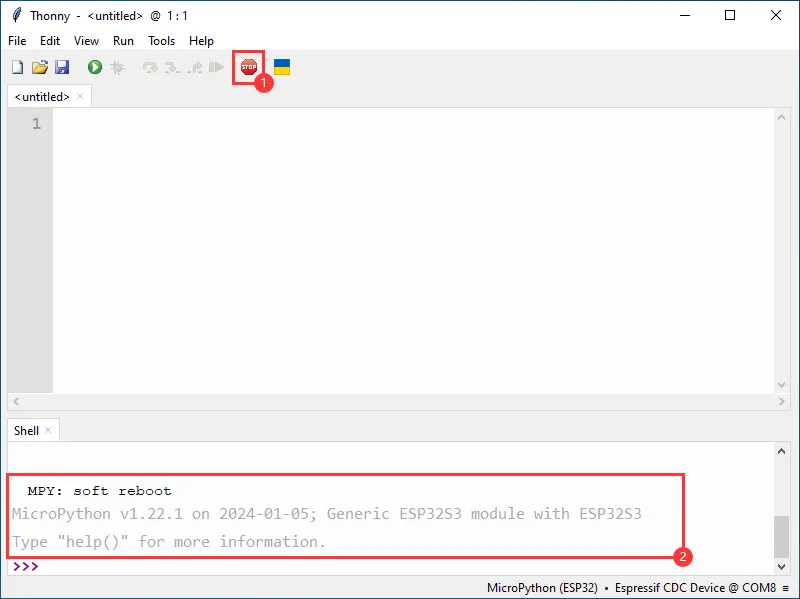
- 点击暂停,Shell 窗口出现以下淡灰色字体,即为连接成功