ESP32-S3-PhotoPainter 固件的烧录与擦除
当前产品提供了测试固件,可通过直接烧录测试固件来验证板载设备功能是否正常。
- 固件下载:ESP32-S3-PhotoPainter 示例程序,bin 文件位于代码资料中的
ESP32-S3-PhotoPainter\03_Firmware目录下 - 烧录地址:
0x00
- Flash 固件的烧录
- Flash 固件的擦除
- 在线固件烧录
- 在线固件擦除
以下步骤适用于烧录本页提供的固件。
-
下载并解压乐鑫官方烧录工具 Flash Download Tool(下载地址)
-
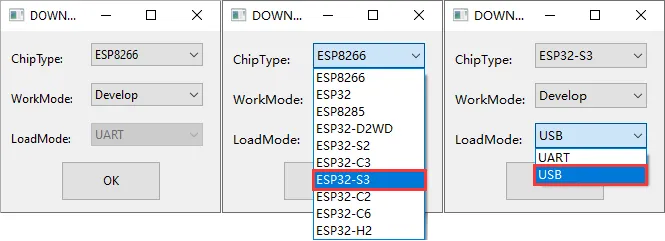
运行 Flash Download Tool,根据开发板的主控芯片与下载接口选择对应选项。下图以 ESP32-S3 与 USB 为例,实际选项以产品硬件设计为准
-
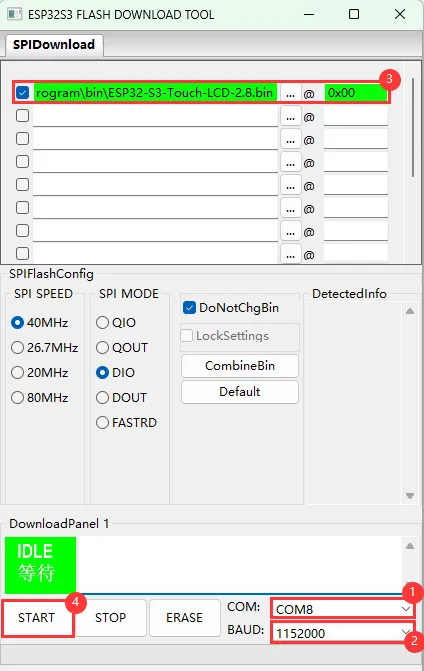
参数设置
- 选择与开发板所对应的 COM 口
- 选择 BAUD 为最高的 1152000
- 点击该行的“...”按钮,选择微雪提供的 bin 文件,并在其右侧手动填写本页上方给出的烧录地址(比如
0x00),同时勾选该行最左侧的复选框 - 点击 START 开始烧录
-
等待烧录完成(烧录过程需要一定时间,请耐心等待)
-
按下复位键,观察运行现象
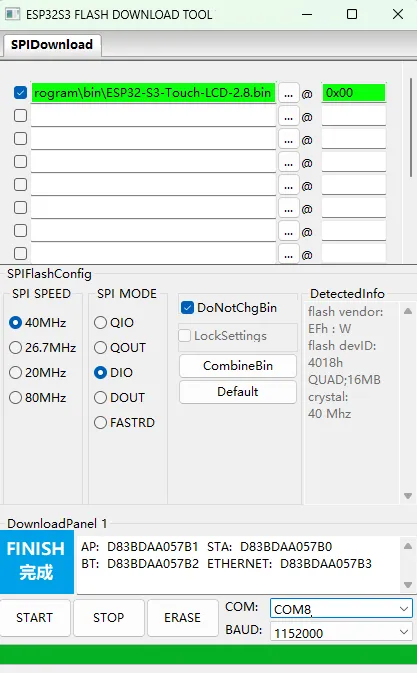
若出现一直处于“等待上电同步中”的情况,需按住“boot”重新上电,进下载模式即可解决
点击 ERASE 即可擦除整片 flash。若擦除失败或设备无响应,请按住 BOOT 重新上电进入下载模式后重试。
-
下载并解压乐鑫官方烧录工具 Flash Download Tool(下载地址)
-
运行 Flash Download Tool,根据开发板的主控芯片与下载接口选择对应选项。下图以 ESP32-S3 与 USB 为例,实际选项以产品硬件设计为准
-
选择设备对应的 COM 口,不选择任何 bin 文件,点击 START
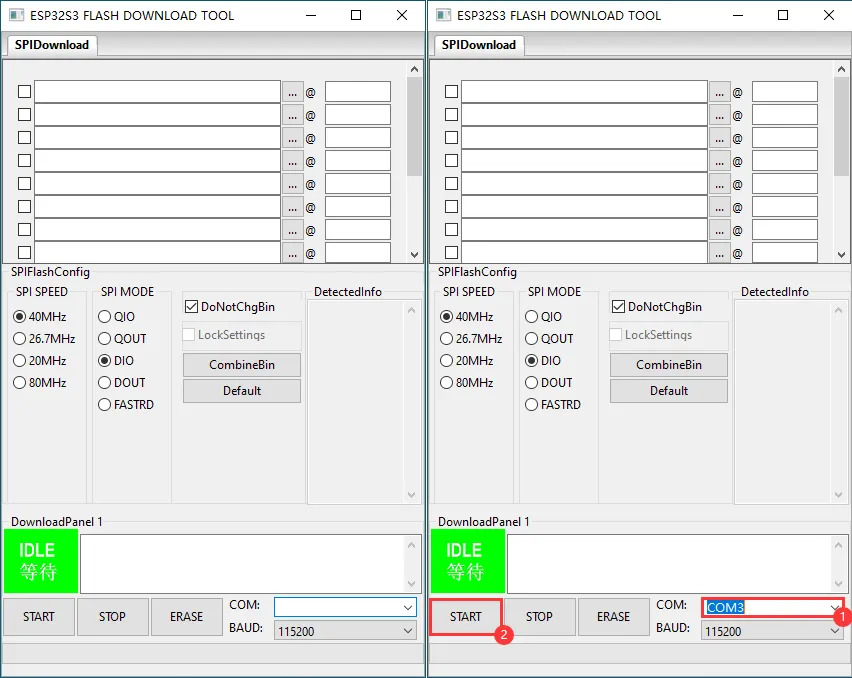
-
等待上述操作完成后,点击 ERASE 进行擦除
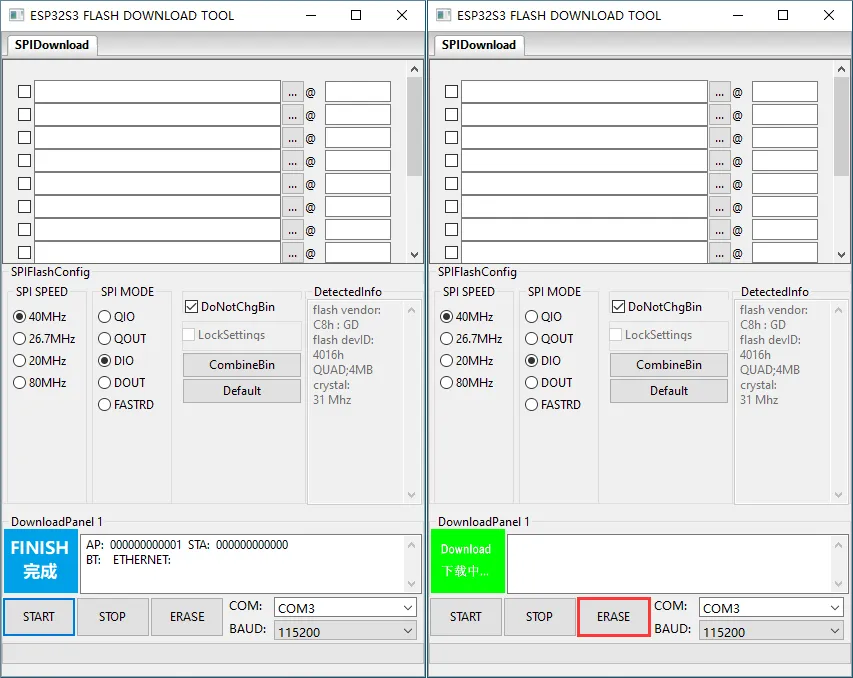
-
等待擦除完成
使用支持 Web Serial 的 Chrome 或 Edge 浏览器,通过 USB 数据线连接开发板,并关闭占用对应串口的串口监视器。
-
打开 ESP Launchpad 在线烧录工具,点击“Connect”,选择开发板对应的串口,然后点击“连接”。截图中的
COM113仅为示例,以实际识别的串口为准。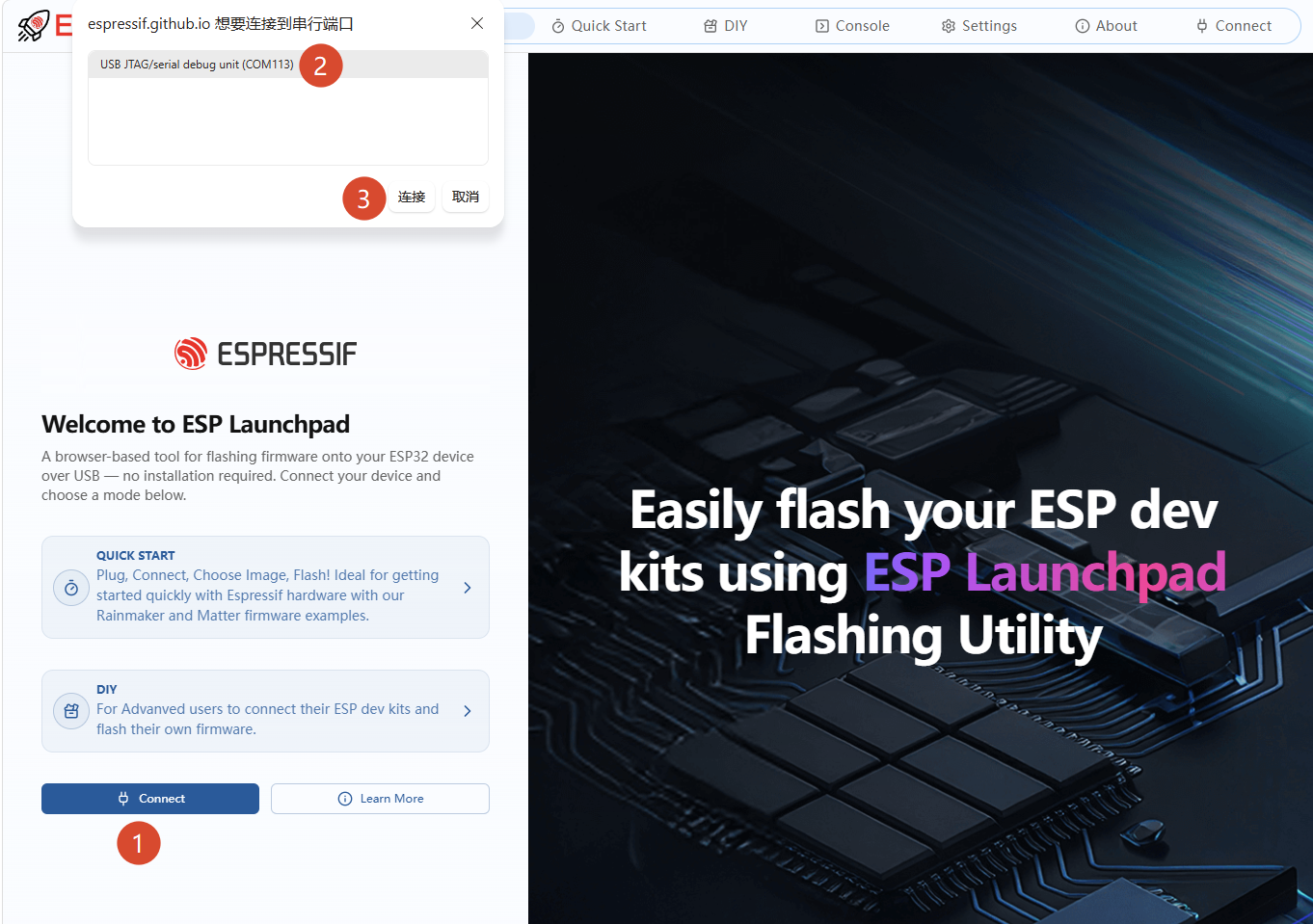
-
切换到“DIY”页面,将“Flash Address”设为
0x00,在“Selected File”中选择本页提供的合并.bin固件,然后点击“Program”开始烧录。截图中的文件名为merged-binary.bin。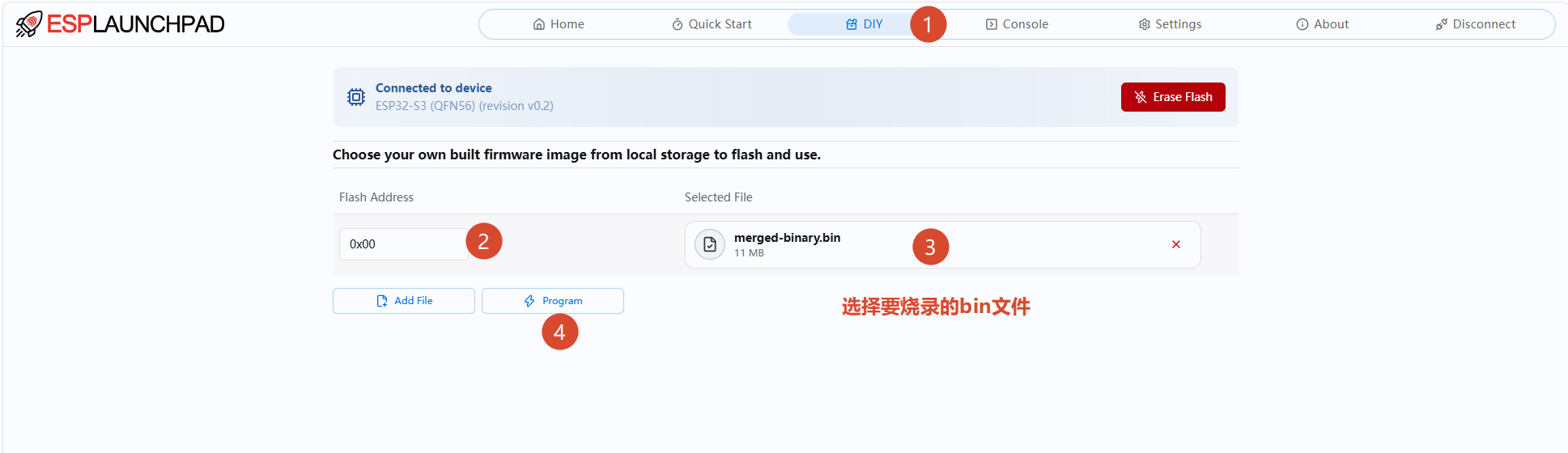
-
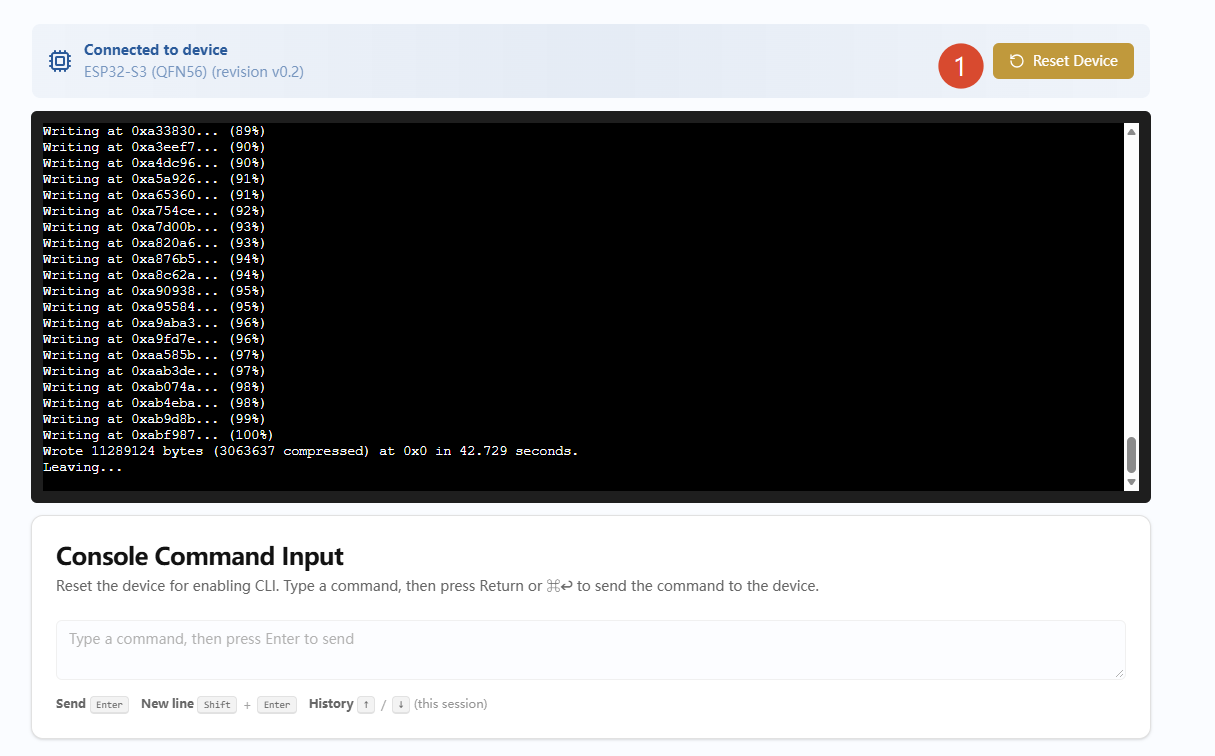
等待写入进度达到 100%,日志输出“Wrote …”和“Leaving…”。烧录完成后,点击“Reset Device”复位设备,观察固件运行情况。
擦除操作会清空芯片 Flash 中的固件和已保存的数据,且无法撤销。继续操作前,请备份需要保留的数据。擦除后需要重新烧录固件才能运行。
-
使用支持 Web Serial 的 Chrome 或 Edge 浏览器,通过 USB 数据线连接开发板,并关闭占用对应串口的串口监视器。打开 ESP Launchpad 在线烧录工具,点击“Connect”,选择开发板对应的串口,然后点击“连接”。
-
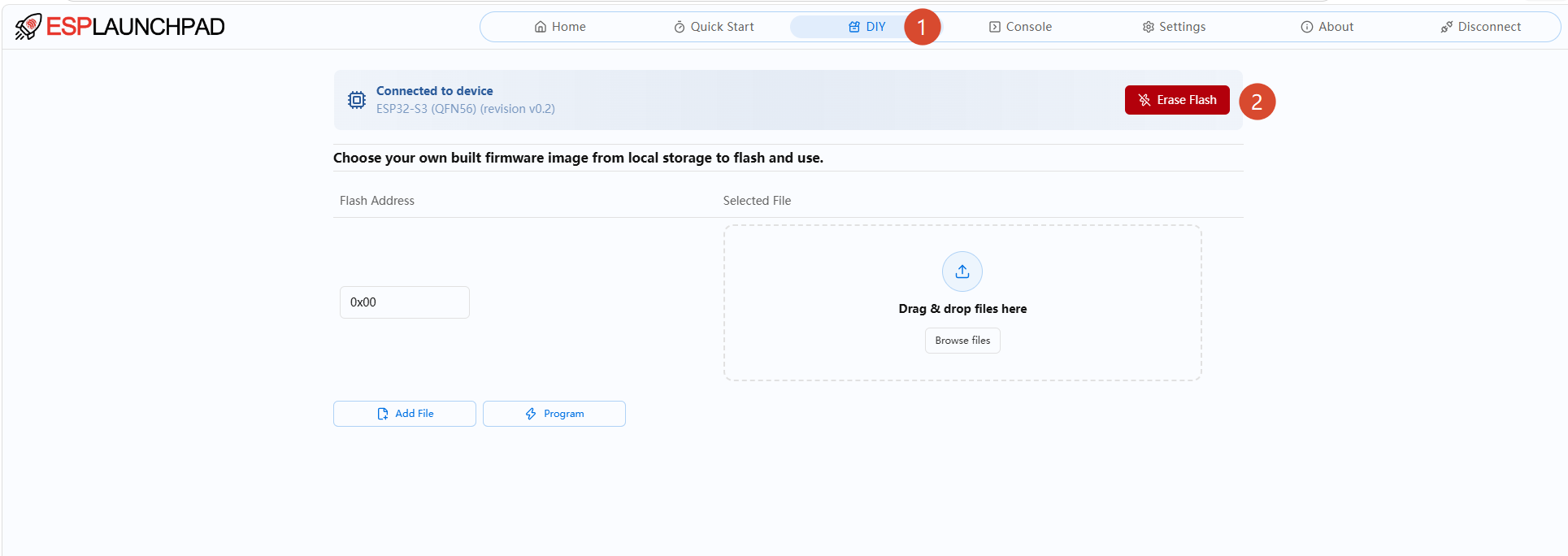
切换到“DIY”页面,点击“Erase Flash”。
-
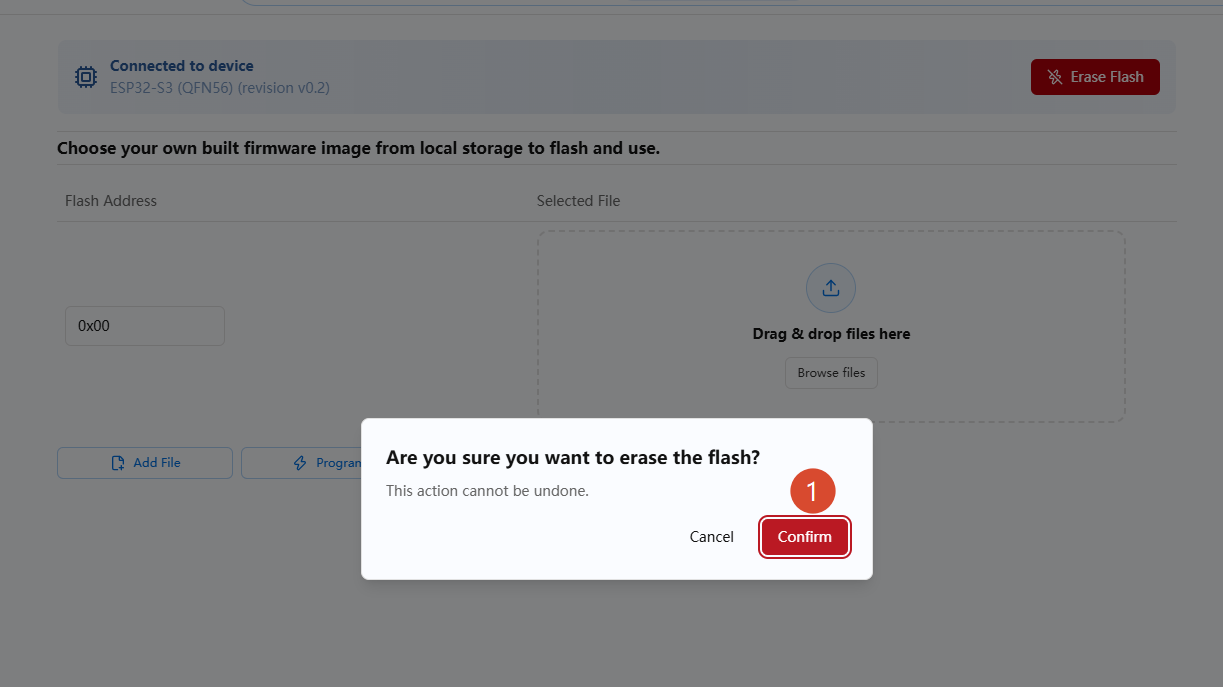
在确认对话框中点击“Confirm”,开始擦除。
-
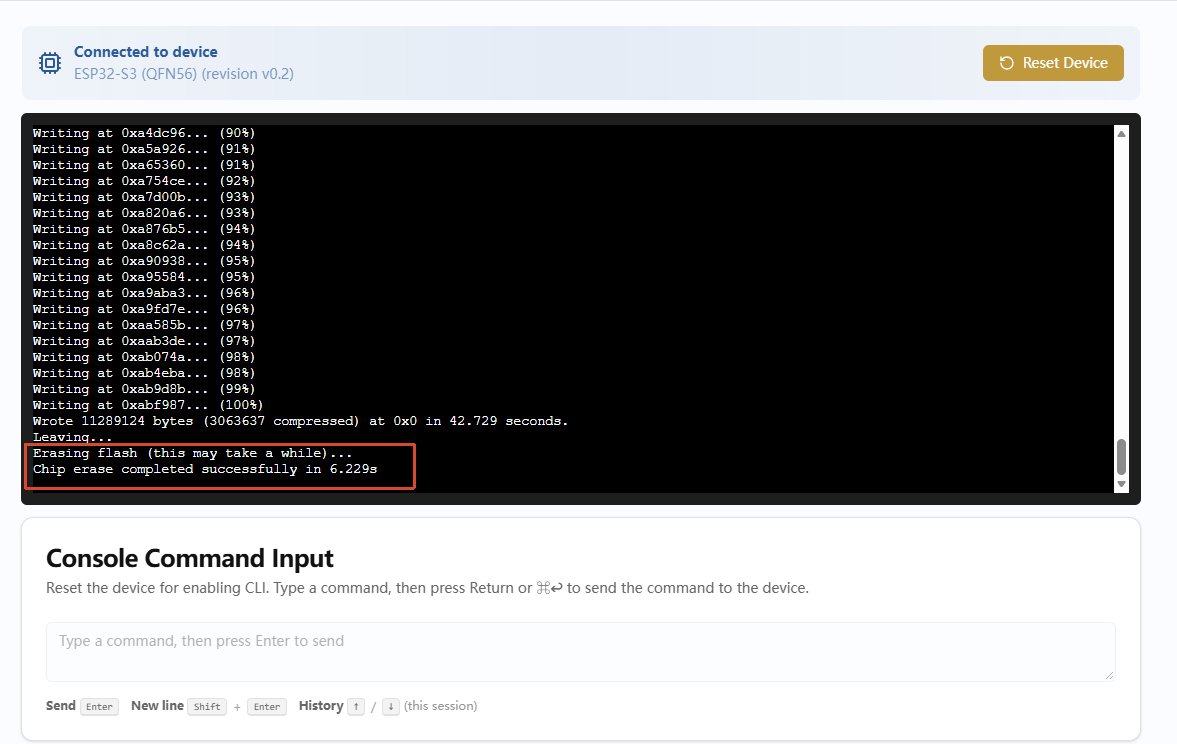
等待日志显示“Chip erase completed successfully”,表示擦除完成。