使用说明
功能介绍
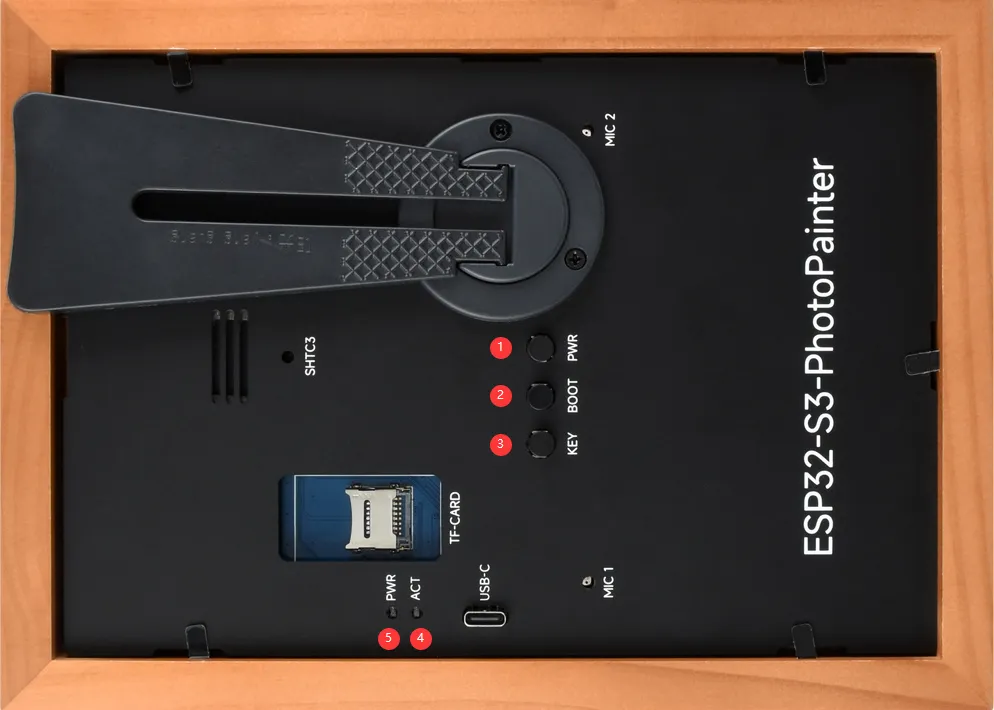
- PWR 按键:单击该按键可打开系统电源,长按该按键可关闭系统电源;系统电源打开的情况下,单击可进入睡眠模式。
- BOOT 按键:切换图片和进入下载模式
- KEY:睡眠模式唤醒,模式切换。
- ACT 指示灯:刷屏,闪烁
- PWR 指示灯:可操作指示灯,亮起表示可以进行操作
产品使用
-
根据自己的方式先下载 程序,解压之后,把 sdcard 目录下的所有文件拷贝到 sdcard 上
-
单击 PWR 按键开机,第一次开机会有一个配网的过程,语音会播报"进入配网模式",这个时候使用手机连接 Xiaozhi-xxx (xxx 表示不固定的)
-
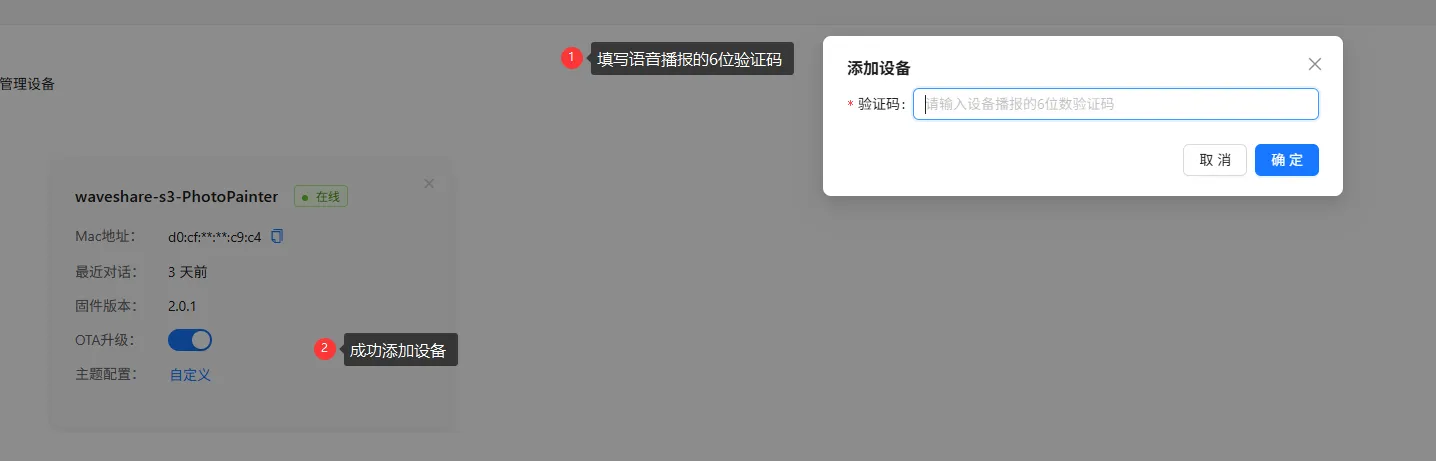
配网成功之后,进入 小智控制台,添加对应的设备
-
本产品有三种工作模式,分别是基础模式(模式 1)、局域网服务器模式(模式 2)、AI 对话模式(模式 3),接下来详细描述怎么去使用这三种模式
模式切换
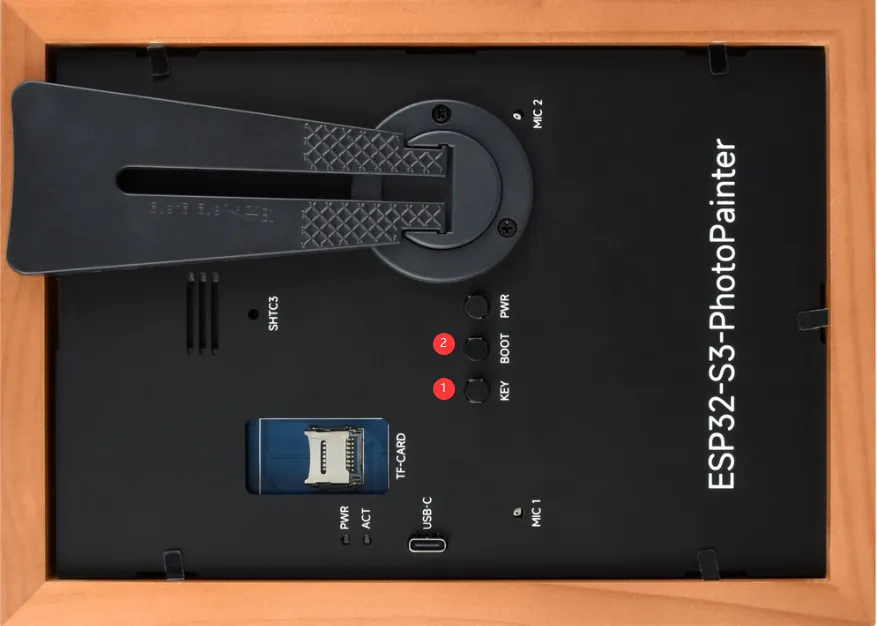
- 开机后,长按 KEY 按键进入模式选择,此时会有语音播报。
- 单击 KEY 按键切换待选模式。
- 再次长按 KEY 按键,确认选择并进入该模式。
下图中标记 1 为 KEY 按键。
模式 1
-
默认是 1 模式,通过长按 KEY 按键,进入模式选择(语音会播报),然后单击 KEY 按键表示基础模式(模式 1),再次长按 KEY 按键即可进入该模式
-
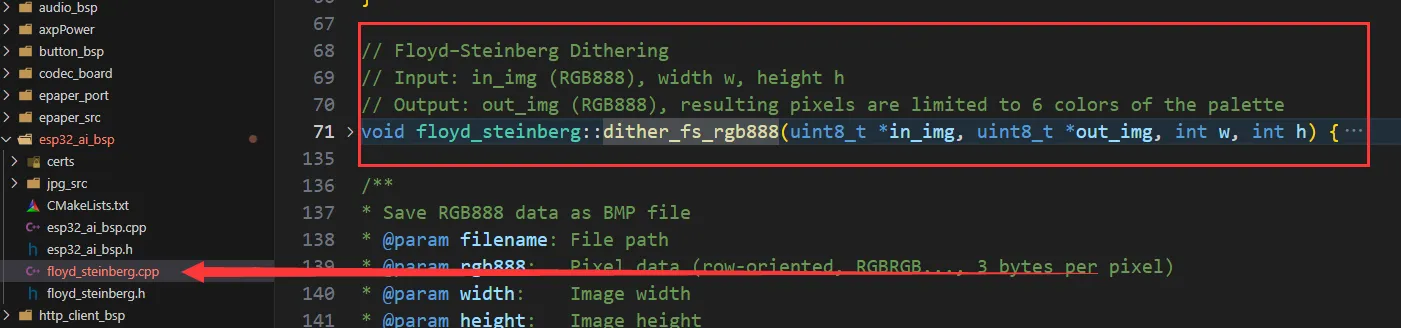
可以把需要显示的照片添加到 sd 卡 06_user_Foundation_img 目录下,只能接受 800x480 或者 480x800 的位深 24 位 BMP 格式的图片,图片是需要经过抖动的,具体可以查看 图片制作,如果有兴趣的话,也可以查看我们提供的代码,代码里面也是具备抖动算法的,也可以修改后使用,如下图:
-
单击 BOOT 按键即可显示 06_user_Foundation_img 目录下的图片,显示完图片之后自动进入睡眠模式。
-
可以通过 BOOT 按键唤醒和切换图片,也可以单击 KEY 按键实现唤醒不切图。
-
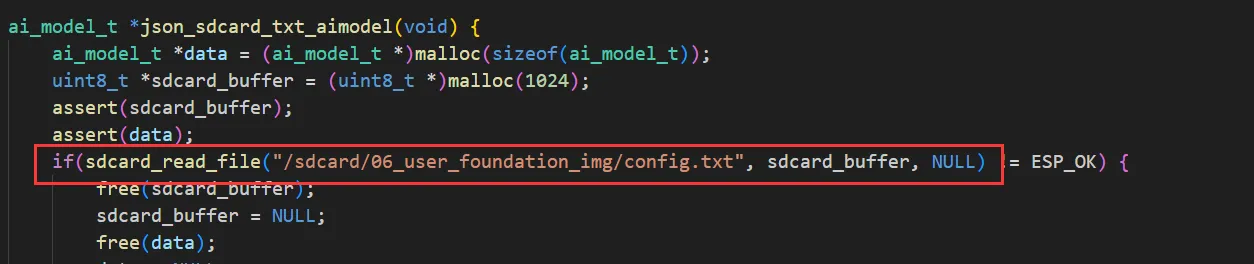
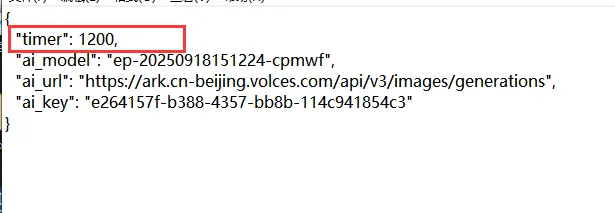
在睡眠模式的时候,有定时唤醒,可以通过 06_user_Foundation_img 目录下的 config.txt 文件设置,具体代码段和文件位置如下:
模式 2
-
如果产品处于低功耗模式,需要先单击 KEY 按键进行唤醒,然后再长按 KEY 按键,进入模式选择;单击 KEY 按键两次,再次长按 KEY 即可进入该模式
-
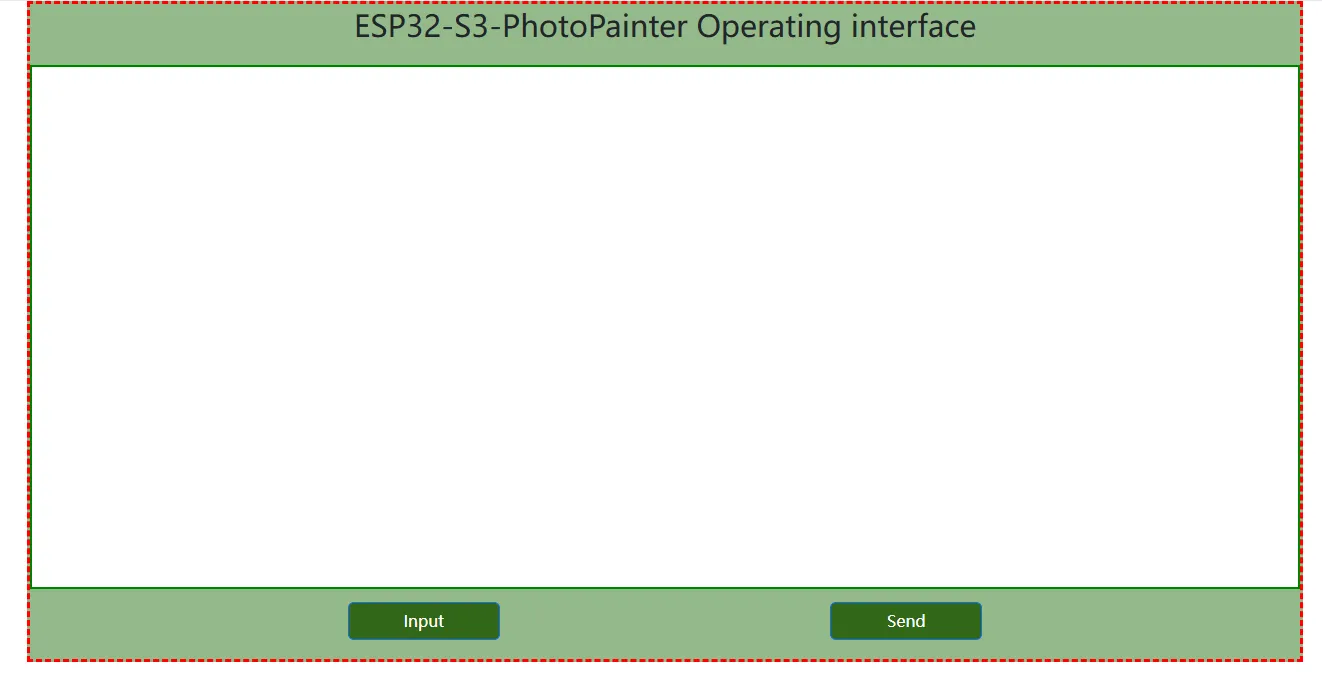
使用手机或者电脑连接 Wi-Fi:esp_network 密码:1234567890,连接成功之后,进入 图片选择界面,如图:
-
点击 input 选择对应的图片(图片必须是 24 位深的 800x480 或者 480x800 的图片,而且还是经过抖动的),具体可以查看 图片制作,点击 Send 即可发送对应的图片到相框
-
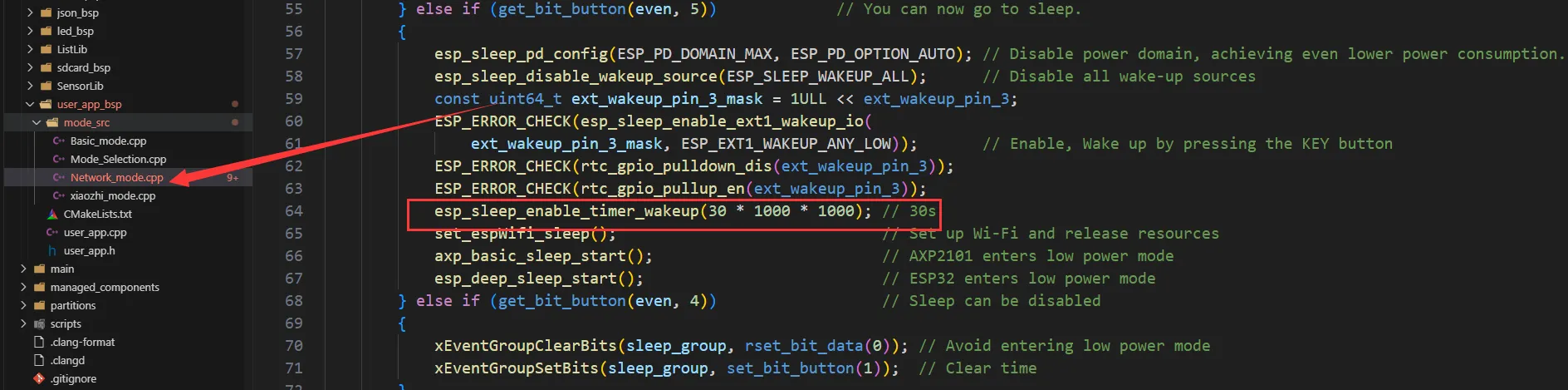
如果需要进入低功耗,可以直接断开 WIFI 的连接即可,产品会每隔 30s 唤醒一次,具体代码段如下,可以自行修改,连接成功 WIFI 之后禁止睡眠
模式 3
-
通过长按 KEY 按键进入模式选择,单击 KEY 按键三次,然后再长按 KEY 按键即可进入该模式
-
等待屏幕显示完成即可进行对话,唤醒词是"你好,小智"
-
唤醒之后即可正常对话
-
对话说“ 刷新天气 ” 关键词后屏幕会刷新并显示自动获取到的近 4 天的天气预报情况
-
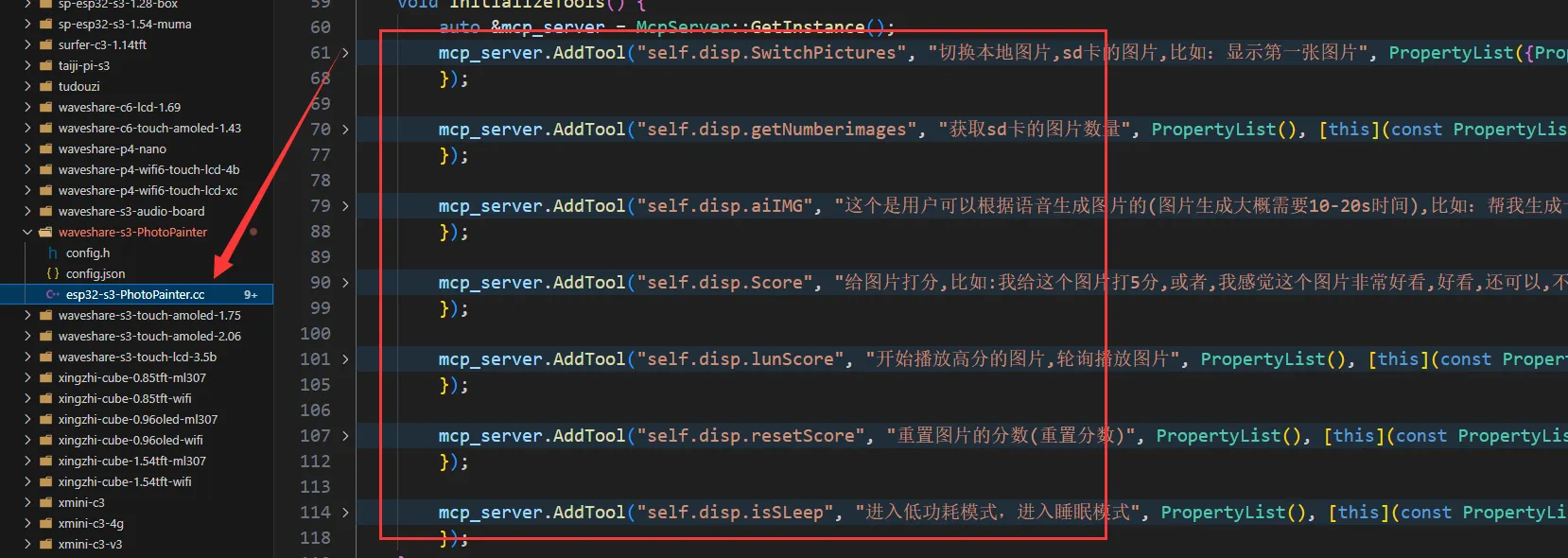
可以通过 MCP 显示 sd 卡 05_user_ai_img 的图片,获取 sd 卡 05_user_ai_img 目录的图片数量,还具备图片评分,具体 MCP 服务对应代码如下,也可以自行实现 MCP 服务:
-
关于 AI 生成图片的使用,比如可以说"帮我生成一张月球的图片",如果需要使用这个功能,需要配置火山引擎,具体的配置参考 火山引擎文生图配置
-
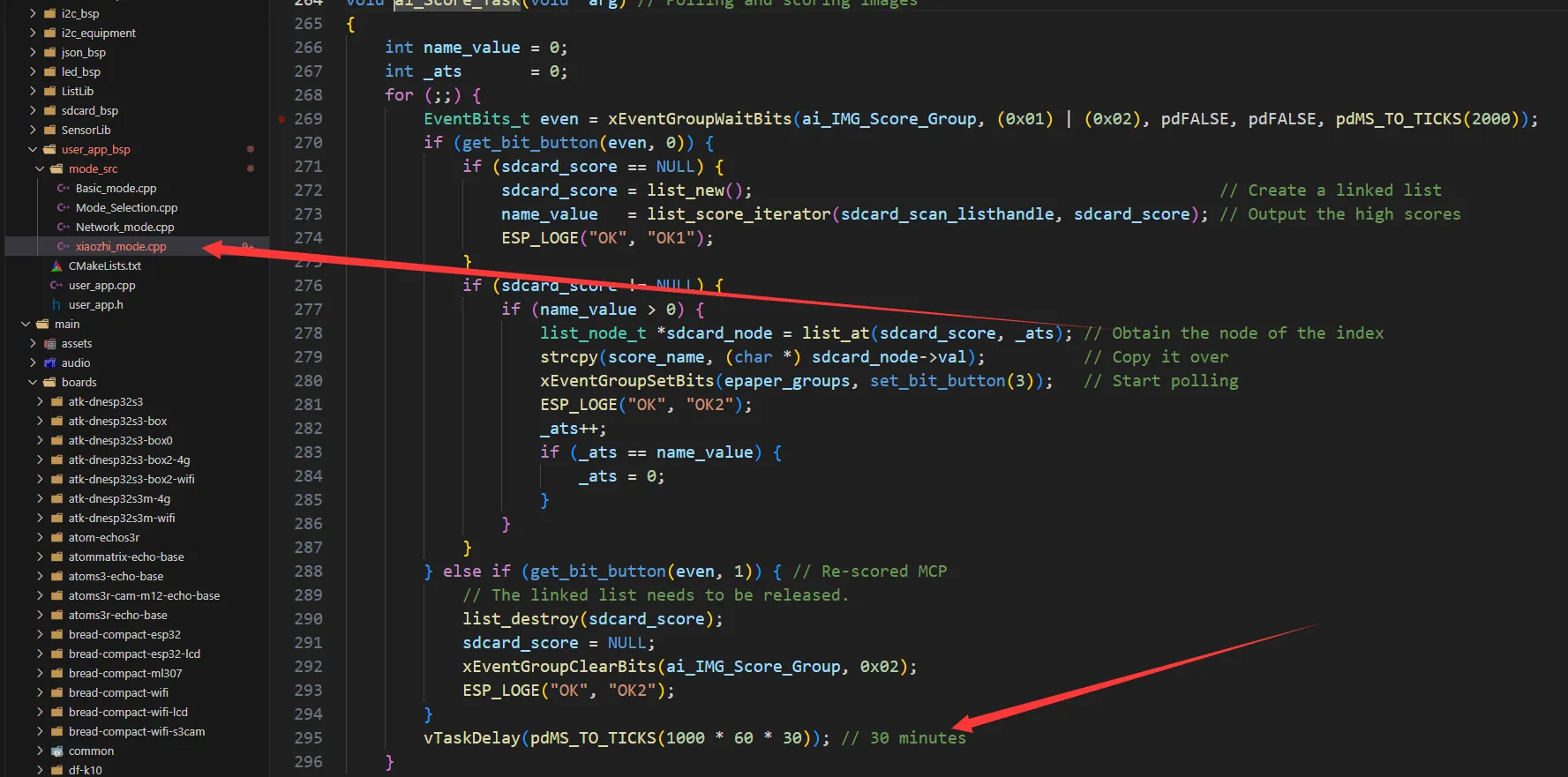
对图片进行评分之后,间隔 30 分钟轮播一次图片,对应代码如下,可以语音进行重置评分
火山引擎文生图配置
-
首先需要得是获取密钥、模型名称、URL,目前使用得是测试模型,后续会停掉的,需要自行配置模型,相关代码段和 config.txt 文件里面相关配置如下:


-
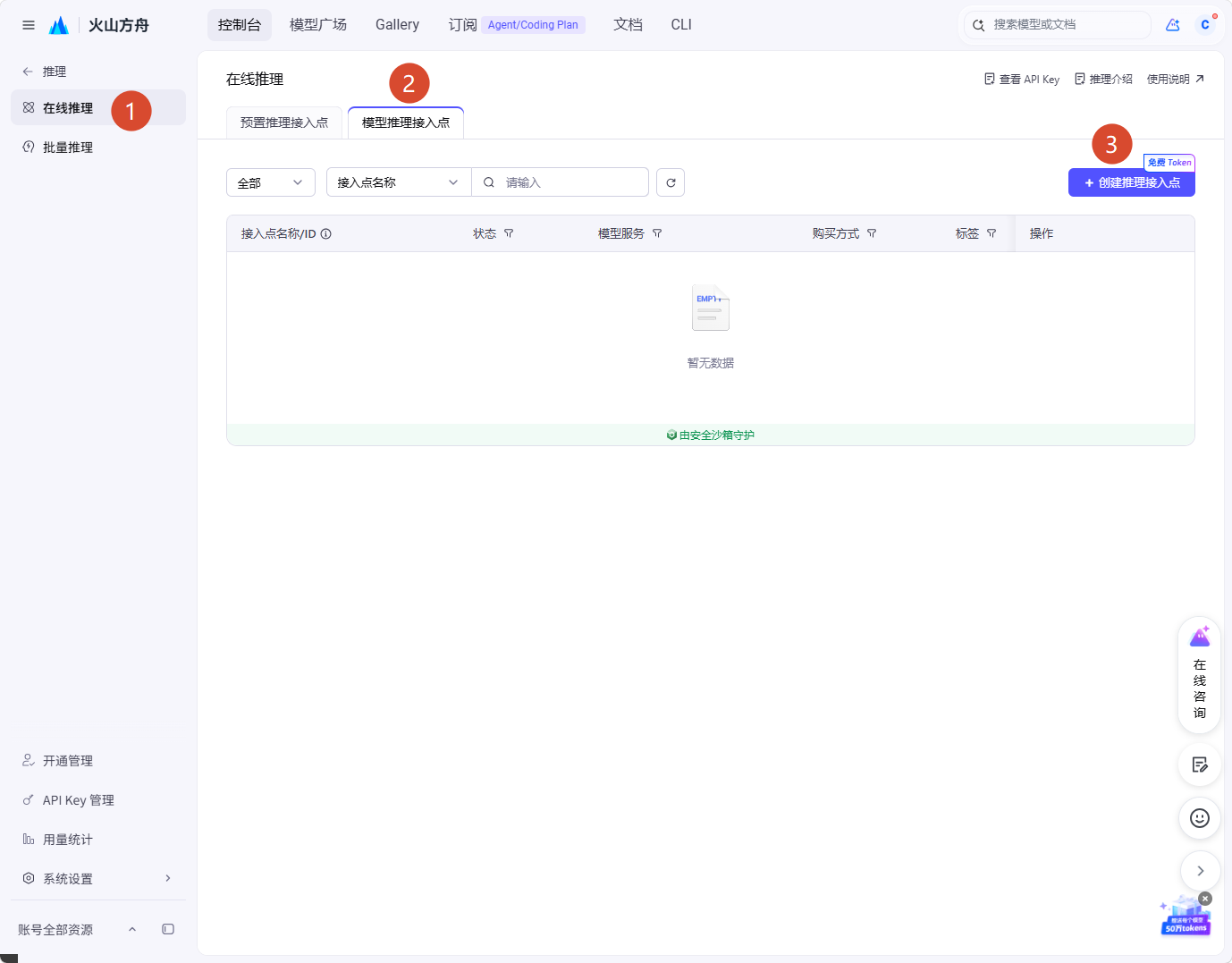
进入 火山引擎控制台,依次选择“在线推理” > “模型推理接入点”,点击“创建推理接入点”。
调用费用请自行为火山引擎账号充值,并承担文生图调用费用。具体计费规则以 火山方舟模型服务计费说明 为准。
-
填写接入点名称,例如
s3-test。“推理模式”选择“指定单一模型”,“接入模型”选择Doubao-Seedream-5.0-flash,“接入模式”选择“按张数计费”,然后点击“创建并接入”。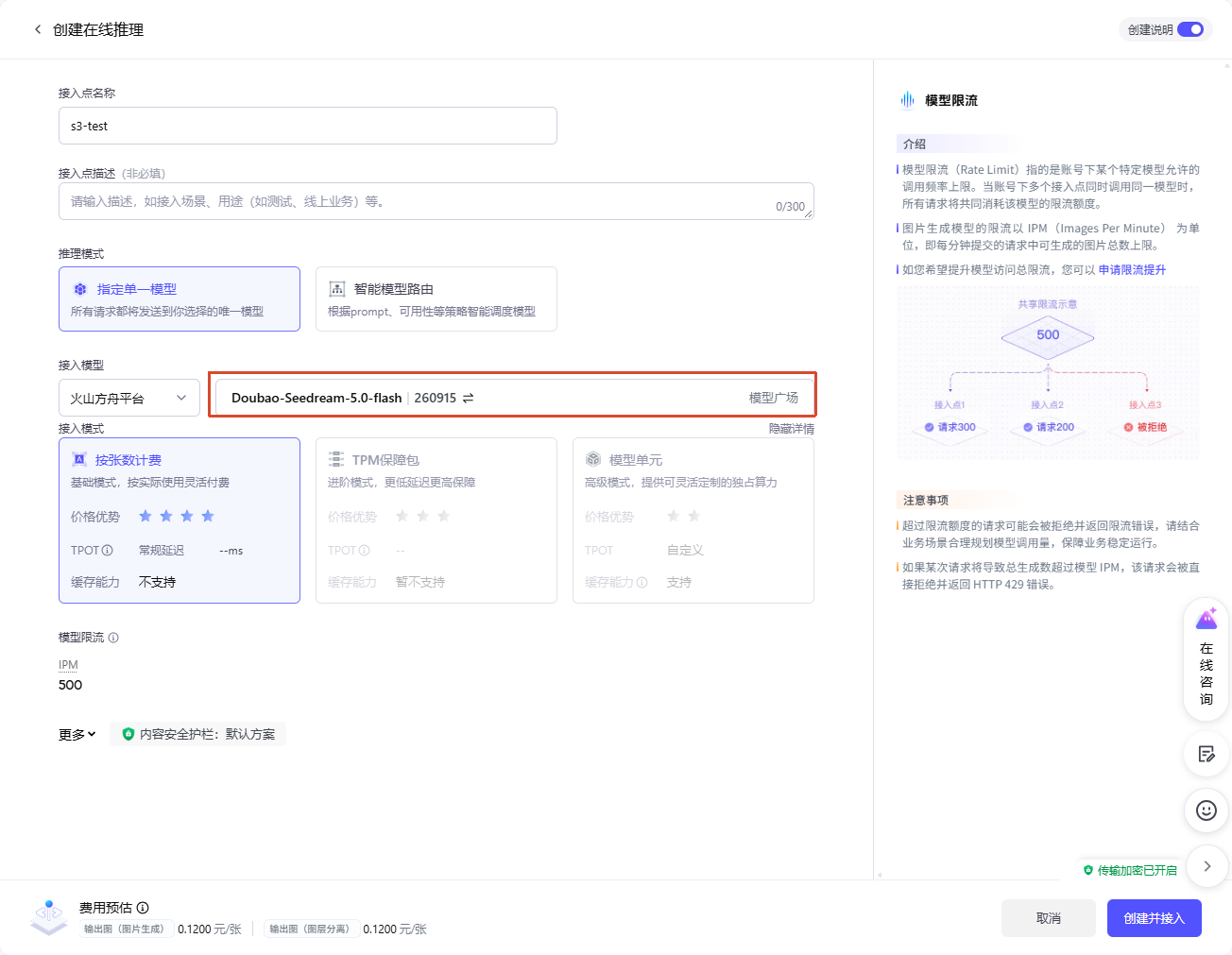
-
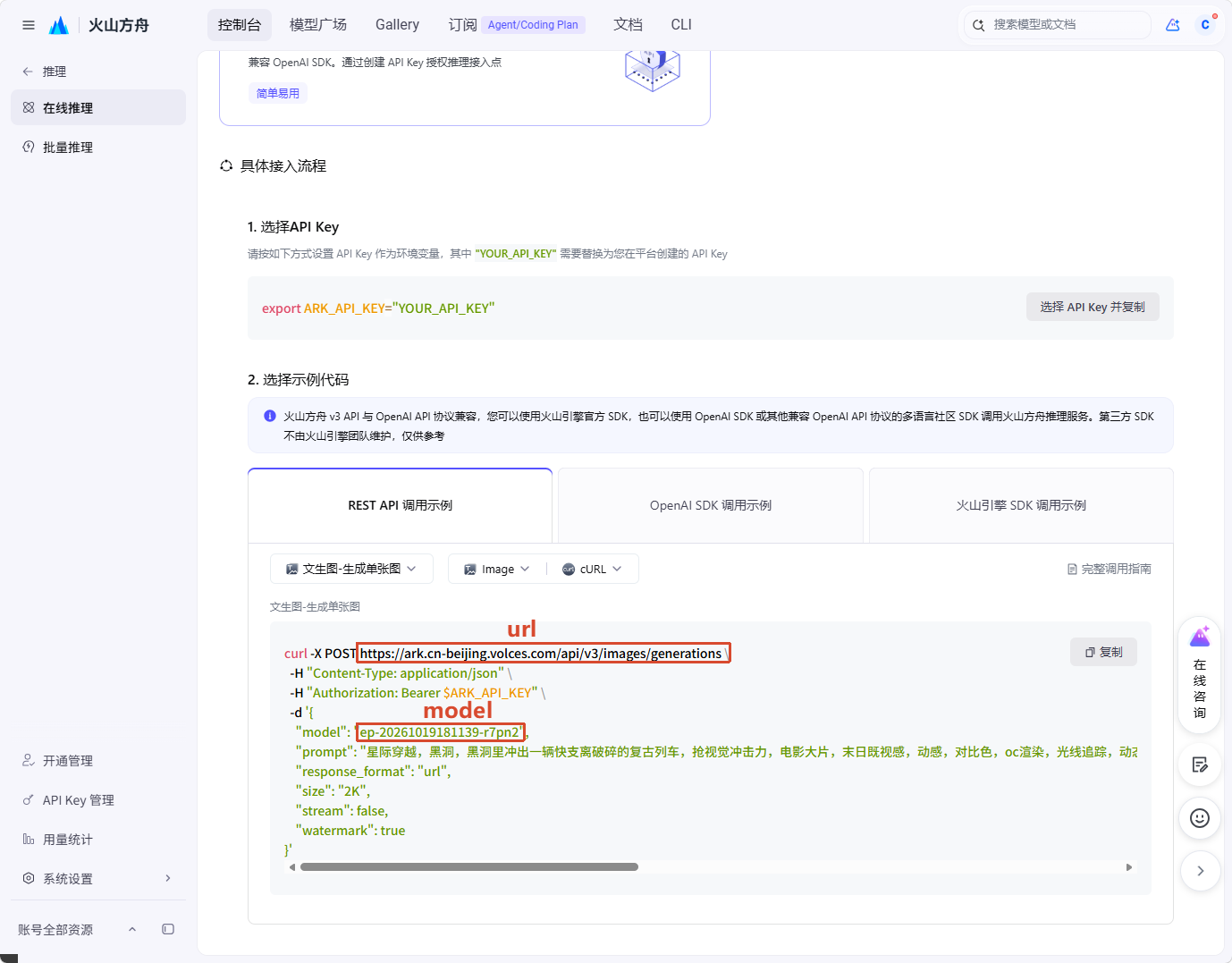
在接入点的调用示例页面,点击“选择 API Key 并复制”,选择并复制可访问该接入点的 API Key。同时记录调用示例中的
model(自己的接入点 ID,形如ep-...)和请求 URL。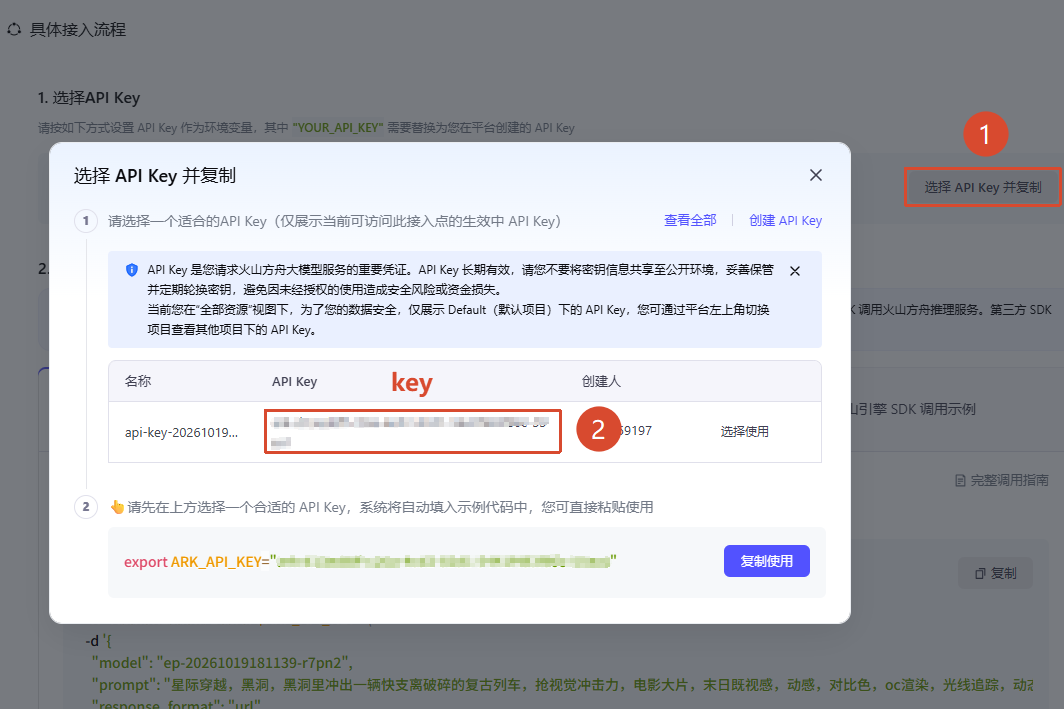
-
将请求 URL、接入点 ID 和 API Key 分别填入
sdcard/06_user_Foundation_img/config.txt的ai_url、ai_model、ai_key字段(参见步骤 1 的配置文件截图)。
图片制作
- 使用 PS 等工具制作散点图,请参考:使用 Photoshop 制作散点图
- 使用我们编写的工具转换图片,应用程序及源代码:六色抖动图片转换工具
- 该程序可将图片转换成合适的分辨率并使用抖动算法进行优化,支持绝大多数格式的图片,会识别图片的方向并自动拉伸和剪裁
- 使用方法:直接将图片拖放到“convert.exe”上面可以进行单张转换图片,或者将所有图片放到文件夹中然后双击“converterTo6color_all.cmd”进行批量转换
- 注意:该程序仅为方便使用而开发并开源,不提供技术支持
Windows 使用工具
-
单张图片转换
将图片拖到 convert.exe 上即可
-
批量转换图片
将图片、convert.exe、converterTo6color_all.cmd 放在一个文件夹里面,然后双击 converterTo6color_all.cmd 即可
MAC 使用工具
将图片、convert、converterTo6color_all 放在一个文件夹 打开终端,进入对应的文件夹
cd xxxx/xxx/xxx/
-
单张图片转换
输入命令,给予 convert 可执行权限
sudo chmod +x convert转换图片
./convert 图片名称 -
批量转换图片
要先对 convert 文件进行权限操作给予后才行
输入命令,给予 converterTo6color_all.sh 可执行权限
sudo chmod +x converterTo6color_all.sh转换图片
./converterTo6color_all.sh
开发说明
- 注意:本程序友情开源,不对其提供技术支持(有 bug 欢迎反馈)。
- 程序基于 ESP-IDF 的 C/C++ SDK 编写,使用 CMAKE 编译,理论支持多平台,相关环境请自行搭建。