Arduino 开发
本章节包含以下部分,请按需阅读:
Arduino 入门教程
初次接触 Arduino ESP32 开发,想要快速上手?我们为您准备了一套通用的 入门教程。
- 第0节 认识 ESP32
- 第1节 安装和配置 Arduino IDE
- 第2节 Arduino 基础知识
- 第3节 数字输出/输入
- 第4节 模拟输入
- 第5节 脉冲宽度调制 (PWM)
- 第6节 串行通信 (UART)
- 第7节 I2C 通信
- 第8节 SPI 通信
- 第9节 Wi-Fi 基础用法
- 第10节 网页服务器
- 第11节 蓝牙 (Bluetooth)
- 第12节 LVGL 图形界面开发
- 第13节 综合项目
请注意:该教程使用 ESP32-S3-Zero 作为教学示例,所有硬件代码均基于其引脚布局。在动手实践前,建议您对照手中的开发板引脚图,确认引脚配置无误。
配置开发环境
1. 安装和配置 Arduino IDE
安装 ESP32 开发板
- ESP32 相关主板在 Arduino IDE 使用,须先安装“esp32 by Espressif Systems”库。
- 根据板安装要求进行安装,一般推荐“在线安装”,若在线安装失败,则使用“离线安装”。
- 安装教程,详见:Arduino 板管理教程
ESP32-S3-RS485-2CH 所需开发板安装说明
| 板名称 | 板安装要求 | 版本号要求 |
|---|---|---|
| esp32 by Espressif Systems | “离线”安装/“在线”安装 | 3.2.1 |
2. 安装库
-
安装 Arduino 库可选择在线安装或离线安装。若库安装要求离线安装,必须使用提供的库文件。
大多数库可通过 Arduino IDE 的库管理器搜索并安装。未收录的库需要手动离线安装。
-
库安装教程,详见:Arduino 库管理教程
-
库文件随 ESP32-S3-RS485-2CH 示例程序 提供。
ESP32-S3-RS485-2CH 库文件安装说明
| 库名称 | 说明 | 版本 | 库安装要求 |
|---|---|---|---|
| ArduinoJson | 轻量 JSON 库 | v6.21.4 | “在线”或“离线”安装 |
| PubSubClient | MQTT 消息订阅发布库 | v2.8.0 | “在线”或“离线”安装 |
| NTPClient | 网络时间同步客户端库 | v3.2.1 | “在线”或“离线”安装 |
示例程序

Arduino 工程参数设置
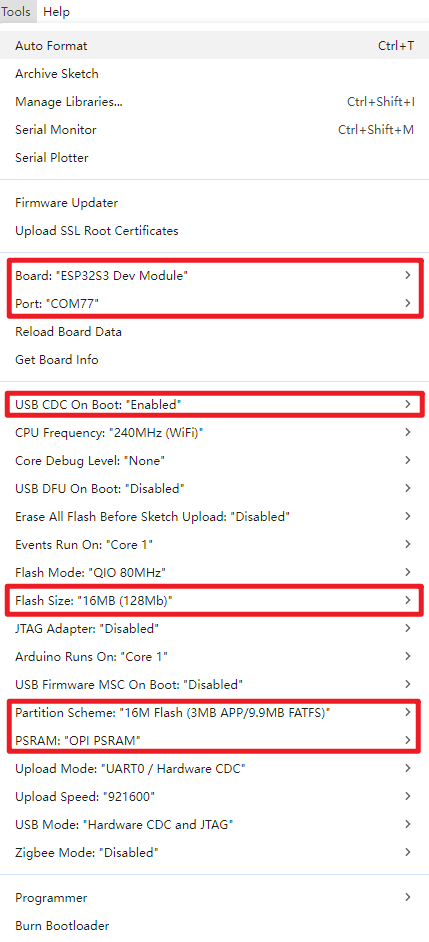
ESP32-S3-RS485-2CH 示例程序
| 示例程序 | 基础例程说明 | 注意事项 |
|---|---|---|
| 01_WIFI_AP | RS485 接口控制,蓝牙控制,蓝牙发送 IP,Web 页面控制(近距离) | 可直接烧录;Web 页面仅在连接设备 Wi-Fi 后可用 |
| 02_WIFI_STA | RS485 接口控制,蓝牙控制,蓝牙发送 IP,Web 页面控制(近距离) | 需修改要连接的 Wi-Fi;Web 页面仅在局域网内可用 |
01_WIFI_AP
【程序说明】
- 本示例实现了通过 Wi-Fi 去控制 RS485 接口,此示例开启的是 Wi-Fi 的 AP 模式
【注意事项】
- 可直接烧录
- Web 页仅连接到设备 Wi-Fi 才可使用
【Web 页面控制】
使用手机端蓝牙调试助手连接 ESP32-S3-RS485-2CH 设备,获取连接 Wi-Fi 后的 IP,通过 IP 开启 Web 页面
-
连接 ESP32-S3-RS485-2CH 设备的 Wi-Fi,Wi-Fi 名称为 ESP32-S3-RS485-2CH,密码为 waveshare

-
通过查看串口或蓝牙调试助手 获取当前 IP
-
打开 Web 页面即可控制 RS485 接口(设备上电后需要一小段时间配置,每次上电后首次开启 Web 页面可能比较缓慢)
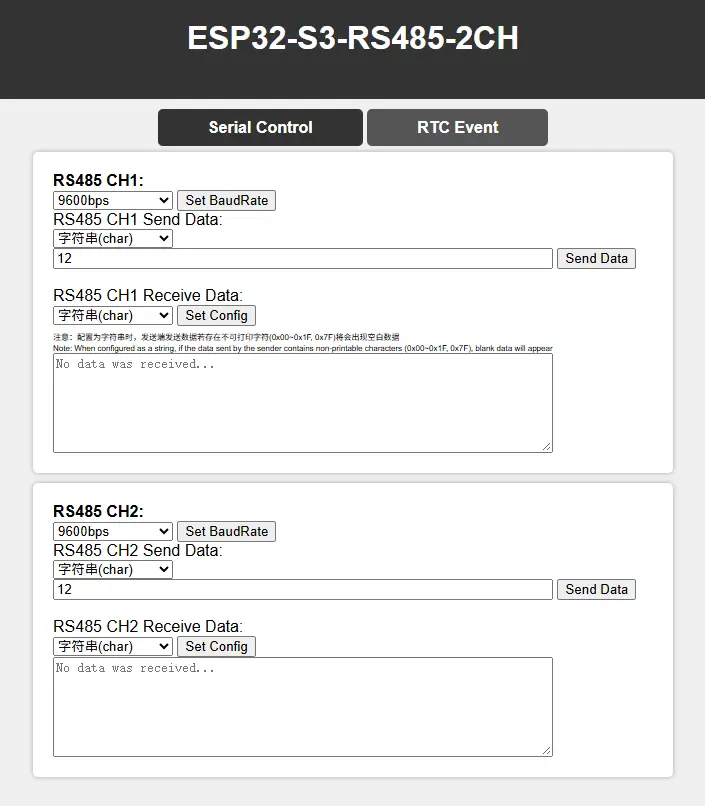
02_WIFI_STA
【程序说明】
- 本示例实现了通过 Wi-Fi 去控制 RS485 接口,此示例开启的是 Wi-Fi 的 STA 模式
【注意事项】
- 需修改要连接的 Wi-Fi
- Web 页仅支持控制设备和本产品在同一网络下使用,若使用手机端控制,需断开移动网络
【Web 页面控制】
使用手机端蓝牙调试助手连接 ESP32-S3-RS485-2CH 设备,获取连接 Wi-Fi 后的 IP,通过 IP 开启 Web 页面
-
烧录程序前,打开
MAIN_WIFI_STA/WS_Information.h,将STASSID和STAPSK分别修改为要连接的 Wi-Fi 名称和密码。设备上电后将自动连接设置的 Wi-Fi。 -
通过查看串口或蓝牙调试助手 获取当前 IP
-
打开 Web 页面即可控制 RS485 接口(设备上电后需要一小段时间配置,每次上电后首次开启 Web 页面可能比较缓慢)