ESP-IDF
本章节包含以下部分,请按需阅读:
ESP-IDF 入门教程
初次接触 ESP32 ESP-IDF 开发,想要快速上手?我们为您准备了一套通用的 入门教程。
- 第0节 认识 ESP32
- 第1节 搭建环境
- 第2节 运行实例
- 第3节 创建项目
- 第4节 使用组件
- 第5节 调试程序
- 第6节 FreeRTOS
- 第7节 驱动外设
- 第8节 Wi-Fi 编程
- 第9节 BLE 编程
请注意:该教程使用 ESP32-S3-Zero 作为教学示例,所有硬件代码均基于其引脚布局。在动手实践前,建议您对照手中的开发板引脚图,确认引脚配置无误。
配置 ESP-IDF 开发环境
对于 ESP32-S3-RS485-WLED 开发板,需要使用 ESP-IDF V6.0.2 以上版本。
以下内容以 Windows 系统为例,使用 VS Code + ESP-IDF 扩展 的方式进行开发。Mac/Linux 用户请参考 官方说明。
此部分图示以安装 ESP-IDF V5.5.2 为例示范,安装时请选用与您开发板示例匹配的 ESP-IDF 版本。
安装 ESP-IDF 开发环境
-
前往 ESP-IDF Installation Manager 下载 ESP-IDF 安装管理器。这是乐鑫最新推出的跨平台安装工具,下文将演示如何使用其离线安装功能。
在页面中点击 Offline Installer 标签,然后在筛选栏中选择 Windows 操作系统和你需要的 ESP-IDF 版本(图示仅为参考,请以实际为准)。
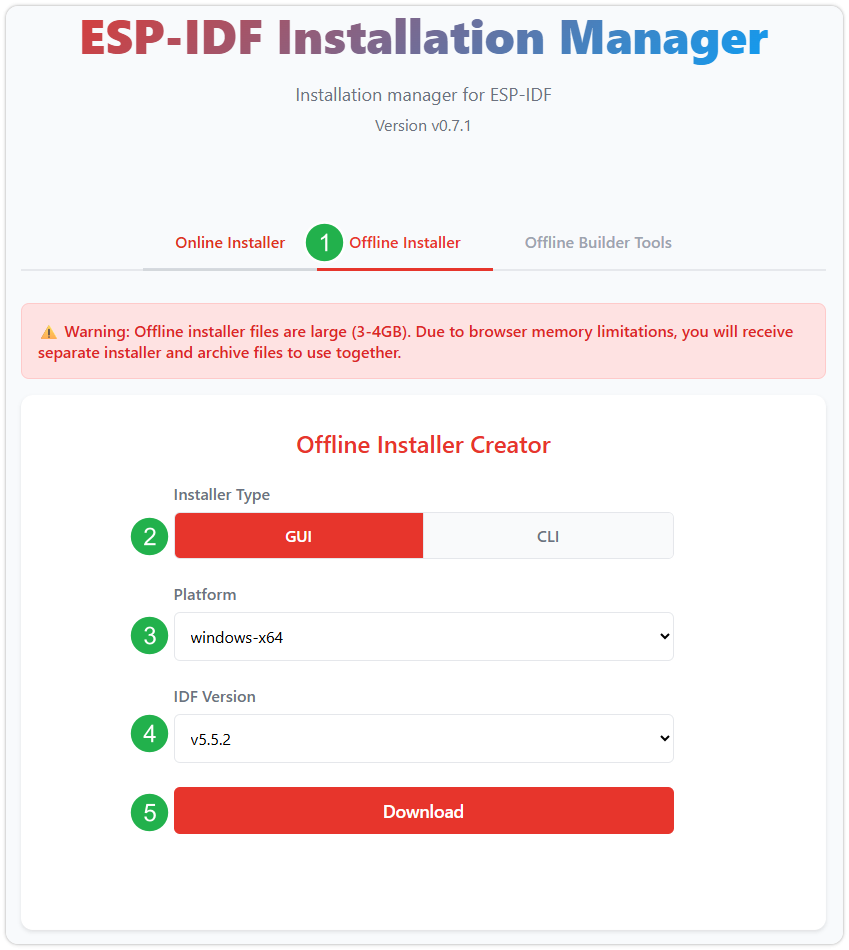
确认选择无误后,点击下载按钮。浏览器将自动同时下载两个文件:一个是 ESP-IDF 离线整合包(.zst),另一个是 ESP-IDF 安装器(.exe)。
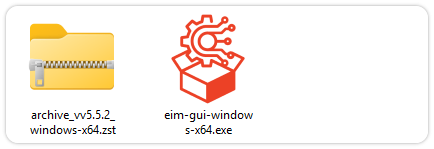
请耐心等待两个文件下载完成。
-
下载完成后,双击运行 ESP-IDF 安装器(eim-gui-windows-x64.exe)。
启动后,可在右上角将界面语言切换为中文。
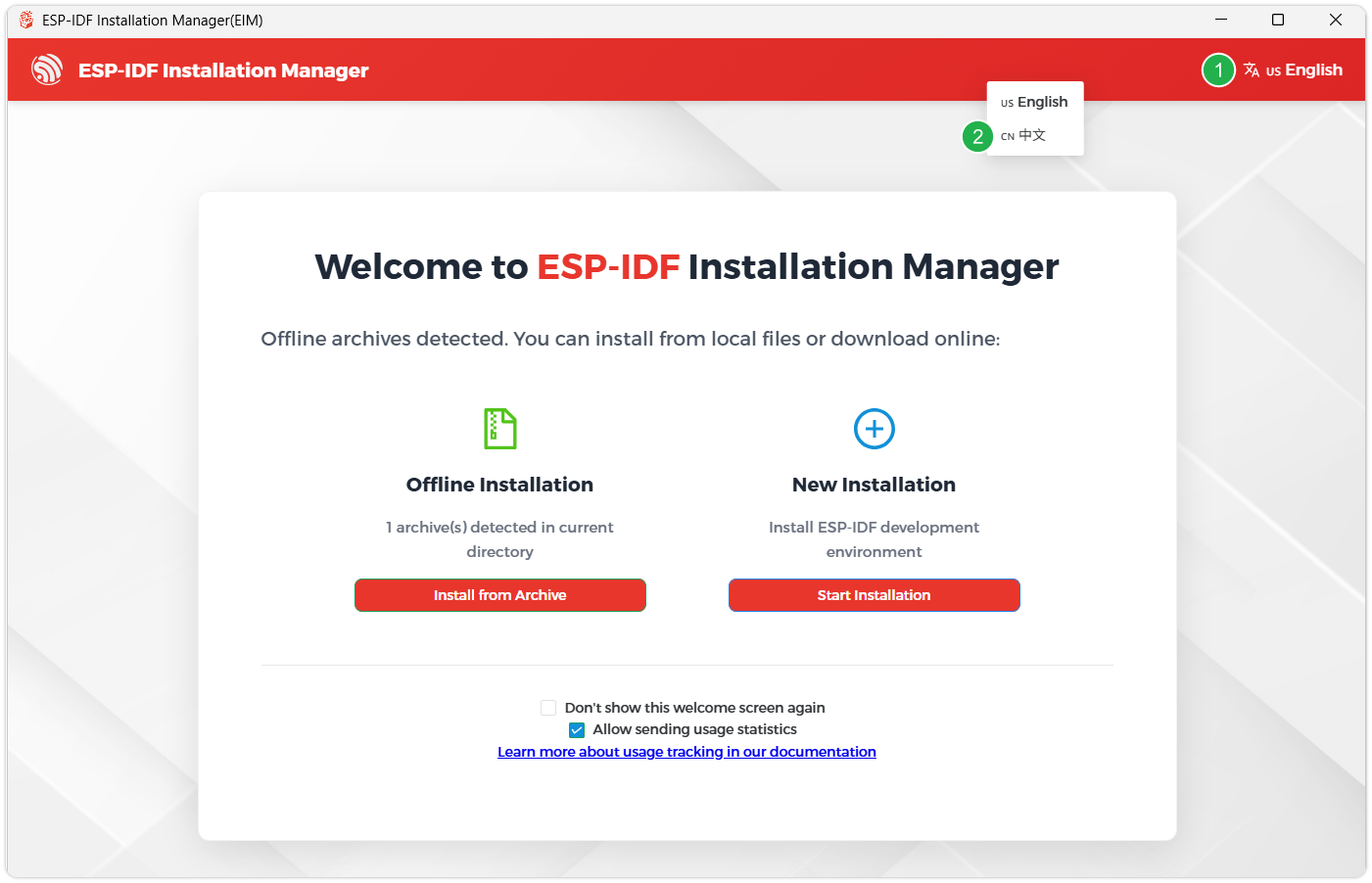
安装工具会自动检测同一目录下是否存在离线整合包。点击 从存档安装。
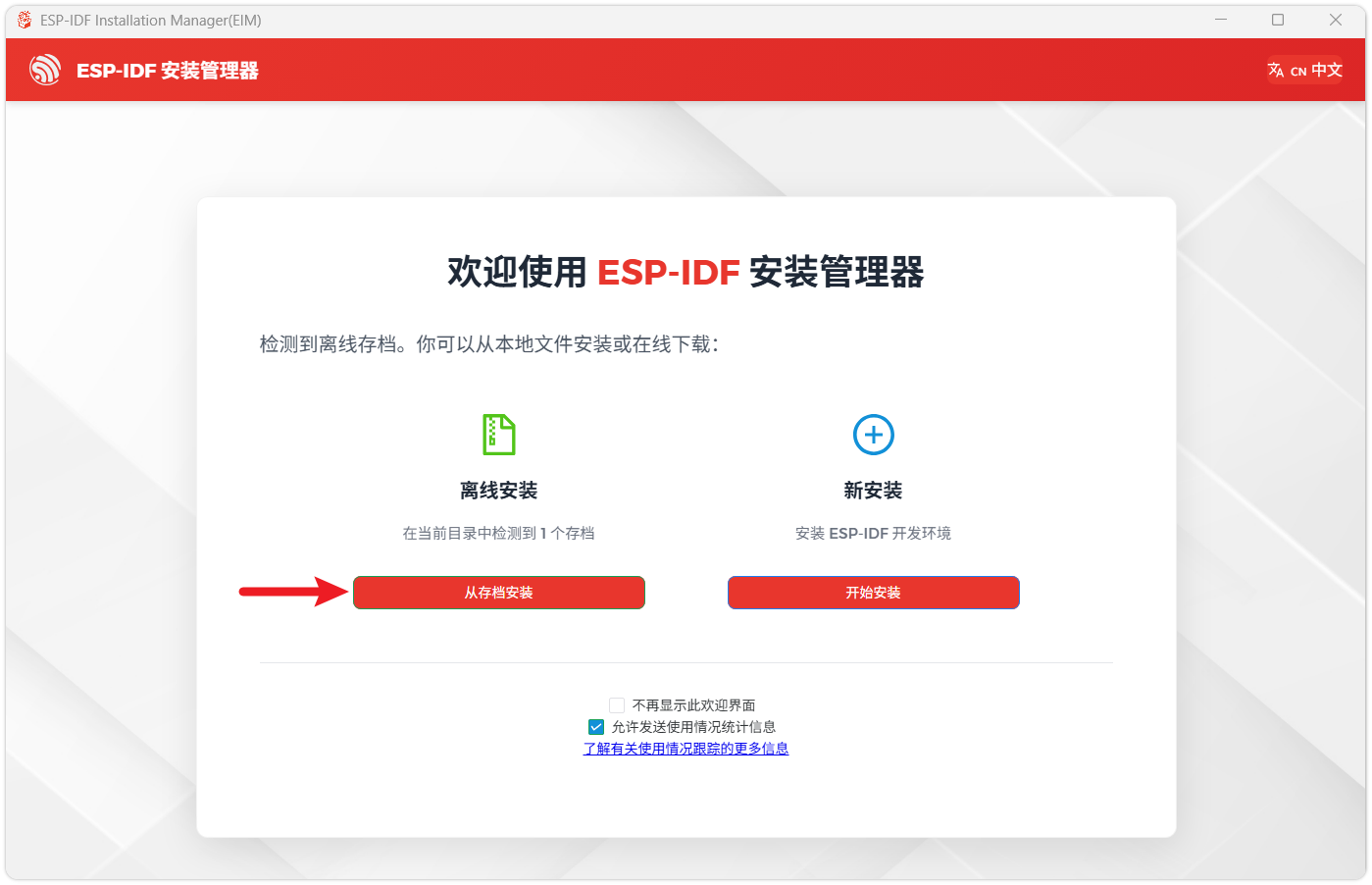
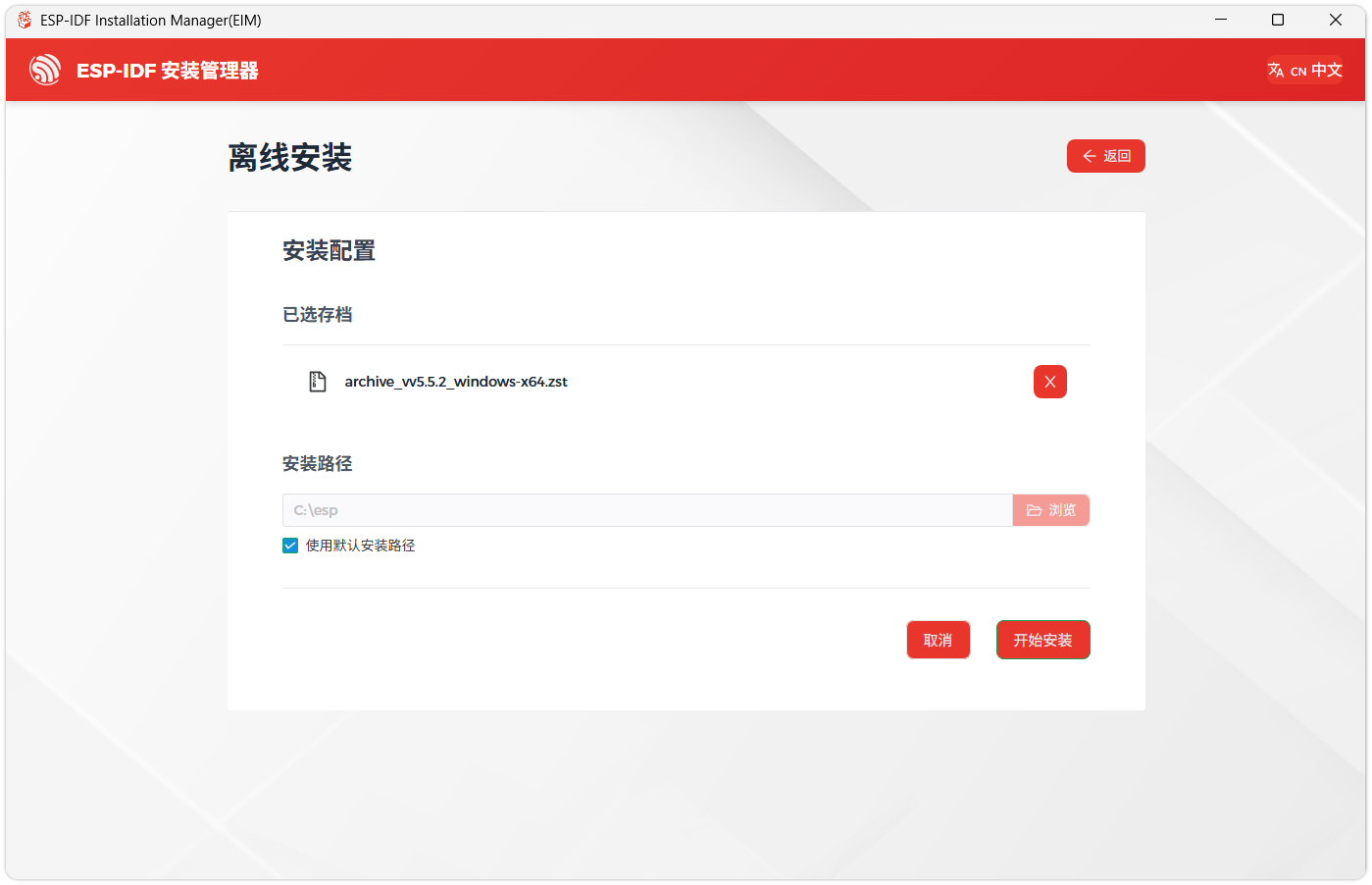
接下来,选择安装路径。建议使用默认路径;若需自定义,请确保路径中不包含中文或空格。确认无误后,点击 开始安装。
-
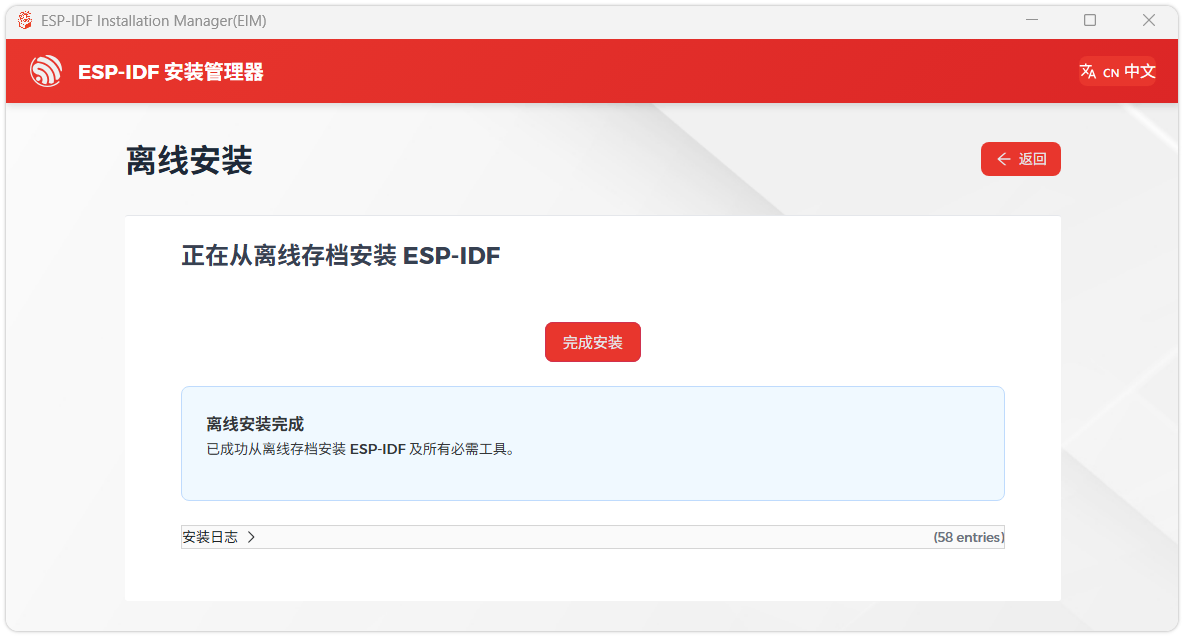
当看到如下界面时,表示 ESP-IDF 已安装成功。
-
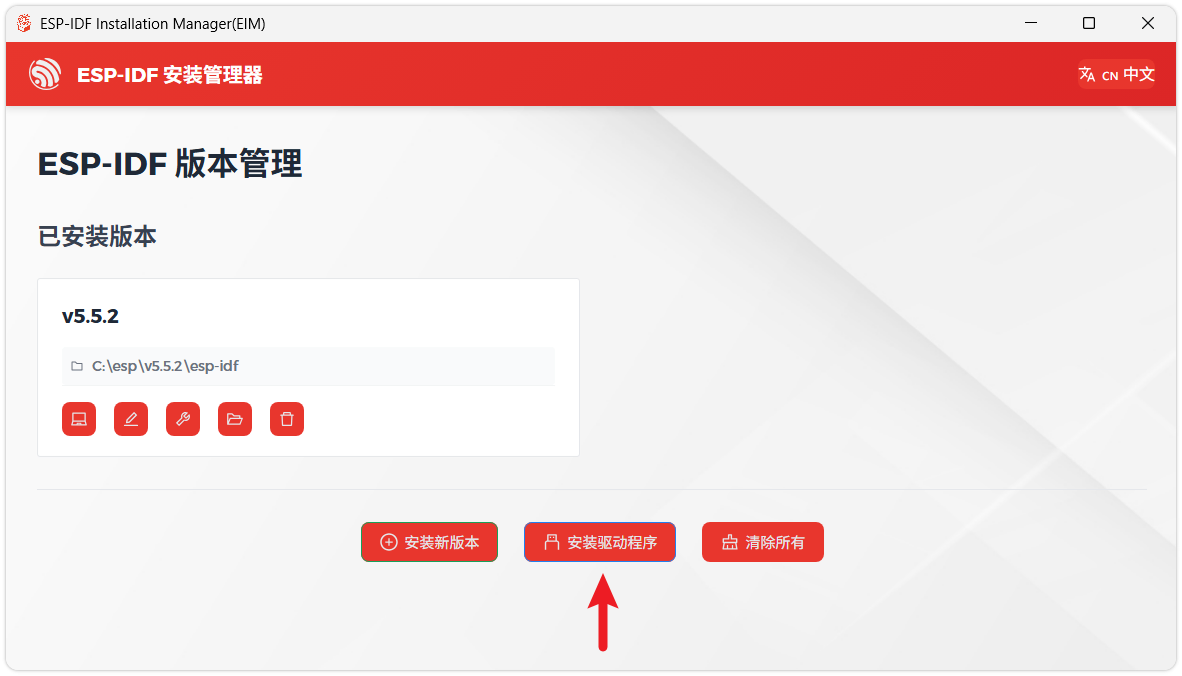
建议同时安装驱动程序。点击 完成安装,然后点击 安装驱动程序。
安装 Visual Studio Code 与 ESP-IDF 扩展
-
下载并安装 Visual Studio Code。
-
安装时建议勾选 通过 Code 打开操作添加到 Windows 资源管理器文件上下文菜单,以便快速打开项目文件夹。
-
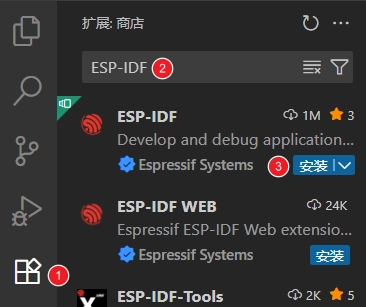
在 VS Code 中,点击侧边活动栏中的
 扩展图标(或使用快捷键 Ctrl + Shift + X)打开 扩展 视图。
 -
在搜索框中输入 ESP-IDF,找到 ESP-IDF 扩展并点击安装。
-
当 ESP-IDF 扩展版本 ≥ 2.0 时,扩展会自动检测并识别上述步骤中安装的 ESP-IDF 环境,无需手动配置。
示例程序
01_led_example
- 本示例演示三种灯带驱动示例
- WS2812 : RGB-27-5V-160D
- RGBWC : RGBWC-150-24V-IP65-1428D
- PWM : 4000K-20-12V-480D
【注意事项】
- 外部电源电压必须与灯带额定电压一致
硬件连接
- 将灯带数据线连接到
GPIO2'或GPIO16' - 灯带电源连接到
VOUT+和VOUT-
运行效果
- 灯带按程序设定显示颜色
02_rs485_uart
- 本示例可基于 ESP-IDF UART 驱动实现 RS485 通信。
运行效果
- 数据收发和回显,有数据从 RS485 接口发出时亮绿灯,有数据从 RS485 接口发回时亮蓝灯
03_audio
- 本示例演示了使用 I2S 驱动 ES8389 Codec 芯片播放内置音频,支持双声道播放
硬件连接
- 将开发板接入电脑
- 接上喇叭或者耳机
程序分析
-
内置音频文件,可修改
#define SPIFFS_BASE_PATH "/spiffs"#define MP3_FILE_PATH SPIFFS_BASE_PATH "/music/test.mp3"#define MP3_FILE_URI "file://spiffs/music/test.mp3"
运行效果
- 音频播放