使用说明
本教程介绍如何在 ESP32-S3-RS485-WLED 上使用 WLED 控制可寻址 LED 灯带,包括准备固件、连接灯带、接入 Wi-Fi 和设置灯带输出。
准备材料
| 材料 | 数量 | 说明 |
|---|---|---|
| ESP32-S3-RS485-WLED | 1 | 灯带控制板 |
| 可寻址 LED 灯带 | 1 条或多条 | 灯带型号需受所用 WLED 固件支持 |
| 与灯带额定电压相符的电源 | 1 | 开发板输入范围为 5~24 V;灯带电源电压必须符合灯带规格 |
| USB Type-C 数据线 | 1 | 用于连接电脑和开发板 |
烧录 WLED 固件
固件下载:ESP32-S3-RS485-WLED 示例程序,bin 文件位于代码资料中的 ESP32-S3-RS485-WLED\Firmware 目录下,详细操作流程可参考本产品的 Flash 固件的烧录与擦除 页面。
- 断开灯带和外部电源,使用 USB Type-C 数据线连接开发板与电脑。
- 启动 Flash Download Tool,选择 ESP32-S3 和 USB 下载接口。
- 选择开发板对应的 COM 口,添加固件文件,并填写该文件对应的烧录地址。
- 勾选待烧录文件所在行,点击 "START" 开始烧录。
- 等待烧录完成后,按开发板上的 RESET 键重启。
如果工具停留在等待同步状态,可参照 Flash 固件的烧录与擦除 中的说明,按住 BOOT 键重新上电进入下载模式后重试。
接线与配置灯带输出
连接灯带
接线或调整灯带前,先断开开发板和灯带电源。使用外部电源为开发板供电时,将电源正极接至 VIN,负极接至 GND。灯带数据输入端接至 GPIO2' 或 GPIO16',灯带电源正极和负极分别接至 VOUT+ 和 VOUT-。
| 灯带连接端 | ESP32-S3-RS485-WLED 端子 | 说明 |
|---|---|---|
| DATA / DIN | GPIO2' 或 GPIO16' | 两路数据输出由 GPIO2 和 GPIO16 控制,输出为 5 V 逻辑电平 |
| 电源正极 | VOUT+ | 输出电压跟随 VIN+ 输入电压,须与灯带额定电压一致 |
| 电源负极 / GND | VOUT- | 灯带电源回路负极;该输出默认关闭,需由固件将 GPIO6 置为高电平后使能 |
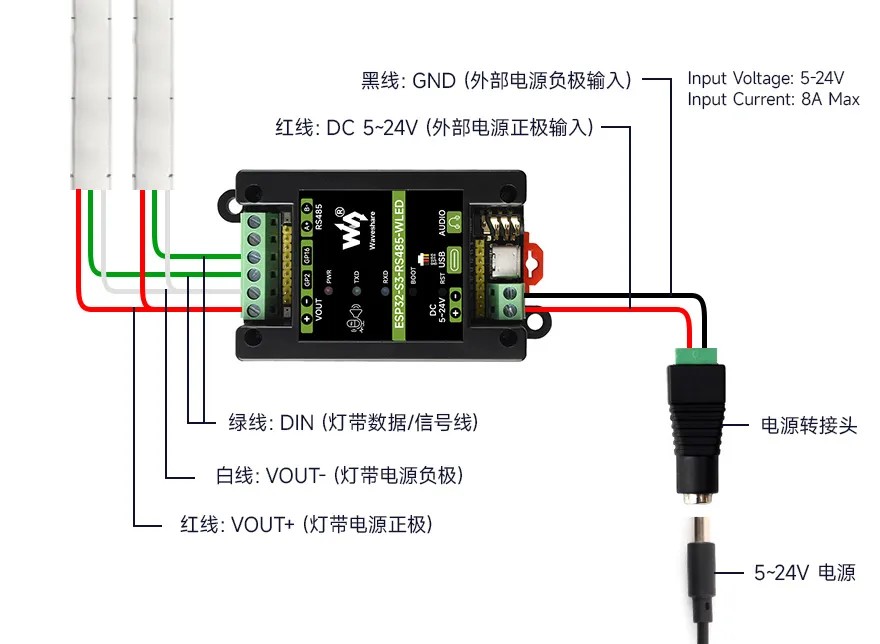
VOUT-默认关闭。确认当前 WLED 固件会将GPIO6置为高电平后再从VOUT+、VOUT-为灯带供电。若固件没有控制GPIO6,仅在 WLED 网页中配置 LED 输出不会使灯带电源回路导通。- 外部电源电压必须与灯带的额定工作电压一致。例如,5V、12V、24V 灯带应分别使用对应电压的电源供电。
- 当灯带负载电流较大时,请使用独立外部电源为灯带供电,本产品仅用于输出控制信号。
- 接线端子与 USB Type-C 接口不可同时供电。
- 使用前请确认端子接线牢固,并根据实际负载做好线材选型和散热措施。
连接 Wi-Fi
连接 WLED 接入点
首次启动后,标准 WLED 通常会创建名为 WLED-AP 的 Wi-Fi 接入点,默认密码为 wled1234。将电脑或手机连接到该接入点,然后在浏览器中打开 http://4.3.2.1 或 http://wled.me,进入 WLED 控制页面。

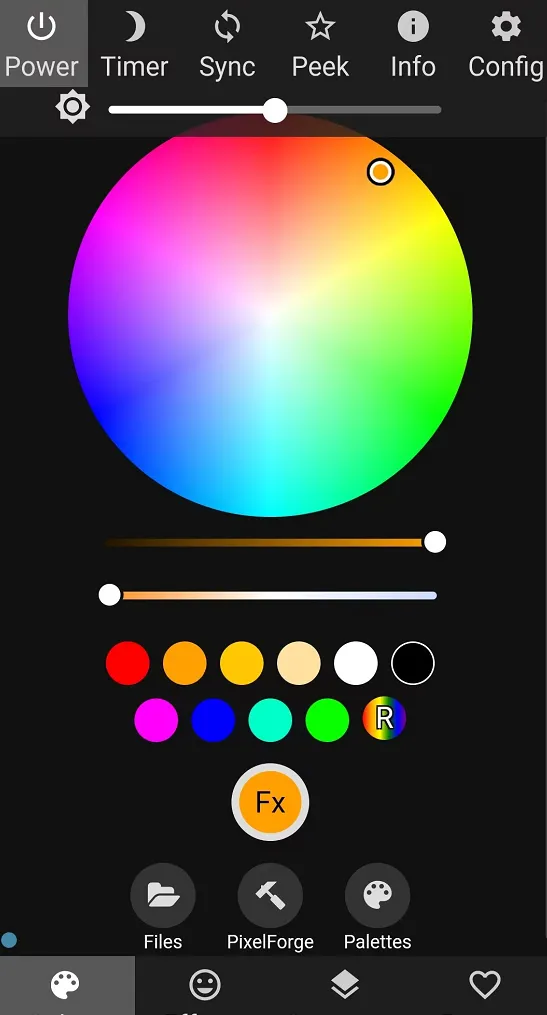
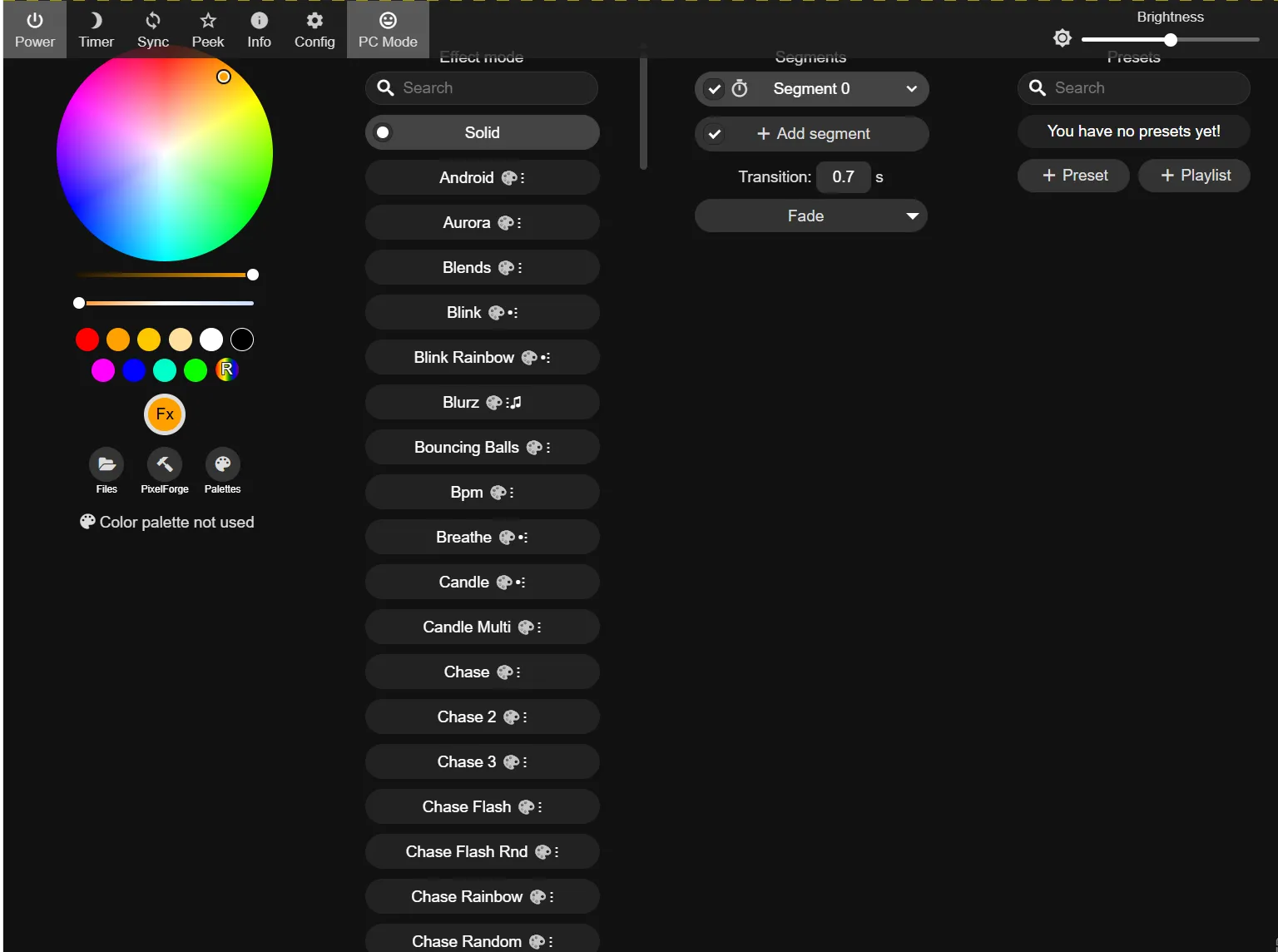
显示界面
- 手机端
- 电脑端
将开发板接入路由器
可选操作:您可以选择不配置路由器 WiFi,直接保持 AP 热点模式控制灯带。设备上电默认开启 WLED 热点,手机/电脑连接热点后,直接访问
http://4.3.2.1即可控制灯光,无需接入家庭路由器。
- 在 WLED 页面点击齿轮图标 "Config",进入 "WiFi Setup"。
- 连接 2.4 GHz Wi-Fi 网络。点击 "Scan" 搜索附近网络,或手动输入 Wi-Fi 名称,然后输入密码。Wi-Fi 名称和密码区分大小写。
- 设置设备主机名(mDNS 名称),例如
wled-lights。 - 点击 "Save & Connect" 保存并连接。
- 将电脑或手机切换到同一路由器 Wi-Fi 网络,然后在浏览器中打开
http://wled-lights.local。如果.local地址无法解析,可在路由器已连接设备列表中查询开发板 IP,并用http://设备 IP 地址访问。
设备连接路由器后,http://4.3.2.1 和 http://wled.me 不再用于访问该设备;请使用 App 或 IP 地址访问。
配置 WLED 灯带输出
- 在 WLED 页面点击齿轮图标 "Config",选择 "LED Preferences"。
- 在 "LED outputs" 区域点击 "+" 添加输出。
- 在 "Type" 中选择与灯带芯片型号相符的类型,在 "Length" 中填写该路连接的可寻址像素数量。
- 在 GPIO 设置项中选择对应数据引脚:数据线接至
GPIO2'时填入2,接至GPIO16'时填入16。 - 按灯带资料设置 "Color order",并点击页面的保存按钮。
如使用第二路灯带,点击 "+" 添加另一项输出,分别设置该路灯带的类型、像素数量及 GPIO。对于 DATA + CLK 双线灯带,选择支持该接口的输出类型,并按灯带资料设置数据和时钟 GPIO。具体选项以固件版本和 WLED 输出驱动支持情况为准。
使用 WLED 网页界面
WLED 网页会根据屏幕宽度调整布局。手机通常一次显示一个功能标签页;电脑宽屏界面可并排显示多个标签页。官方界面说明见 WLED 网页界面说明。
| 界面区域 | 用途 |
|---|---|
| 顶部电源按钮 | 打开或关闭灯带输出 |
| 亮度滑块 | 调整整体亮度 |
| "Colors" | 选择颜色、调色板,以及当前效果使用的颜色 |
| "Effects" | 选择动态效果;根据效果调整速度、强度及其他可用参数 |
| "Segments" | 将灯带划分为多个分区,并为分区分别设置颜色和效果 |
| "Presets" | 保存当前颜色、效果和分区配置,供之后调用 |
| "Info" | 查看 WLED 版本、Wi-Fi 信号、运行时间、LED 数量等设备状态 |
| "Config" | 打开 Wi-Fi、灯带硬件、同步和安全等设置页面 |