ESP32-S3-Relay-1CH Arduino 开发
本章节包含以下部分,请按需阅读:
Arduino 入门教程
初次接触 Arduino ESP32 开发,想要快速上手?我们为您准备了一套通用的 入门教程。
- 第0节 认识 ESP32
- 第1节 安装和配置 Arduino IDE
- 第2节 Arduino 基础知识
- 第3节 数字输出/输入
- 第4节 模拟输入
- 第5节 脉冲宽度调制 (PWM)
- 第6节 串行通信 (UART)
- 第7节 I2C 通信
- 第8节 SPI 通信
- 第9节 Wi-Fi 基础用法
- 第10节 网页服务器
- 第11节 蓝牙 (Bluetooth)
- 第12节 LVGL 图形界面开发
- 第13节 综合项目
请注意:该教程使用 ESP32-S3-Zero 作为教学示例,所有硬件代码均基于其引脚布局。在动手实践前,建议您对照手中的开发板引脚图,确认引脚配置无误。
配置开发环境
1. 安装和配置 Arduino IDE
请参考 安装和配置 Arduino IDE 教程 下载安装 Arduino IDE 并添加 ESP32 支持。
ESP32-S3-Relay-1CH 所需开发板安装说明
| 板名称 | 板安装要求 | 版本号要求 |
|---|---|---|
| esp32 by Espressif Systems | “离线”安装/“在线”安装 | 3.0.x |
安装库
- 在安装 Arduino 库时,通常有两种方式可供选择:在线安装 和 离线安装 。若库安装要求离线安装,则必须使用提供的库文件
- 对于大多数库,用户可以通过 Arduino 软件的在线库管理器轻松搜索并安装。然而,一些开源库或自定义库未被同步到 Arduino 库管理器中,因此无法通过在线搜索获取。在这种情况下,用户只能通过离线方式手动安装这些库。
- 库安装教程,详见:安装和配置 Arduino IDE 教程 当中关于库安装的部分
- ESP32-S3-Relay-1CH 库文件存放于示例程序中,点击此处跳转:ESP32-S3-Relay-1CH 示例程序
ESP32-S3-Relay-1CH 库文件安装说明
| 库名称 | 说明 | 版本 | 库安装要求 |
|---|---|---|---|
| ArduinoJson | 轻量 JSON 库 | v6.21.4 | “在线”或“离线”安装 |
| PubSubClient | MQTT 消息订阅发布库 | v2.8.0 | “在线”或“离线”安装 |
| NTPClient | 网络时间同步客户端库 | v3.2.1 | “在线”或“离线”安装 |
示例程序

ESP32-S3-Relay-1CH 示例程序
| 示例程序 | 基础例程说明 | 依赖库 |
|---|---|---|
| 01_MAIN_WIFI_AP | RS485 接口控制,蓝牙控制,蓝牙发送 IP,Web 页面控制(近距离) | 可直接烧录 Web 页仅连接到设备 WIFI 才可使用 |
| 02_MAIN_WIFI_STA | RS485 接口控制,蓝牙控制,蓝牙发送 IP,Web 页面控制(近距离) | 需 修改 要连接的 WIFI Web 页仅内网使用 |
| 03_MAIN_WIFI_MQTT | RS485 接口控制,蓝牙控制,蓝牙发送 IP,Waveshare 云控制(远距离) | 需 修改 要连接的 WIFI 须在 Waveshare 云中 创建 设备 (注:Waveshare 云已停止维护,请选择其他云服务) |
| 04_MAIN_ALL | RS485 接口控制,蓝牙控制,蓝牙发送 IP,Web 页面控制(近距离),Waveshare 云控制(远距离) | 需 修改 要连接的 WIFI 须在 Waveshare 云中 创建 设备 Web 页仅内网使用 (注:Waveshare 云已停止维护,请选择其他云服务) |
Arduino 工程参数设置
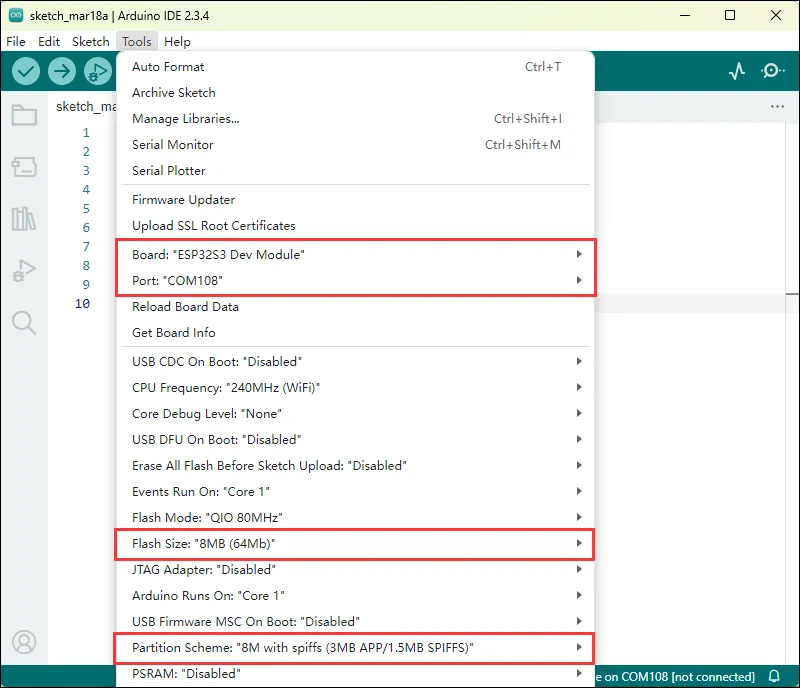
01_MAIN_WIFI_AP
【程序说明】
- 本示例实现了通过 WiFi、蓝牙和 RS485 去控制 1 个继电器的开关,此示例开启的是 WiFi 的 AP 模式
【注意事项】
- 可直接烧录
- Web 页仅连接到设备 WIFI 才可使用
【RS485 控制】
使用 RS485 设备连接 ESP32-S3-Relay-1CH 设备,向 ESP32-S3-Relay-1CH 发送数据可控制各个继电器的开合,默认以 9600 波特率进行通信。
| 操作指令 | 指令功能 |
|---|---|
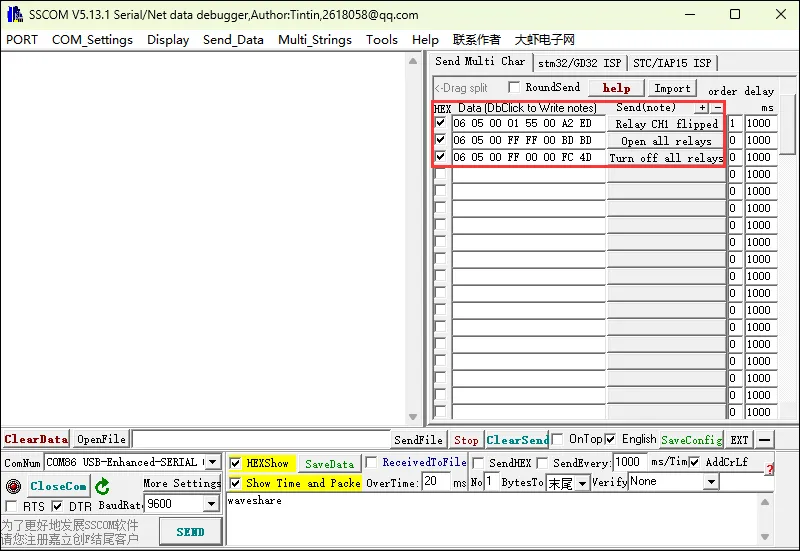
| 06 05 00 01 55 00 A2 ED | 切换 CH1 继电器的状态 |
| 06 05 00 FF FF 00 BD BD | 开启所有继电器 |
| 06 05 00 FF 00 00 FC 4D | 关闭所有继电器 |
- 硬件连接
示例使用 USB TO RS232/485 转换器 进行演示
| ESP32-S3-Relay-1CH | USB-TO-RS232-485 |
|---|---|
| RS485 - A+ | Tx B - A+ |
| RS485 - B- | Rx B - B- |
-
软件操作
-
使用 SSCOM 进行数据发送
-
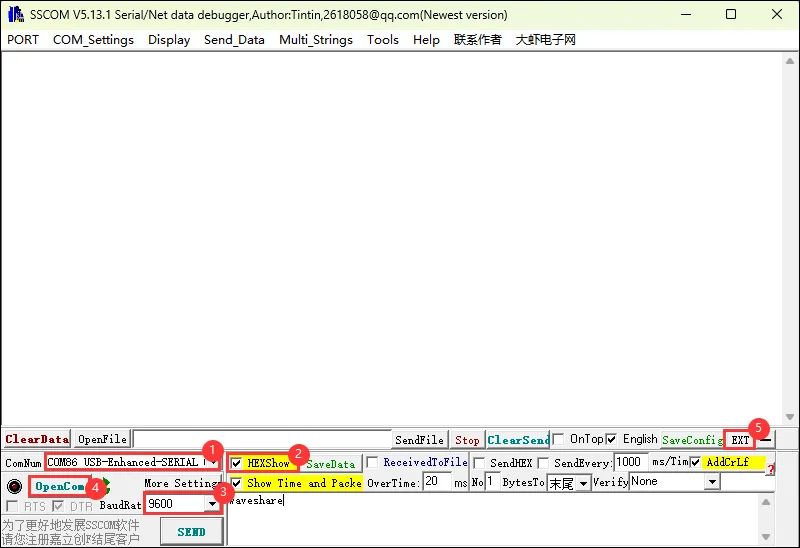
开启 SSCOM 软件,选择上方连接的 Port B 口对应的 COM 口
-
打开串口,使用多条发送功能快捷发送指令
-
-
通过以下指令即可进行继电器控制
【蓝牙控制】
使用 手机端 蓝牙调试助手 连接 ESP32-S3-Relay-1CH 设备,向 ESP32-S3-Relay-1CH 发送数据可控制各个继电器的开合。请注意:部分蓝牙调试助手默认以 ASCII 形式发送数据,在控制设备前需先根据蓝牙调试助手输入正确的控制指令。
| ASCII | Hex | 指令功能 |
|---|---|---|
| 1 | 0x31 | 切换 CH1 继电器的状态 |
| 7 | 0x39 | 开启所有继电器 |
| 8 | 0x30 | 关闭所有继电器 |
- 软件操作(查看 IP)
- 使用手机端蓝牙调试助手 nRF Connect 进行继电器控制(也可使用其他蓝牙调试助手)
- 以下使用 nRF Connect 进行功能演示
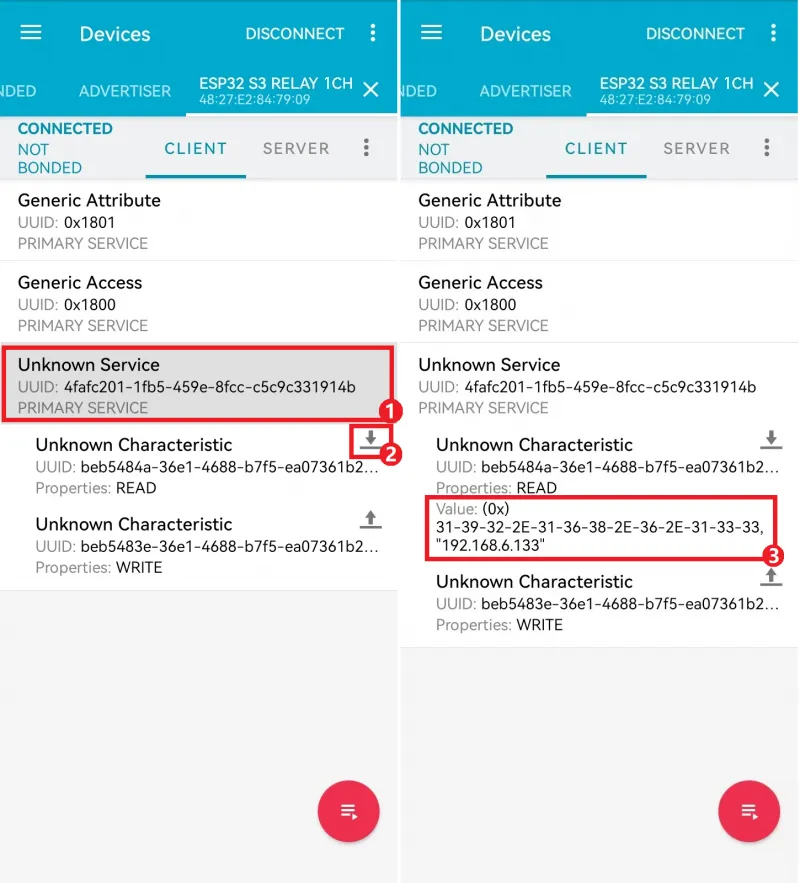
- 连接名为 ESP32 S3 Relay 1CH 的蓝牙设备
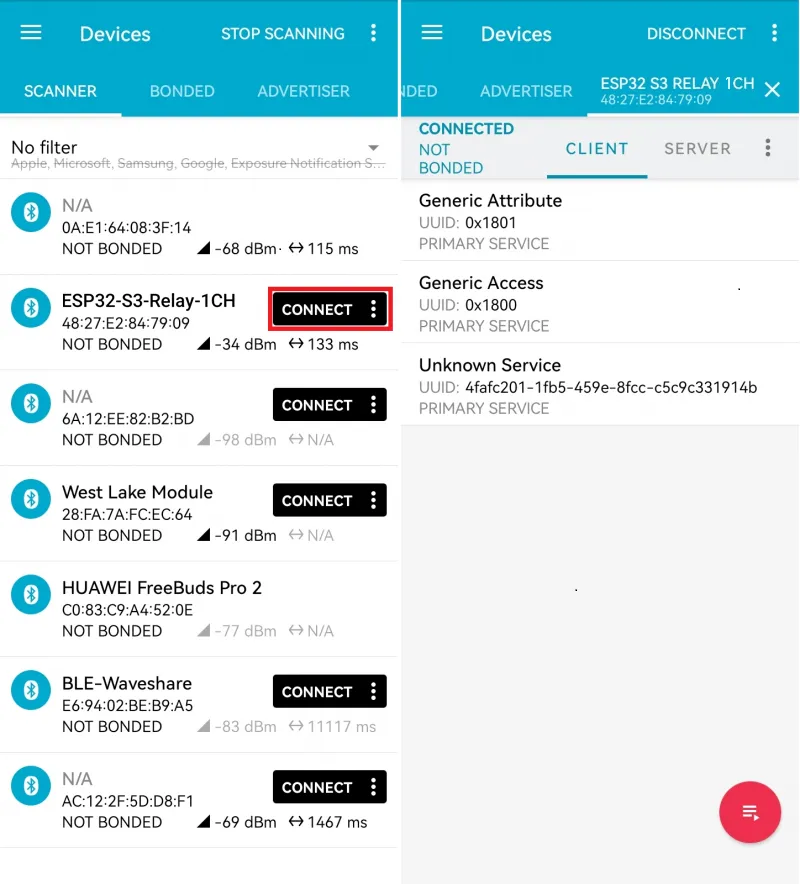
- 连接成功,选择 Unknown Service, 点击读取数据,WIFI 长时间连接失败 RGB 将常亮红灯,此操作无任何反应
- 在 WIFI 连接成功的情况下将接收到设备 IP,如下,设备 IP 为 192.168.6.133
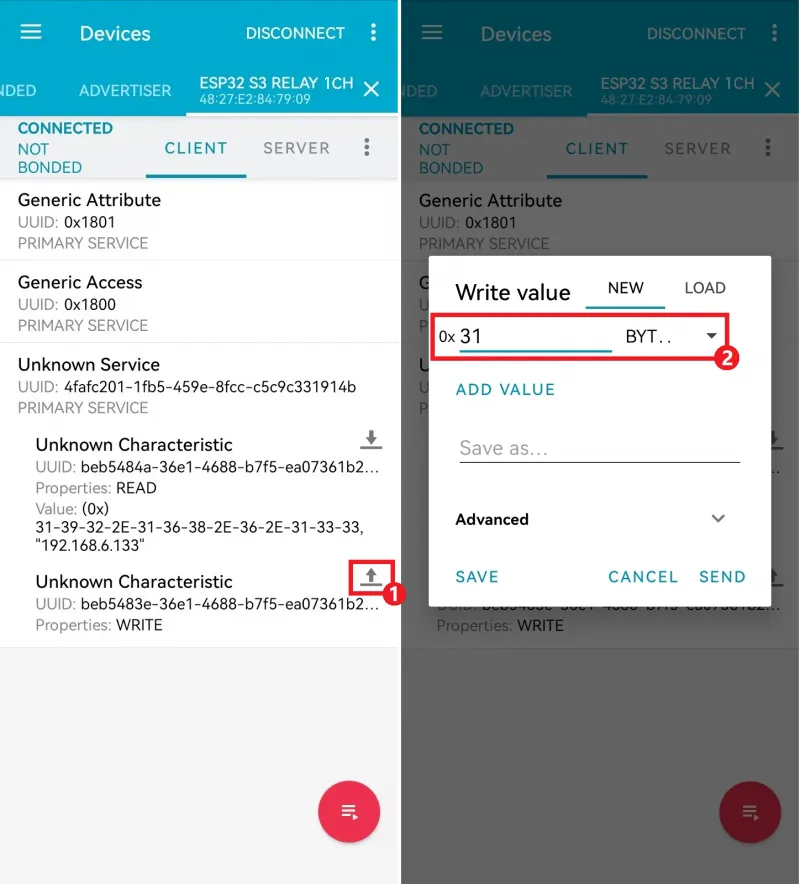
- 蓝牙控制继电器的指令为字符 1~8,即十六进制的 0x31 ~ 0x38
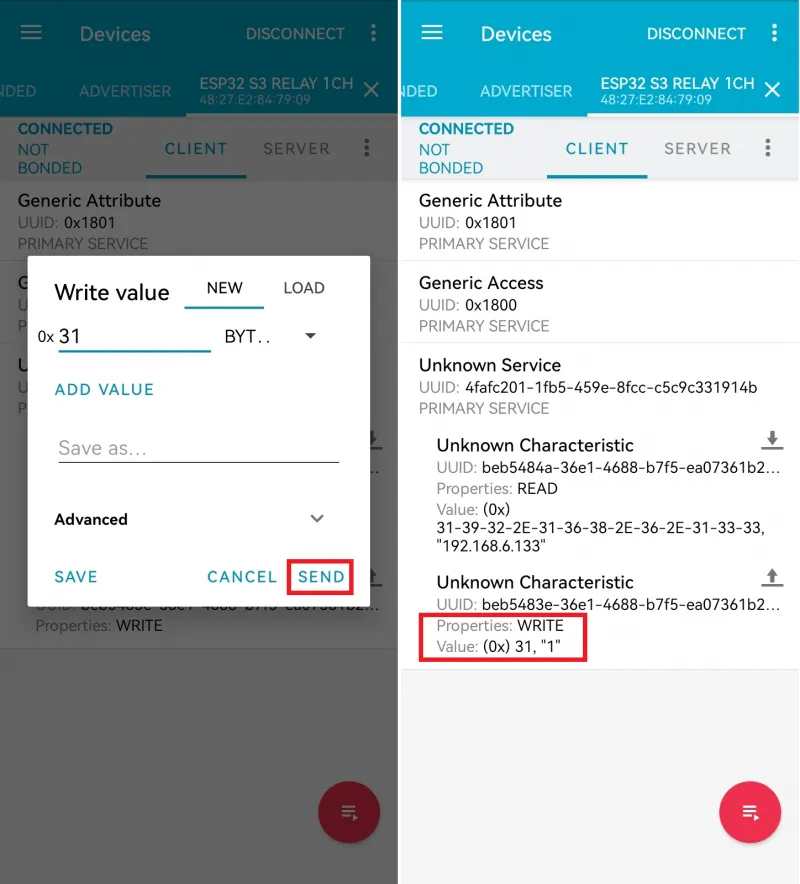
- 点击发送按钮,填写需要发送的数据(当前为十六进制发送), 如下输入 0x31
- 发送 0x31 可控制继电器 CH1 进行状态翻转
- 发送 0x30 可控制关闭所有继电器
- 发送 0x39 可控制打开所有继电器
【Web 页面控制】
使用 手机端 蓝牙调试助手 连接 ESP32-S3-Relay-1CH 设备,获取连接 WIFI 后的 IP,通过 IP 开启 Web 页面
-
AP 模式
- 连接 ESP32-S3-Relay-1CH 设备的 WIFI,WIFI 名称为 ESP32-S3-Relay-1CH ,密码为 waveshare

-
通过蓝牙调试助手获取当前 IP
-
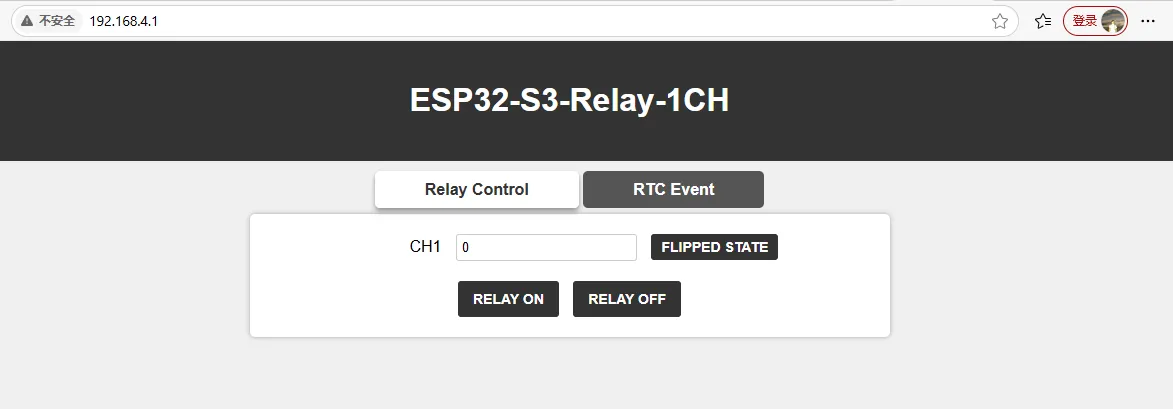
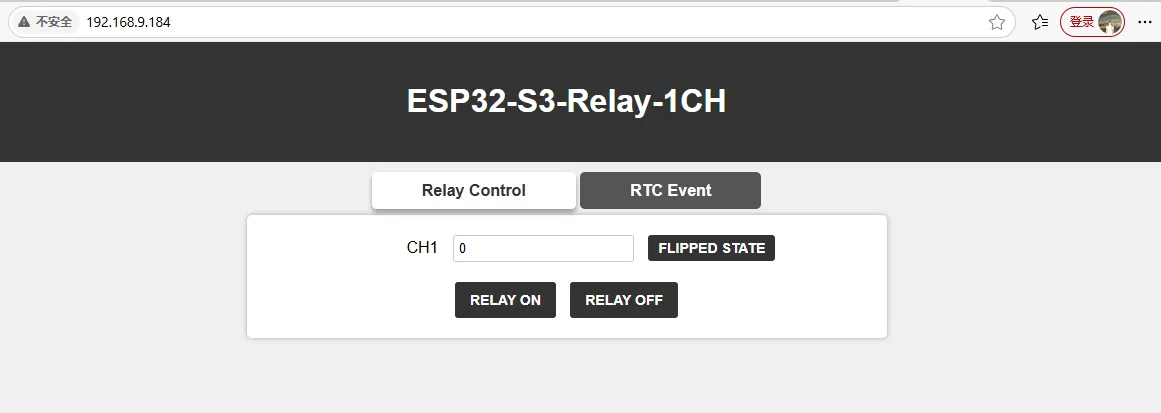
打开 Web 页面即可控制继电器(设备上电后需要一小段时间配置,每次上电后首次开启 Web 页面可能比较缓慢)
-
STA 模式
- 设备上电后将自动连接设置的 Wi-Fi。烧录程序前,在
WS_Information.h中修改STASSID和STAPSK。 - 通过蓝牙调试助手获取当前 IP
- 打开 Web 页面即可控制继电器(设备上电后需要一小段时间配置,每次上电后首次开启 Web 页面可能比较缓慢)
- 设备上电后将自动连接设置的 Wi-Fi。烧录程序前,在
02_MAIN_WIFI_STA
【程序说明】
- 本示例实现了通过 WiFi、蓝牙和 RS485 去控制 1 个继电器的开关,此示例开启的是 WiFi 的 STA 模式
【注意事项】
- 需修改要连接的 WIFI
- Web 页仅支持控制设备和本产品在同一网络下使用,若使用手机端控制,需关掉移动网络
【RS485 控制】
- 跳转 RS485 控制教程
【蓝牙控制】
【Web 页面控制】
- 跳转 Web 控制教程,此示例为 STA 模式
03_MAIN_WIFI_MQTT
以下基于微雪云进行操作,当前微雪云已停止维护,以下教程仅作为参考使用
【程序说明】
- 本示例通过 MQTT、蓝牙 和 RS485 通信方式控制 1 个继电器。它使用 ESP32 作为主控制单元,支持连接 Wi-Fi 和蓝牙,并提供了基于 MQTT 协议的远程控制
【注意事项】
- 需修改要连接的 WIFI
- 须在 Waveshare 云中创建设备
【RS485 控制】
- 跳转 RS485 控制教程
【蓝牙控制】
04_MAIN_ALL
以下基于微雪云进行操作,当前微雪云已停止维护,以下教程仅作为参考使用
【程序说明】
- 本示例为 RS485 接口控制、蓝牙控制、Web 页面控制(近距离)、Waveshare 云控制(远距离)全部功能集合
【注意事项】
- 需修改要连接的 WIFI
- Web 页仅支持控制设备和本产品在同一网络下使用,若使用手机端控制,需关掉移动网络
- 须在 Waveshare 云中创建设备
【RS485 控制】
- 跳转 RS485 控制教程
【蓝牙控制】
【Web 页面控制】
- 跳转 Web 控制教程,此示例为 AP 模式