使用说明
开发工具介绍
ESP32-S3-Relay-6CH 目前提供 Arduino IDE 和 MicroPython 两种开发工具和框架,提供了灵活的开发选择,你可以根据项目需求和个人习惯选择适合的开发工具。
- Arduino IDE 是一款便捷灵活、方便上手的开源电子原型平台。不需要太多基础,简单学习后,你也可以快速地进行开发。同时,Arduino 拥有庞大的全球用户社区,提供了海量的开源代码、项目示例和教程,还有丰富的库资源,封装了复杂功能,让开发者能快速实现各种功能。
- MicroPython 是 Python 3 编程语言的完全实现,它可直接运行在 ESP32、Raspberry Pi Pico 等嵌入式硬件上。你可以通过 REPL 直接在板子上运行 Python 脚本,非常适合快速原型设计。
这两种开发方式各有其优势,开发者可以根据自身需求和技能水平进行选择。Arduino 和 MicroPython 适合初学者和非专业人士,因其简单易学、上手快。
器件准备
- ESP32-S3-Relay-6CH x1
- USB 线 type A 公口 转 Type C 公口 x1
- Modbus RTU Relay x1
- Pico-RTC-DS3231 x1
- USB TO RS232/485 x1
- Pico-2CH-RS232 x1 或 Pico-2CH-RS485 x1
- Pico-CAN-B x1
- USB-CAN-A x1
- Pico-Environment-Sensor x1
在操作前,建议先浏览目录,快速了解文档结构。为顺利操作,请仔细阅读FAQ,提前了解可能的问题。文档中所有资料均提供超链接,方便下载。
RS485 扩展继电器路数
-
使用 Modbus RTU Relay 扩展 8 路继电器
-
4 个主示例文件已兼容该操作,需将 WS_imformation.h 中的 Extension_Enable 设置为 1(默认为 1)
-
可通过蓝牙控制外部扩展的继电器
操作指令 指令功能 06 01 切换 Modbus RTU Relay 的 CH1 继电器的状态 06 02 切换 Modbus RTU Relay 的 CH2 继电器的状态 06 03 切换 Modbus RTU Relay 的 CH3 继电器的状态 06 04 切换 Modbus RTU Relay 的 CH4 继电器的状态 06 05 切换 Modbus RTU Relay 的 CH5 继电器的状态 06 06 切换 Modbus RTU Relay 的 CH6 继电器的状态 06 07 切换 Modbus RTU Relay 的 CH7 继电器的状态 06 08 切换 Modbus RTU Relay 的 CH8 继电器的状态 06 09 开启 Modbus RTU Relay 的所有继电器 06 0A 关闭 Modbus RTU Relay 的所有继电器 -
蓝牙控制继电器的指令为字符 1~8,即十六进制的 0x06 0x01 ~ 0x38 0x0A
-
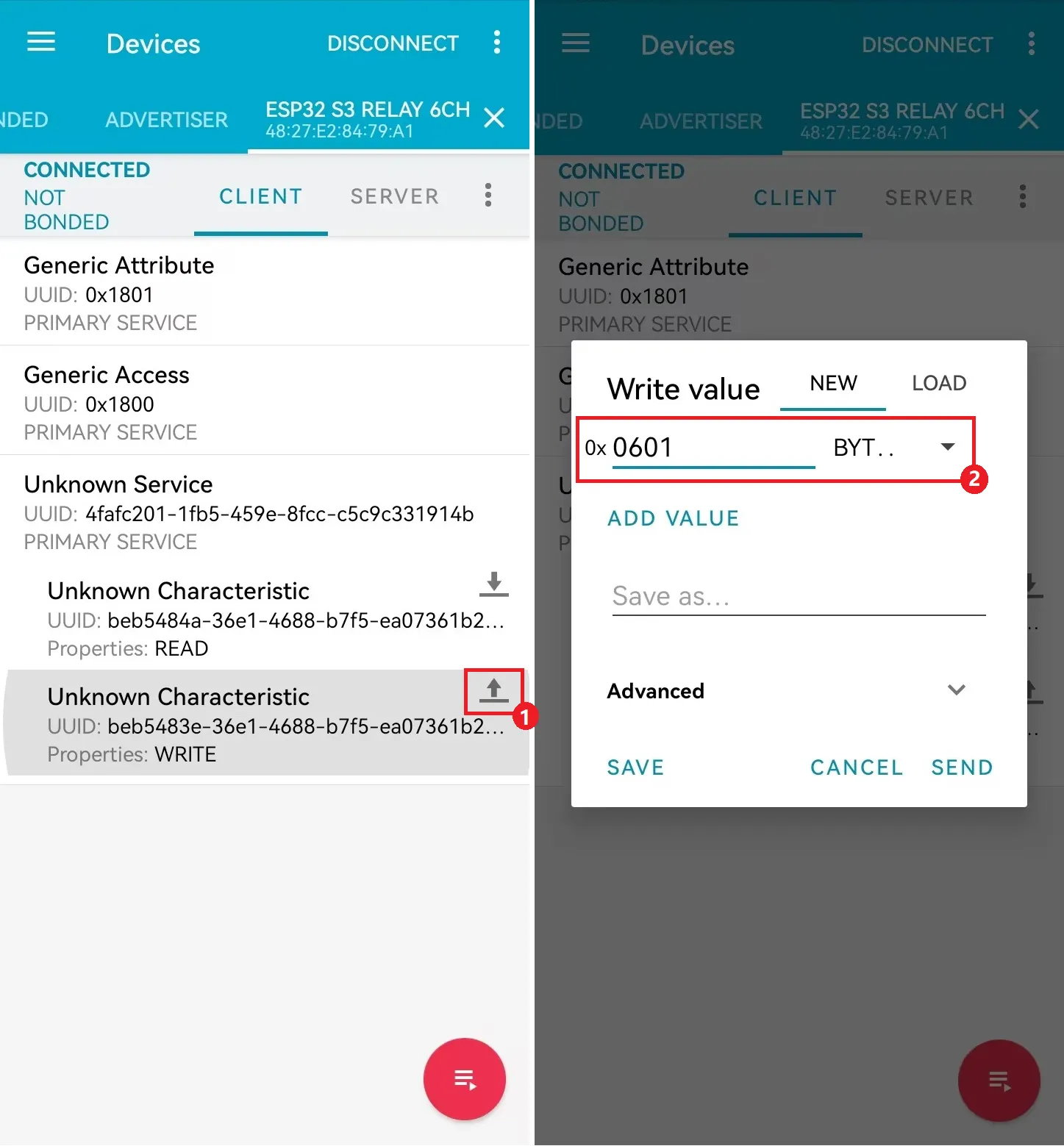
点击发送按钮,填写需要发送的数据(当前为十六进制发送), 如下输入 0x06 0x01
-
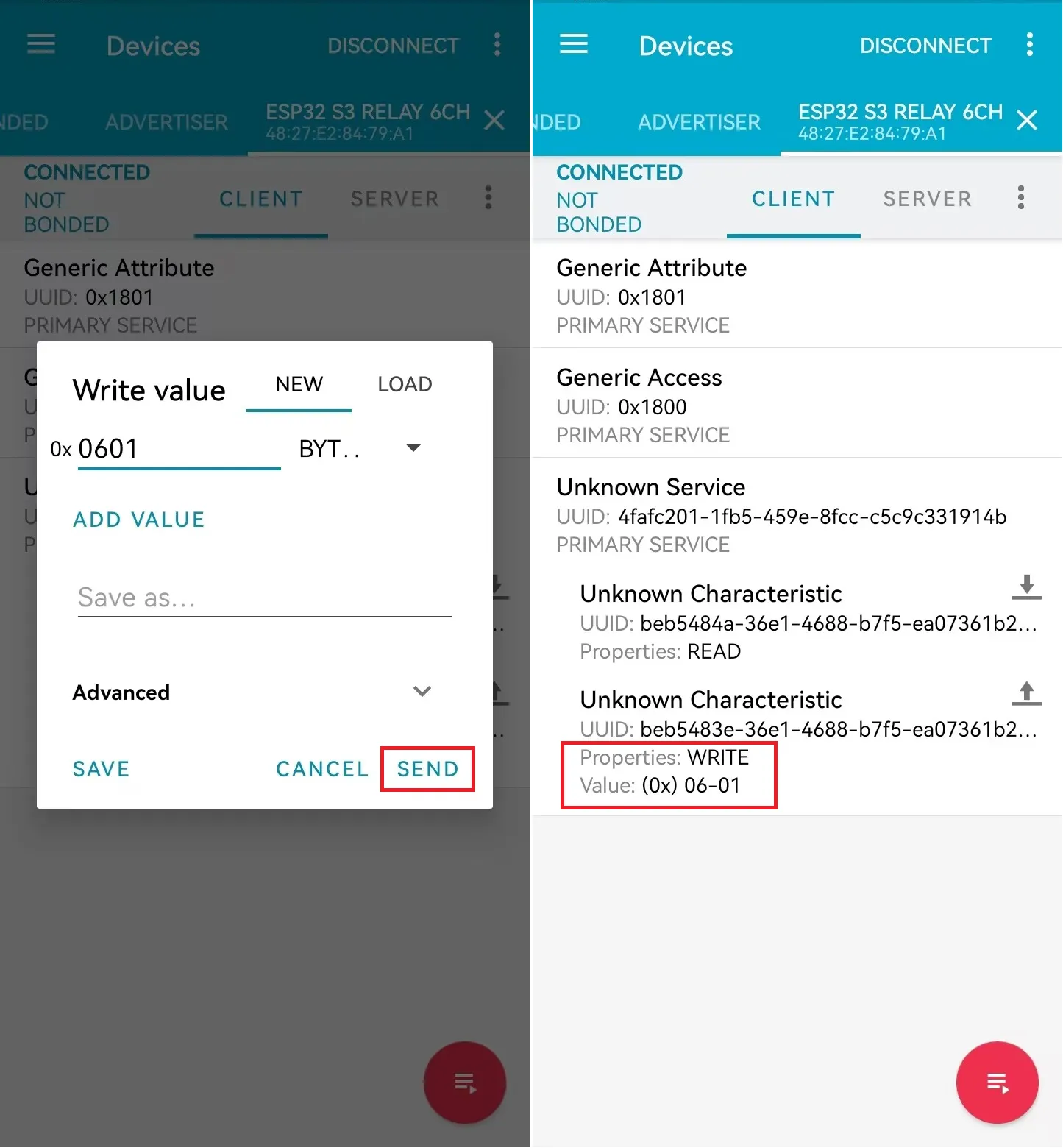
发送 0x06 0x01 可控制继电器 CH1 进行状态翻转
-
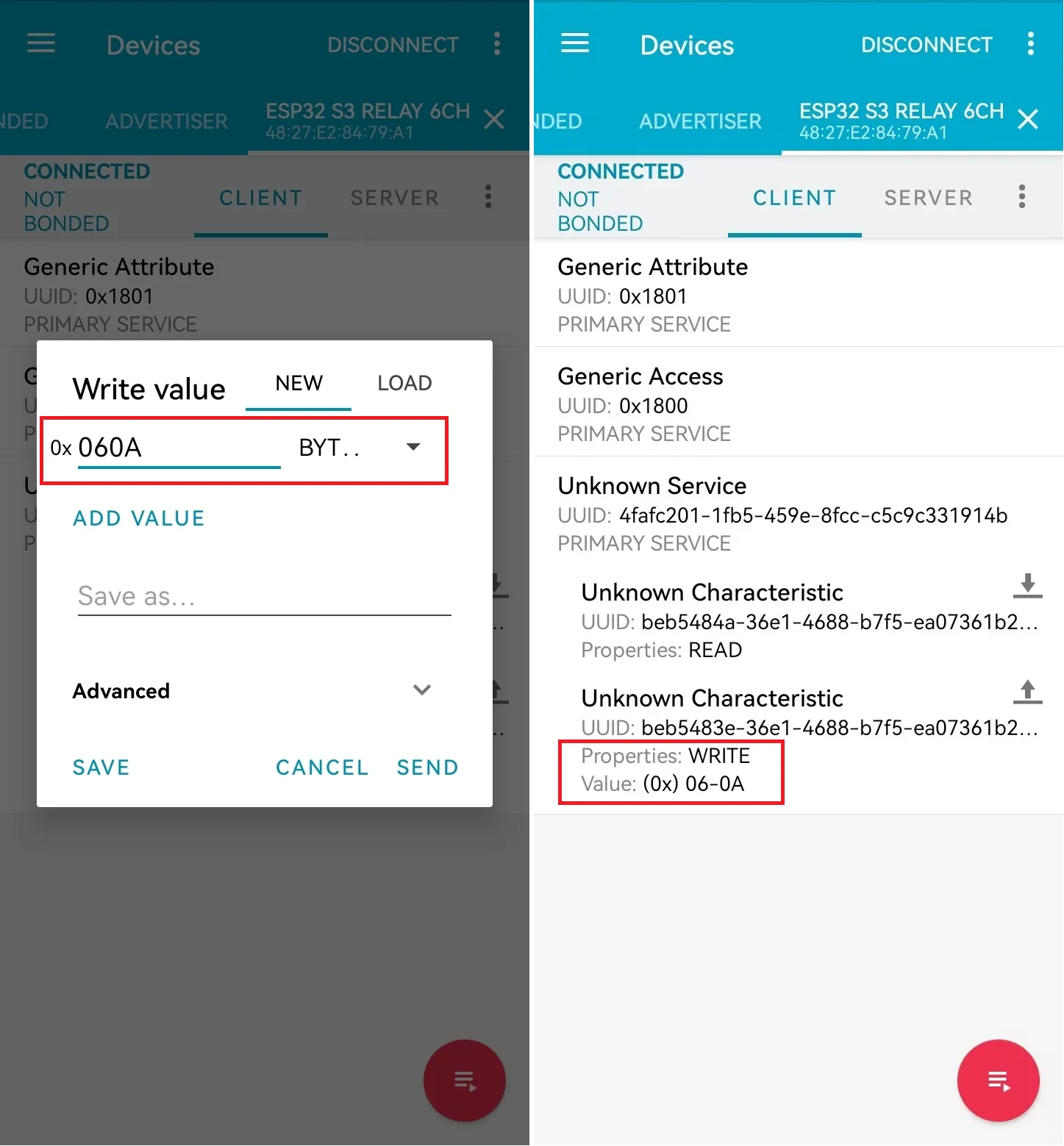
发送 0x06 0x0A 可控制关闭所有继电器
兼 Pico 接口扩展定时开关功能
-
使用 Pico-RTC-DS3231 扩展 定时开关功能
-
请在连接 RTC 模块前确保 RTC 模块时间准确或将设备连接 wifi 更新 RTC 模块时间,才可正常使用 RTC 定时功能
-
将 Pico-RTC-DS3231 设备连接至 ESP32-S3-Relay-6CH
-
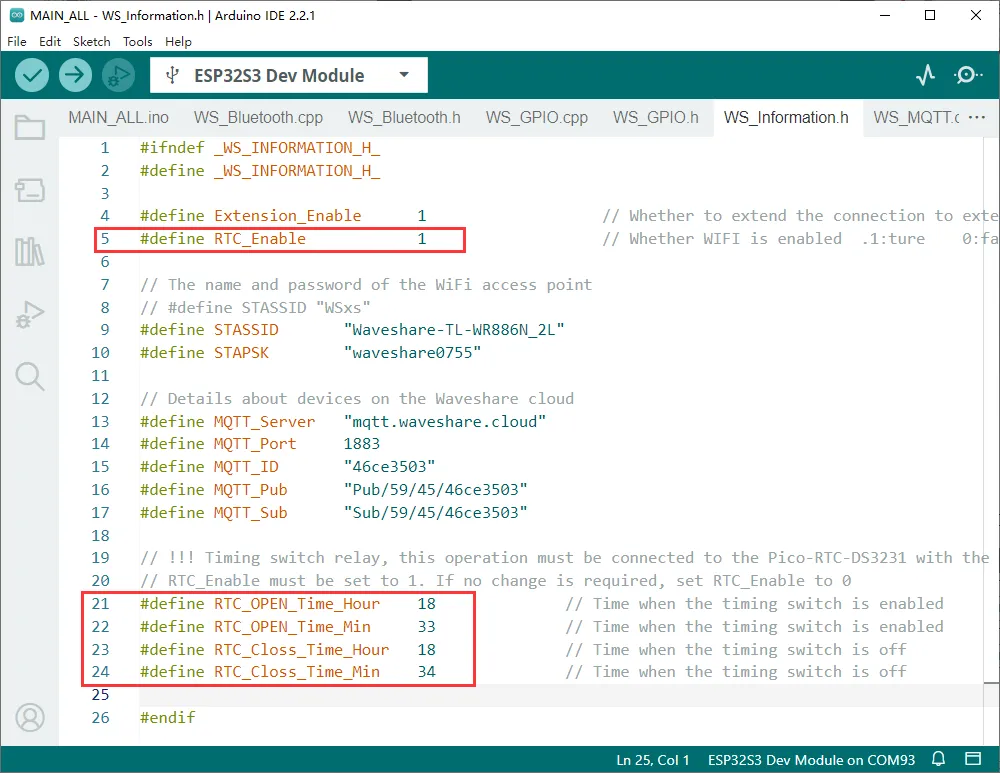
4 个主示例文件已兼容该操作,需将 WS_imformation.h 中的 RTC_Enable 设置为 1(默认为 0 ,请保证已连接 Pico-RTC-DS3231 )
-
将 WS_imformation.h 中的 RTC_OPEN_Time_Hour、RTC_OPEN_Time_Min、RTC_Closs_Time_Hour 与 RTC_Closs_Time_Min 设置为 操作时间
参数 参数说明 RTC_OPEN_Time_Hour 开启所有继电器的时间——小时 RTC_OPEN_Time_Min 开启所有继电器的时间——分钟 RTC_Closs_Time_Hour 关闭所有继电器的时间——小时 RTC_Closs_Time_Min 关闭所有继电器的时间——分钟 -
如下设置为每天 8 点 6 分开启,16 点 30 分关闭

兼 Pico 接口扩展 CAN 接口
- 使用 Pico-CAN-B 扩展 CAN 通信接口
前置操作
-
安装 mcp_can 库
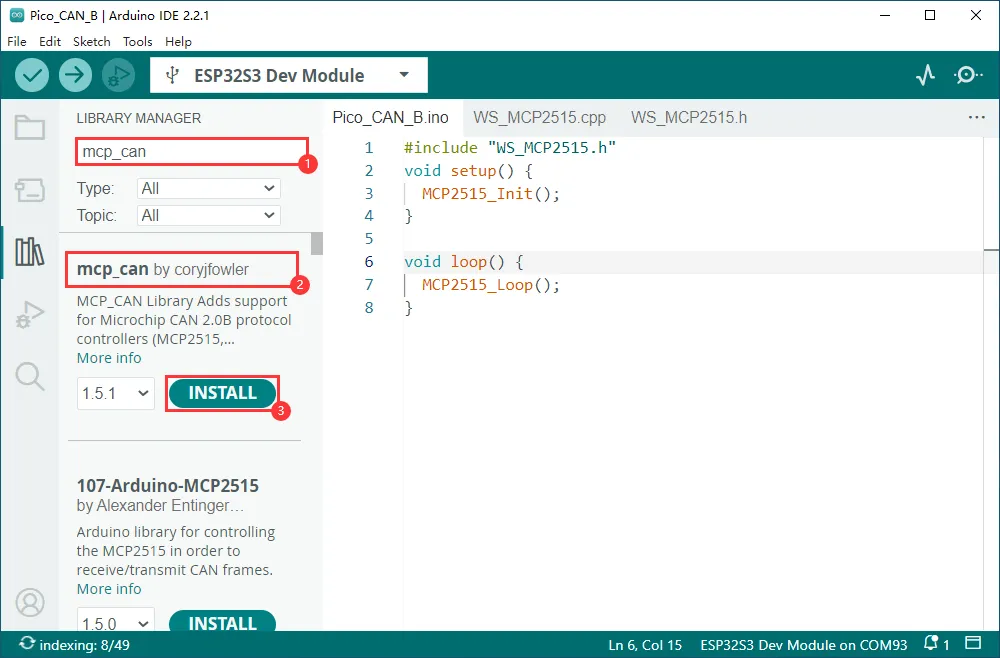
使用教程
-
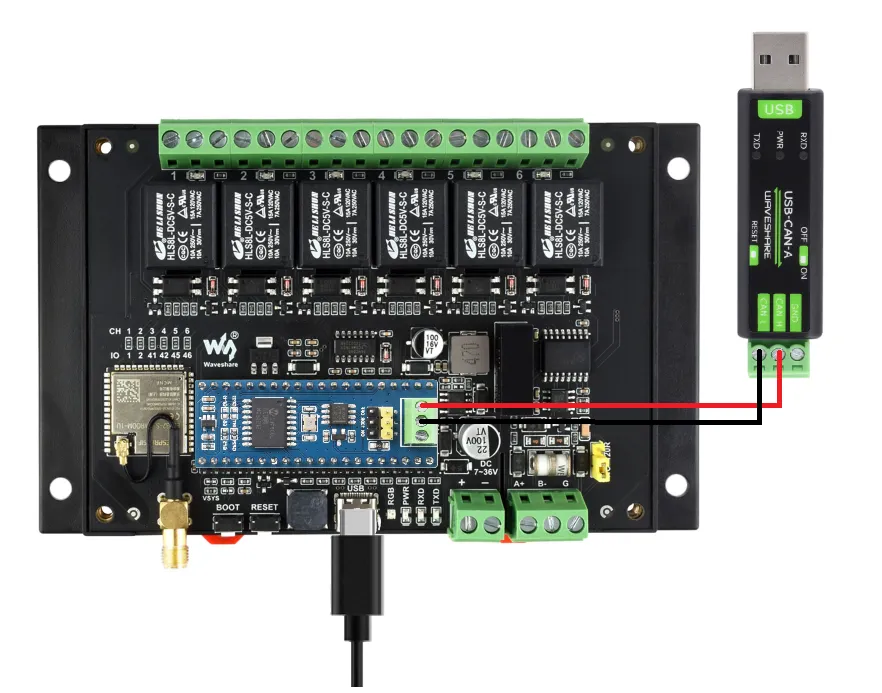
将 Pico-CAN-B 设备连接至 ESP32-S3-Relay-6CH
-
Pico-CAN-B 连接 USB-CAN-A 之后上电
-
下载提供的 Pico-CAN-B 示例
-
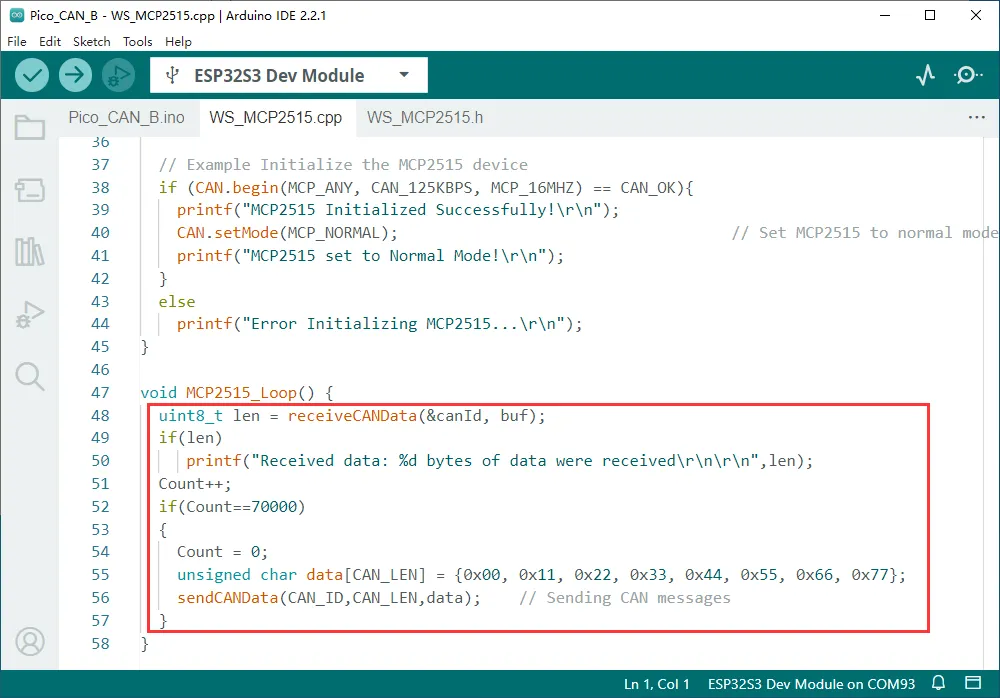
根据所需操作对程序自行修改
-
在主程序中引用 WS_MCP2515.c 与 WS_MCP2515.h
-
引用后即可在主程序中通过函数 receiveCANData(uint32_t canId, uint8_t data)** 和函数 sendCANData(uint32_t canId, uint8_t len, uint8_t* data) 进行 CAN 数据接收 与 CAN 数据发送
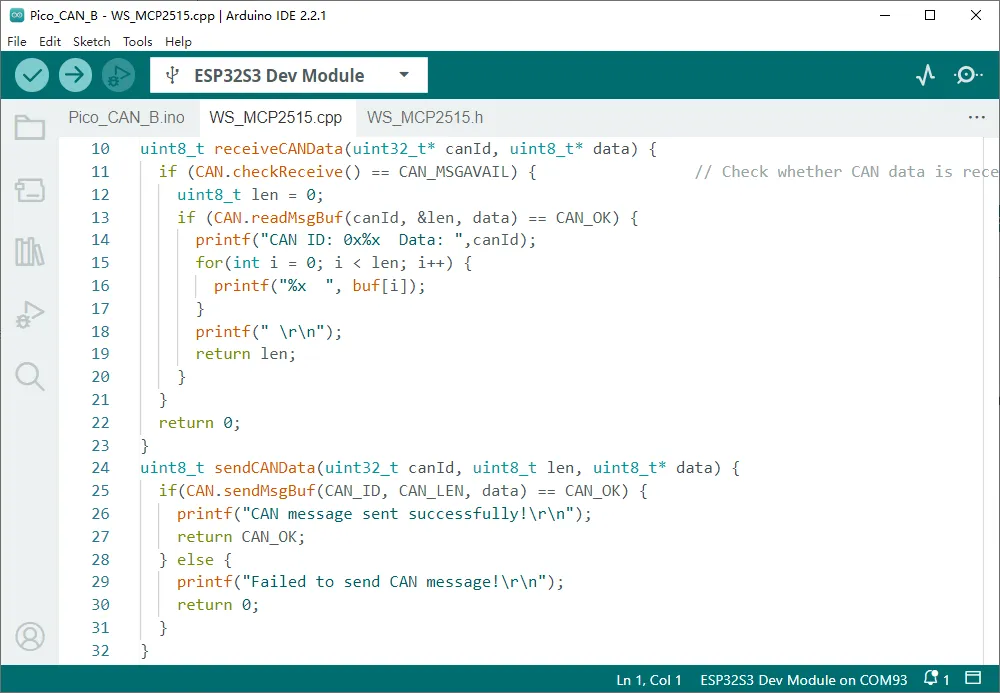
-
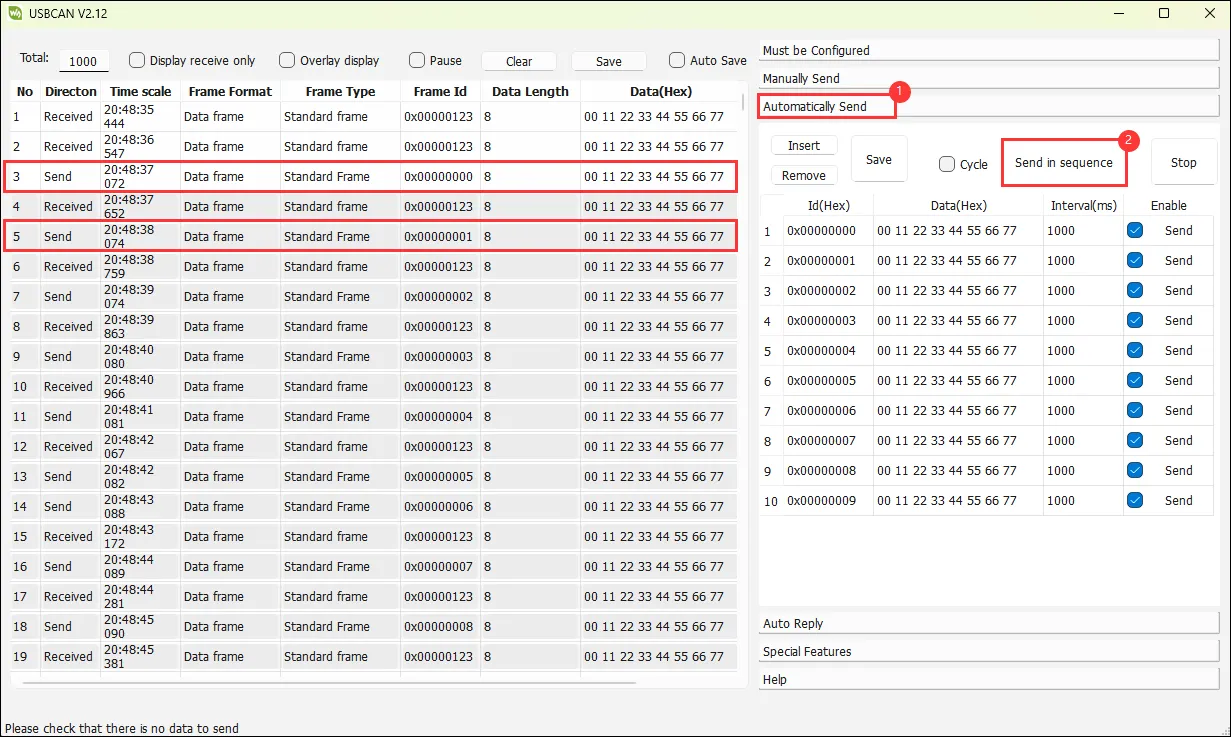
数据接收:使用 USB-CAN-A_TOOL 进行调试
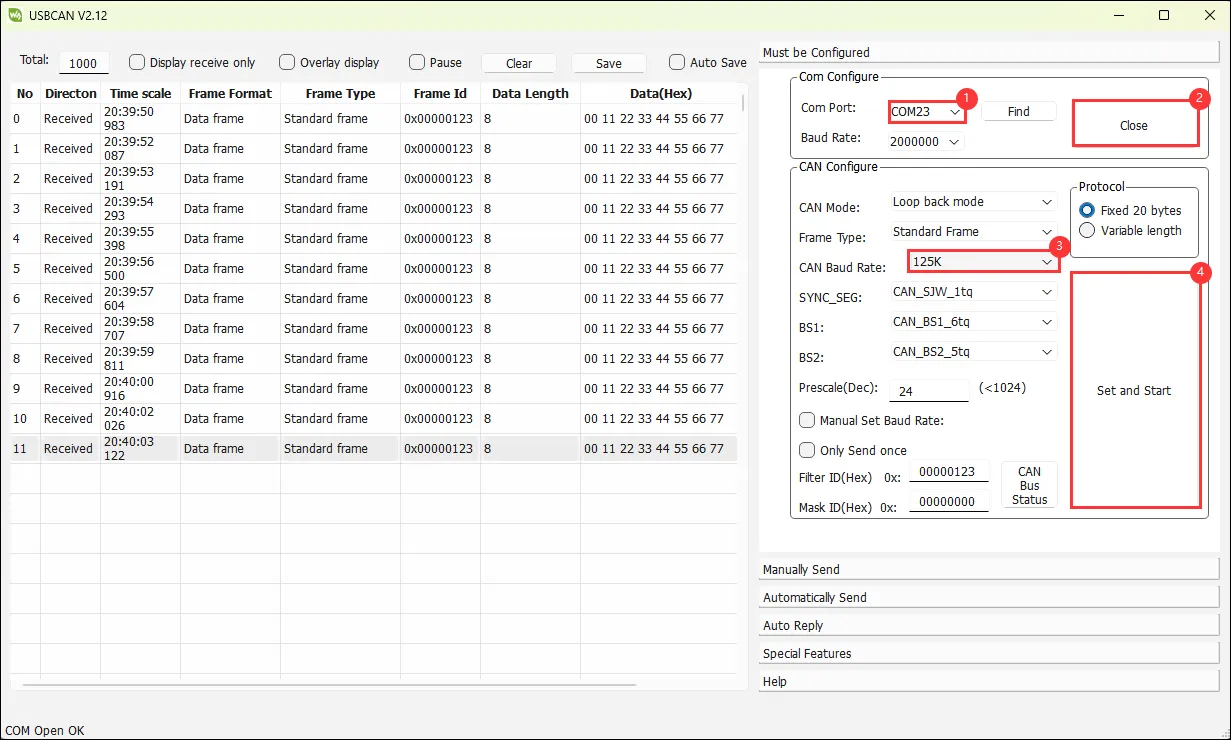
-
数据发送:使用串口调试助手查看打印的数据(也可使用 Arduino 串口监视器查看)
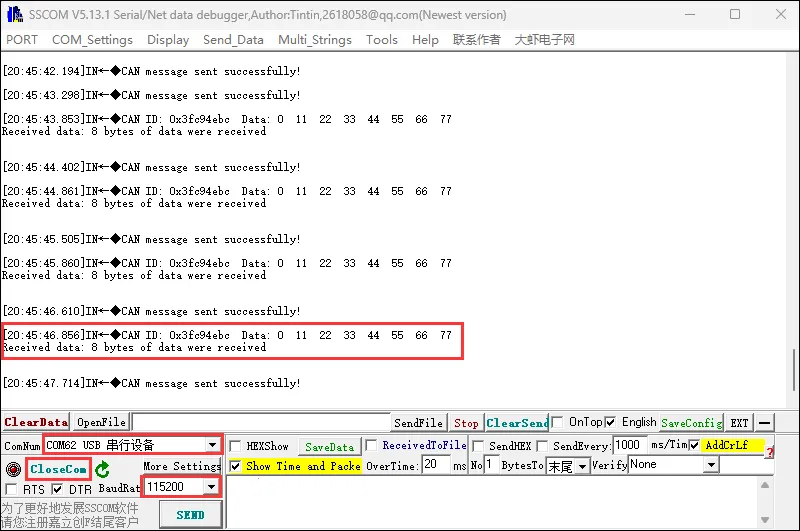
兼 Pico 接口扩展环境监测功能
- 使用 Pico-Environment-Sensor 扩展 环境检测功能
前置操作
-
安装 Adafruit BME280 库
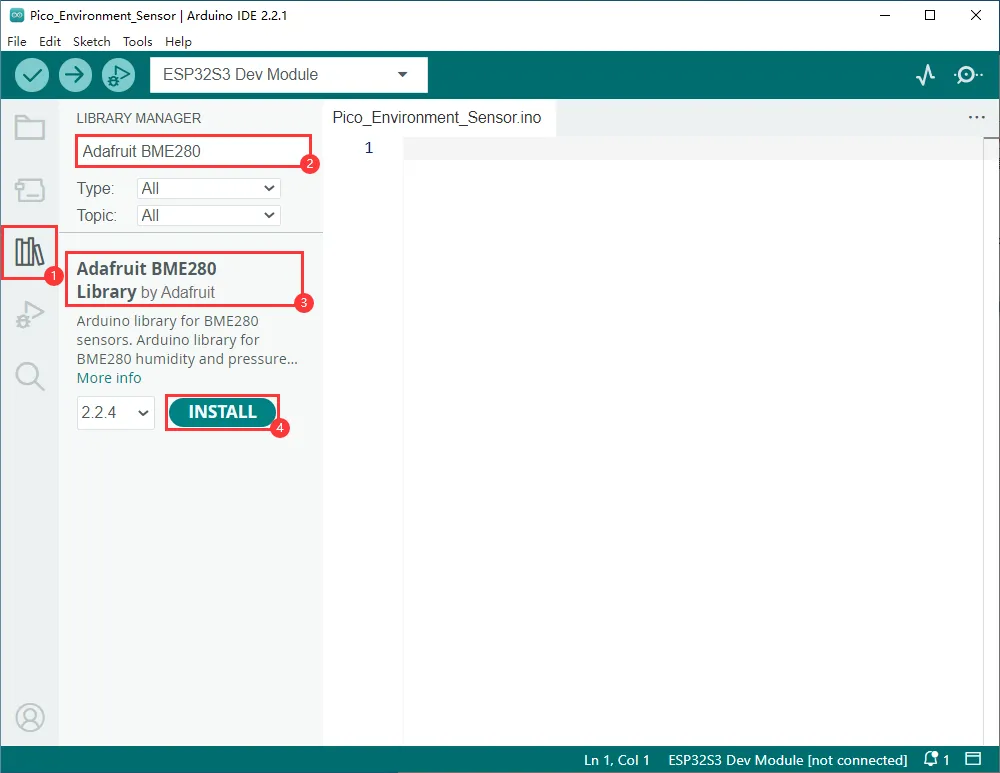
-
选择安装所有
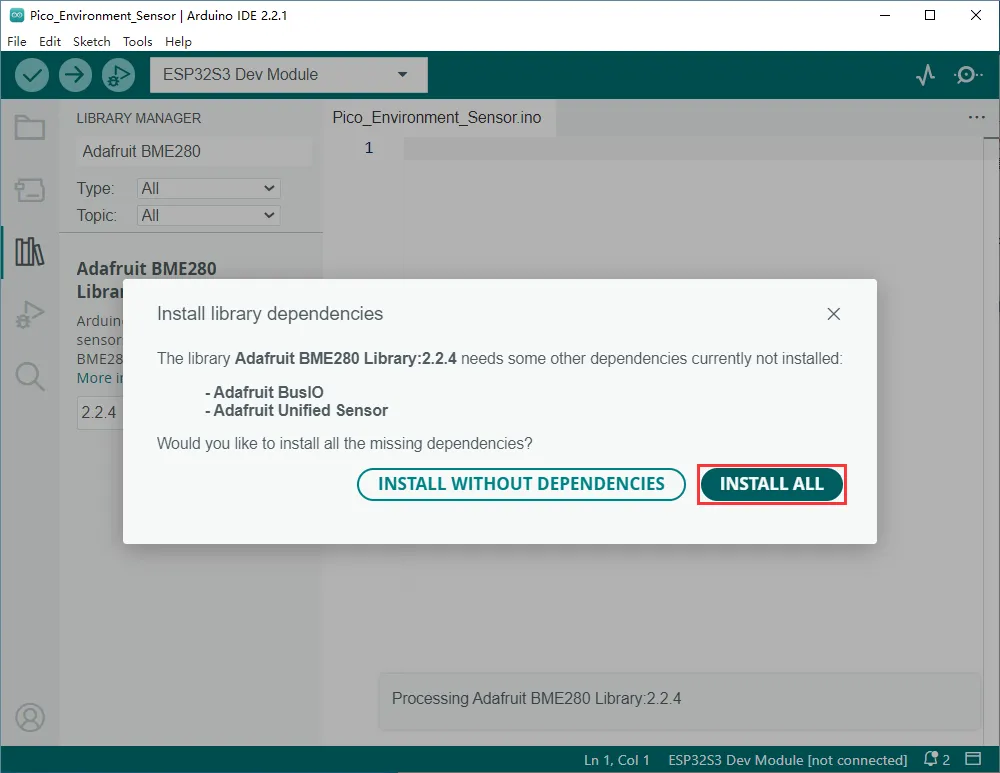
-
安装 Adafruit TSL2591 库
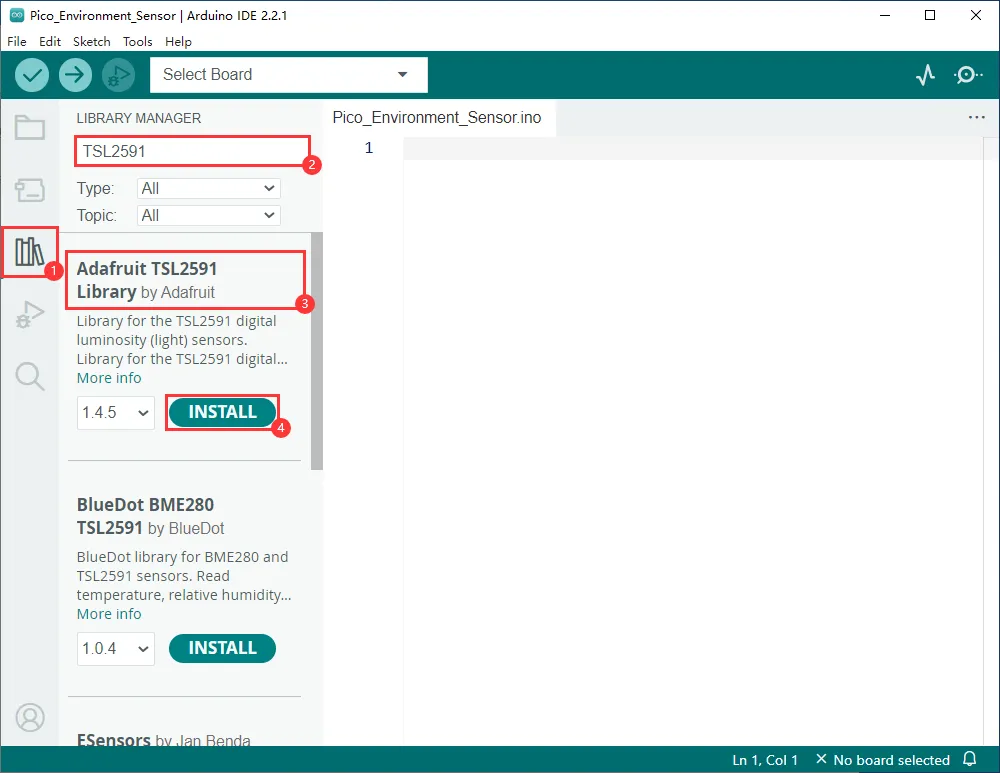
-
选择安装所有
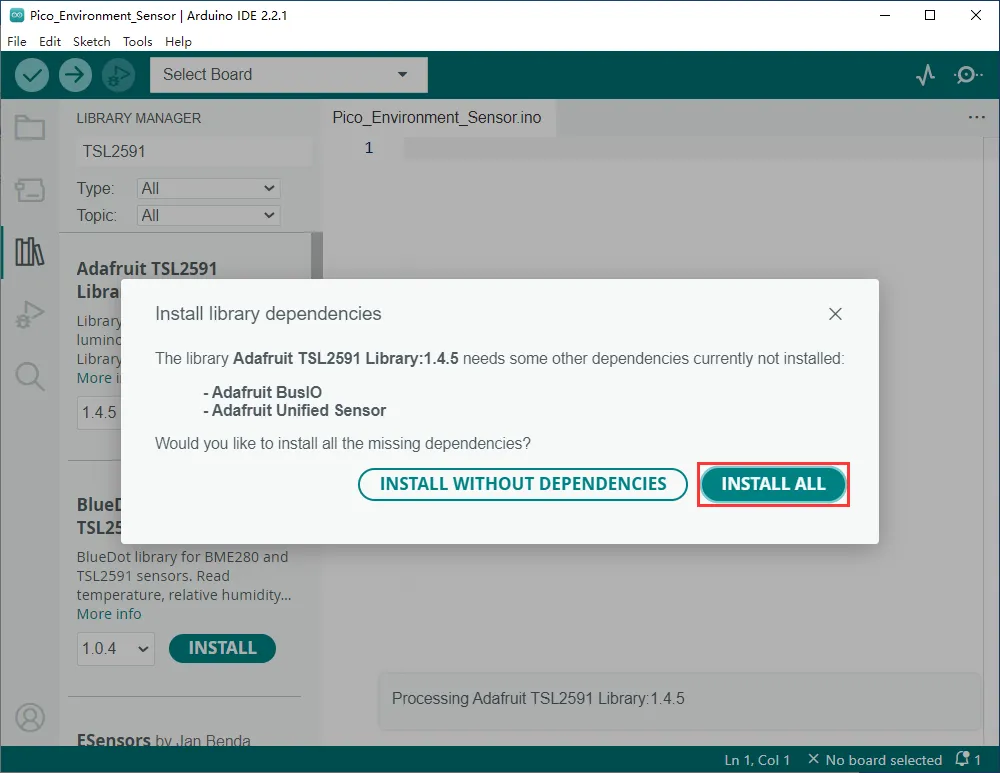
-
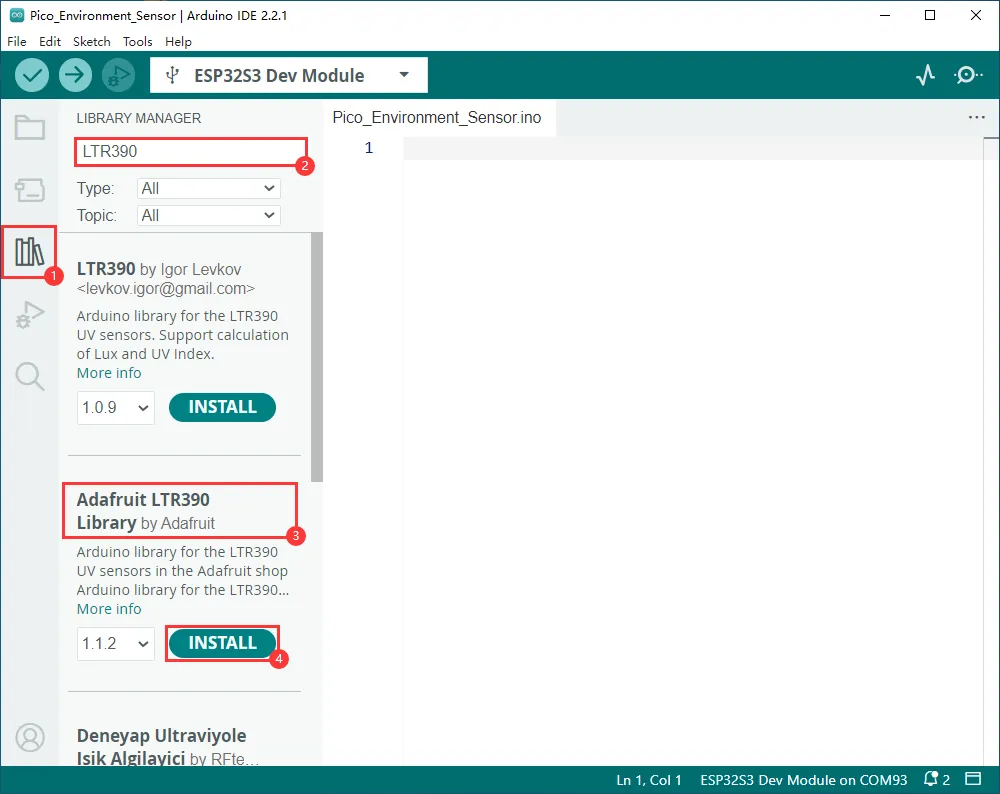
安装 Adafruit LTR390 库
-
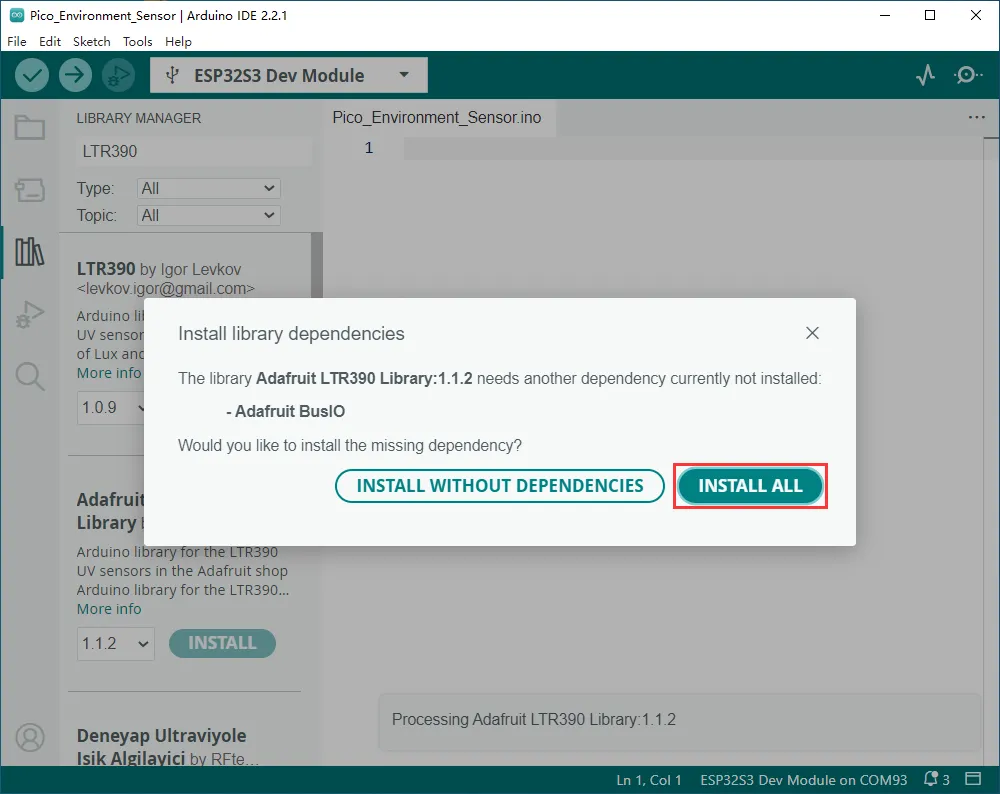
选择安装所有
-
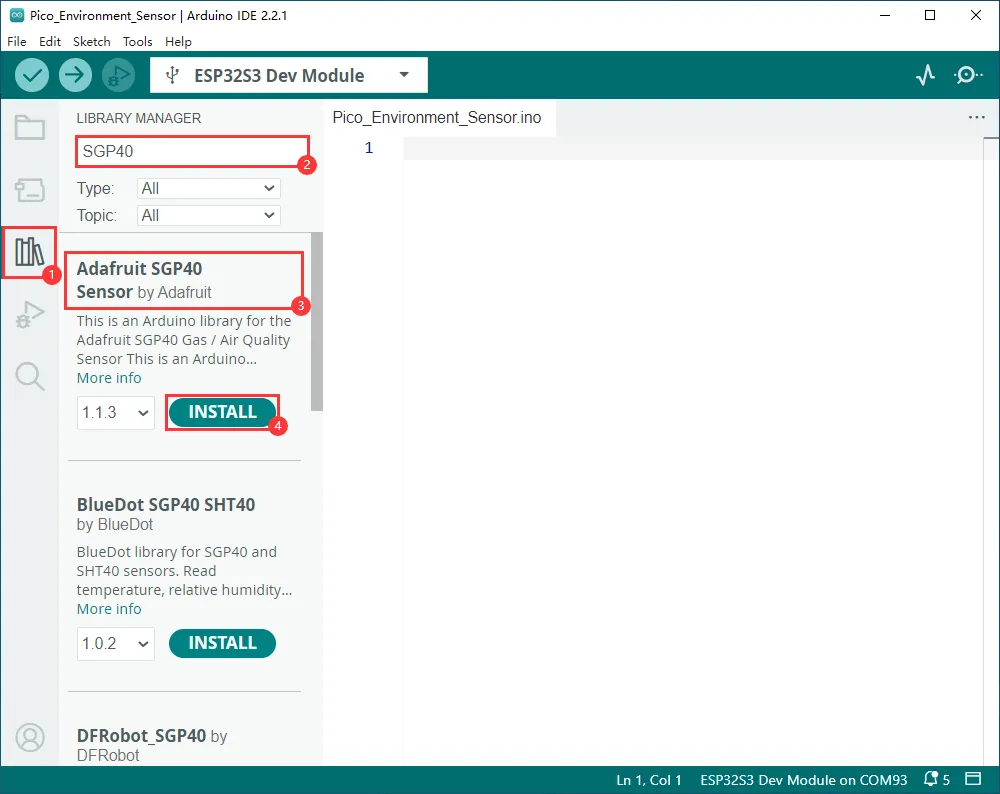
安装 Adafruit SGP40 库
-
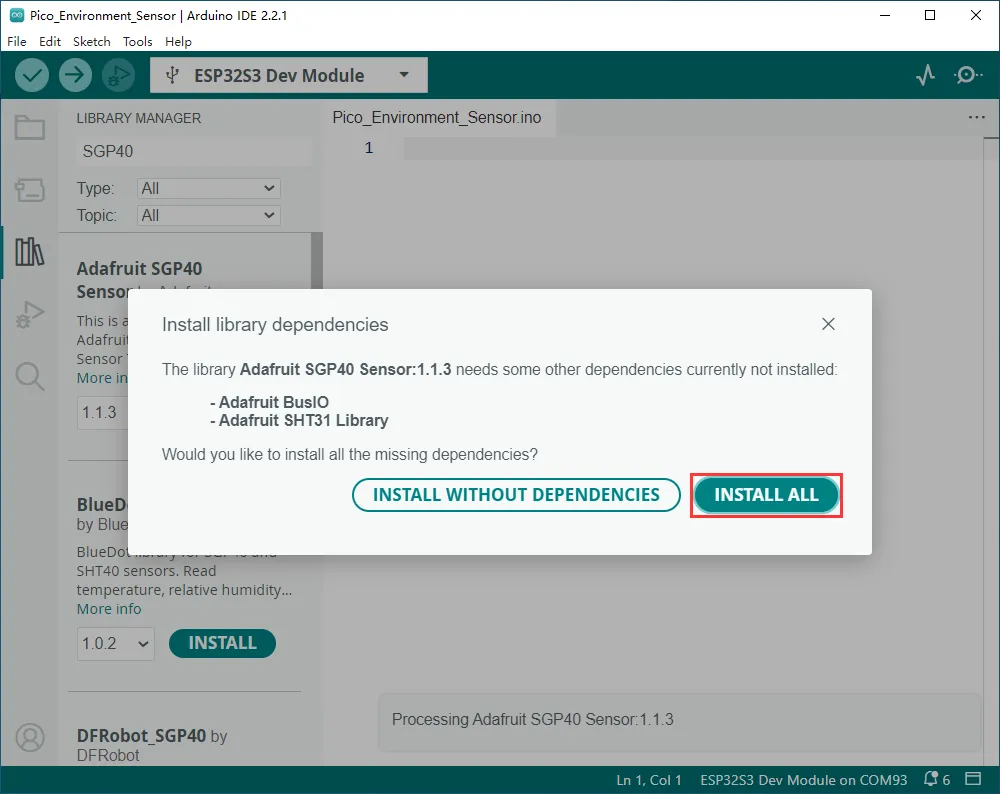
选择安装所有
使用教程
-
将 Pico-Environment-Sensor 设备连接至 ESP32-S3-Relay-6CH
-
在主程序中引用 Environment_Sensor.c 与 Environment_Sensor.h
-
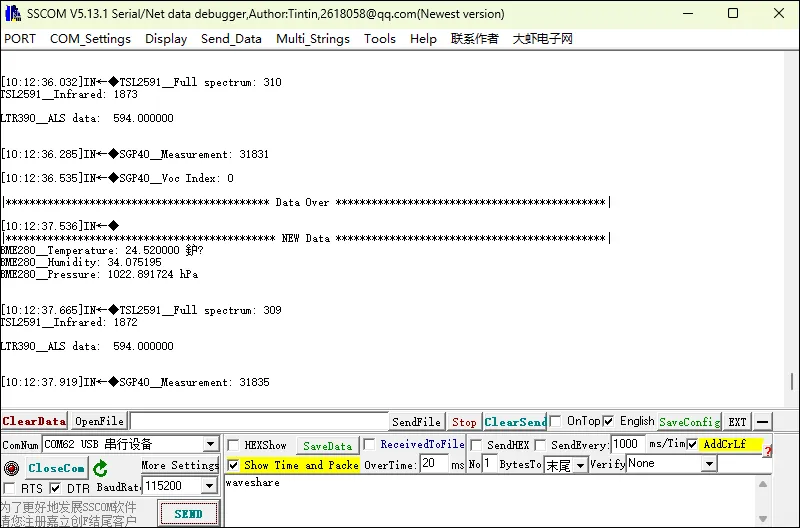
根据需求对程序自行修改,默认程序运行结果,也可在 Arduino 串口监视器查看
兼 Pico 接口扩展 RS232/RS485 接口
- 请注意,使用 Pico-2CH-RS485 扩展 RS485 接口时仅支持通道 1,通道 0 不可使用
- 使用 Pico-2CH-RS232 扩展 RS232 通信接口
使用教程
-
将 Pico-2CH-RS232 或 Pico-2CH-RS485 设备连接至 ESP32-S3-Relay-6CH
-
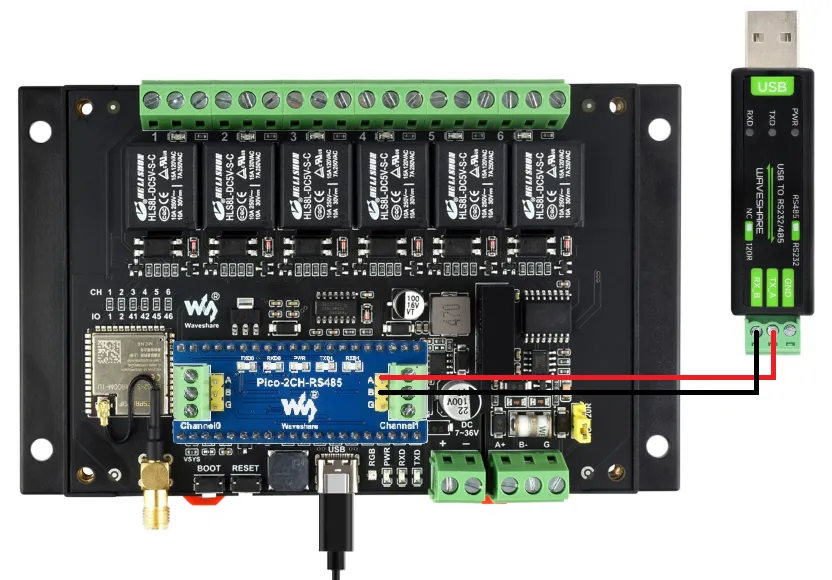
将 Pico-2CH-RS485 设备连接 USB TO RS232/485 转换器,Pico-2CH-RS232 方法相同
-
下载提供的 Pico-2CH-RS232 示例(程序适用上述两款设备)
-
在主程序中引用 WS_UART.h
-
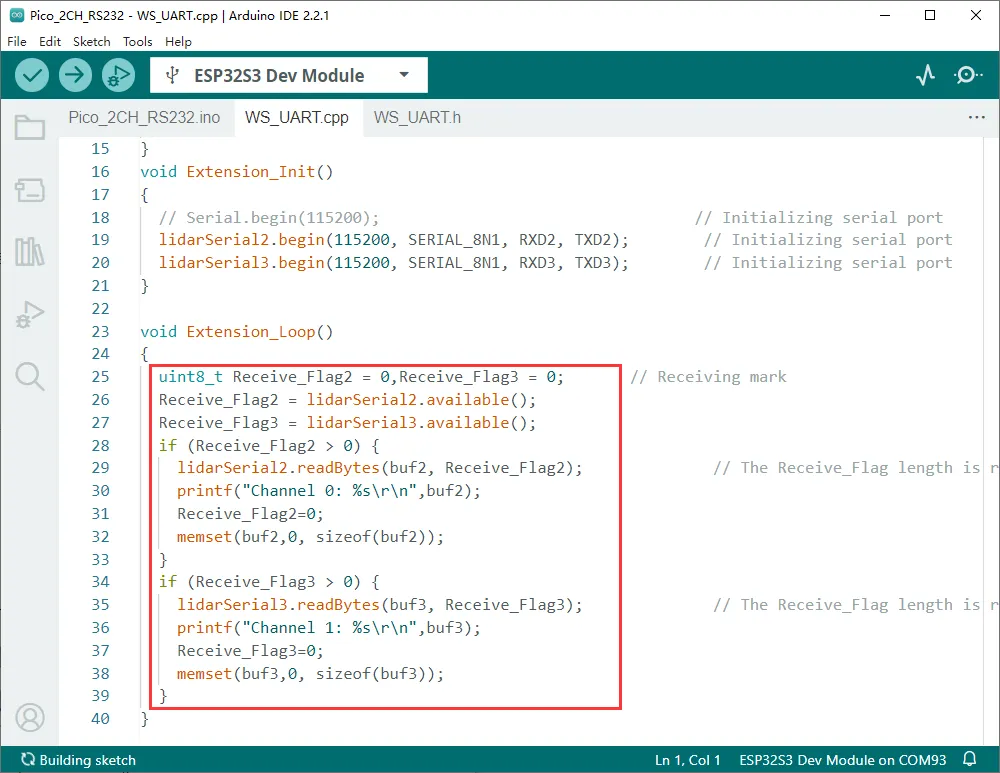
根据所需操作对程序进行修改
-
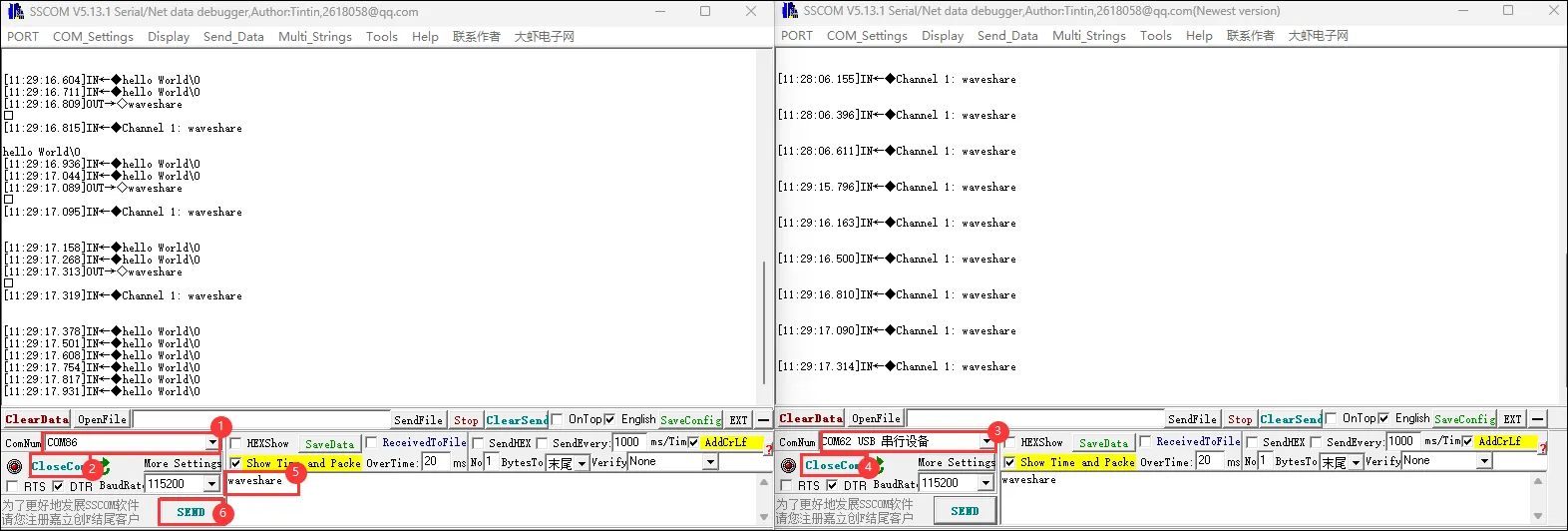
当前为实时打印接收到的字符
-
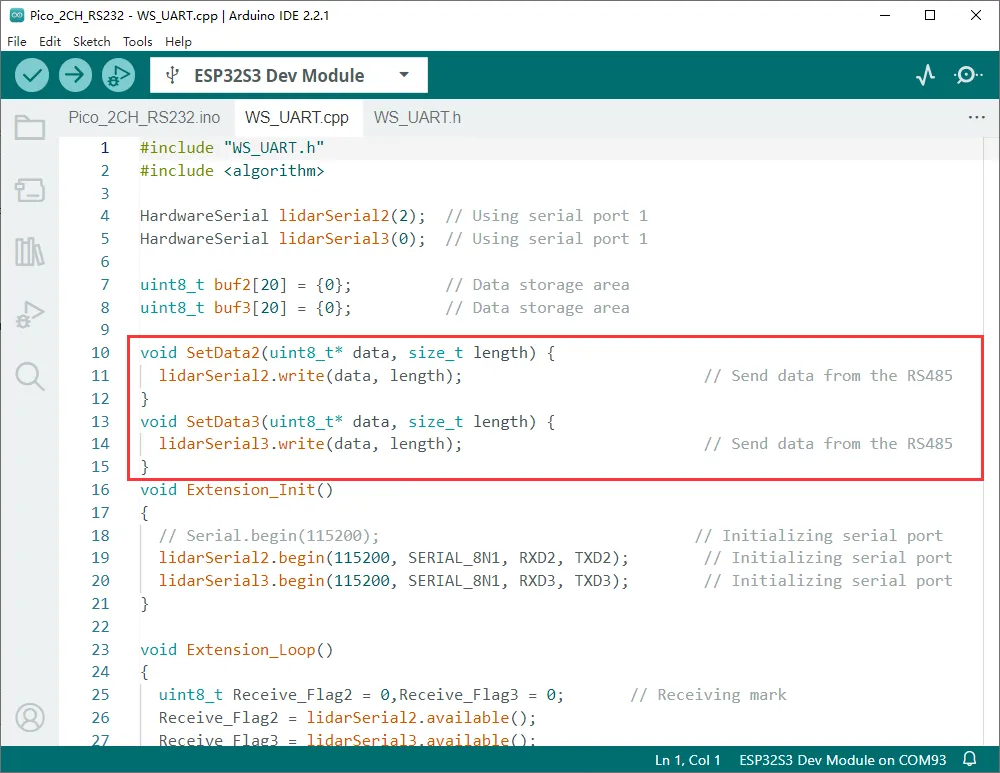
在 setup 中调用初始化函数 Extension_Init()
-
调用后即可在主循环程序中通过函数 SetData2(uint8_t* data, size_t length) 和函数 SetData3(uint8_t* data, size_t length) 进行数据发送
-
默认程序通信过程:USB 转 RS485 转换器 通过 Pico-2CH-RS485 与 ESP32-S3-Relay-6CH 进行通信