ESP-IDF
本章节包含以下部分,请按需阅读:
ESP-IDF 入门教程
初次接触 ESP32 ESP-IDF 开发,想要快速上手?我们为您准备了一套通用的 入门教程。
- 第0节 认识 ESP32
- 第1节 搭建环境
- 第2节 运行实例
- 第3节 创建项目
- 第4节 使用组件
- 第5节 调试程序
- 第6节 FreeRTOS
- 第7节 驱动外设
- 第8节 Wi-Fi 编程
- 第9节 BLE 编程
请注意:该教程使用 ESP32-S3-Zero 作为教学示例,所有硬件代码均基于其引脚布局。在动手实践前,建议您对照手中的开发板引脚图,确认引脚配置无误。
配置 ESP-IDF 开发环境
ESP32-S3-Touch-AMOLED-1.43 开发板,需要使用 ESP-IDF V5.3.1 以上版本。
以下内容以 Windows 系统为例,使用 VS Code + ESP-IDF 扩展 的方式进行开发。Mac/Linux 用户请参考 官方说明。
此部分图示以安装 ESP-IDF V5.5.2 为例示范,安装时请选用与您开发板示例匹配的 ESP-IDF 版本。
安装 ESP-IDF 开发环境
-
前往 ESP-IDF Installation Manager 下载 ESP-IDF 安装管理器。这是乐鑫最新推出的跨平台安装工具,下文将演示如何使用其离线安装功能。
在页面中点击 Offline Installer 标签,然后在筛选栏中选择 Windows 操作系统和你需要的 ESP-IDF 版本(图示仅为参考,请以实际为准)。
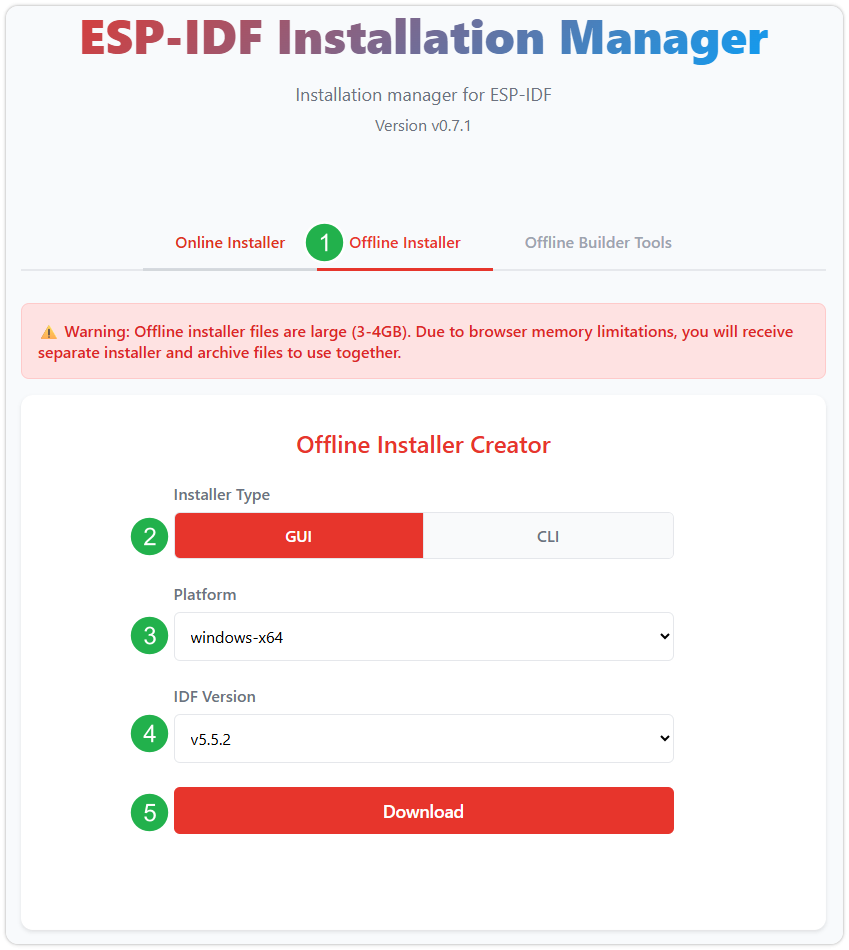
确认选择无误后,点击下载按钮。浏览器将自动同时下载两个文件:一个是 ESP-IDF 离线整合包(.zst),另一个是 ESP-IDF 安装器(.exe)。
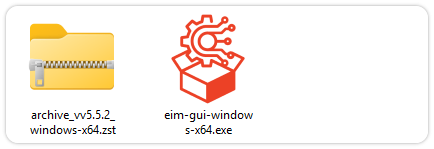
请耐心等待两个文件下载完成。
-
下载完成后,双击运行 ESP-IDF 安装器(eim-gui-windows-x64.exe)。
启动后,可在右上角将界面语言切换为中文。
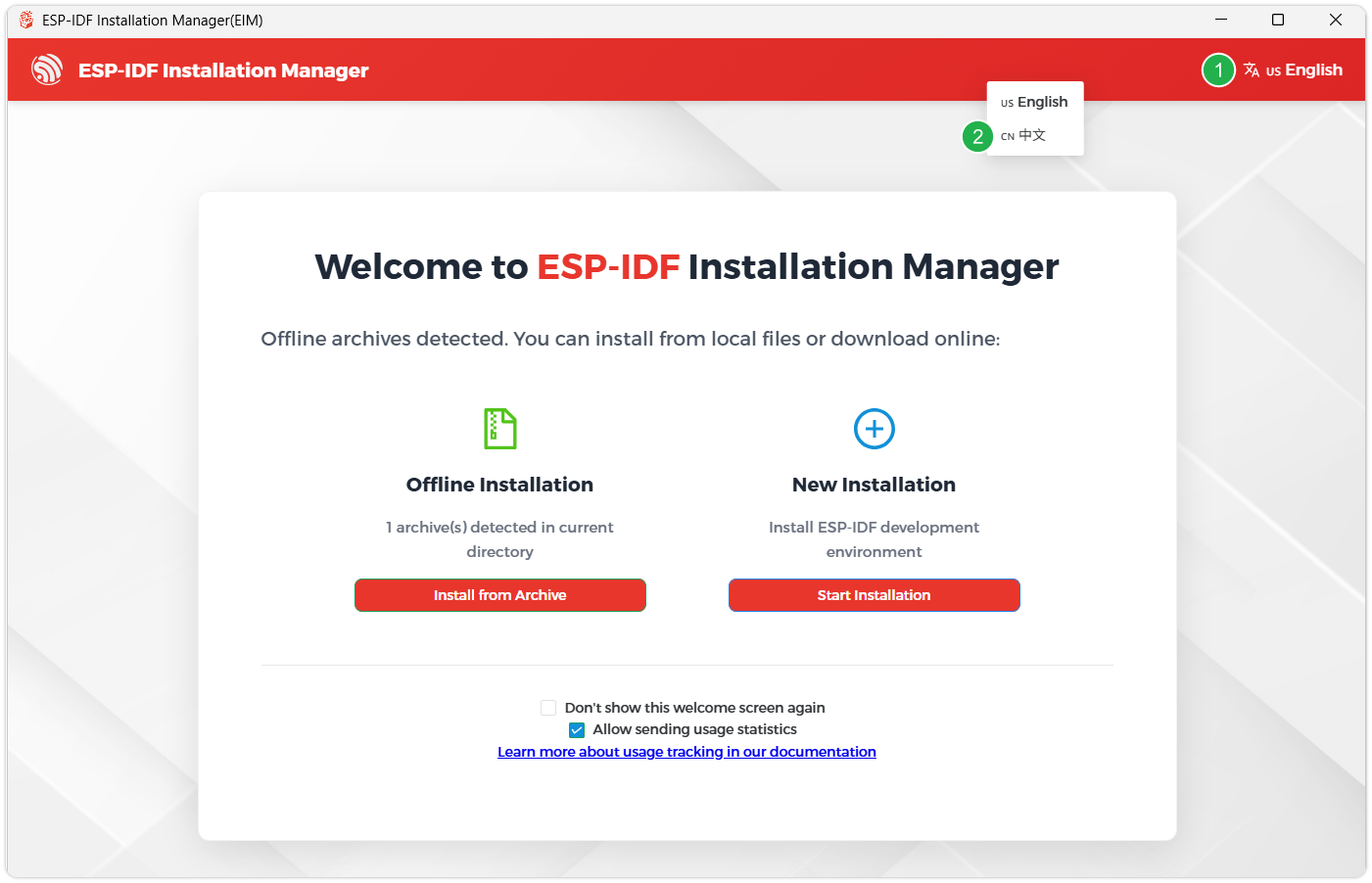
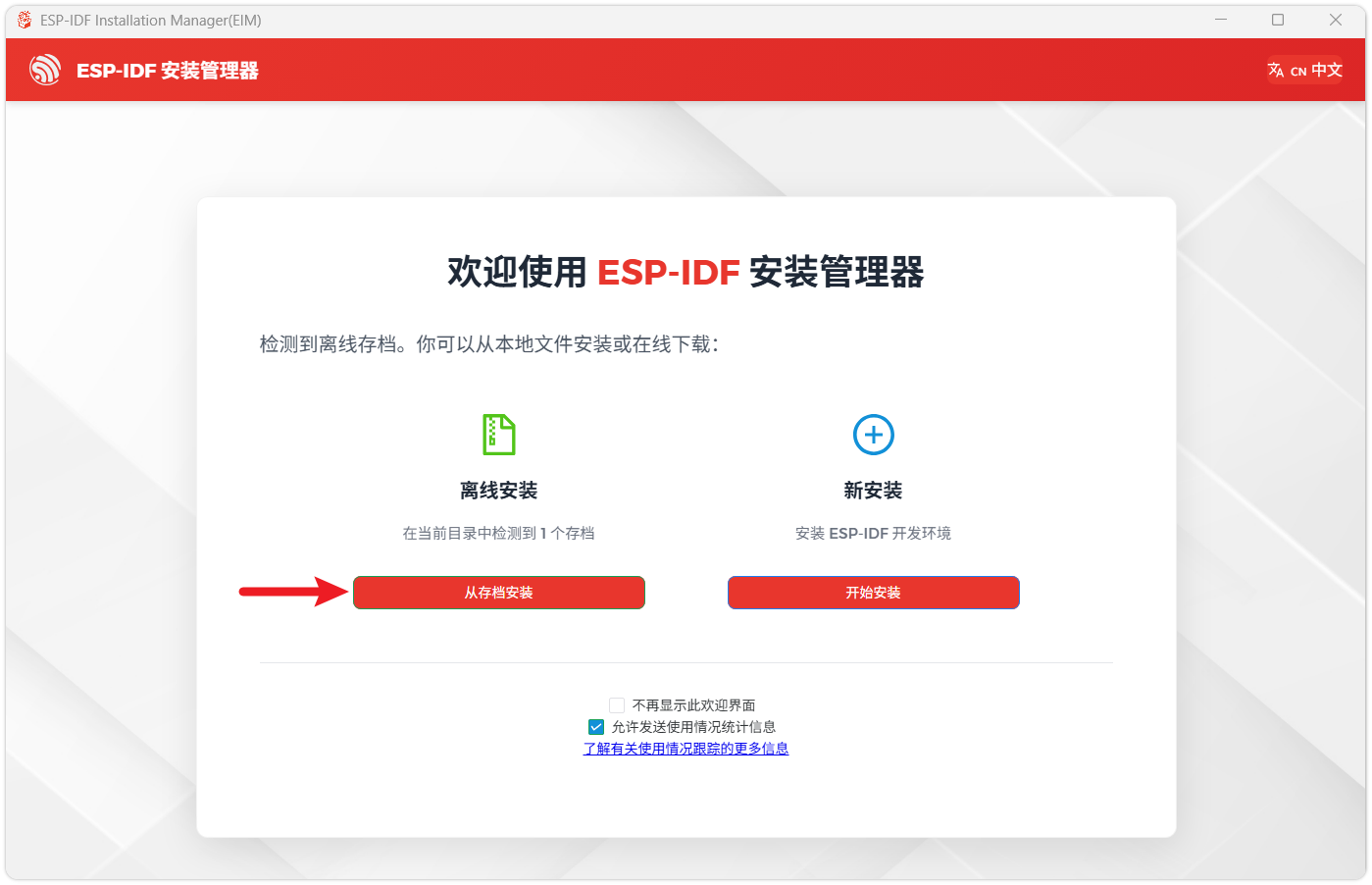
安装工具会自动检测同一目录下是否存在离线整合包。点击 从存档安装。
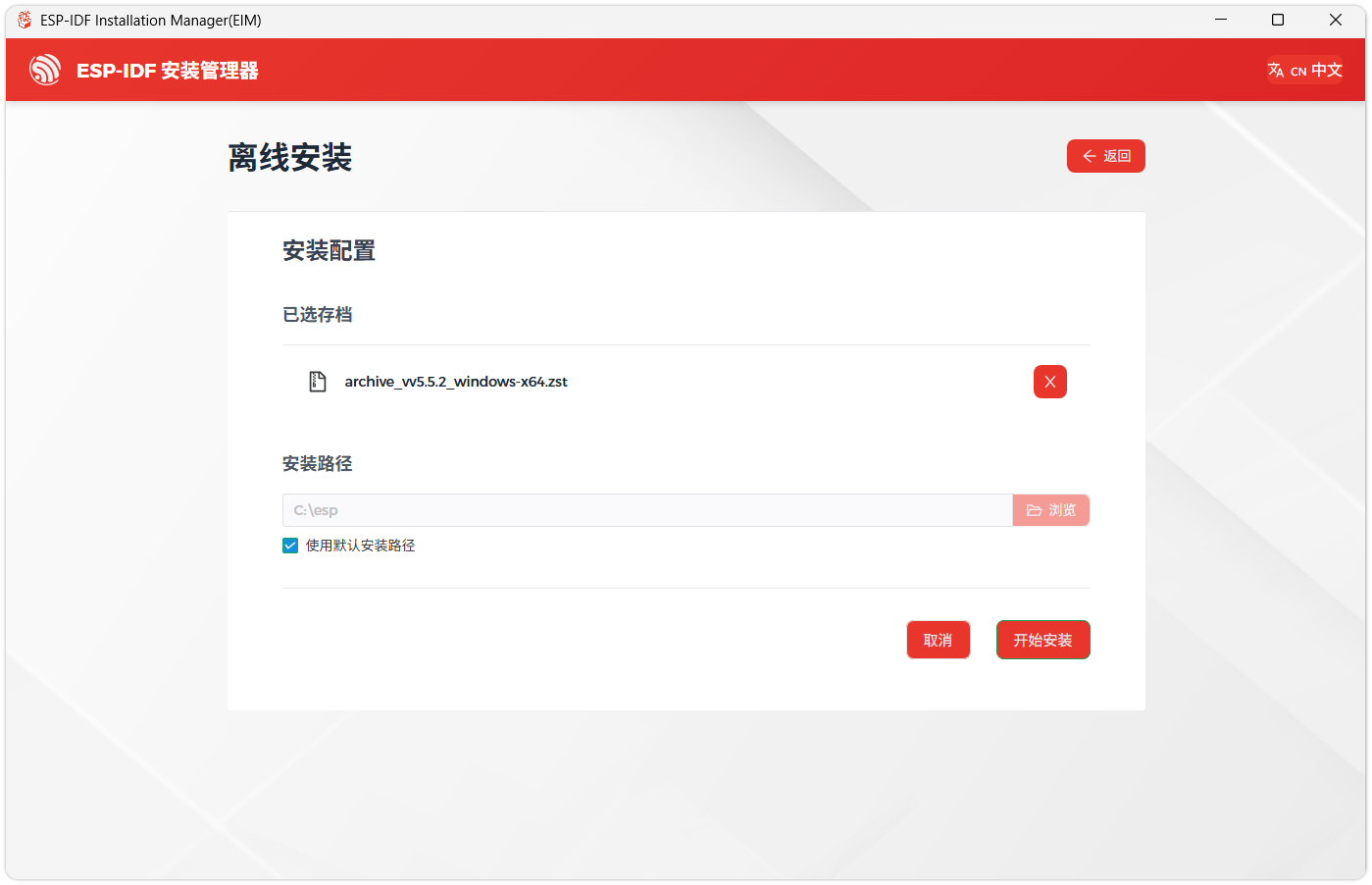
接下来,选择安装路径。建议使用默认路径;若需自定义,请确保路径中不包含中文或空格。确认无误后,点击 开始安装。
-
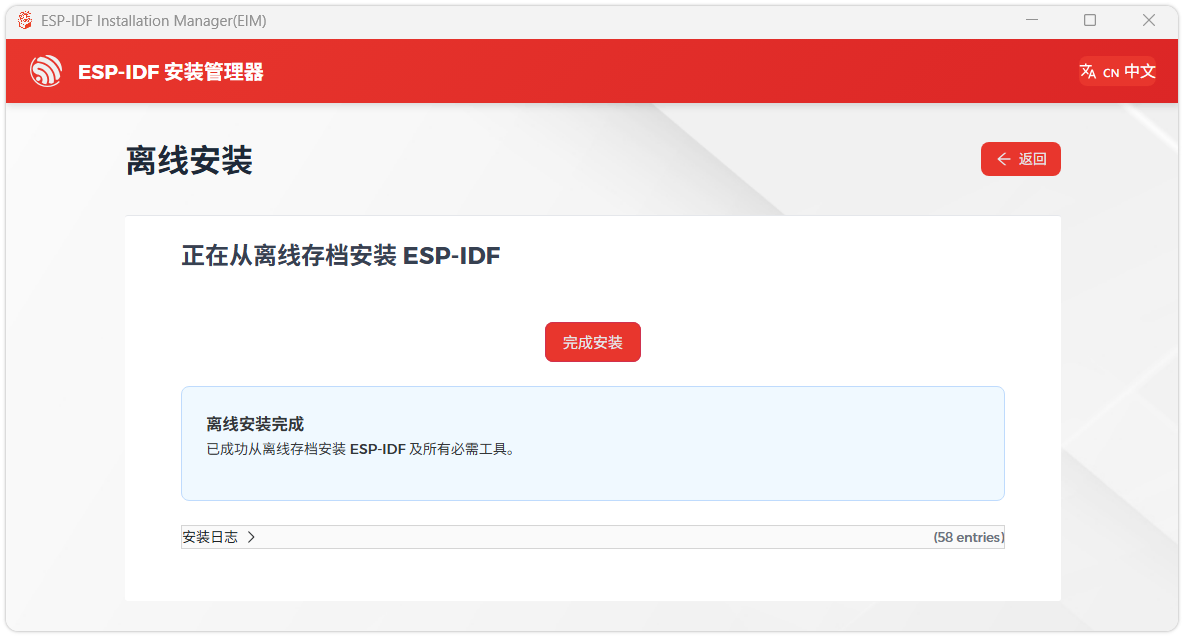
当看到如下界面时,表示 ESP-IDF 已安装成功。
-
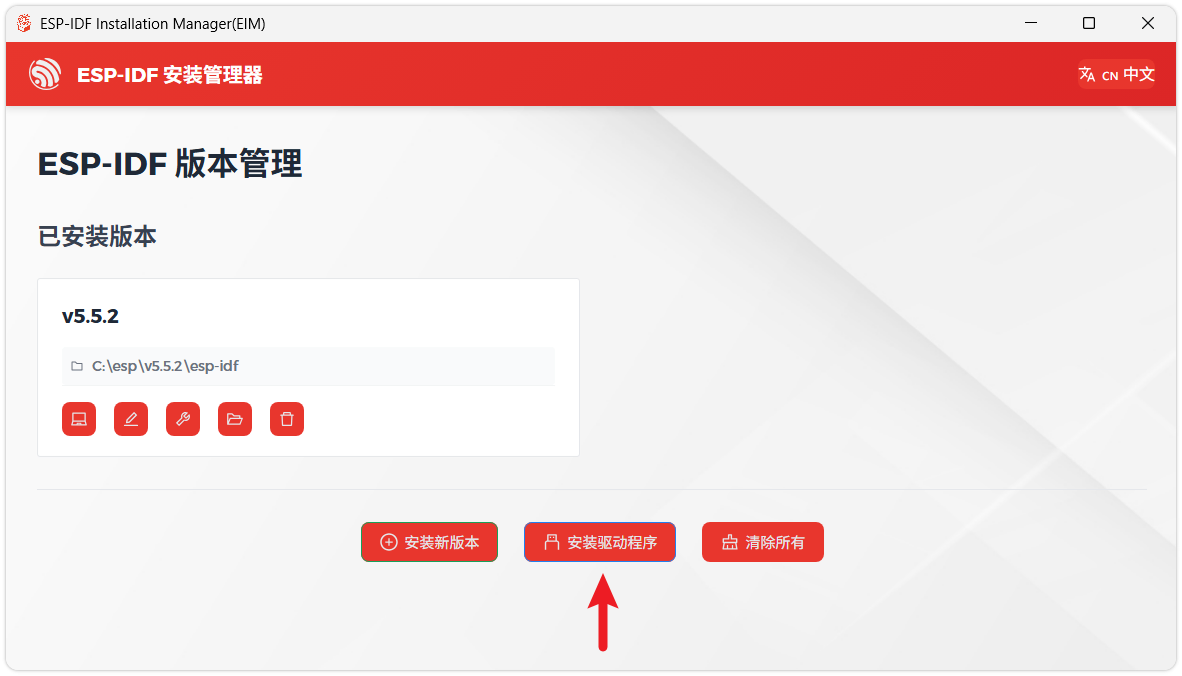
建议同时安装驱动程序。点击 完成安装,然后点击 安装驱动程序。
安装 Visual Studio Code 与 ESP-IDF 扩展
-
下载并安装 Visual Studio Code。
-
安装时建议勾选 通过 Code 打开操作添加到 Windows 资源管理器文件上下文菜单,以便快速打开项目文件夹。
-
在 VS Code 中,点击侧边活动栏中的
 扩展图标(或使用快捷键 Ctrl + Shift + X)打开 扩展 视图。
 -
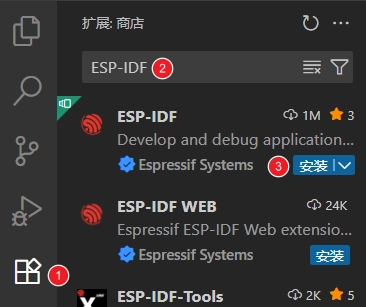
在搜索框中输入 ESP-IDF,找到 ESP-IDF 扩展并点击安装。
-
当 ESP-IDF 扩展版本 ≥ 2.0 时,扩展会自动检测并识别上述步骤中安装的 ESP-IDF 环境,无需手动配置。
示例程序
ESP-IDF 示例程序位于 示例程序包 的 ESP-IDF 目录中。
| 示例程序 | 基础例程说明 | 依赖库 |
|---|---|---|
| 01_ADC_Test | 读取系统当前的电压值 | - |
| 02_I2C_PCF85063 | 打印 RTC 芯片的实时时间 | - |
| 03_I2C_QMI8658 | 打印 IMU 发出来的原始数据 | - |
| 04_SD_Card | 加载显示 SD 卡的信息 | - |
| 05_WIFI_AP | 设置为 AP 模式,可获取接入设备的 IP 地址 | - |
| 06_WIFI_STA | 设置为 STA 模式,可接入 WiFi 获取 IP 地址 | - |
| 07_LVGL_Test | LVGL 例程 | LVGL |
| 08_LVGL_SDIMG | 结合 LVGL、SD Card、IMG 的例程 | LVGL |
| 09_FactoryProgram | 综合性工程 | LVGL |
01_ADC_Test
程序说明
- 通过 GPIO 连接的模拟量电压经过 ADC 转换成数字量,然后通过计算得到实际的系统电压,打印到终端
硬件连接
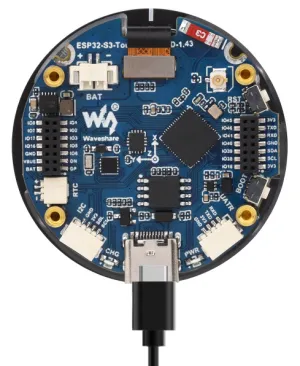
使用 USB 线把板子接入电脑
代码分析
adc_bsp_init(void):初始化 ADC1,包括创建 ADC 单次触发单元并配置 ADC1 的通道 3adc_get_value(float *value,int *data):读取 ADC1 通道 3 的值,并根据参考电压和分辨率计算出对应的电压值存储在传入的指针指向的位置,如果读取失败则存储 0adc_example(void* parameter):初始化 ADC1 后,创建一个 ADC 任务,该任务每隔 1 秒读取一次 ADC 的值,通过读取的 ADC 原始值计算出系统的电压
运行效果
-
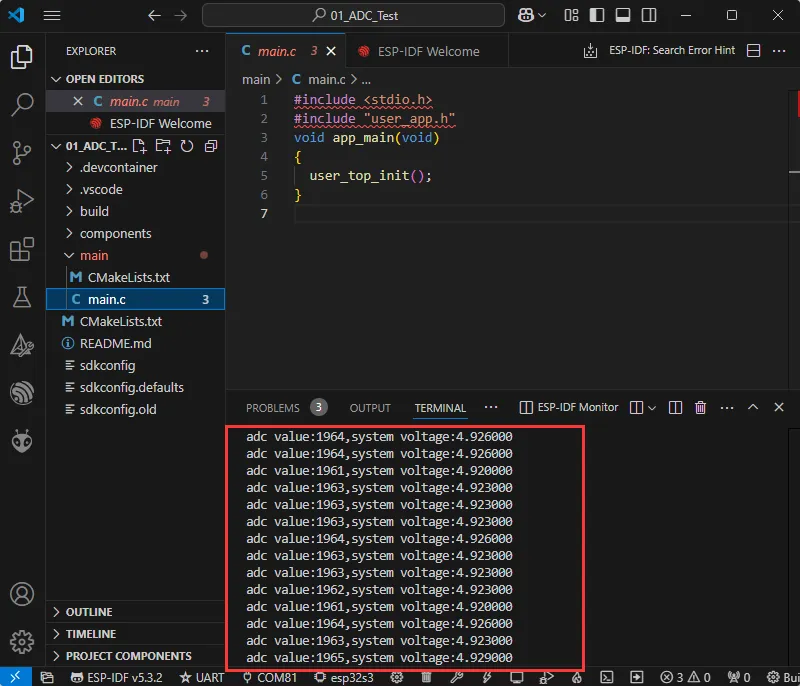
程序编译下载完成,打开串口监控可以看到打印输出的 ADC 的值和电压,如下图所示:
-
ADC 采样值是 1900 左右,系统电压是 4.9V 左右,若想具体分析,可以查看 原理图
02_I2C_PCF85063
程序说明
- 通过 I2C 协议,分别对 PCF85063 芯片进行初始化、设置时间、间隔读取时间,然后打印到终端
硬件连接
使用 USB 线把板子接入电脑
代码分析
void PCF85063_example(void* parameter):创建一个 RTC 任务来实现 RTC 功能,每隔 10 秒读取一次 RTC 芯片的时钟,然后输出到终端。
运行效果
-
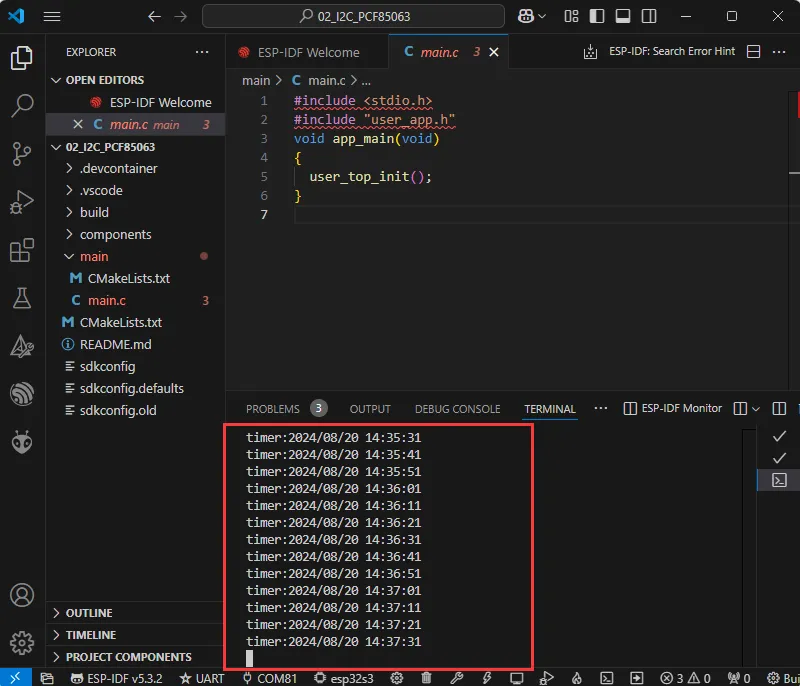
打开串口监控,可以看到打印输出的 RTC 时间,如下图所示:
-
数据每隔 10 秒输出一次,若需修改或参考,可直接进入 pcf85063 源文件进行操作
03_I2C_QMI8658
程序说明
- 通过 I2C 协议,对 QMI8658 芯片进行初始化设置,然后每隔 1 秒读取对应的姿态信息打印到终端
硬件连接
使用 USB 线把板子接入电脑
代码分析
qmi8658c_example(void* parameter):该函数初始化 QMI8658 设备,在无限循环中读取并打印加速度计、陀螺仪数据和温度数据,每 1 秒执行一次,旋转板子的过程中陀螺仪数据随着旋转越快而越大,加速度计会根据当前的位置计算出对应的加速度。
运行效果
-
打开串口监控,可以看到打印输出的 IMU 发出来的原始数据(欧拉角需要自己转换),如下图所示:
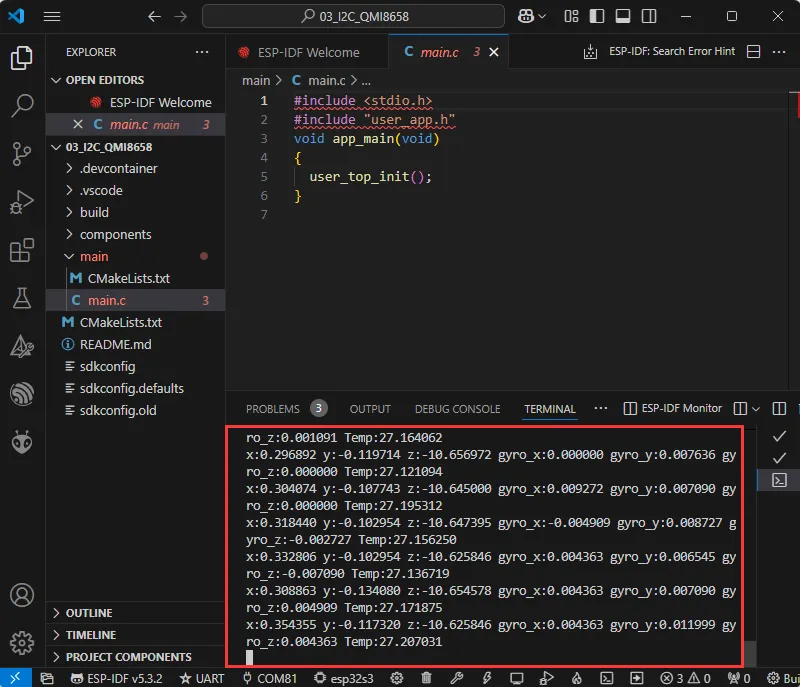
-
数据每隔 1 秒输出一次,若需修改或参考,可直接进入 qmi 源文件进行操作
04_SD_Card
程序说明
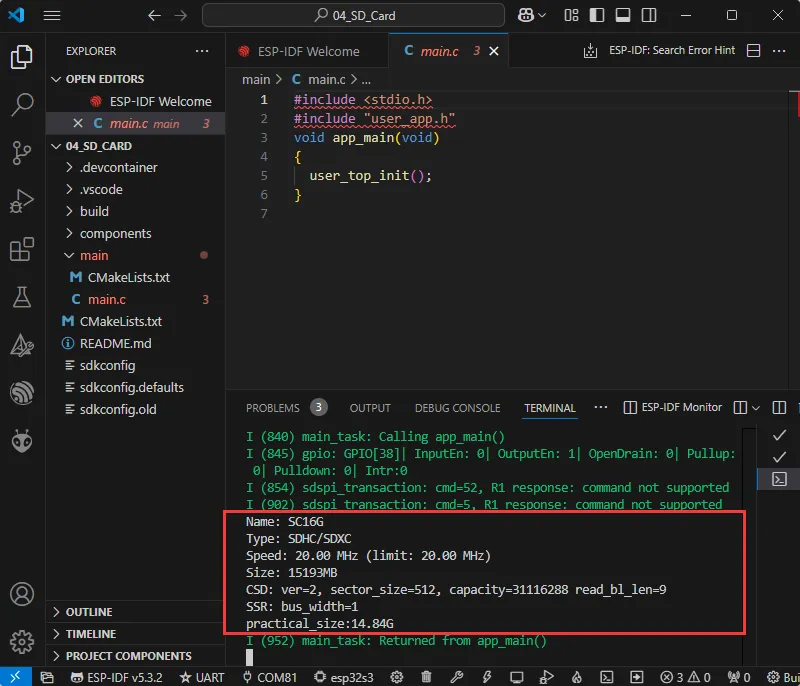
- 通过宏定义选择 SPI 或者 SDMMC 方向驱动 SD 卡,成功挂载 SD 卡之后把 SD 卡信息打印到终端
硬件连接
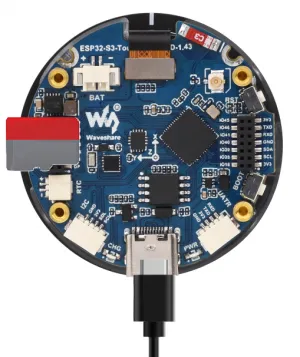
板子装上 SD 卡(必须先插入容量小于 64G 的 SD 卡),使用 USB 线把板子接入电脑
代码分析
- 可通过宏定义选择 SD 卡的通信协议,在
sd_card_bsp.cpp源文件下找到宏定义SD_Read_Mode,宏定义默认使用 SDMMC 通信协议,可以修改为 SDSPI
#define SD_Read_Mode USER_SPI
运行效果
-
点击串口监控设备,可以看到输出的 SD 卡的信息,practical_size 是 SD 卡的实际容量,如下图所示:
05_WIFI_AP
程序说明
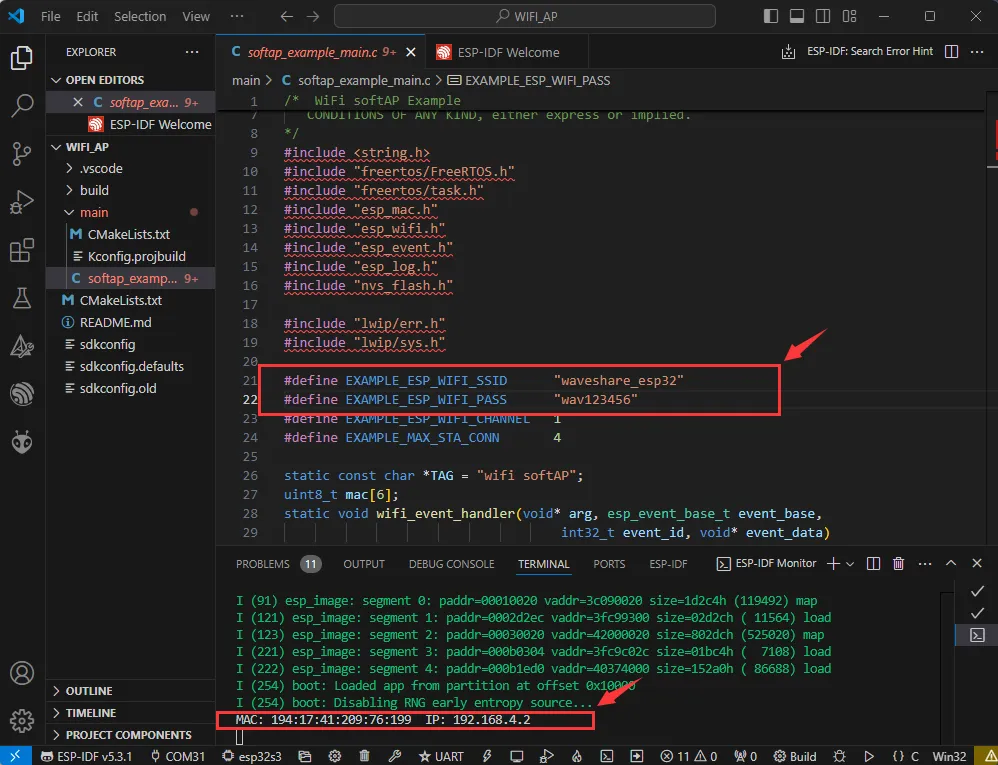
- 把开发板作为一个 AP 等待 STA 终端的连接
硬件连接
使用 USB 线把板子接入电脑
代码分析
wifi_init_softap(void):该函数用于初始化 ESP32 的 Wi-Fi 软接入点,包括设置网络接口、注册事件处理函数、配置软 AP 参数并启动软 AP
运行效果
-
使用手机或其它设备连接 WIFI,WiFi 名称为 “bsp_esp_demo”、密码为 “waveshare”
06_WIFI_STA
程序说明
- 把开发板作为一个终端角色,可以连接环境可用的 AP,成功连接之后打印获取到的 IP 信息到终端
硬件连接
使用 USB 线把板子接入电脑
代码修改
该工程实现芯片处于 STA 模式下连接 WIFI 而且获取到 IP 地址,在编译、下载固件之前,需要修改一些代码,此处修改成所处环境可用的 WIFI 路由器名字和密码
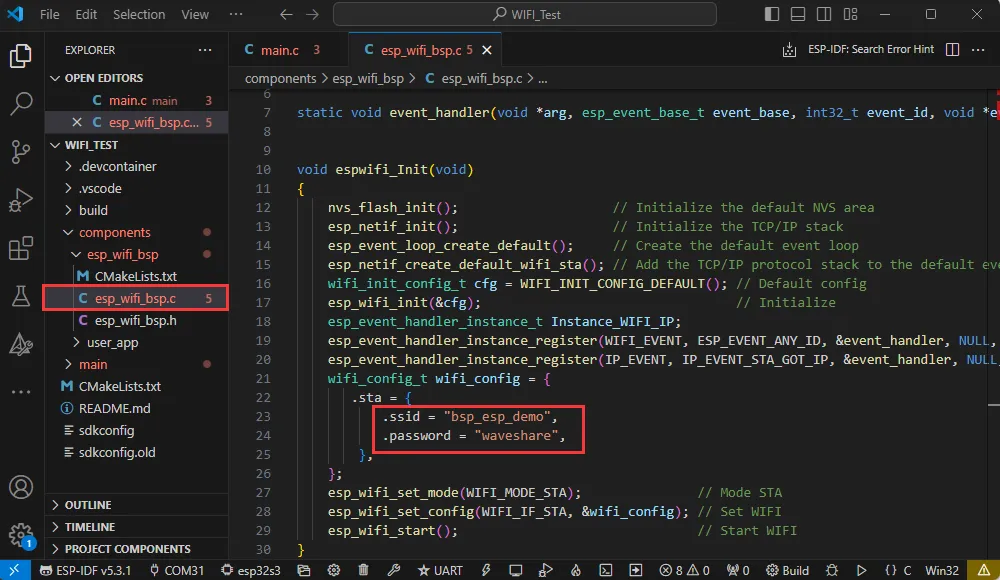
代码分析
wifi_init(void):该函数用于初始化 ESP32 的 Wi-Fi 连接。它将 ESP32 设置为 Wi-Fi 站点模式,尝试连接到指定的 Wi-Fi 网络(通过 ssid 和 password)。如果连接成功,打印本地 IP 地址;如果在一定时间内(20 * 500 毫秒)未能连接成功,则打印连接失败信息。同时,函数还可以设置自动连接和自动重连功能
运行效果
-
芯片处于 STA 模式下成功连接 WIFI,并且点击串口监控设备,可以看到获取到的 IP 地址
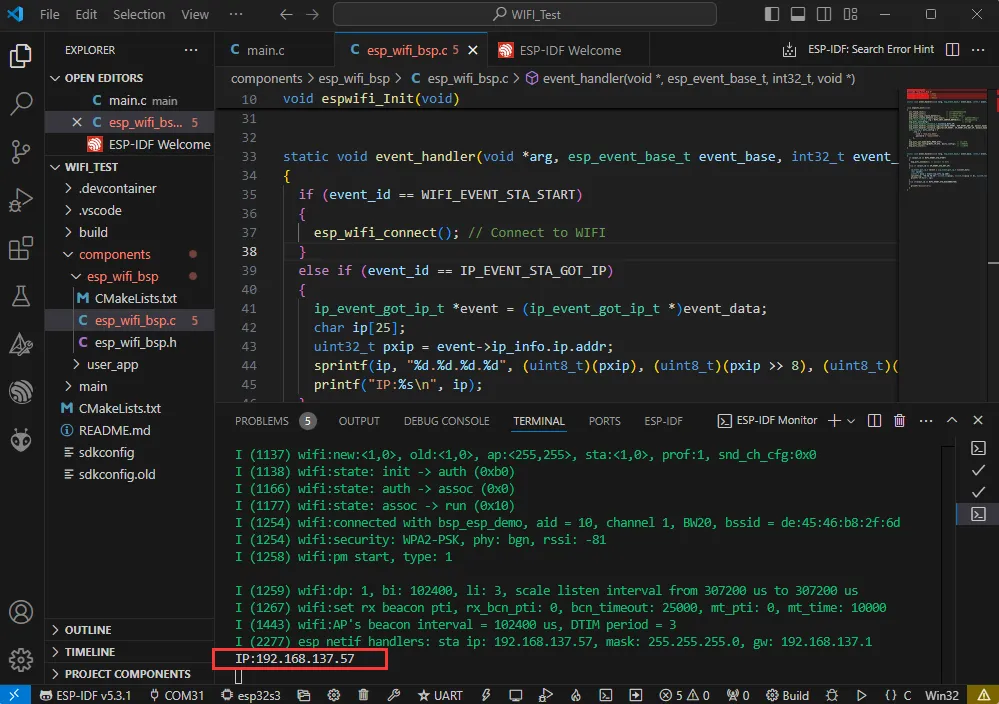
07_LVGL-Test
程序说明
- 通过移植 LVGL,在屏幕上实现一些多功能的 GUI 界面
硬件连接
使用 USB 线把板子接入电脑
代码分析
针对 LVGL,lvgl_conf.h 是其配置文件,下面对一些常用内容进行说明,还有一些 LVGL 的 demo、文件系统都可以在 conf 配置文件里面设置
/*Color depth: 1 (1 byte per pixel), 8 (RGB332), 16 (RGB565), 32 (ARGB8888)*/
#define LV_COLOR_DEPTH 16//Color depth, a macro definition that must be concerned with porting LVGL

#define LV_MEM_CUSTOM 0
#if LV_MEM_CUSTOM == 0
    /*Size of the memory available for `lv_mem_alloc()` in bytes (>= 2kB)*/
    #define LV_MEM_SIZE (48U * 1024U)          /*[bytes]*/

    /*Set an address for the memory pool instead of allocating it as a normal array. Can be in external SRAM too.*/
    #define LV_MEM_ADR 0     /*0: unused*/
    /*Instead of an address give a memory allocator that will be called to get a memory pool for LVGL. E.g. my_malloc*/
    #if LV_MEM_ADR == 0
        #undef LV_MEM_POOL_INCLUDE
        #undef LV_MEM_POOL_ALLOC
    #endif

#else       /*LV_MEM_CUSTOM*/
    #define LV_MEM_CUSTOM_INCLUDE <stdlib.h>   /*Header for the dynamic memory function*/
    #define LV_MEM_CUSTOM_ALLOC   malloc
    #define LV_MEM_CUSTOM_FREE    free
    #define LV_MEM_CUSTOM_REALLOC realloc
#endif     /*LV_MEM_CUSTOM*/
//The above section is mainly for LVGL memory allocation,
//which defaults to lv_mem_alloc() versus lv_mem_free().
代码修改
显示芯片本身不支持硬件旋转,如果需要旋转显示可以通过软件实现,可以在 lcd_bsp.c 文件中找到 #define EXAMPLE_Rotate_90 宏定义然后取消注释该宏定义即可。软件旋转需要额外的帧缓冲复制,帧率低于硬件旋转。
#define EXAMPLE_Rotate_90
运行效果
-
LVGL 例程对 RAM 和 ROM 要求比较高,所以必须要按照环境搭建的要求来配置。程序烧录完成后,设备的运行效果如下:
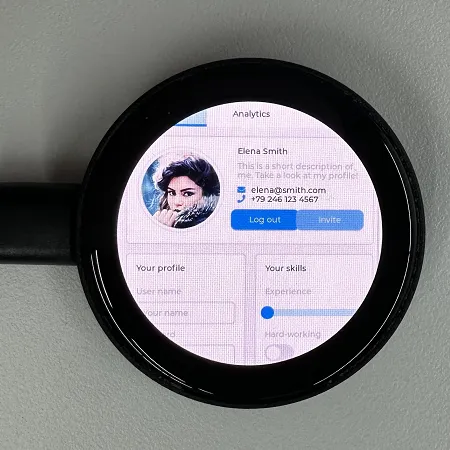
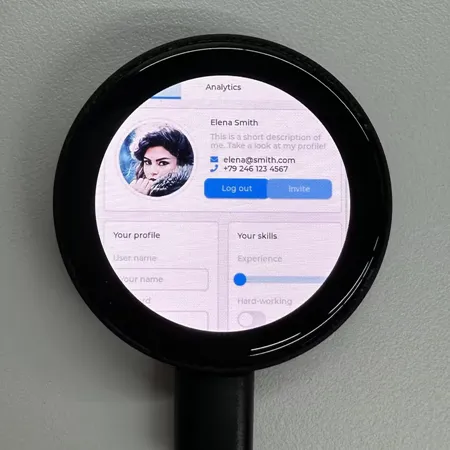
LVGL 更多学习及使用可参考 LVGL 官方文档
08_LVGL_SDIMG
程序说明
-
通过把 png、jpg、bmp 格式的图片存储在 SD 卡上,然后读取 SD 卡的图片并且显示到 LVGL 的界面上
注意:
- 图片需要统一分辨率为 320 x 240
- bmp 类型的图片须转成 RGB565 格式
硬件连接
使用 USB 线把板子接入电脑
代码分析
- 显示芯片本身不支持硬件旋转,如果需要旋转显示可以通过软件实现,可以在
main文件找到#define EXAMPLE_Rotate_90宏定义然后取消注释该宏定义即可。软件旋转需要额外的帧缓冲复制,帧率低于硬件旋转。
#define EXAMPLE_Rotate_90
运行效果
-
在 SD 卡下新建目录 Test,把需要的图片放入该目录,然后把 SD 卡插入板子上,正常上电,设备的运行效果如下:
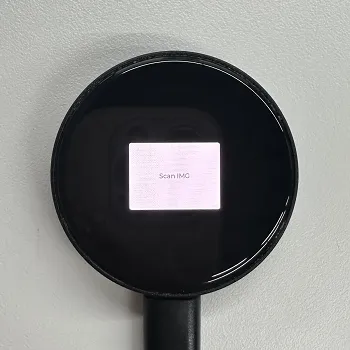
-
点击 Scan IMG 将会扫描 Test 目录下的图片文件,扫描结果如图:
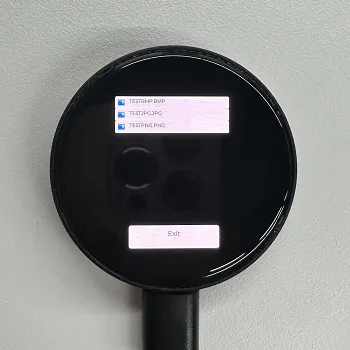
-
点击对应图片文件名,将会跳转到对应的图片,如图:
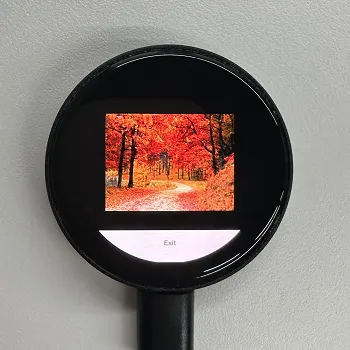
09_FactoryProgram
程序说明
- 综合性工程,测试板载功能。需要注意 IDF 的版本,V5.4.4 以上可能扫描不到周围 Wi-Fi,如需测试,可以使用较低版本的 IDF 编译,或使用提供的 BIN 固件
硬件连接
使用 USB 线把板子接入电脑(显示效果默认是软件旋转 90°,如果不需要可以在 main 文件找到 #define EXAMPLE_Rotate_90 宏定义然后注释掉即可)
运行效果
-
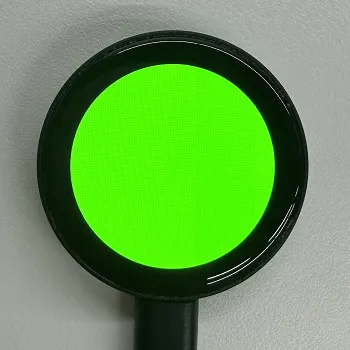
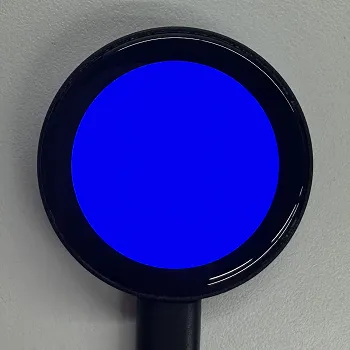
通过左右滑动进行切换页面,首先每隔 1.5 秒显示 RGB 颜色,可以通过这个观察屏幕有没有问题
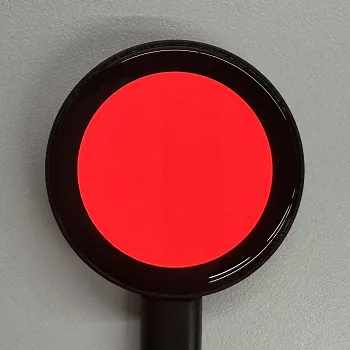
-
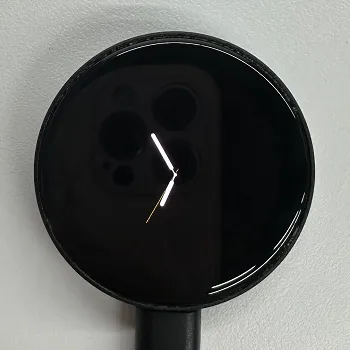
显示完 RGB 之后,将会自动跳转到时钟界面
-
通过左滑动界面,可以看到该页面是一些板载硬件信息
-
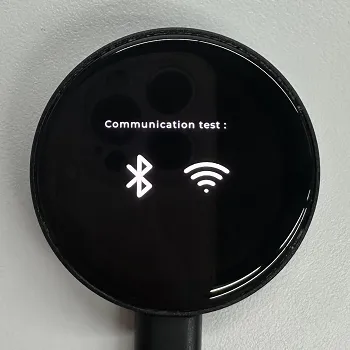
再次左滑界面,可以看到该界面是功能界面
-
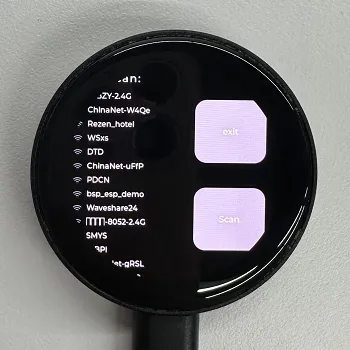
可以点击 WIFI 标志,进入到 WIFI 测试界面,然后点击 Scan 按钮进行扫描周围 WIFI
-
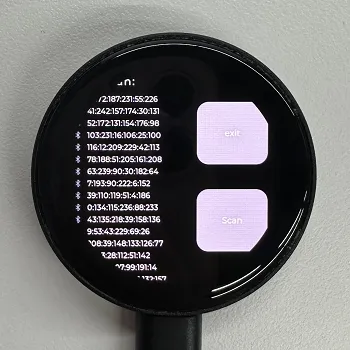
点击 exit 返回上一界面然后点击 BLE 标志,进入到 BLE 测试界面,再点击 Scan 按钮进行扫描周围 BLE
-
最后的界面为背光调整,可滑动滑块调整背光亮度