ESP-IDF 开发
本章介绍 ESP-IDF 环境搭建,包括 Visual Studio、Espressif IDF插件的安装,程序编译下载及示例程序测试,帮助用户掌握开发板,便于二次开发。 
环境搭建
下载和安装 Visual Studio
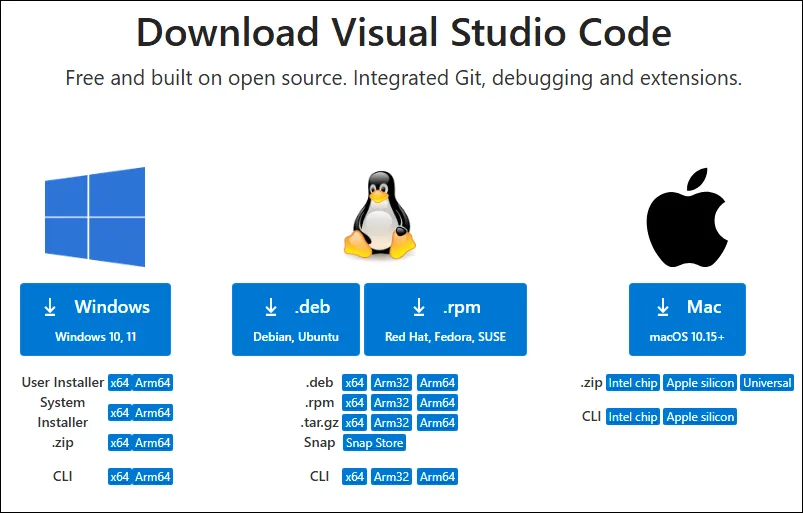
- 打开VScode官网的下载页面,选择对应系统和系统位数进行下载
- 运行安装包后,其余均可以默认安装,但这里为了后续的体验建议,建议在此处勾选框中的1、2、3项
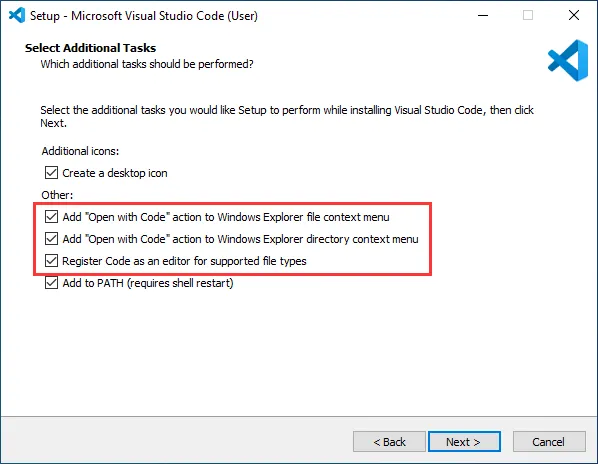
- 第一二项开启后,可以直接通过鼠标右键文件或者目录打开VSCode,可以提高后续的使用体验.
- 第三项开启后,选择打开方式时,可以直接选择VSCode
环境设置是在 Windows 10 系统下进行,Linux和Mac用户可访问ESP-IDF环境搭建参考
安装Espressif IDF插件
- 一般推荐"在线安装 ", 若因网络因素无法在线安装,则使用"离线安装 "。
- 安装Espressif IDF插件教程,详见:安装Espressif IDF插件教程
运行第一个 ESP-IDF 程序
如果你刚入门学习ESP32和ESP-IDF,还不知道如何创建、编译、烧录和运行ESP-IDF程序,那么请展开看看,希望可以帮助到你!
新建项目
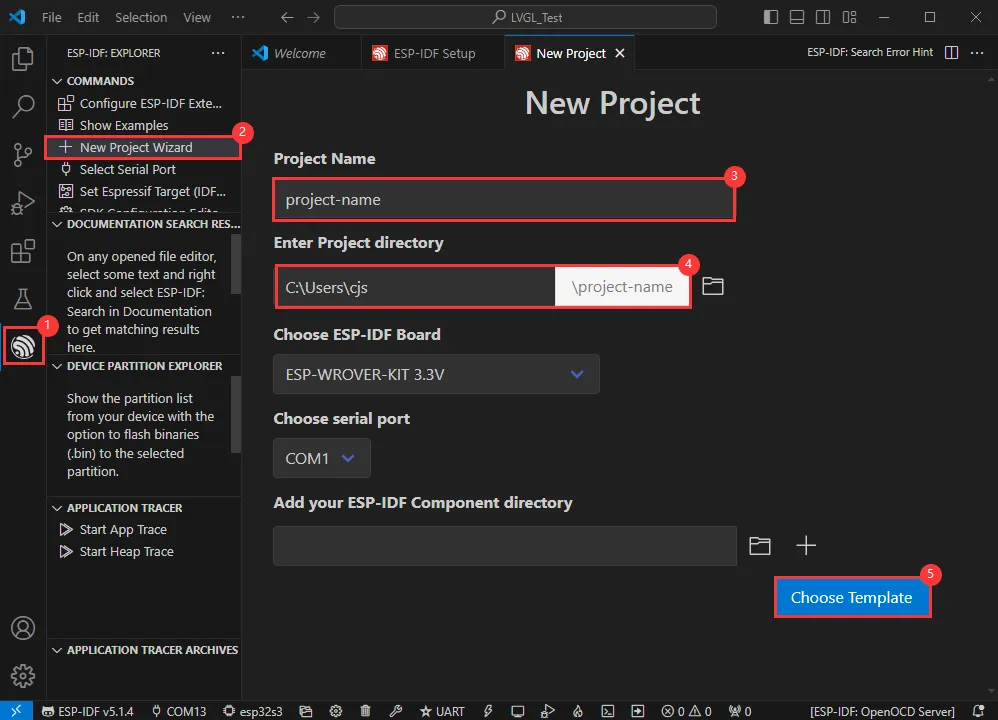
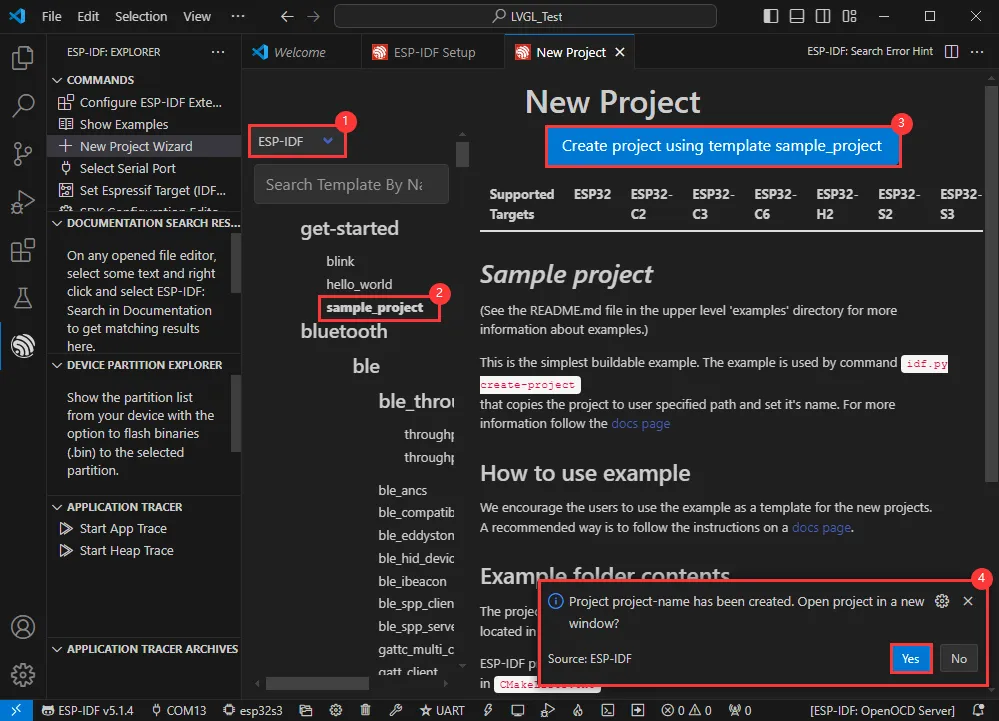
创建例程
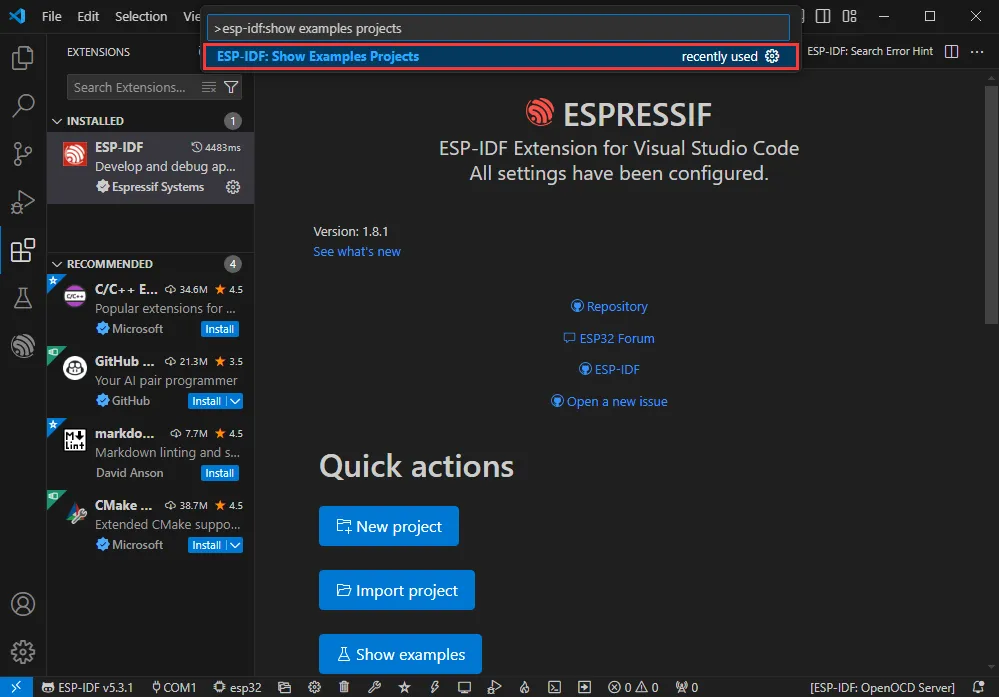
- 使用快捷键 F1 ,输入esp-idf:show examples projects
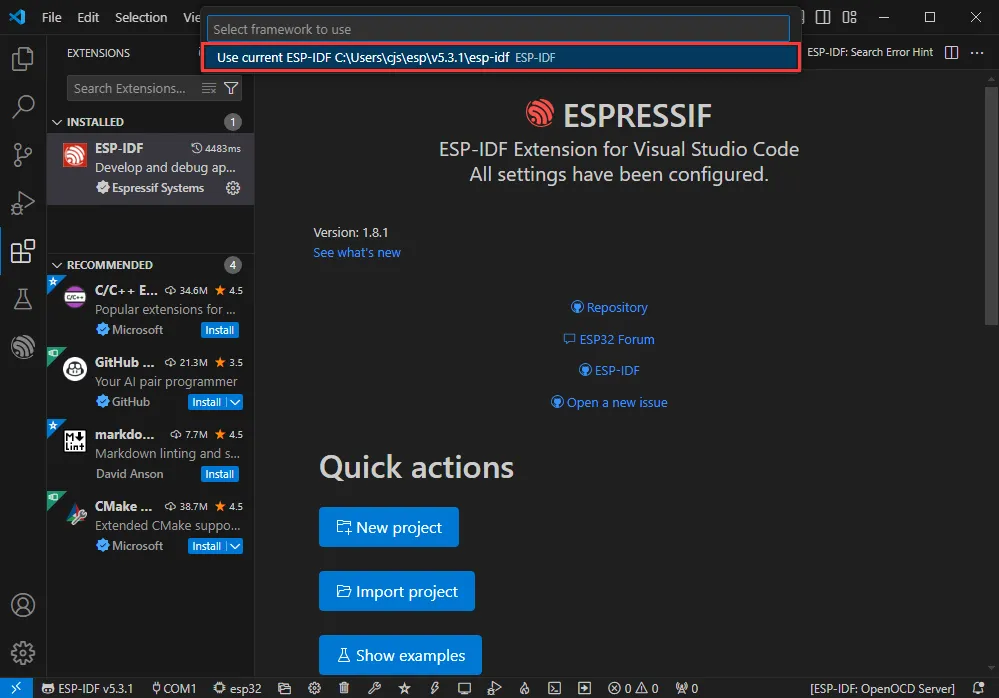
- 选择你当前的IDF版本
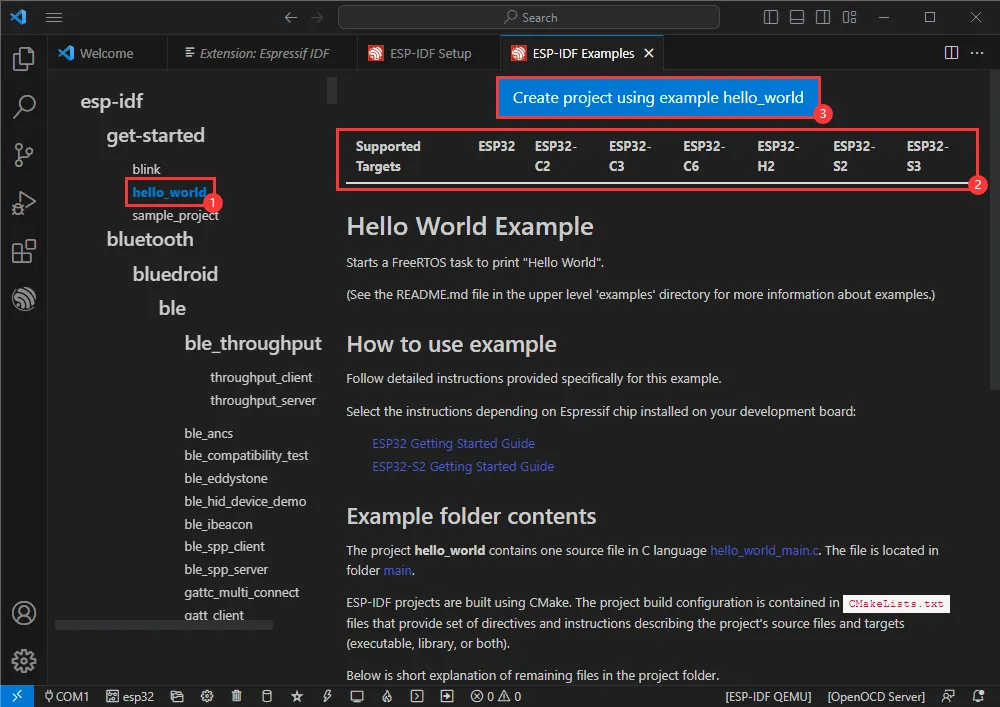
- 以Hello world例程为例
①选择对应例程
②其readme会说明该例程适用于什么芯片(下文有介绍例程怎么使用与文件结构,这里略)
③点击创建例程
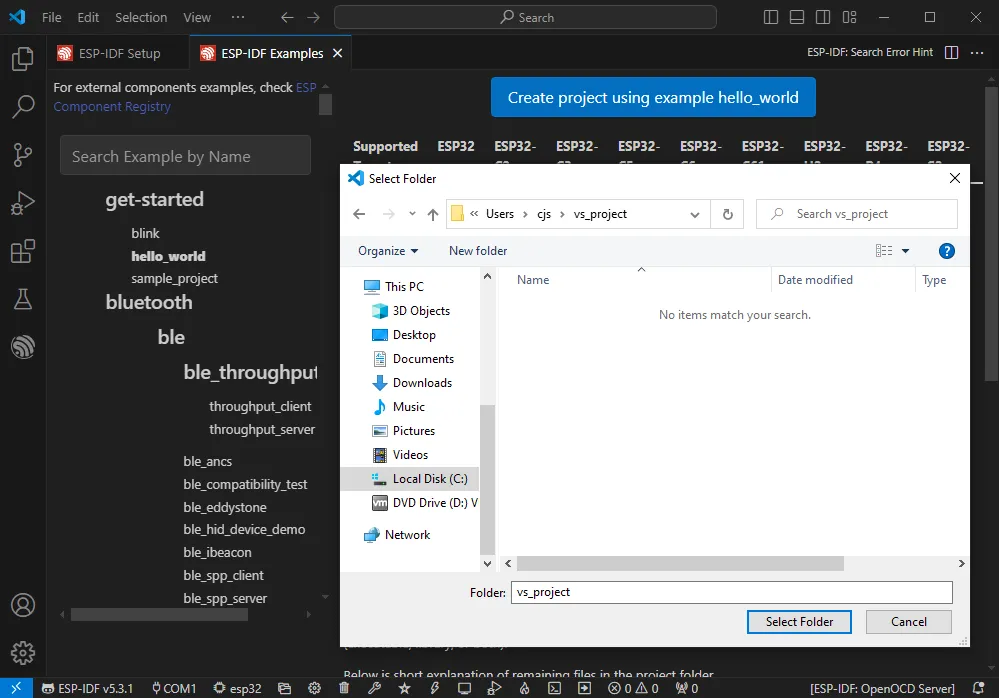
- 选择放置例程的路径,要求无例程同名文件夹
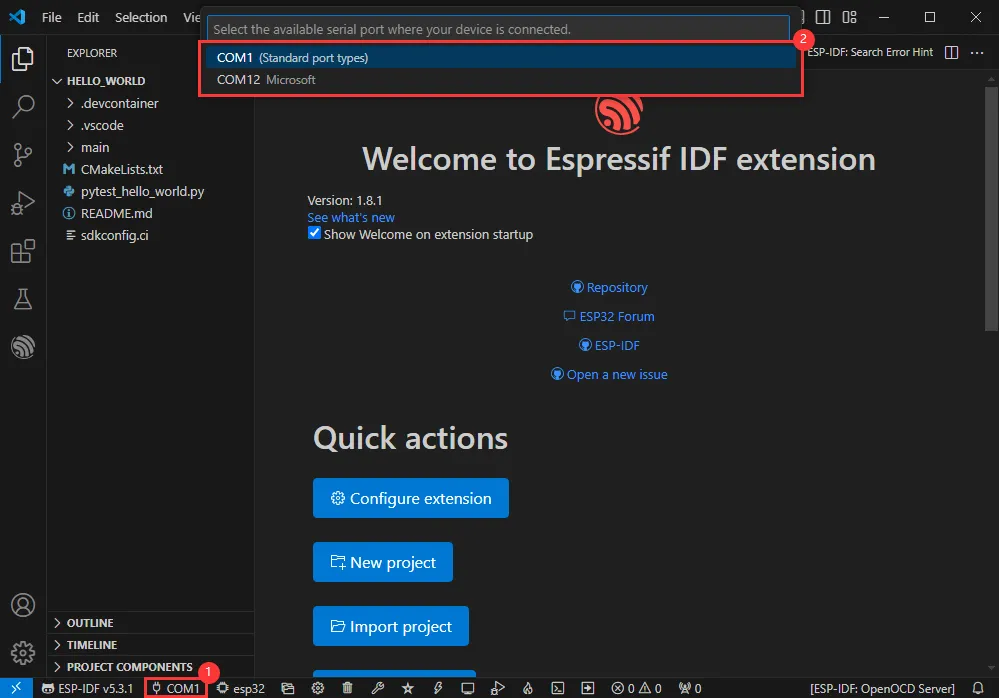
修改COM口
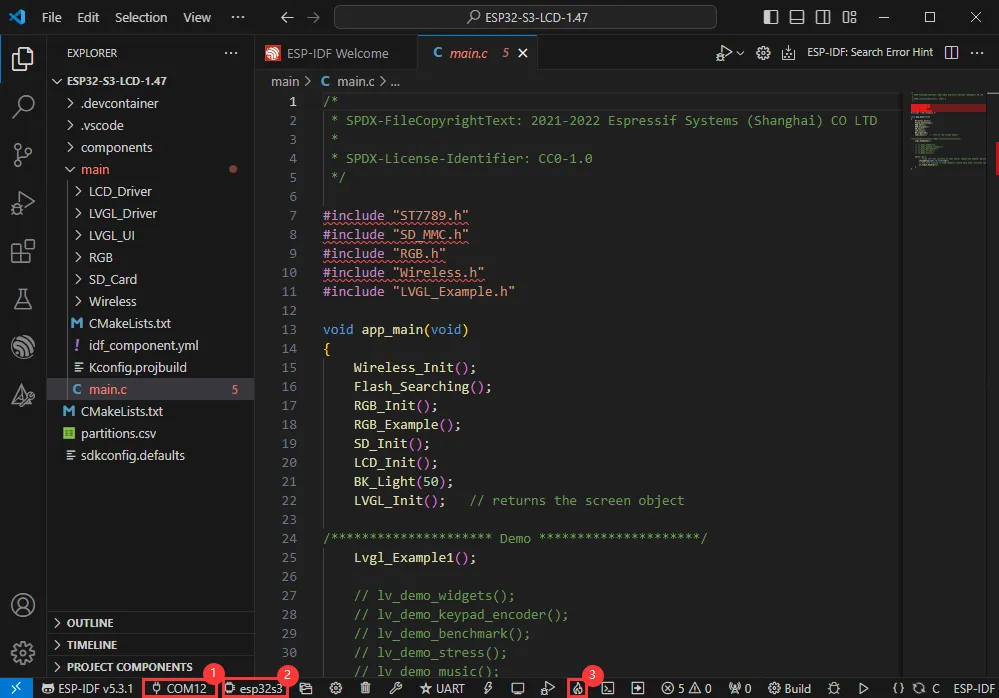
- 此处显示使用对应的COM口,点击可以修改对应COM口
- 请根据设备对应COM口进行选择(可通过设备管理器查看)
- 若出现下载失败的情况请点击复位按键1秒以上或进入下载模式,等待 PC 端重新识别到设备后再次下载
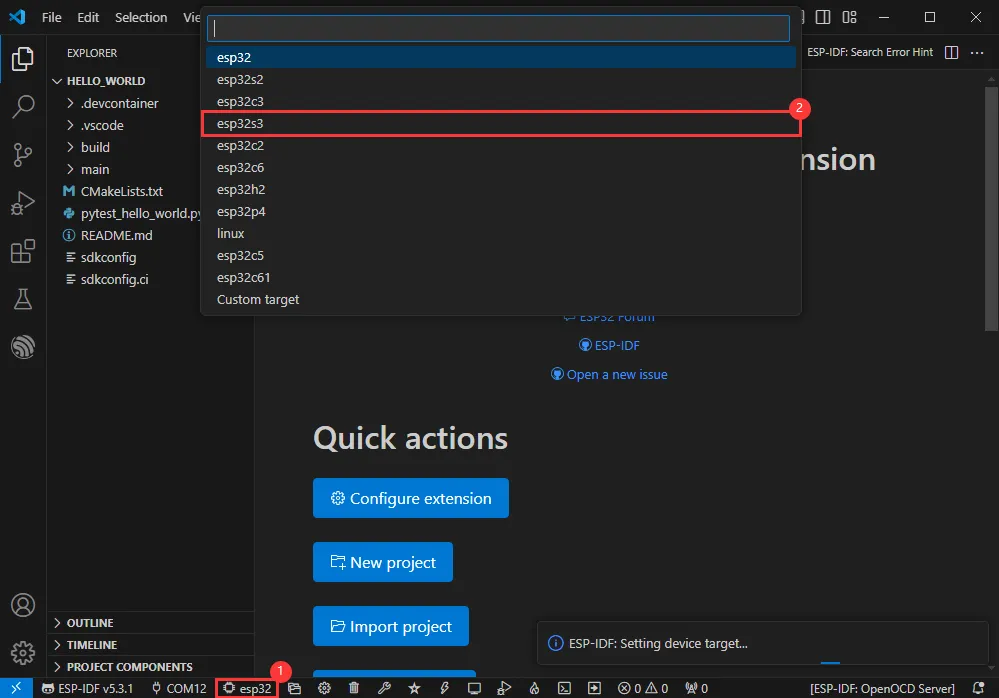
修改驱动对象
- 选择我们需要驱动的对象,也就是我们的主芯片为ESP32S3
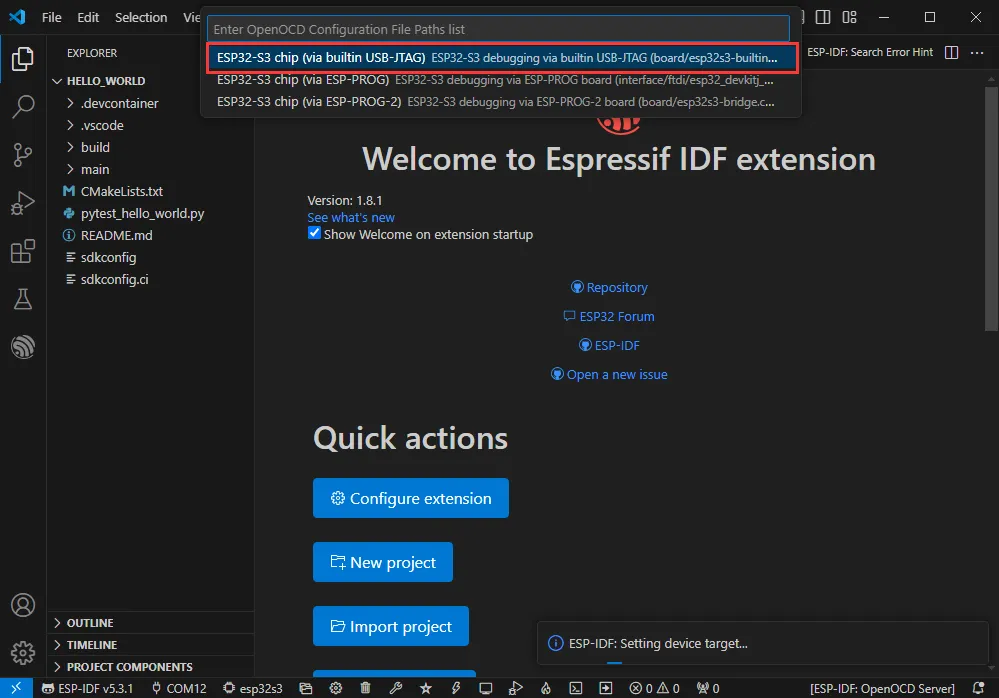
- 选择openocd的路径,这里对我们没有影响,所以我们随便选择一个即可
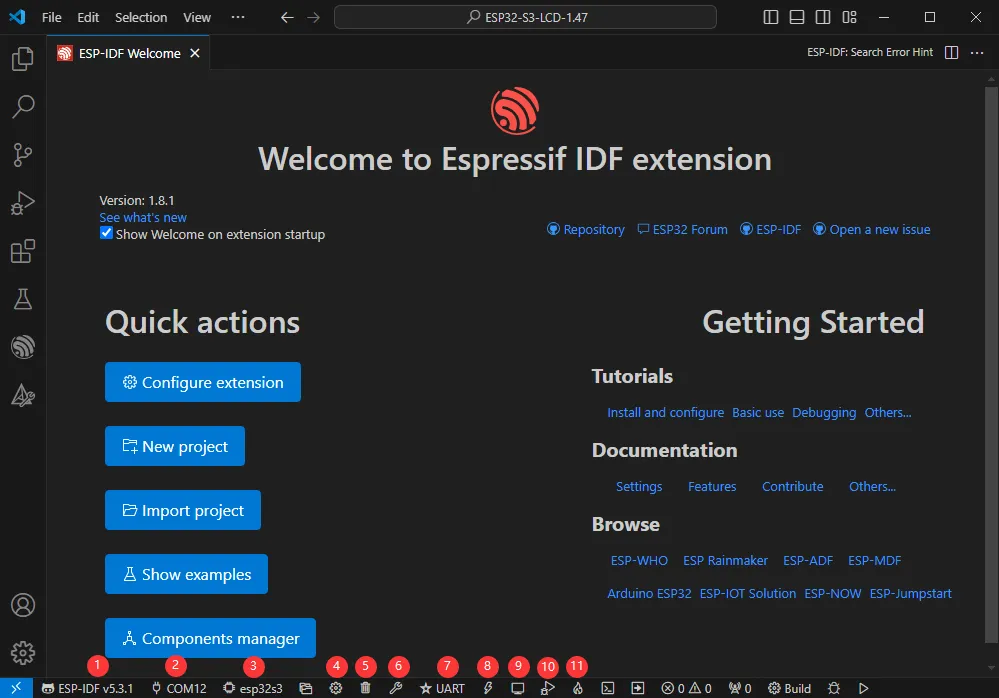
其余状态栏简介
①.ESP-IDF开发环境版本管理器,当我们的工程需要区分开发环境版本时,可以通过安装不同版本的ESP-IDF来分别管理,当工程使用特定版本时,可以通过使用它来切换
②.设备烧录COM口,选择以将编译好的程序烧录进芯片上
③.set-target 芯片型号选择,选择对应的芯片型号,如:ESP32-P4-Nano需要选择 esp32p4 为目标芯片
④.menuconfig,点击修改sdkconfig配置文件内容,项目配置详细资料
⑤.fullclean 清理按钮,当工程编译报错或其他操作污染编译内容时,通过点击清理全部编译内容
⑥. Build 构建工程,当一个工程满足构建时,通过此按钮进行编译
⑦.当前下载方式,默认为UART
⑧.flash烧录按钮,当一个工程Build构建通过时,选择对应开发板COM口,点击此按钮可以将编译好的固件烧录至芯片
⑨.monitor开启烧录口监控,当一个工程Build-->flash后,可通过点击此按钮查看烧录、调试口输出的l0g,以便观察应用程序是否正常工作
⑩.Debug调试
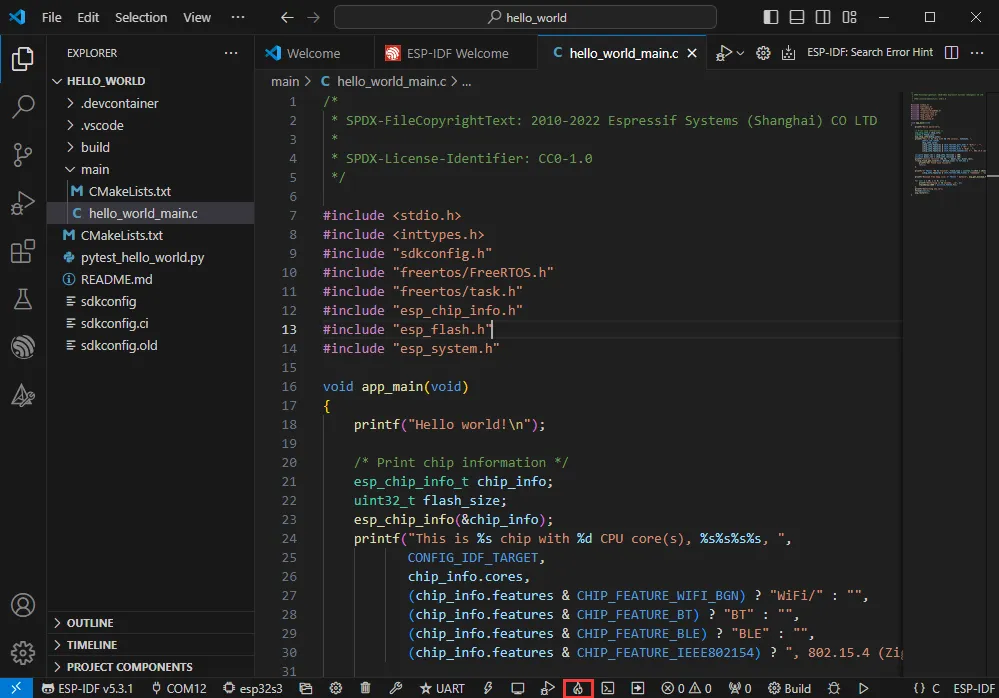
⑪.Build Flash Monitor 一键按钮,用于连续执行Build-->Flash-->Monitor,常被称作小火苗
编译、烧录、串口监视
- 点击我们之前介绍的 编译,烧录,打开串口监视器按键
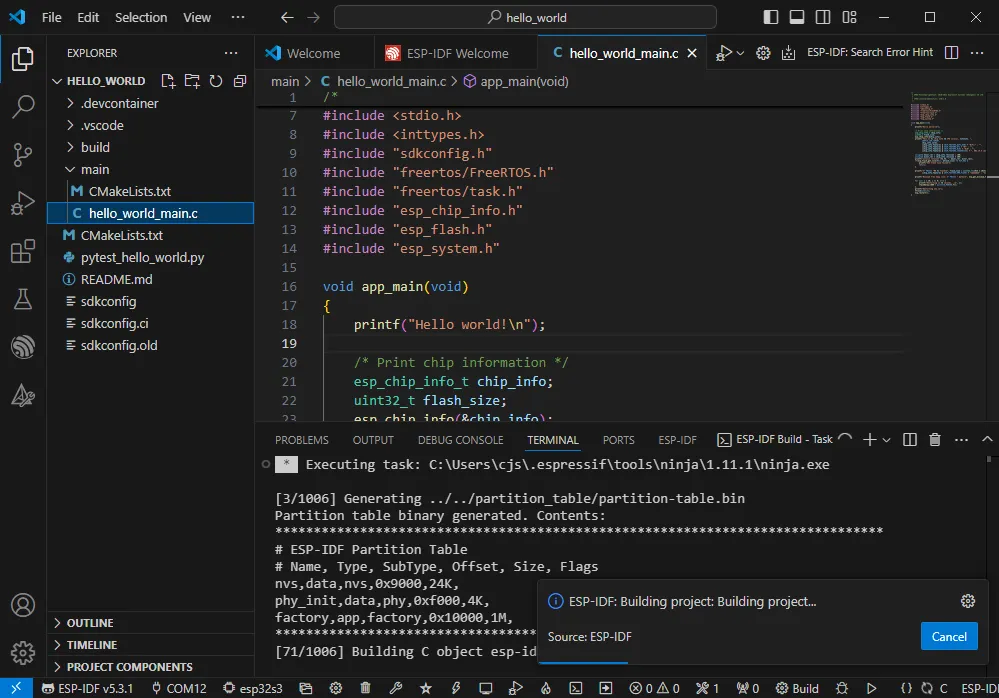
- 编译可能需要较长时间才能完成,尤其是在第一次编译时
-
在此过程中,ESP-IDF可能会占用大量CPU资源,因此可能会导致系统卡顿
-
若是新工程首次烧录程序,将需要选择下载方式,选择 UART
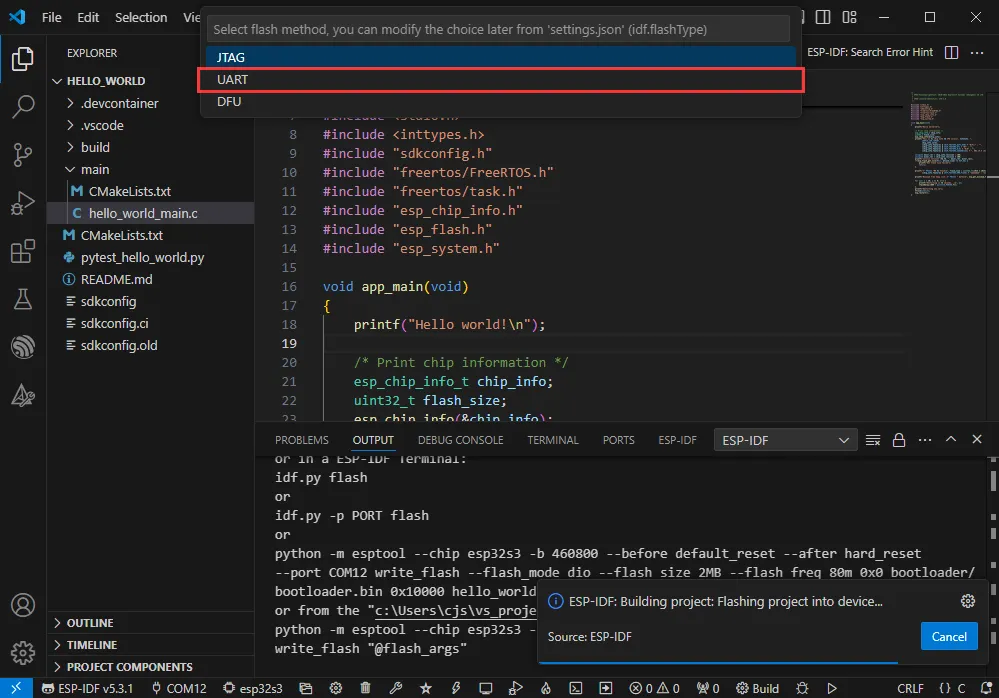
- 后续也可在 下载方式 处进行修改(点击即可弹出选项)
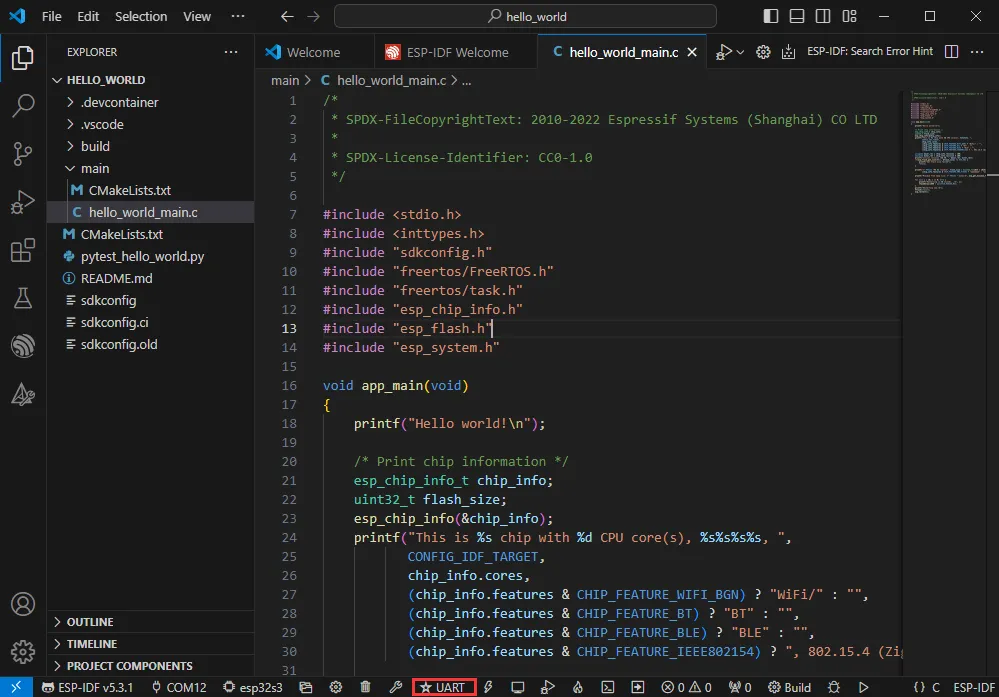
- 因为板载自动下载电路,无需手动操作即可自动下载
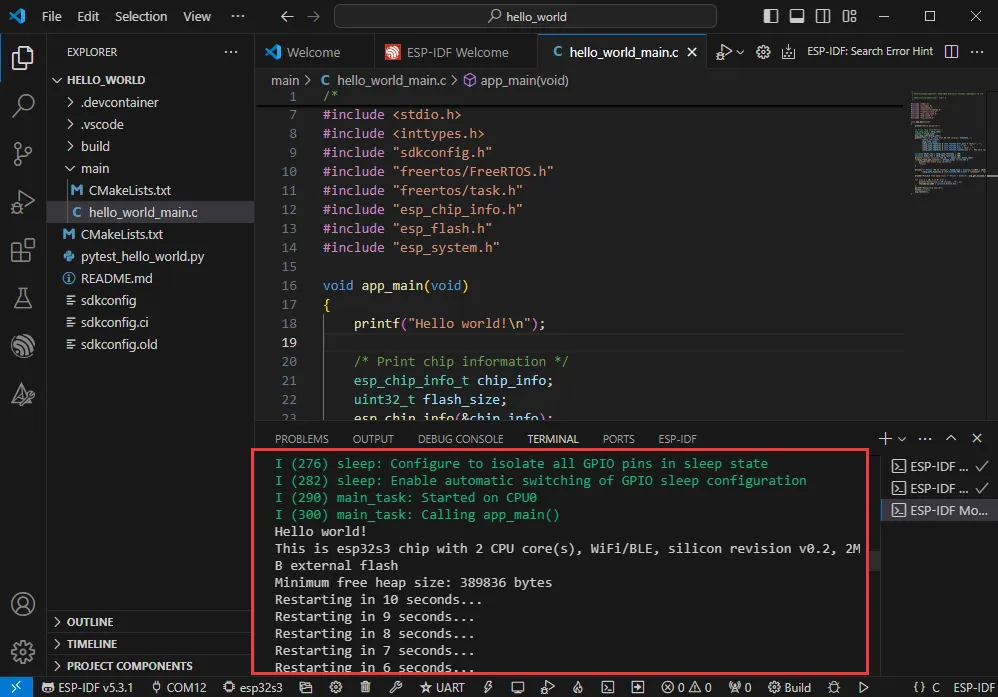
- 下载成功后,自动进入串口监视器,可以看到芯片输出对应的信息并提示10S后重启
使用IDF 示例程序
下文以使用"ESP32-S3-LCD-1.47-Demo "为例介绍工程的两种打开方式及使用的一般步骤、ESP-IDF工程项目详解,若使用其他工程,操作步骤类推。
软件内部打开
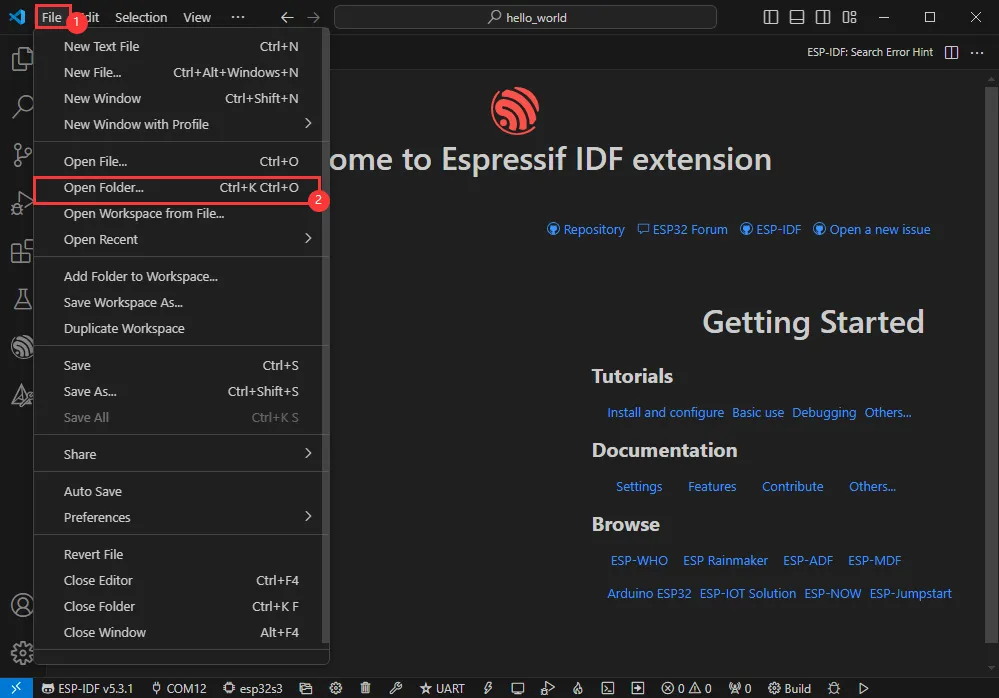
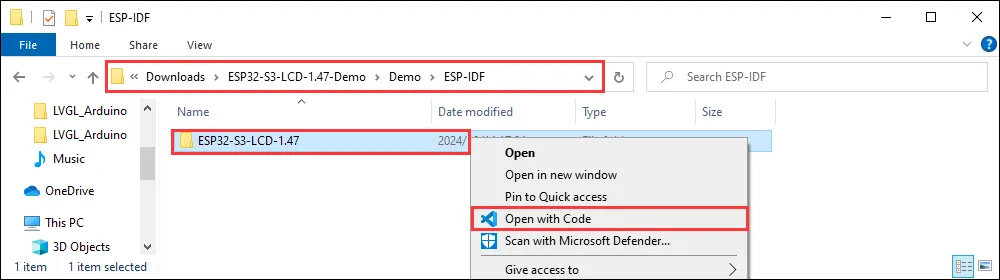
- 打开 VScode 软件,选择文件夹打开示例
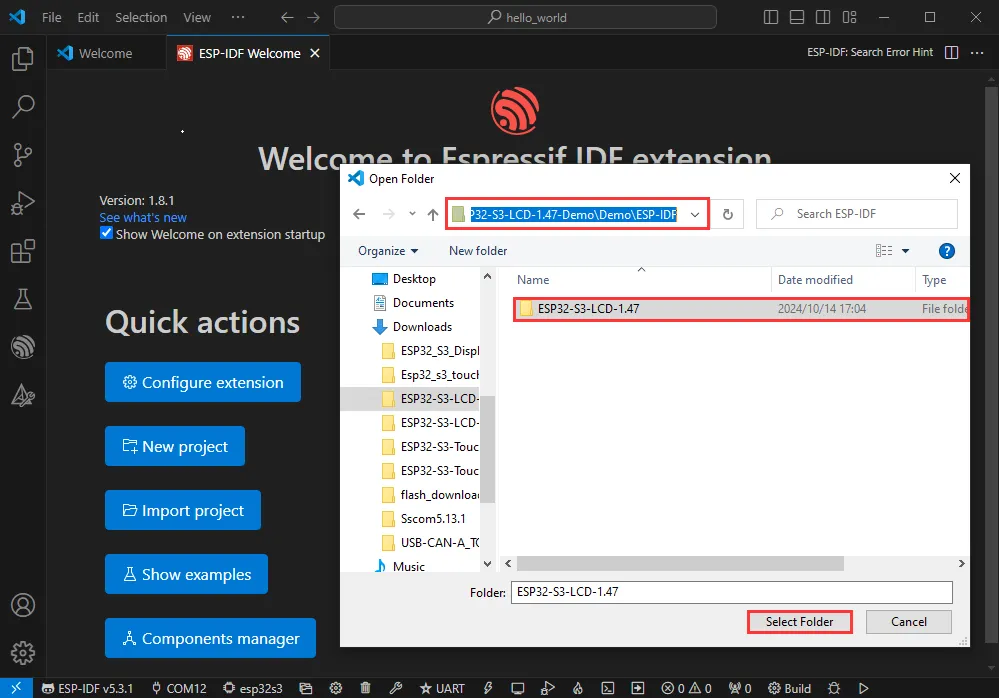
- 选择提供的 ESP-IDF 下的示例,点击选择文件(位于 示例程序/Demo/ESP-IDF 路径下)
软件外部打开
- 正确选择工程目录,打开工程,否则会影响后续程序编译烧录
- 连接设备后,选择好COM口和型号,点击下方编译并烧录即可实现程序控制
ESP-IDF工程项目详解
- 组件(Component):ESP-IDF中的组件是构建应用的基本模块,每个组件通常是相对独立的代码库或库,能实现特定的功能或服务,可以被应用程序或是其他组件重复使用,类似于Python开发中的库的定义。
- 组件的引用:Python开发环境中引入库只需要"import 库名或路径"即可,而ESP-IDF基于C语言基础,引入库是通过
CMakeLists.txt进行配置和定义的。 - CmakeLists.txt的作用:ESP-IDF编译时编译工具
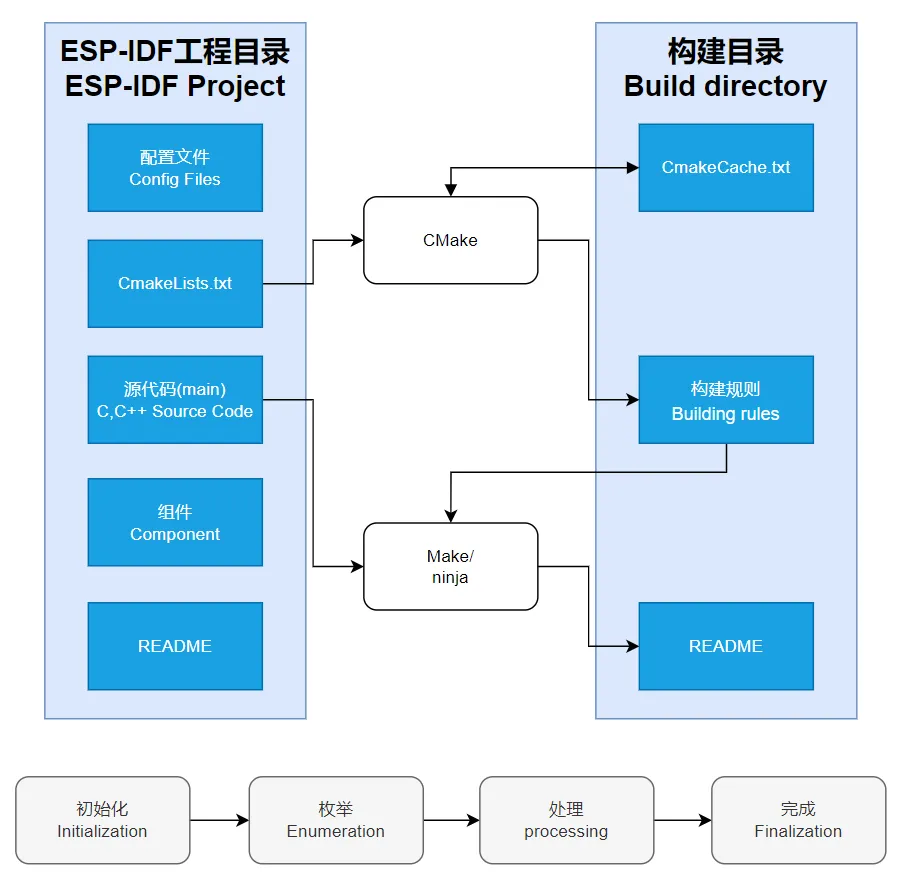
CMake会首先通过读取工程目录的顶层CMakeLists.txt的内容来读取构建规则,识别需要编译的内容。当在CMakeLists.txt中引入了需要的组件、程序后,编译工具CMake会根据索引导入每个所需要编译的内容。编译过程如:
- 组件的引用:Python开发环境中引入库只需要"import 库名或路径"即可,而ESP-IDF基于C语言基础,引入库是通过
示例程序

- ESP32-S3-Touch-AMOLED-1.64 示例程序
| 示例程序 | 基础例程说明 | 依赖库 |
|---|---|---|
| 01_ADC_Test | 读取系统当前的电压值 | - |
| 02_I2C_QMI8658 | 打印IMU发出来的原始数据 | - |
| 03_SD_Card | 加载显示SD卡的信息 | - |
| 04_WIFI_AP | 设置为AP模式,可获取接入设备的MAC地址 | - |
| 05_WIFI_STA | 设置为STA模式,可接入WiFi获取IP地址 | - |
| 06_LVGL_Test | LVGL例程 | LVGL |
| 07_FactoryProgram | 综合性工程 | LVGL |
01_ADC_Test
【程序说明】
- 通过GPIO连接的模拟量电压经过ADC转换成数字量,然后通过计算得到实际的系统电压,打印到终端。
【硬件连接】
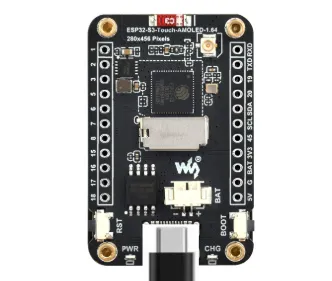
- 使用USB线把板子接入电脑
【代码分析】
- adc_bsp_init(void) :初始化 ADC1,包括创建 ADC 单次触发单元并配置 ADC1 的通道 3。
- **adc_get_value(float value,int data) :读取 ADC1 通道 3 的值,并根据参考电压和分辨率计算出对应的电压值存储在传入的指针指向的位置,如果读取失败则存储 0。
- adc_example(void parameter)* :初始化 ADC1 后,创建一个ADC任务,该任务每隔 1 秒读取一次ADC的值,通过读取的ADC原始值计算出系统的电压。
【运行效果】
- 程序烧录完成后,打开监控设备可以看到,输出ADC的值和电压,如下图所示:
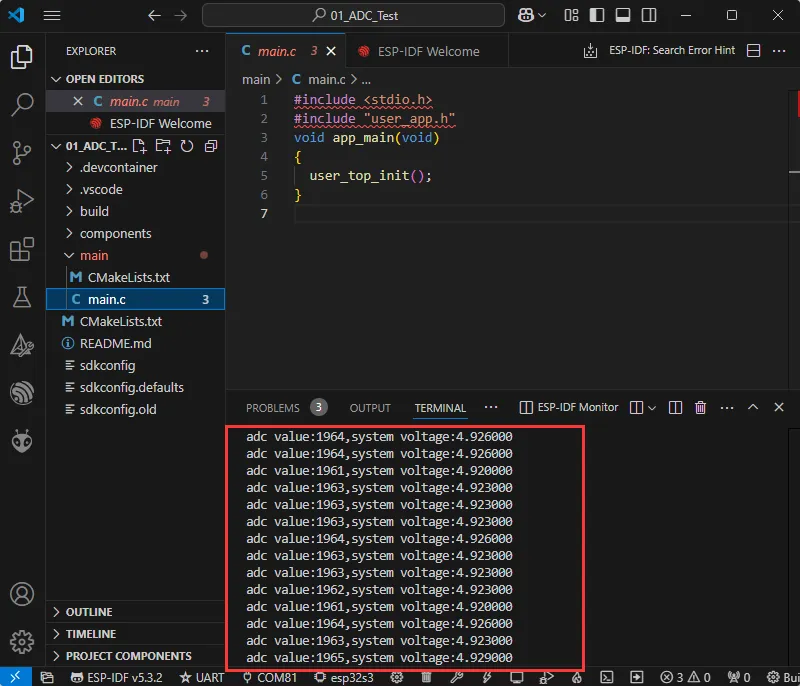
- ADC采样值是1960左右,系统电压是4.92V左右,若想具体分析,可以查看原理图。
02_I2C_QMI8658
【程序说明】
- 通过I2C协议,对QMI8658芯片进行初始化设置,然后每隔1秒读取对应的姿态信息打印到终端。
【硬件连接】
- 使用USB线把板子接入电脑(参考示例01)
【代码分析】
- qmi8658c_example(void parameter)* :该函数初始化 QMI8658 设备,在无限循环中读取并打印加速度计、陀螺仪数据和温度数据,每 1 秒执行一次,旋转板子的过程中陀螺仪数据随着旋转越快而越大,加速度计会根据当前的位置计算出对应的加速度。
【运行效果】
程序烧录完成后,设备的运行效果如下:
- 点击串口监控设备,可以看到IMU发出来的原始数据(欧拉角需要自己转换),如下图所示:
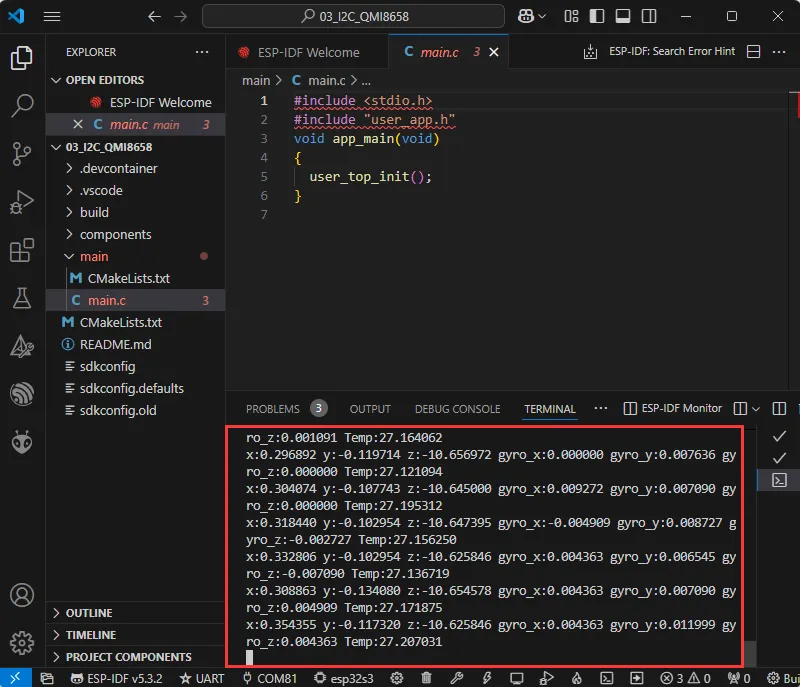
- 可以看到,每隔1秒输出一次,如果需要修改或者参考,可以直接进去qmi源文件修改。
03_SD_Card
【程序说明】
- 通过宏定义选择SPI或者SDMMC方式驱动SD卡,成功挂载SD卡之后把SD卡信息打印到终端。
【硬件连接】
- 板子装上SD卡(必须先插入容量小于64G的SD卡),使用USB线把板子接入电脑(参考示例01)
【代码分析】
-
可以根据用户选择来实现SD卡的通信协议,在**
sd_card_bsp.c** 源文件下找到**SD_Read_Mode** 宏定义,取消该宏定义注释即可使用SDMMC方式驱动SD卡。//#define SDMMC_U
【运行效果】
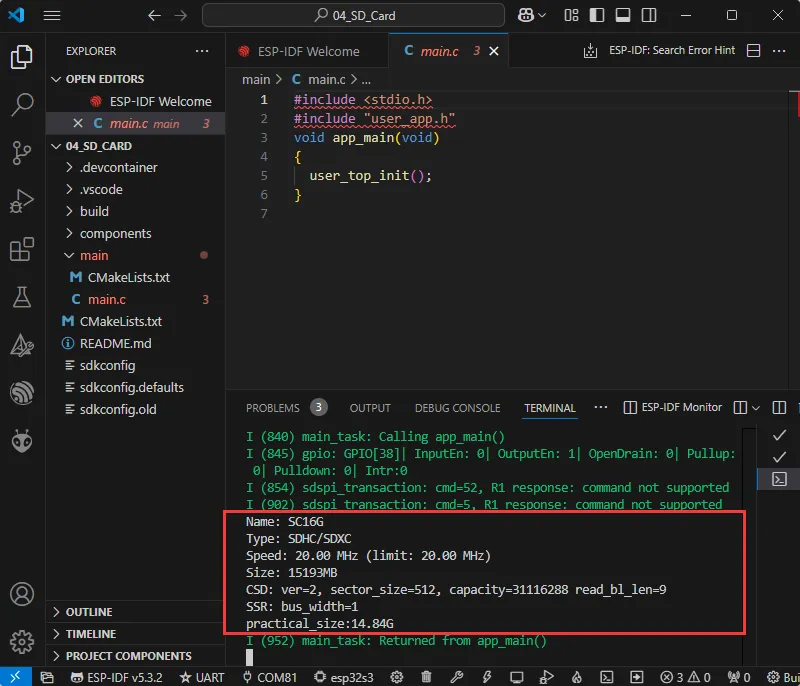
- 点击串口监控设备,可以看到输出的SD卡的信息,practical_size是SD卡的实际容量,如下图所示:
想了解更多关于Arduino ESP32库关于SD卡相关的使用?可访问:Arduino ESP32 库 SD 使用。
04_WIFI_AP
【程序说明】
- 该示例可将开发板设置为热点,允许手机或其他处于 STA 模式的设备连接到开发板。
【硬件连接】
- 使用USB线把板子接入电脑(参考示例01)
【代码分析】
-
在**
softap_example_main.c** 文件找到**SSID** 和**PASSWORD** ,然后手机或其他处于 STA 模式的设备即可使用该 SSID 和 PASSWORD 连接到开发板。#define EXAMPLE_ESP_WIFI_SSID "waveshare_esp32"#define EXAMPLE_ESP_WIFI_PASSWORD "wav123456"
【运行效果】
烧录完程序,打开串口终端,如果设备连接成功热点之后,会输出该设备的MAC地址和IP地址,如图: 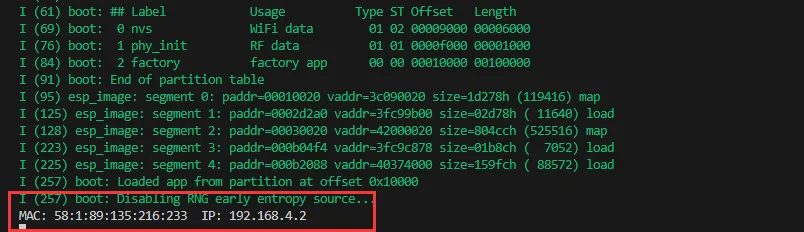
05_WIFI_STA
【程序说明】
- 该示例可将开发板配置为 STA 设备,以连接路由器,从而接入系统网络。
【硬件连接】
- 使用USB线把板子接入电脑(参考示例01)
【代码分析】
-
在**
esp_wifi_bsp.c** 文件找到**ssid** 和**password** ,然后将其修改为当前环境中可用路由器的SSID 和 Password。wifi_config_t wifi_config = {.sta = {.ssid = "PDCN",.password = "1234567890",},};
【运行效果】
烧录完程序,打开串口终端,如果设备连接成功热点之后,会输出所获取的IP地址,如图: 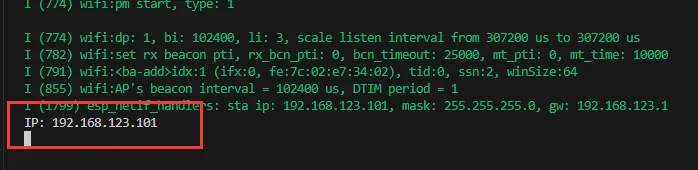
06_LVGL_Test
【程序说明】
- 通过移植LVGL,在屏幕上实现一些多功能的GUI界面。
【硬件连接】
- 使用USB线把板子接入电脑(参考示例01)
【代码分析】
-
显示芯片本身不支持硬件旋转,如果需要旋转显示可以通过软件实现,可以在 main.c 文件中找到**
#define EXAMPLE_Rotate_90** 宏定义然后取消注释该宏定义即可,软件旋转显示性能是不如硬件旋转的。//#define EXAMPLE_Rotate_90
【运行效果】
- 程序烧录完成后,设备的运行效果如下:
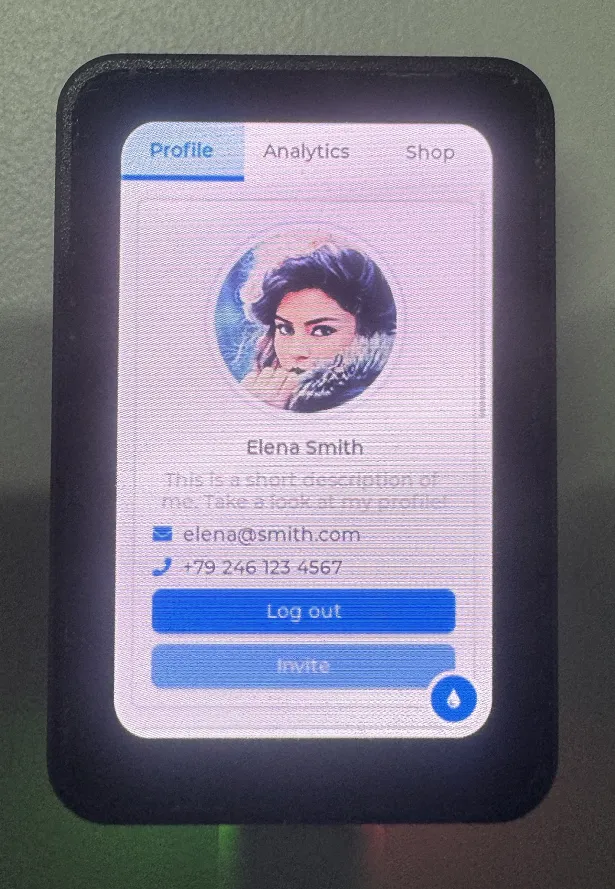
LVGL更多学习及使用可参考LVGL官方文档
07_FactoryProgram
【程序说明】
- 综合性工程,测试板载功能,这个例程需要注意下IDF的版本,V5.2.0以上可能扫描不到周围wifi,如果需要测试,可以使用版本较低的编译或者使用我们提供的BIN固件。
【硬件连接】
- 使用USB线把板子接入电脑(参考示例01)
【运行效果】
- 通过左右滑动进行切换页面,首先每隔1.5秒显示RGB颜色,可以通过这个观察屏幕有没有问题
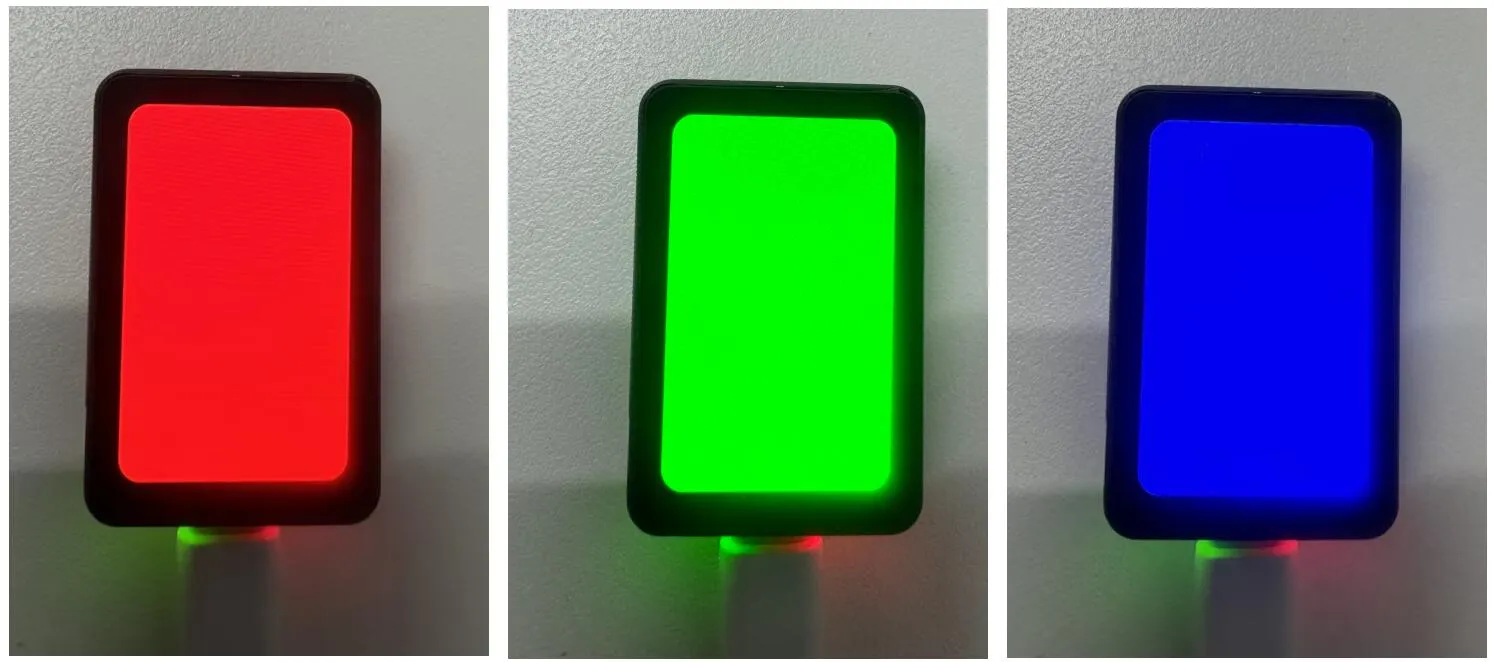
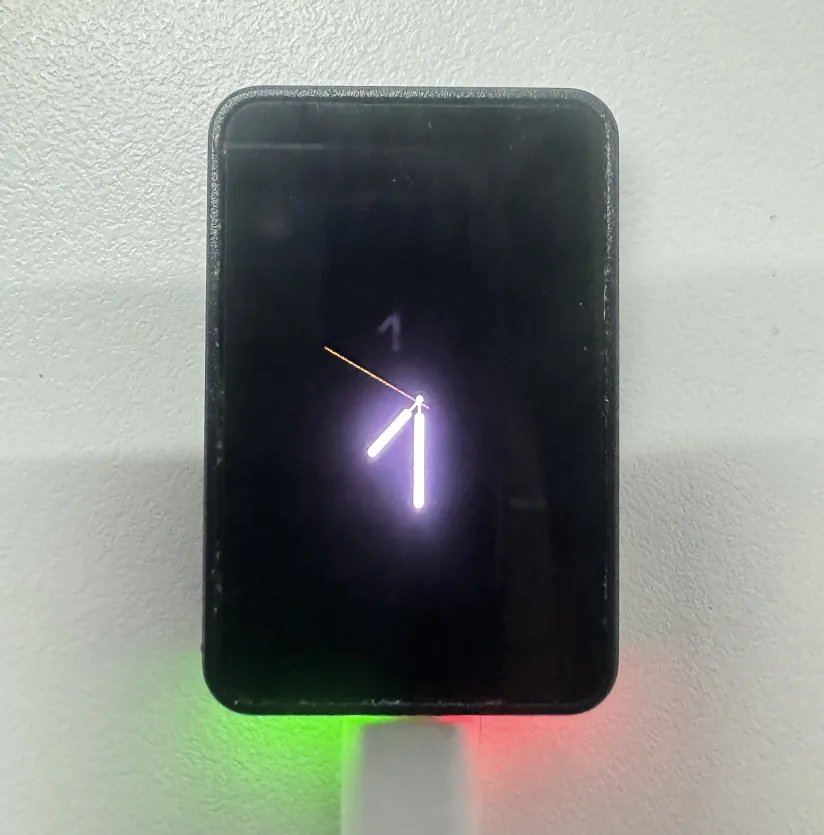
- 显示完RGB之后,将会自动跳转到时钟界面
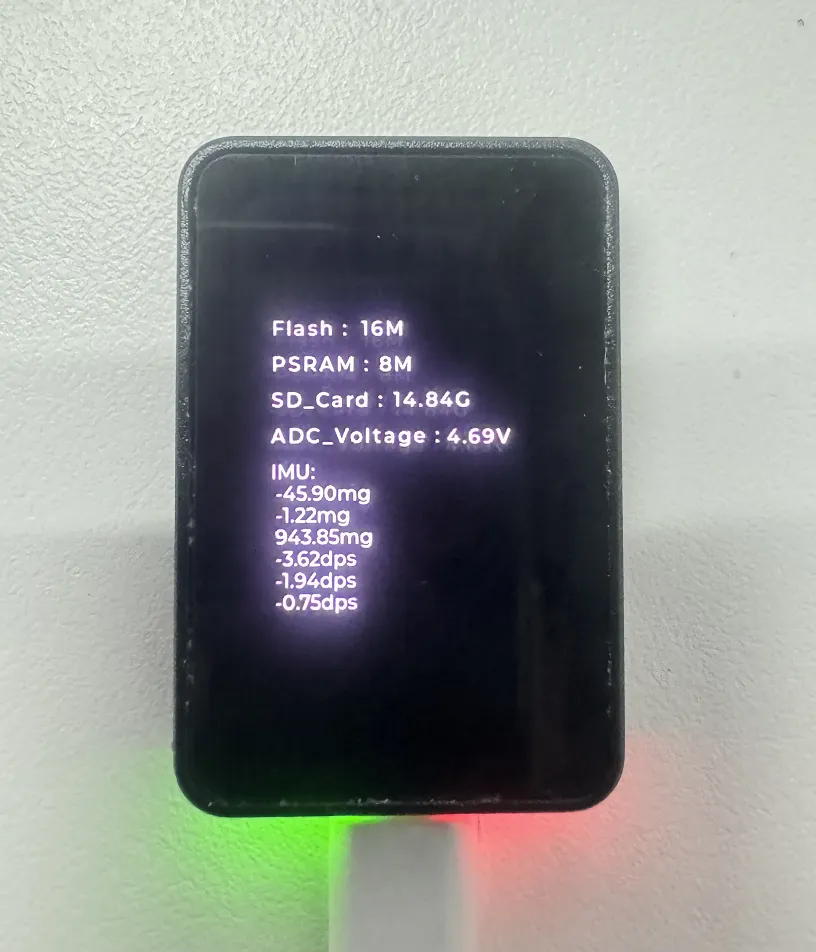
- 通过左滑动界面,可以看到该页面是一些板载硬件信息
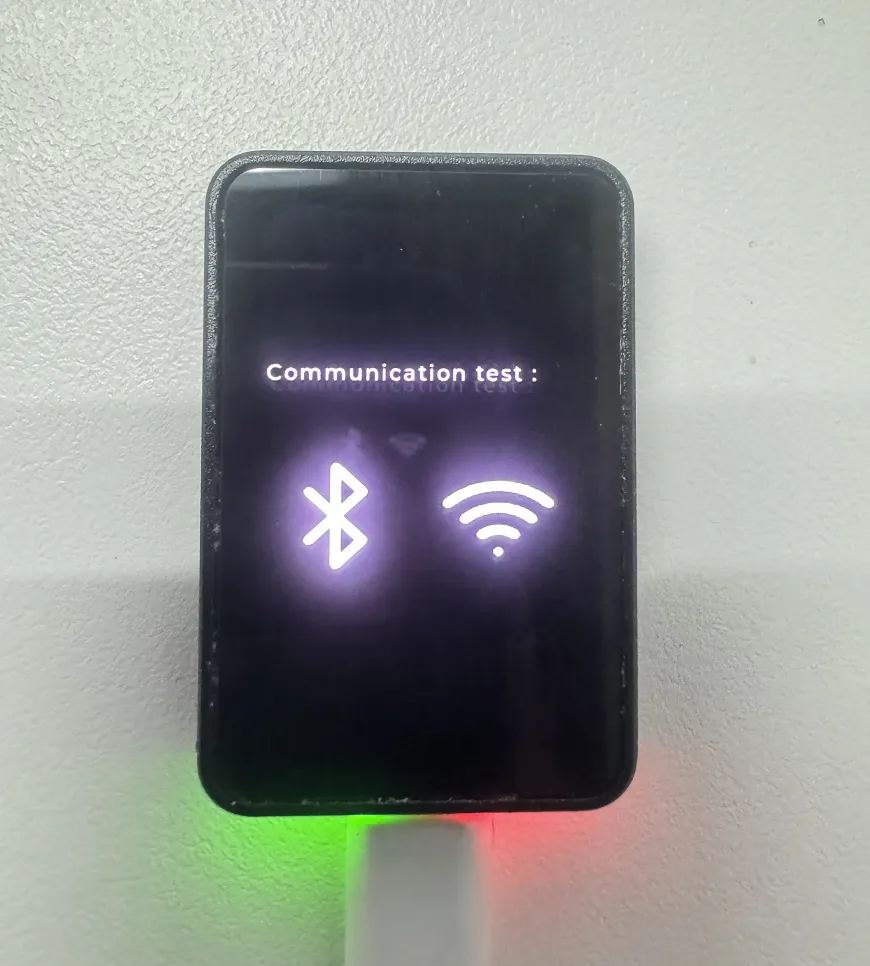
- 再次左滑界面,可以看到该界面是功能界面
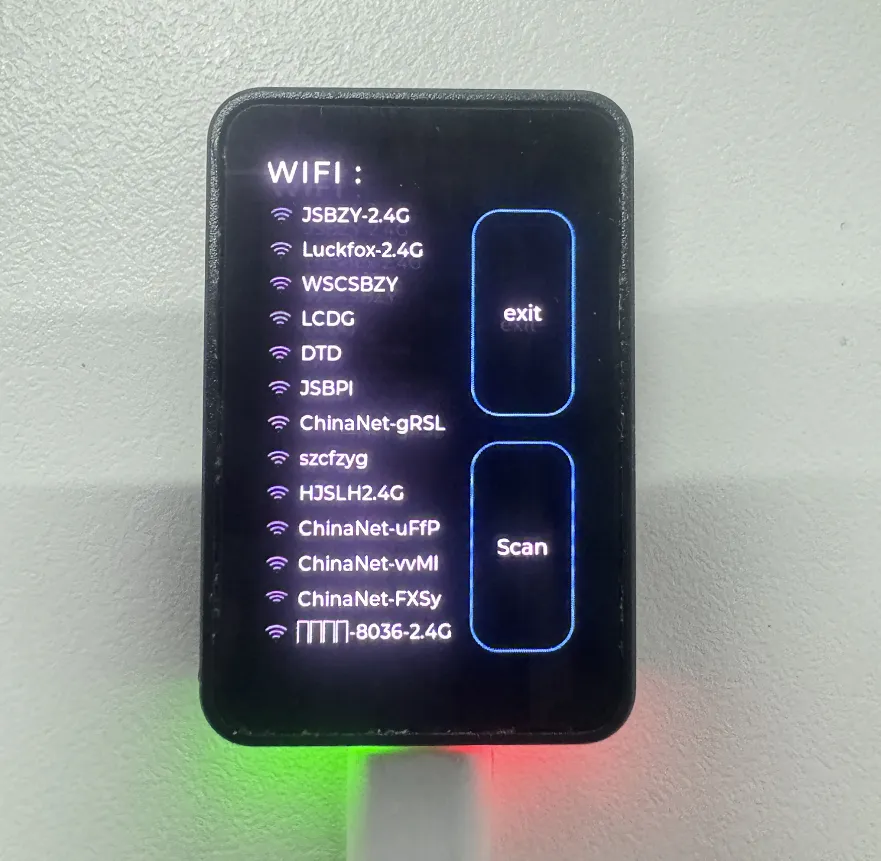
- 可以点击WIFI标志,进入到WIFI测试界面,然后点击Scan按钮进行扫描周围WIFI
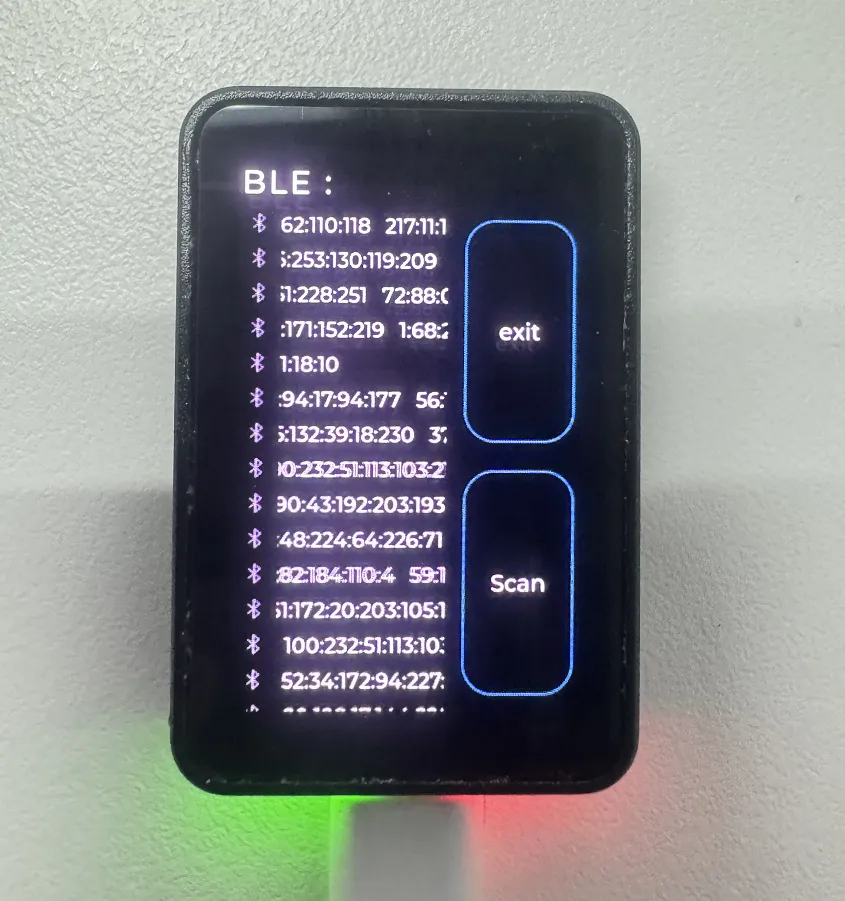
- 点击exit返回上一界面然后点击BLE标志,进入到BLE测试界面,再点击Scan按钮进行扫描周围BLE