ESP32-S3-Touch-AMOLED-2.06 出厂固件使用
为了让用户能够快速了解产品的各个功能,产品默认已经烧录了出厂固件,方便用户了解各个接口的使用。除了 ESP32-S3-Touch-AMOLED-2.06 主机和配套的器件之外,为了能够运行固件,需要准备的器件如下:
器件准备
- ESP32-S3-Touch-AMOLED-2.06 ×1
- Micro SD 卡 ×1(非必需,SD 卡示例需要)
开发板电池安装教程
拆机时需重点保护线缆区域,该部位连接脆弱,拉扯、扭曲或蛮力操作易导致断裂并影响设备使用。拆机前请明确线缆保护的重要性,拆机时动作需缓慢轻柔,分离外壳与主板时观察线缆连接位置和走向,托住主板或线缆使其保持自然无张力状态,避免强行拆解。
注意事项
⚠️ USB 下载注意事项(重要)
若出现 无法识别端口 的情况,请进入 Boot 模式:
- 按住 BOOT 按键
- 连接 USB 至电脑
- 松开 BOOT 按键
下载完成后,重新上电运行程序。
固件下载
- 示例程序位于 示例程序包 的
esp32-s3-touch-amoled-2.06-main\firmware目录中。 - 烧录地址:
0x00
固件烧录
- Flash 固件的烧录
- Flash 固件的擦除
以下步骤适用于烧录本页提供的固件。
-
下载并解压乐鑫官方烧录工具 Flash Download Tool(下载地址)
-
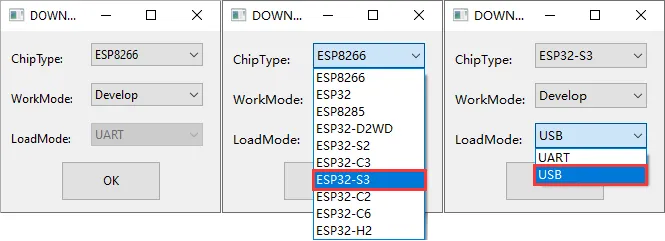
运行 Flash Download Tool,根据开发板的主控芯片与下载接口选择对应选项。下图以 ESP32-S3 与 USB 为例,实际选项以产品硬件设计为准
-
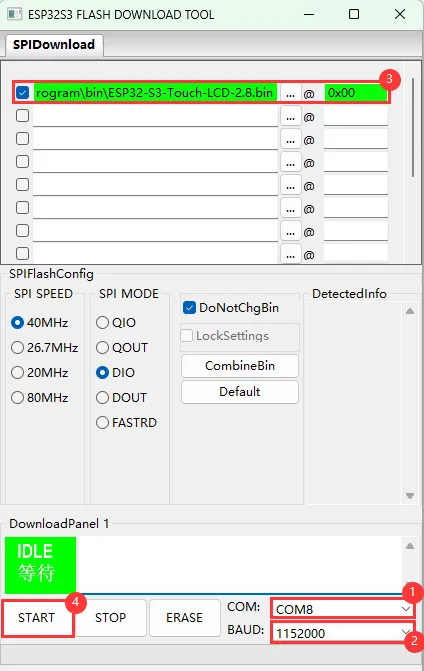
参数设置
- 选择与开发板所对应的 COM 口
- 选择 BAUD 为最高的 1152000
- 点击该行的“...”按钮,选择微雪提供的 bin 文件,并在其右侧手动填写本页上方给出的烧录地址(比如
0x00),同时勾选该行最左侧的复选框 - 点击 START 开始烧录
-
等待烧录完成(烧录过程需要一定时间,请耐心等待)
-
按下复位键,观察运行现象
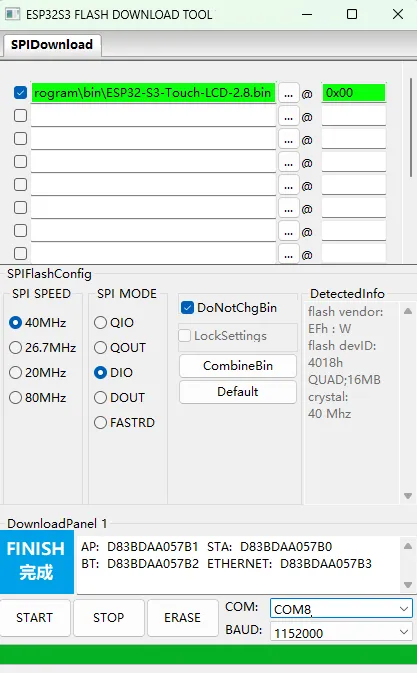
若出现一直处于“等待上电同步中”的情况,需按住“boot”重新上电,进下载模式即可解决
点击 ERASE 即可擦除整片 flash。若擦除失败或设备无响应,请按住 BOOT 重新上电进入下载模式后重试。
-
下载并解压乐鑫官方烧录工具 Flash Download Tool(下载地址)
-
运行 Flash Download Tool,根据开发板的主控芯片与下载接口选择对应选项。下图以 ESP32-S3 与 USB 为例,实际选项以产品硬件设计为准
-
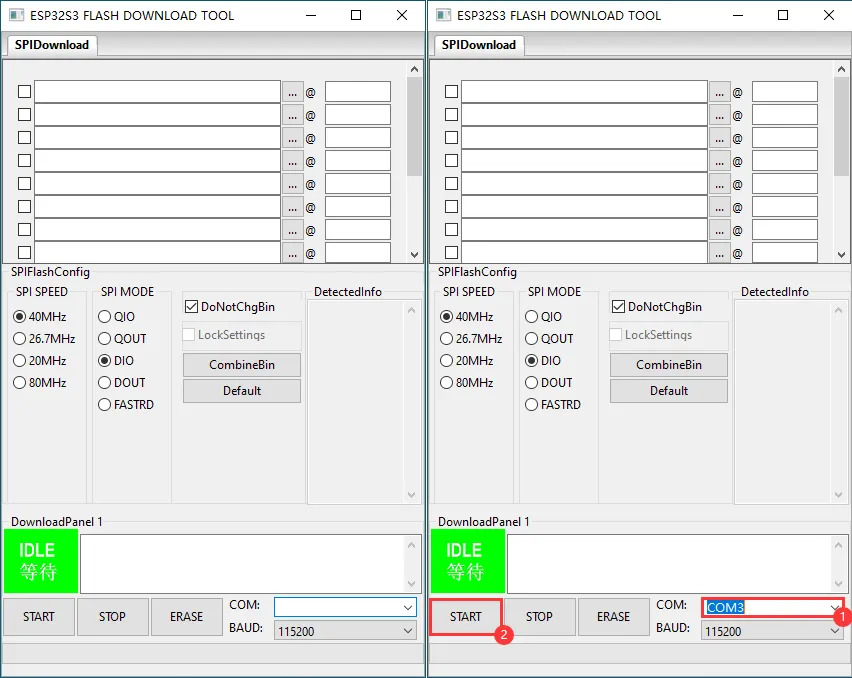
选择设备对应的 COM 口,不选择任何 bin 文件,点击 START
-
等待上述操作完成后,点击 ERASE 进行擦除
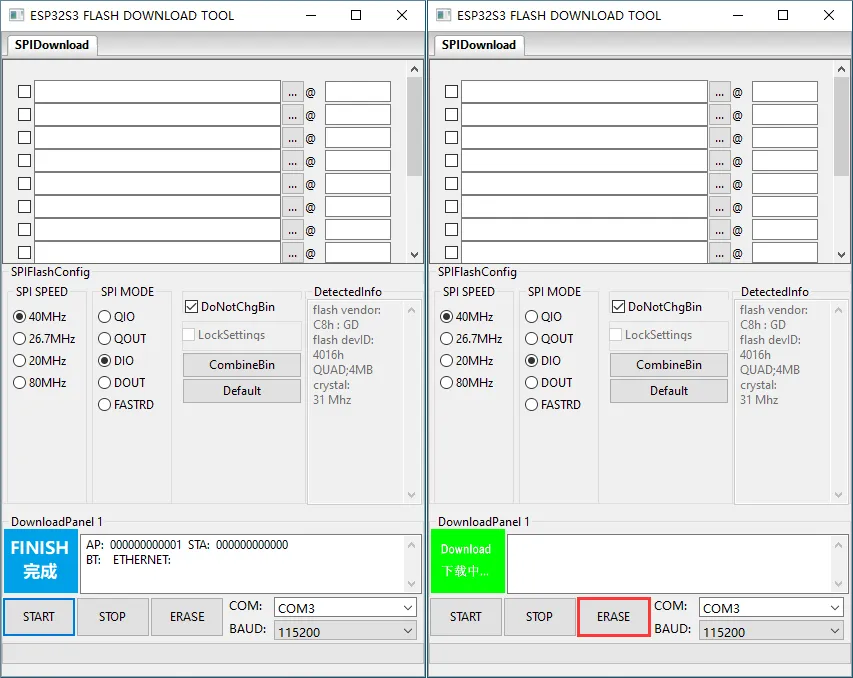
-
等待擦除完成
示例介绍
-
固件使用 brookesia 组件,展示 APP 风格的各种应用程序,包含设置、画板、音乐播放器、视频播放器、音频分析仪、squareline、小智 AI 、重力小球等 APP
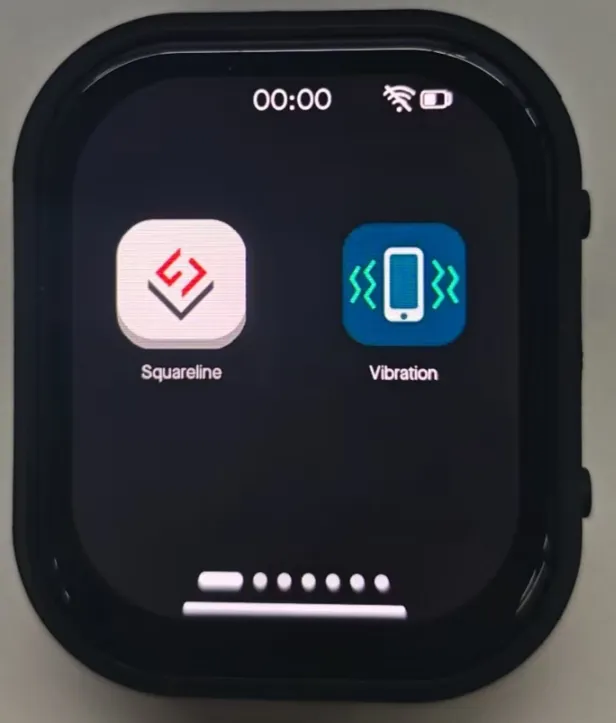
APP 示例介绍
- 从屏幕底部快速向上滑动后松手,可返回桌面并暂停当前应用。
- 从屏幕底部向上滑动,并在屏幕中间停留,可查看最近运行的应用。
- 在最近应用界面左右滑动选择卡片,点击卡片返回应用,向上滑动卡片可关闭该应用。
Calculator APP
计算器应用,可通过屏幕按键输入数字和运算符,进行基本算术运算。

DrawPanel APP
触摸绘图板。在白色画布上点击或拖动手指,可绘制红色点和线条。关闭应用后绘图内容会清除。

SpecAnalyzer APP
实时音频频谱分析仪,通过板载麦克风采集声音,显示双通道频谱及峰值。可以对着麦克风说话或播放声音,观察频谱变化。
若显示麦克风不可用,请先关闭正在使用音频资源的其他应用,再重新打开。

AIChats APP
小智 AI 语音对话应用,使用板载麦克风采集语音,并通过扬声器播放回复。
- 进入 Settings → WLAN,连接可访问互联网的 Wi-Fi。
- 打开 AIChats,等待网络连接和服务准备完成。
- 首次使用时,若屏幕显示激活码,请按屏幕提示在小智控制面板添加设备并完成绑定。
- 进入 Standby 状态后,说出唤醒词 “你好小智” 开始对话。界面会显示聆听、思考和回复状态,以及服务返回的对话文字。
- 从屏幕底部快速上滑可返回桌面并暂停对话,需要关闭应用时,在最近应用界面上滑 AIChats 卡片。
本工程默认使用英文状态提示;对话文字和服务端激活提示按服务器返回的内容显示。激活码会在屏幕上显示,当前工程未附带激活码和成功提示的 OGG 语音资源。
如需保存对话文字,可在 Settings → Storage 中打开 Save text history。该功能默认关闭,开启且 SD 卡可用时,会按会话保存 JSONL 文件到 Waveshare/AIChats/,记录内容为文字,不是语音录音。

Gravitysphere APP
基于 QMI8658 六轴惯性传感器的重力小球应用。
- 将开发板水平、静止地放在桌面上,再打开应用。
- 保持静止,等待校准进度结束。
- 出现小球后,倾斜开发板,小球会随设备姿态移动。
- 需要重新校准时,将开发板重新水平放稳,点击屏幕或按下 BOOT 按键。

VideoPlayer APP
从 SD 卡播放 MJPEG 编码的 AVI 视频,支持播放、暂停、上一段和下一段。
- 推荐将视频直接放在 SD 卡根目录下的
video/文件夹中。 - 也兼容
Video/、videos/、Videos/、avi/、AVI/、movies/、Movies/和 SD 卡根目录。播放器按上述顺序扫描,在首个包含 AVI 文件的目录中建立播放列表。 - 视频宽度不得超过 410 像素,高度不得超过 502 像素。AVI 是封装格式,视频编码需为 MJPEG,仅修改扩展名不能完成格式转换。
- 如需播放视频中的声音,音轨应为 16-bit PCM、单声道或双声道;支持的采样率为 8、12、16、24、32、44.1、48 kHz。不支持的音轨会转为无声播放。

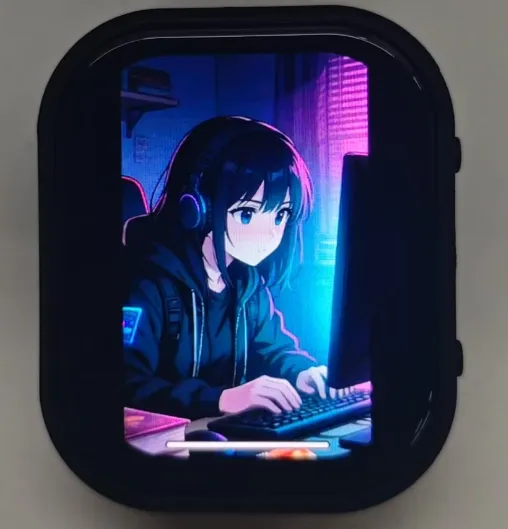
Gallery APP
从 SD 卡 photos/ 目录读取并显示照片。
- 支持基线(Baseline)编码的
.jpg、.jpeg图片;渐进式 JPEG、PNG 等格式不适用。 - 单个图片文件不超过 4 MiB,最多载入 128 张。尺寸过大或解码后超出内存限制的图片会被跳过,建议预先缩小图片。
- 左滑显示下一张,右滑显示上一张,点击图片也可切换到下一张。
- 长按图片可开启或关闭自动轮播。
MusicPlayer APP
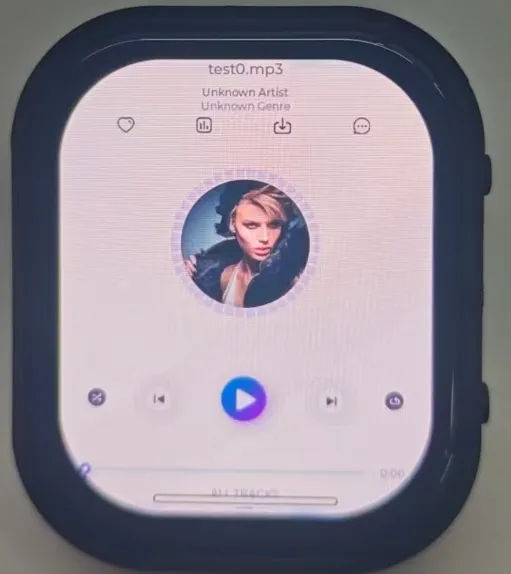
音乐播放器可实际播放 SD 卡 music/ 目录下的 MP3/WAV 文件,支持播放、暂停和切换曲目。
使用前请插入 SD 卡并准备音乐文件。若未找到可播放曲目,界面仍会显示播放器布局,但无法播放。当前工程未预置示例歌曲。
Recorder APP
录音机应用,通过板载麦克风采集声音并保存到 SD 卡。
- 插入可用且有剩余空间的 SD 卡,打开 Recorder。
- 点击 REC 开始录音,界面显示录音时长和输入电平。
- 点击 STOP 停止并完成文件保存。返回桌面或关闭应用也会停止录音。
- 在 SD 卡的
Waveshare/Recordings/目录中读取录音文件,格式为 24 kHz / 16-bit / 双声道 WAV。
完成网络校时后,录音文件名包含日期和时间;未校时时使用 REC-boot- 前缀。请在停止录音并安全弹出后取卡。

Settings APP
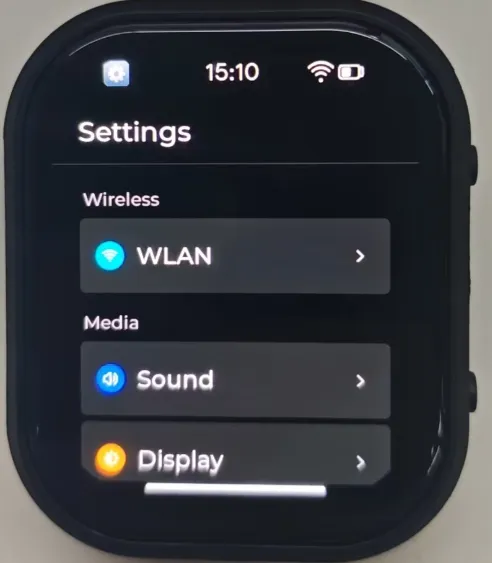
设置应用包含以下页面:
| 页面 | 功能与操作 |
|---|---|
| WLAN | 开启或关闭 Wi-Fi,扫描热点并输入密码连接;当前密码输入流程要求至少 8 个字符,建议使用带密码的 2.4 GHz 热点 |
| Sound | 调整媒体音量,范围为 0%~95% |
| Display | 调整屏幕亮度,范围为 20%~100% |
| Power | 显示电池电量、充电状态、电池是否接入,以及 Wi-Fi 连接状态和信号强度 |
| Storage | 查看 SD 卡状态、容量、可用空间、总线和时钟信息;重新扫描、读写测试、导出诊断、安全弹出,以及设置 AIChats 文字记录 |
| About | 查看制造商、产品型号和 UI 框架信息 |
Storage 常用操作:
- Rescan card:手动重新扫描并尝试挂载 SD 卡。
- Run 4 MiB test:写入和读取 4 MiB 临时测试数据,显示顺序读写速度和 CRC 校验结果。测试需要 SD 卡具有足够可用空间。
- Save text history:开启或关闭 AIChats 文字记录。
- Export diagnostics:将设备、内存、存储和状态信息导出到
Waveshare/Diagnostics/device-diagnostics.txt。 - Safe eject:安全卸载 SD 卡,成功后再取出卡片。
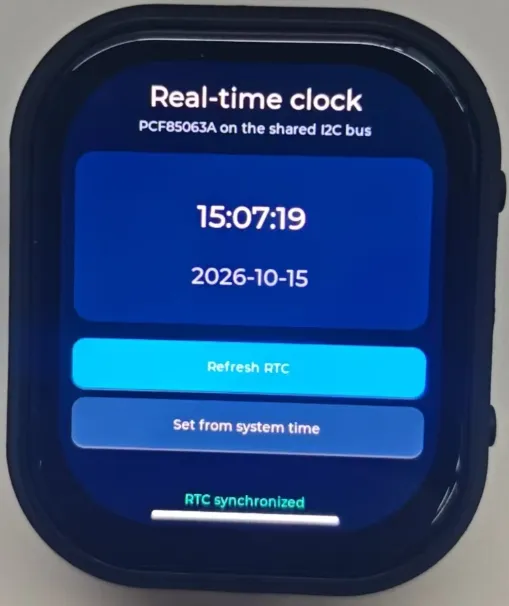
RTC APP
显示板载 PCF85063A 实时时钟的日期和时间。
- Refresh RTC:重新读取 RTC 时间。
- Set from system time:将当前系统时间写入 RTC。建议先连接互联网,等待网络校时完成后再使用;系统时间无效时会提示先同步网络时间。
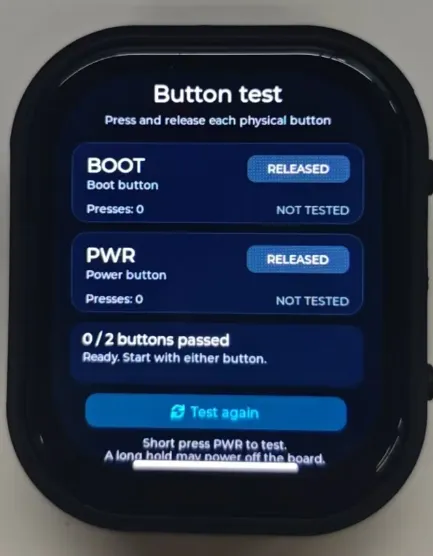
Board I/O APP
板载按键测试应用,分别显示 BOOT 和 PWR 的按下/释放状态、按键次数和测试结果。
- 打开应用,依次短按并松开 BOOT、PWR。
- 每个按键完成一次有效的按下和释放后,对应项目显示 PASS。
- 点击 Test again 可清除本次结果并重新测试。
测试 PWR 时使用短按,长时间按住可能导致开发板关机。
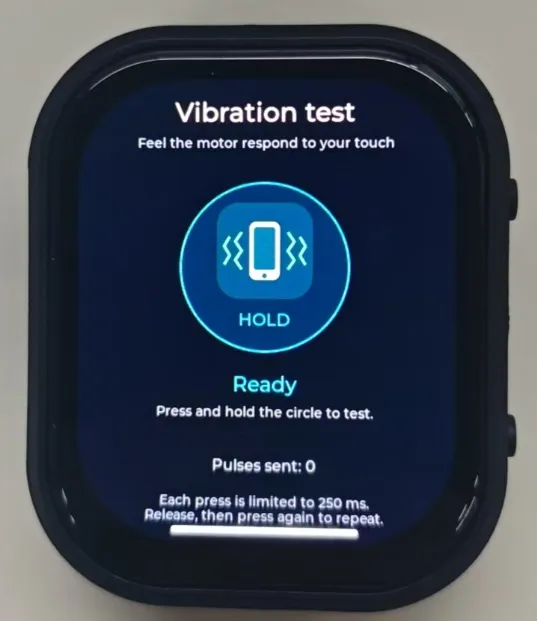
Vibration APP
板载振动马达测试应用。按住屏幕中央的 HOLD 按钮触发振动,松手可提前停止。每次振动最长 250 ms,需要松手后再次按下才能重复测试,界面显示已发送的振动次数。
Squareline APP
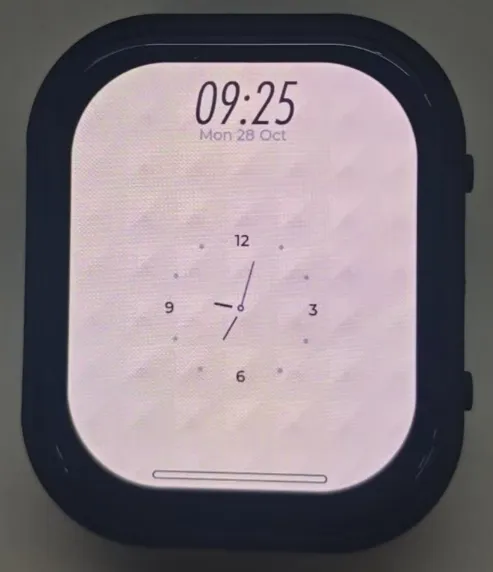
展示 SquareLine 制作的时钟、天气、通话、聊天、音乐等交互界面与动画,用于体验 UI 效果。
常见问题
| 现象 | 处理方法 |
|---|---|
应用提示 SD card required | 检查 SD 卡和文件系统,在 Settings → Storage 中重新扫描,然后返回并重新打开应用 |
| 音乐列表为空或没有可播放曲目 | 检查 music/ 中是否有 MP3/WAV 文件;固件未预置示例音乐 |
| 图库为空或部分图片不显示 | 检查 photos/ 路径、Baseline JPEG 编码、文件大小和图片尺寸 |
| AVI 文件无法播放或没有声音 | 检查 MJPEG 视频编码、分辨率和 PCM 音轨格式,单纯修改文件扩展名无效 |
| 小智提示需要网络或服务异常 | 先检查 WLAN 是否连接、网络是否可访问互联网,并按屏幕提示完成激活后重试 |
| 频谱、录音或播放提示音频资源不可用 | 关闭其他正在使用麦克风或扬声器的应用,再重新打开目标应用 |
| 安全弹出提示设备忙 | 停止播放、录音等操作,并在最近应用界面关闭相关卡片后重试 |
| RTC 提示先同步网络时间 | 连接可访问互联网的 Wi-Fi,待系统时间更新后再点击 Set from system time |