Arduino 开发
本章节包含以下部分,请按需阅读:
运行示例前,请确认以下条件已经满足:
- 已准备 ESP32-S3-Touch-AMOLED-2.16 开发板。
- 已使用 USB 数据线连接开发板和电脑。
- 已安装 Arduino IDE。
- 已安装 ESP32 Arduino Core,页面对应示例目录为
Arduino-v3.3.5,建议使用与示例包匹配的 Arduino-ESP32 版本。 - 已下载产品示例程序包。
- 已按示例包要求安装
libraries目录中的库文件。
Arduino 入门教程
初次接触 Arduino ESP32 开发,想要快速上手?我们为您准备了一套通用的 入门教程。
- 第0节 认识 ESP32
- 第1节 安装和配置 Arduino IDE
- 第2节 Arduino 基础知识
- 第3节 数字输出/输入
- 第4节 模拟输入
- 第5节 脉冲宽度调制 (PWM)
- 第6节 串行通信 (UART)
- 第7节 I2C 通信
- 第8节 SPI 通信
- 第9节 Wi-Fi 基础用法
- 第10节 网页服务器
- 第11节 蓝牙 (Bluetooth)
- 第12节 LVGL 图形界面开发
- 第13节 综合项目
请注意:该教程使用 ESP32-S3-Zero 作为教学示例,所有硬件代码均基于其引脚布局。在动手实践前,建议您对照手中的开发板引脚图,确认引脚配置无误。
配置开发环境
1. 安装和配置 Arduino IDE
请参考 安装和配置 Arduino IDE 教程 下载安装 Arduino IDE 并添加 ESP32 支持。
2. 安装库
| 库或文件 | 作用 | 推荐版本或说明 | 安装方式 |
|---|---|---|---|
GFX Library for Arduino | 显示驱动和基础图形绘制 | v1.6.4 | 库管理器或手动安装 |
SensorLib | PCF85063、QMI8658 等传感器驱动 | v0.3.3 | 库管理器或手动安装 |
XPowersLib | AXP2101 电源管理芯片驱动 | v0.2.6 | 库管理器或手动安装 |
lvgl | LVGL 图形界面框架 | v8.4.0 | 库管理器或手动安装 |
Mylibrary | 开发板引脚宏定义 | 示例包提供 | 手动安装 |
lv_conf.h | LVGL 配置文件 | 示例包提供 | 手动安装 |
LVGL v8 和 LVGL v9 的 API 差异较大。当前 Arduino 示例使用的是 LVGL v8 风格接口,例如:
lv_disp_drv_t
lv_disp_draw_buf_t
lv_disp_drv_register()
如果误装 LVGL v9,可能出现大量编译错误。建议严格使用示例包内提供的库版本。
推荐安装方式:
-
下载产品示例程序包。
-
找到:
examples/Arduino-v3.3.5/libraries -
将该目录下的库文件夹复制到 Arduino 的库目录。
Windows 默认库目录通常是:
C:\Users\<用户名>\Documents\Arduino\libraries也可以在 Arduino IDE 中通过
File > Preferences查看Sketchbook location,其下的libraries文件夹就是库目录。 -
库安装检查方法
安装完成后建议检查:
Documents\Arduino\libraries下能看到GFX_Library_for_Arduino、SensorLib、XPowersLib、lvgl等目录。lv_conf.h已放到 Arduino 编译能找到的位置。- Arduino IDE 重启后再编译示例。
- 不要同时保留多个不同版本的
lvgl、XPowersLib或GFX_Library_for_Arduino,避免头文件冲突。
示例程序
Arduino 示例程序位于 示例程序包 的 Arduino/examples 目录中。
| 示例程序 | 基础例程说明 | 依赖库 |
|---|---|---|
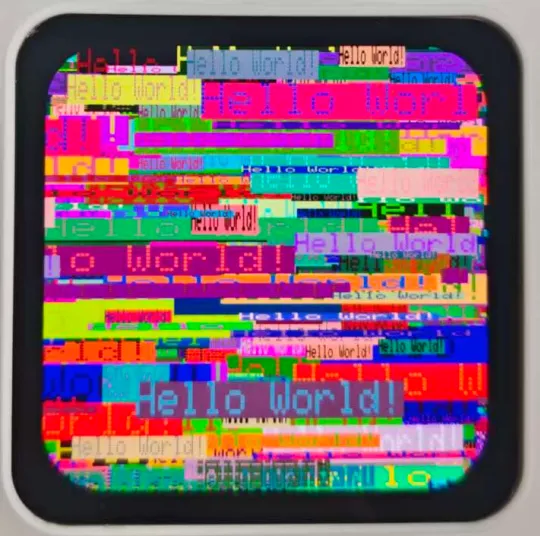
| 01_HelloWorld | 展示了基本的图形库功能,也可以用于测试显示屏的基础性能以及随机文本显示效果 | GFX_Library_for_Arduino |
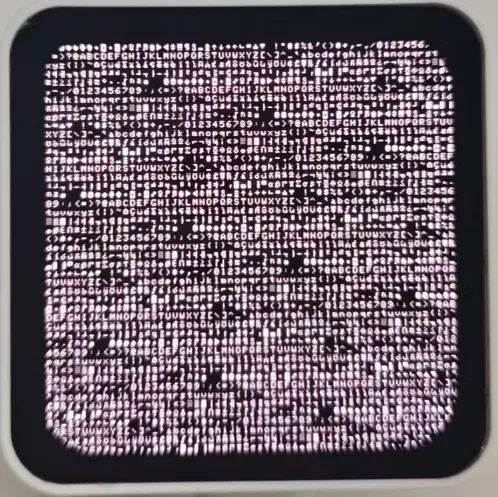
| 02_GFX_AsciiTable | 根据屏幕尺寸,在显示屏上按行列打印 ASCII 字符 | GFX_Library_for_Arduino |
| 03_LVGL_AXP2101_ADC_Data | 通过移植后的 XPowersLib 驱动 AXP2101 获取电源相关数据 | GFX_Library_for_Arduino |
| 04_LVGL_QMI8658_ui | LVGL 绘制加速度折线图 | LVGL,SensorLib |
| 05_LVGL_Widgets | LVGL 演示 | LVGL,Arduino_DriveBus ,Adafruit_XCA9554 |
| 06_ES7210 | ES7210 驱动示例,拾取人声检测 | —— |
| 07_ES8311 | ES8311 驱动示例,播放简单的音频 | —— |
1. 目录结构
当前 Arduino 示例目录包含以下工程:
examples/Arduino-v3.3.5/examples
├── 01_HelloWorld
├── 02_GFX_AsciiTable
├── 03_LVGL_AXP2101_ADC_Data
├── 04_LVGL_QMI8658_ui
├── 05_LVGL_Widgets
├── 06_ES7210
└── 07_ES8311
每个子目录都是一个独立 Arduino 示例。打开示例时,应打开对应目录下的 .ino 文件,例如:
examples/Arduino-v3.3.5/examples/01_HelloWorld/01_HelloWorld.ino
部分音频示例还包含额外驱动或音频数据文件:
06_ES7210
├── 06_ES7210.ino
├── audio_hal.h
├── es7210.cpp
└── es7210.h

07_ES8311
├── 07_ES8311.ino
├── canon.h
├── es8311.c
├── es8311.h
└── es8311_reg.h
【第一次运行推荐顺序】
建议客户按以下顺序运行:
01_HelloWorld
  ↓
02_GFX_AsciiTable
  ↓
03_LVGL_AXP2101_ADC_Data
  ↓
04_LVGL_QMI8658_ui
  ↓
05_LVGL_Widgets
  ↓
06_ES7210
  ↓
07_ES8311
- 先用
01_HelloWorld验证屏幕最基础的显示能力。 - 再用
02_GFX_AsciiTable验证字符绘制、坐标和显示方向。 - 然后用
03_LVGL_AXP2101_ADC_Data验证 PMU、电源数据和 LVGL 基础显示。 - 再用
04_LVGL_QMI8658_ui验证 IMU 数据读取和 LVGL 图表刷新。 - 接着用
05_LVGL_Widgets验证触摸、LVGL Demo、屏幕旋转和较大内存场景。 - 最后运行
06_ES7210和07_ES8311验证音频输入与音频播放。
2. 示例说明
01_HelloWorld
【功能说明】
该示例使用 Arduino GFX 库初始化 AMOLED 显示屏,并在屏幕上随机显示 Hello World! 文本。
主要作用:
- 初始化 QSPI 显示总线。
- 初始化
Arduino_CO5300显示对象。 - 设置屏幕方向寄存器。
- 清屏。
- 设置亮度。
- 随机绘制文字。
【代码入口】
01_HelloWorld/01_HelloWorld.ino
建议优先查看:
| 代码 | 作用 |
|---|---|
Arduino_ESP32QSPI | 创建 QSPI 显示总线 |
Arduino_CO5300 | 创建显示屏驱动对象 |
gfx->begin() | 初始化显示屏 |
bus->writeC8D8(0x36, 0xA0) | 设置显示方向或扫描参数 |
gfx->setBrightness(128) | 设置屏幕亮度 |
gfx->println("Hello World!") | 绘制文字 |
【正常运行现象】
屏幕先显示一行红色 Hello World!。随后屏幕会不断在随机位置显示不同颜色、不同大小的 Hello World!,串口会周期性输出:
loop
【常见排查】
| 现象 | 可能原因 | 建议处理 |
|---|---|---|
编译找不到 Arduino_GFX_Library.h | GFX 库未安装或路径错误 | 检查 GFX_Library_for_Arduino 是否在 Arduino libraries 目录 |
| 屏幕不亮 | 板卡配置、屏幕驱动或供电异常 | 检查 Board、PSRAM、库版本,必要时先重新安装示例包库 |
| 串口无输出 | 串口选错或波特率不对 | 选择正确 Port,串口监视器设为 115200 |
| 显示方向异常 | 显示方向寄存器或屏幕参数被修改 | 恢复原始示例代码测试 |
02_GFX_AsciiTable
【功能说明】
该示例使用 Arduino GFX 库在屏幕上绘制 ASCII 字符表。它比 01_HelloWorld 更适合检查屏幕坐标、字符绘制、行列排布和显示方向。
主要作用:
- 根据屏幕宽高计算行列数量。
- 绘制行列编号。
- 逐个绘制 ASCII 字符。
【代码入口】
02_GFX_AsciiTable/02_GFX_AsciiTable.ino
建议优先查看:
| 代码 | 作用 |
|---|---|
numCols = LCD_WIDTH / 8 | 按字符宽度计算列数 |
numRows = LCD_HEIGHT / 10 | 按字符高度计算行数 |
gfx->drawChar(...) | 绘制单个字符 |
gfx->setTextColor(...) | 设置字符颜色 |
【正常运行现象】
屏幕显示一张 ASCII 字符表,顶部和左侧有行列编号。该示例不会在 loop() 中继续刷新,显示完成后画面保持不变。
【常见排查】
| 现象 | 可能原因 | 建议处理 |
|---|---|---|
| 字符表超出屏幕 | 屏幕宽高宏定义错误 | 检查 pin_config.h 中 LCD_WIDTH、LCD_HEIGHT |
| 字符方向不对 | 显示方向配置不匹配 | 检查 bus->writeC8D8(0x36, 0xA0) 是否被修改 |
| 编译失败 | GFX 库版本不匹配 | 使用示例包内库或官方页面推荐版本 |
03_LVGL_AXP2101_ADC_Data
【功能说明】
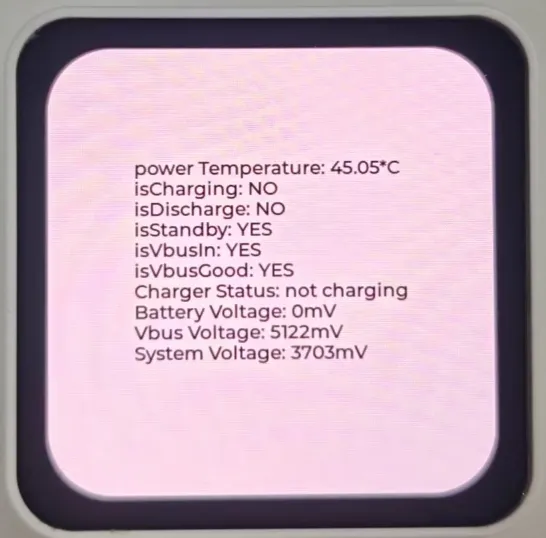
该示例使用 XPowersLib 驱动 AXP2101 PMU,并用 LVGL 在屏幕上显示电源相关数据。
主要显示内容包括:
- PMU 温度。
- 是否正在充电。
- 是否正在放电。
- 是否处于待机。
- VBUS 是否接入。
- VBUS 是否正常。
- 充电状态。
- 电池电压。
- VBUS 电压。
- 系统电压。
- 电池电量百分比。
【代码入口】
03_LVGL_AXP2101_ADC_Data/03_LVGL_AXP2101_ADC_Data.ino
建议优先查看:
| 函数或代码 | 作用 |
|---|---|
power.begin(...) | 初始化 AXP2101 |
adcOn() | 打开温度、电池、VBUS、系统电压检测 |
adcOff() | 关闭 ADC 检测 |
my_disp_flush() | LVGL 刷屏回调 |
lv_disp_drv_register() | 注册 LVGL 显示驱动 |
lv_label_set_text(info_label, info.c_str()) | 刷新屏幕上的电源信息 |
【正常运行现象】
屏幕显示电源状态信息,包含温度、电池电压、VBUS 电压、系统电压和充电状态。串口会输出 LVGL 版本信息和初始化完成信息。
如果 PMU 初始化失败,串口会输出:
PMU is not online...
【常见排查】
| 现象 | 可能原因 | 建议处理 |
|---|---|---|
显示 PMU is not online... | AXP2101 I2C 通信失败 | 检查 I2C 引脚、pin_config.h、库版本 |
编译找不到 XPowersLib.h | XPowersLib 未安装 | 安装示例包内 XPowersLib |
| 编译 LVGL 报错 | LVGL 版本不匹配 | 使用 LVGL v8.4.0,不要使用 LVGL v9 |
| 屏幕显示乱码或异常 | LVGL 配置或颜色格式不匹配 | 检查 lv_conf.h 和 LV_COLOR_16_SWAP |
04_LVGL_QMI8658_ui
【功能说明】
该示例使用 SensorLib 读取 QMI8658 IMU 的加速度和陀螺仪数据,并用 LVGL 图表实时显示加速度 X/Y/Z 三轴曲线。
主要作用:
- 初始化显示和 LVGL。
- 初始化 QMI8658。
- 配置加速度计量程和输出速率。
- 在串口输出加速度和陀螺仪数据。
- 在屏幕上用 LVGL Chart 显示加速度曲线。
【代码入口】
04_LVGL_QMI8658_ui/04_LVGL_QMI8658_ui.ino
建议优先查看:
| 代码 | 作用 |
|---|---|
qmi.begin(...) | 初始化 QMI8658 |
qmi.configAccelerometer(...) | 配置加速度计 |
qmi.enableAccelerometer() | 启用加速度计 |
lv_chart_create(...) | 创建图表 |
lv_chart_add_series(...) | 添加 X/Y/Z 曲线 |
lv_chart_set_next_value(...) | 更新曲线数据 |
【正常运行现象】
屏幕显示折线图。移动或倾斜开发板时,红、绿、蓝三条加速度曲线会变化。串口会输出类似:
{ACCEL: x,y,z}
{GYRO: x,y,z}

如果 QMI8658 初始化失败,串口会输出:
Failed to find QMI8658 - check your wiring!
【常见排查】
| 现象 | 可能原因 | 建议处理 |
|---|---|---|
| QMI8658 初始化失败 | I2C 地址或引脚配置异常 | 检查 QMI8658_L_SLAVE_ADDRESS 和 IIC_SDA/IIC_SCL |
| 图表不刷新 | LVGL 定时器或 lv_timer_handler() 未运行 | 确认 loop() 中保留 lv_timer_handler() |
| 串口有数据但屏幕无图 | LVGL 显示驱动异常 | 先运行 03_LVGL_AXP2101_ADC_Data 验证 LVGL |
| 曲线没有变化 | 开发板静止或传感器未启用 | 移动开发板,检查 qmi.enableAccelerometer() |
05_LVGL_Widgets
【功能说明】
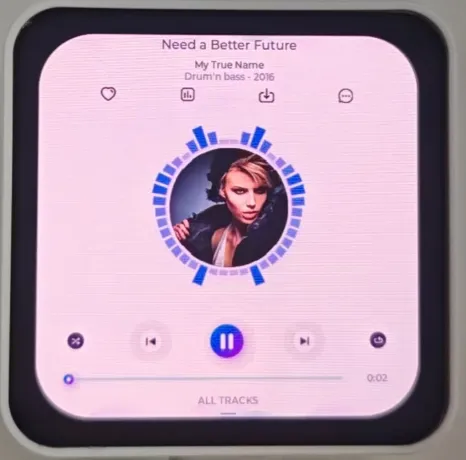
该示例是较完整的 LVGL 演示示例,同时包含触摸控制器、IMU 姿态检测、屏幕旋转和 LVGL Demo。当前代码默认运行:
lv_demo_music();
代码中还预留了其他 Demo:
// lv_demo_widgets();
// lv_demo_benchmark();
// lv_demo_keypad_encoder();
// lv_demo_stress();
【代码入口】
05_LVGL_Widgets/05_LVGL_Widgets.ino
建议优先查看:
| 代码 | 作用 |
|---|---|
HWCDC USBSerial | 使用 USB CDC 串口输出 |
touch.begin(...) | 初始化触摸控制器 |
attachInterrupt(TP_INT, ...) | 注册触摸中断 |
my_touchpad_read(...) | LVGL 触摸读取回调 |
heap_caps_malloc(..., MALLOC_CAP_DMA) | 为 LVGL 分配 DMA 刷屏缓冲 |
lv_disp_set_rotation(...) | 根据 IMU 姿态旋转屏幕 |
lv_demo_music() | 启动 LVGL 音乐 Demo |
【正常运行现象】 正常运行现象
屏幕显示 LVGL Music Demo。触摸屏幕时,串口会输出触摸坐标,例如:
Data x ...
Data y ...
倾斜开发板时,屏幕方向会根据 IMU 数据自动切换。串口初始化成功后会输出 LVGL 和 Arduino 相关信息。
【使用注意】
- 该示例比前几个示例更依赖内存,建议开启 PSRAM。
- 该示例使用
USBSerial,建议开启USB CDC On Boot。 - 如果串口监视器看不到输出,请确认选择的是 USB CDC 对应串口。
- 如果编译提示内存不足或程序过大,请更换更大的 Partition Scheme。
【常见排查】
| 现象 | 可能原因 | 建议处理 |
|---|---|---|
| 编译失败,提示 LVGL API 不存在 | 安装了 LVGL v9 | 使用 LVGL v8.4.0 |
| 屏幕黑屏或重启 | PSRAM 未启用或内存不足 | 开启 PSRAM,选择大 APP 分区 |
| 触摸无反应 | 触摸初始化失败或中断未触发 | 查看是否输出 touch is not online...,检查 TP_RST/TP_INT |
| 串口无输出 | USB CDC 未开启或选错串口 | 开启 USB CDC On Boot,重新选择 Port |
| 屏幕旋转异常 | IMU 数据或旋转阈值不合适 | 先运行 04_LVGL_QMI8658_ui 验证 IMU |
06_ES7210
【功能说明】
该示例使用 I2S 驱动 ES7210 音频 ADC,采集麦克风音频,并使用 VAD 进行人声检测。该示例不会在屏幕上显示内容,主要通过串口判断运行结果。
主要作用:
- 初始化 ES7210。
- 配置 I2S 输入。
- 设置麦克风增益。
- 创建 VAD 实例。
- 读取音频数据并检测人声。
【代码入口】
06_ES7210/06_ES7210.ino
相关驱动文件:
06_ES7210/es7210.cpp
06_ES7210/es7210.h
06_ES7210/audio_hal.h
建议优先查看:
| 代码 | 作用 |
|---|---|
es7210_adc_init(...) | 初始化 ES7210 |
es7210_adc_config_i2s(...) | 配置 ES7210 I2S |
es7210_adc_set_gain(...) | 设置麦克风增益 |
i2s_driver_install(...) | 安装 I2S 驱动 |
i2s_read(...) | 读取音频采样 |
vad_process(...) | 人声检测 |
【正常运行现象】
屏幕无显示变化。串口会输出 PSRAM 和 Flash 大小。对麦克风讲话或发出人声时,串口应输出:
Speech detected
【常见排查】
| 现象 | 可能原因 | 建议处理 |
|---|---|---|
| 屏幕无现象 | 该示例本来不使用屏幕 | 通过串口判断是否正常 |
没有 Speech detected | 输入音量太低或麦克风增益不合适 | 靠近麦克风讲话,检查增益配置 |
编译找不到 esp_vad.h | Arduino-ESP32 版本或组件不匹配 | 使用示例包匹配的 Arduino-v3.3.5 环境 |
| I2S 读取异常 | I2S 引脚配置或 ES7210 初始化异常 | 检查 pin_config.h 中 ES7210 引脚 |
07_ES8311
【功能说明】
该示例使用 ES8311 音频 Codec 播放内置音频数据,并在后续循环中读取输入音频再写回输出,实现简单音频回环。
主要作用:
- 初始化 I2S。
- 初始化 ES8311。
- 打开功放控制引脚。
- 播放
canon.h中的内置 PCM 音频。 - 在
loop()中进行音频读取和写回。
【代码入口】
07_ES8311/07_ES8311.ino
相关文件:
07_ES8311/es8311.c
07_ES8311/es8311.h
07_ES8311/es8311_reg.h
07_ES8311/canon.h
建议优先查看:
| 代码 | 作用 |
|---|---|
i2s.setPins(...) | 配置 I2S 引脚 |
i2s.begin(...) | 启动 I2S |
Wire.begin(IIC_SDA, IIC_SCL) | 初始化 I2C |
digitalWrite(PA, HIGH) | 打开功放控制 |
es8311_codec_init() | 初始化 ES8311 |
i2s.write((uint8_t *)canon_pcm, canon_pcm_len) | 播放内置音频 |
i2s.readBytes(...) | 读取音频输入 |
【正常运行现象】
屏幕无显示变化。开发板应播放内置音频。串口输出:
[echo] Echo start
随后进入音频回环逻辑。如果读取或写入失败,串口会输出:
[echo] i2s read failed
[echo] i2s write failed
【常见排查】
| 现象 | 可能原因 | 建议处理 |
|---|---|---|
| 没有声音 | 功放未打开、音量过低、扬声器连接异常 | 检查 PA 引脚、音量、外接音频设备 |
| 编译很慢或文件很大 | canon.h 内置 PCM 数据较大 | 属于正常现象 |
| 程序过大无法上传 | 分区太小 | 选择更大的 Partition Scheme |
| I2S 初始化失败 | 引脚或 Arduino Core 不匹配 | 检查 I2S_BCK_IO、I2S_WS_IO、I2S_DO_IO 等定义 |