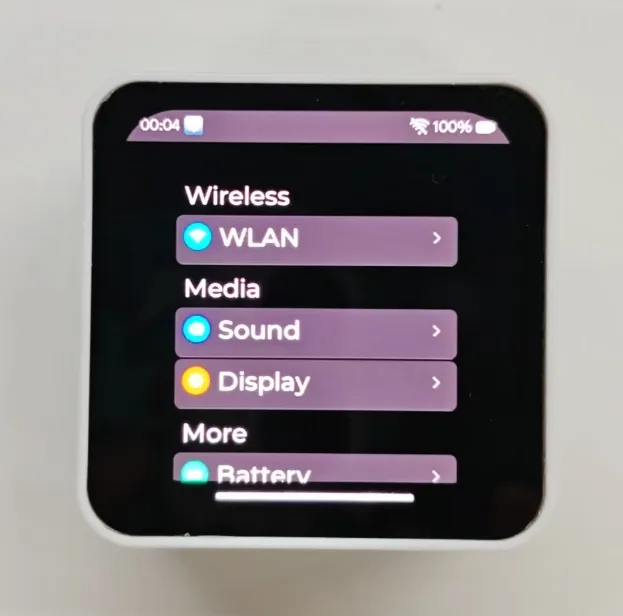
ESP32-S3-Touch-AMOLED-2.16 出厂固件使用
为了让用户能够快速了解产品的各个功能,产品默认已经烧录了出厂固件,方便用户了解各个接口的使用。除了 ESP32-S3-Touch-AMOLED-2.16 主机和配套的器件之外,为了能够运行固件,需要准备的器件如下:
器件准备
- ESP32-S3-Touch-AMOLED-2.16 ×1
- Micro SD 卡 ×1(非必需,SD 卡示例需要)
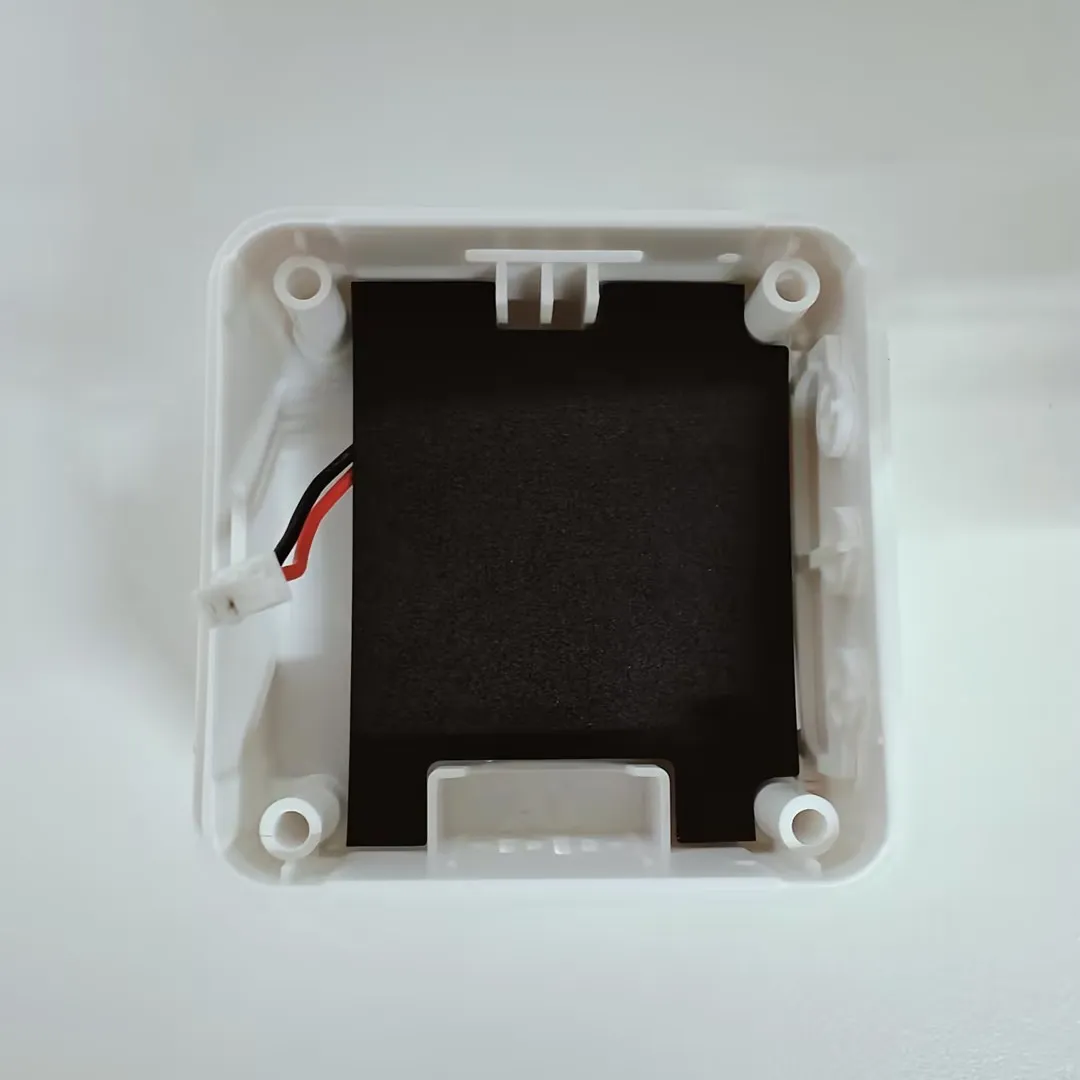
产品组装说明
安装电池时,组装 PC 绝缘片有绝缘及阻燃的作用,用于隔开电池和 PCB 板
注意事项
⚠️ USB 下载注意事项(重要)
若出现 无法识别端口 的情况,请进入 Boot 模式:
- 按住 BOOT 按键
- 连接 USB 至电脑
- 松开 BOOT 按键
下载完成后,重新上电运行程序。
固件下载
- 示例程序位于 示例程序包 的
esp32-s3-touch-amoled-2.16-main\firmware目录中。 - 烧录地址:
0x00
固件烧录
- Flash 固件的烧录
- Flash 固件的擦除
以下步骤适用于烧录本页提供的固件。
-
下载并解压乐鑫官方烧录工具 Flash Download Tool(下载地址)
-
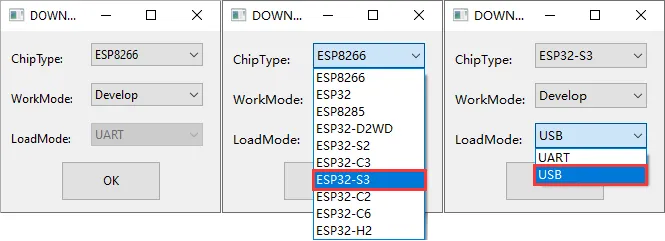
运行 Flash Download Tool,根据开发板的主控芯片与下载接口选择对应选项。下图以 ESP32-S3 与 USB 为例,实际选项以产品硬件设计为准
-
参数设置
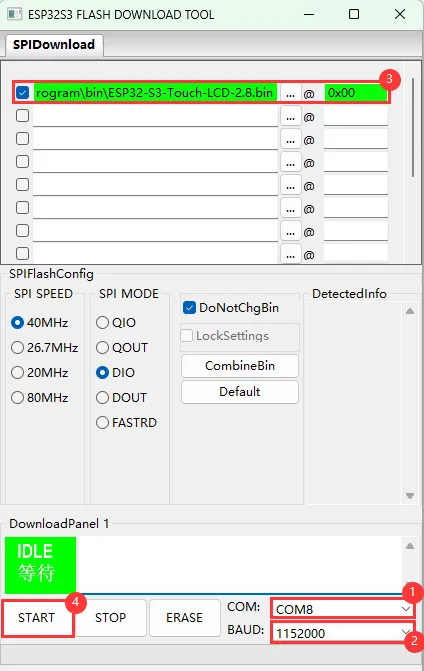
- 选择与开发板所对应的 COM 口
- 选择 BAUD 为最高的 1152000
- 点击该行的“...”按钮,选择微雪提供的 bin 文件,并在其右侧手动填写本页上方给出的烧录地址(比如
0x00),同时勾选该行最左侧的复选框 - 点击 START 开始烧录
-
等待烧录完成(烧录过程需要一定时间,请耐心等待)
-
按下复位键,观察运行现象
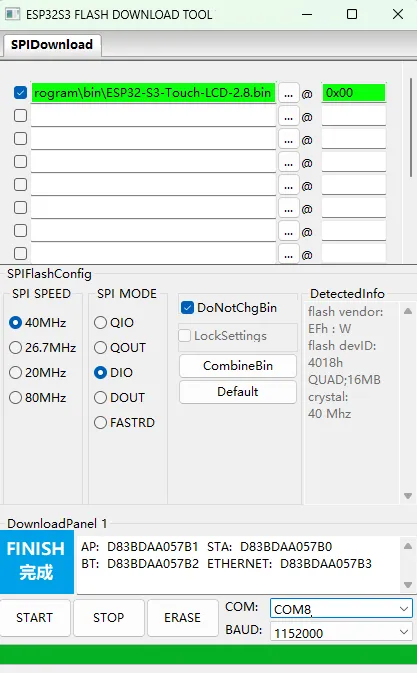
若出现一直处于“等待上电同步中”的情况,需按住“boot”重新上电,进下载模式即可解决
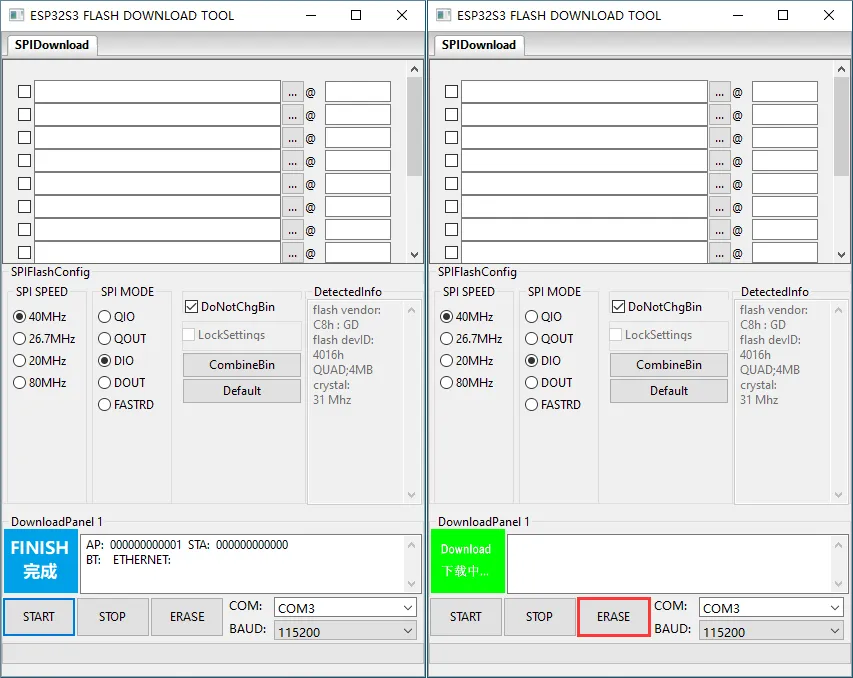
点击 ERASE 即可擦除整片 flash。若擦除失败或设备无响应,请按住 BOOT 重新上电进入下载模式后重试。
-
下载并解压乐鑫官方烧录工具 Flash Download Tool(下载地址)
-
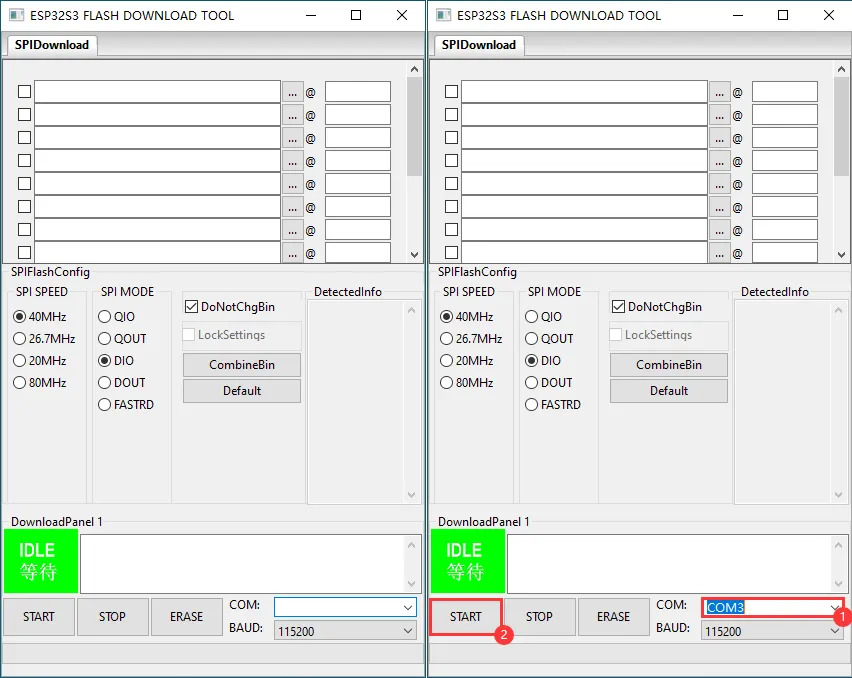
运行 Flash Download Tool,根据开发板的主控芯片与下载接口选择对应选项。下图以 ESP32-S3 与 USB 为例,实际选项以产品硬件设计为准
-
选择设备对应的 COM 口,不选择任何 bin 文件,点击 START
-
等待上述操作完成后,点击 ERASE 进行擦除
-
等待擦除完成
示例介绍
-
固件使用 brookesia 组件,展示 APP 风格的各种应用程序,包含设置、画板、音乐播放器、视频播放器、音频分析仪、squareline、小智 AI 、重力小球等 APP
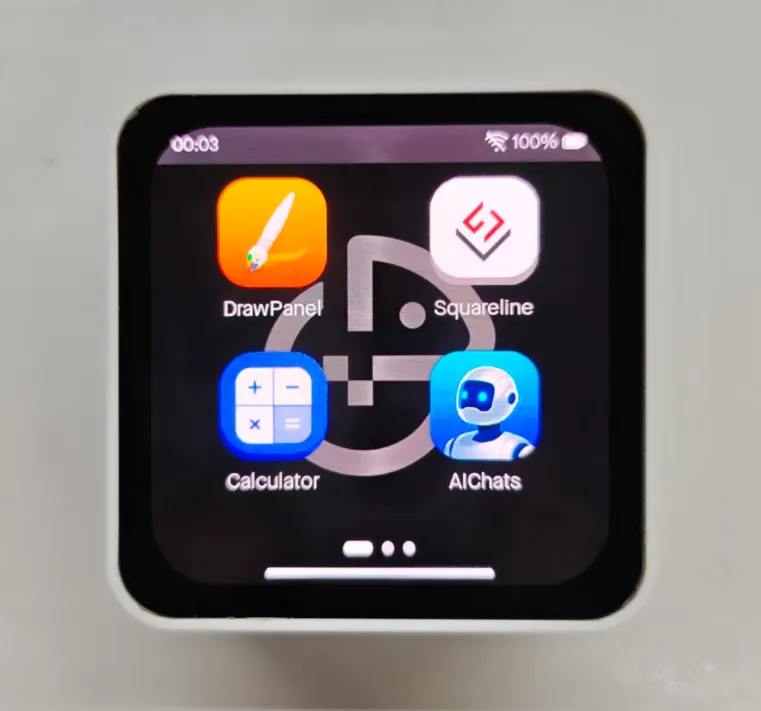
APP 示例介绍
- 退出 APP 方式为从底部往上滑动
- 从底部往上滑动,并停留在屏幕中间可以查看最近运行的 APP 程序,上滑即可销毁关闭 APP 进程
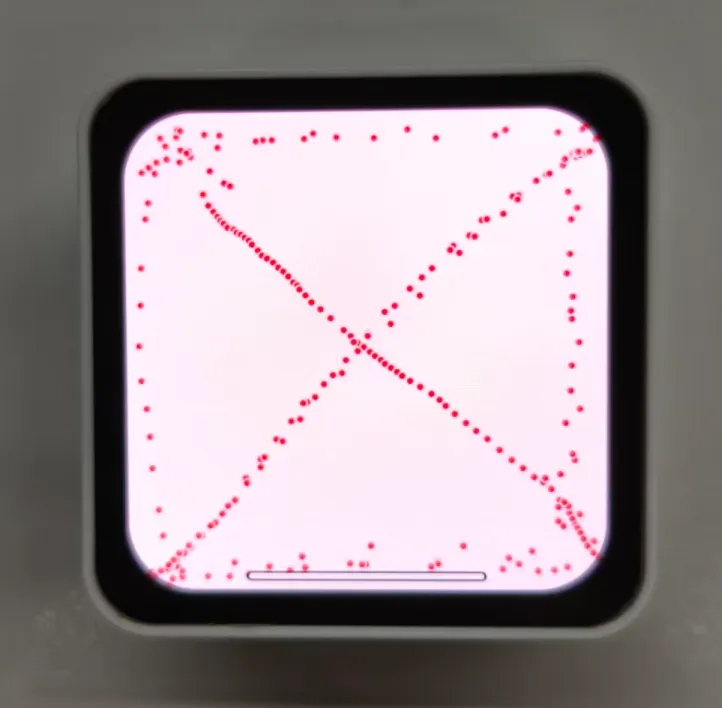
DrawPanel APP
-
此示例展示基于触摸屏的绘图板,可进行一些简单的绘制
squareline APP
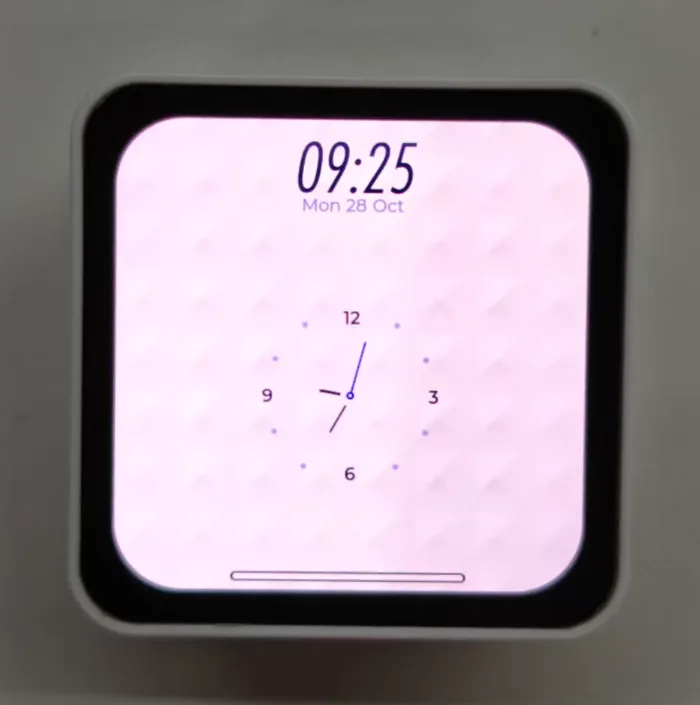
-
此示例展示 squareline 制作的 LVGL demo
Calculator APP
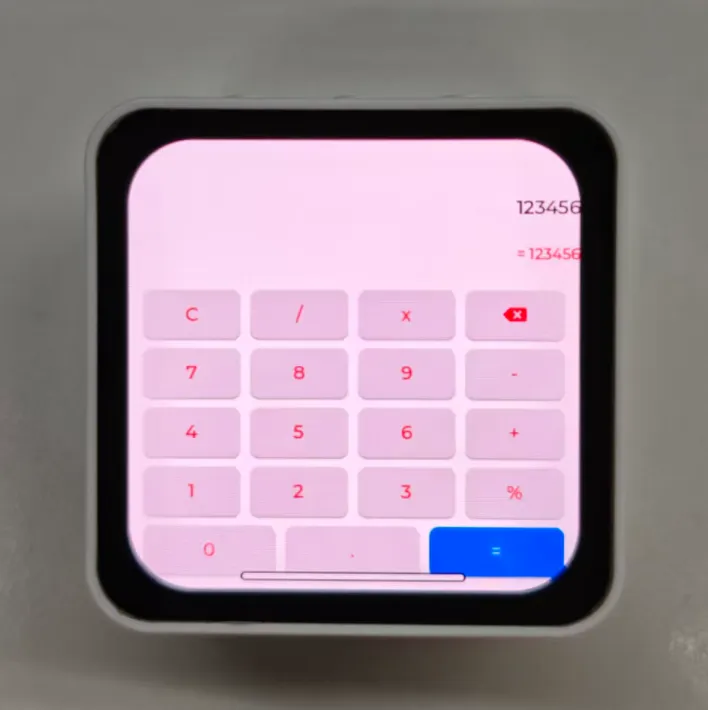
-
此示例展示基于触摸屏的计算器,可进行一些简单的计算
AIChats APP
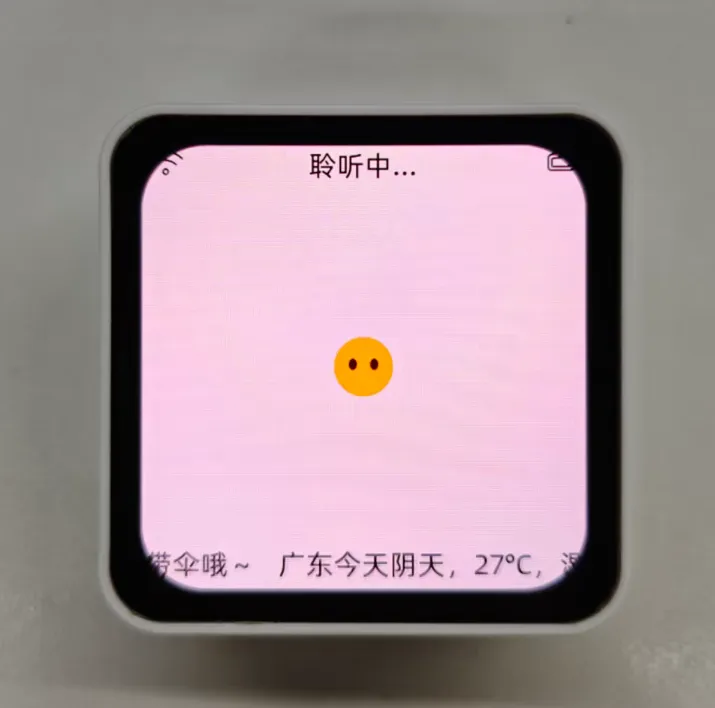
-
点击 APP 即可进入小智 AI 应用,跟小智官网适配的版本一致,操作方式相同,双击 boot 按键可以回到 brookesia 界面
SpecAnalyzer APP
-
此示例展示实时音频频谱可视化分析仪,可直观呈现音频的频率分布

Gravity Ball
-
此示例展示基于六轴姿态传感器的重力小球 App, 打开Gravity Ball,此时要完全静止,等屏幕加载条消失,出现小球时,小球会跟随设备的倾斜,转动姿态实时移动

VideoPlayer APP
-
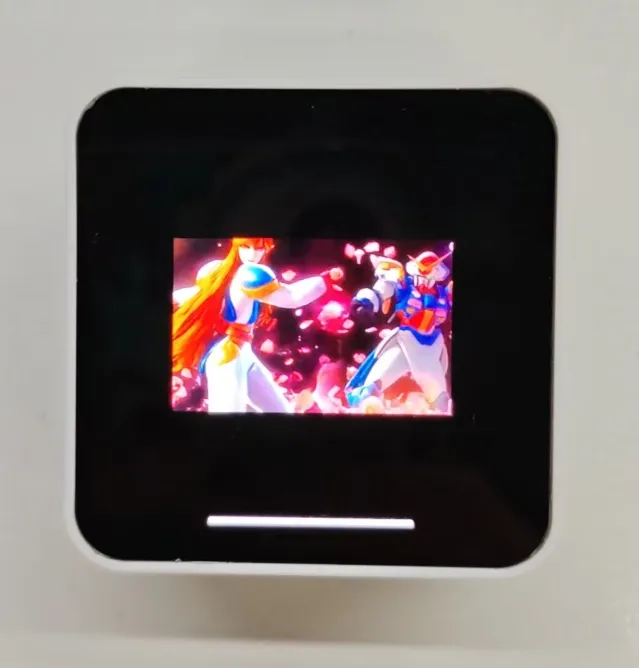
此示例展示avi视频播放器,可播放视频文件,可以将avi格式的视频文件,存放在sd卡的avi文件夹下
MusicPlayer APP
-
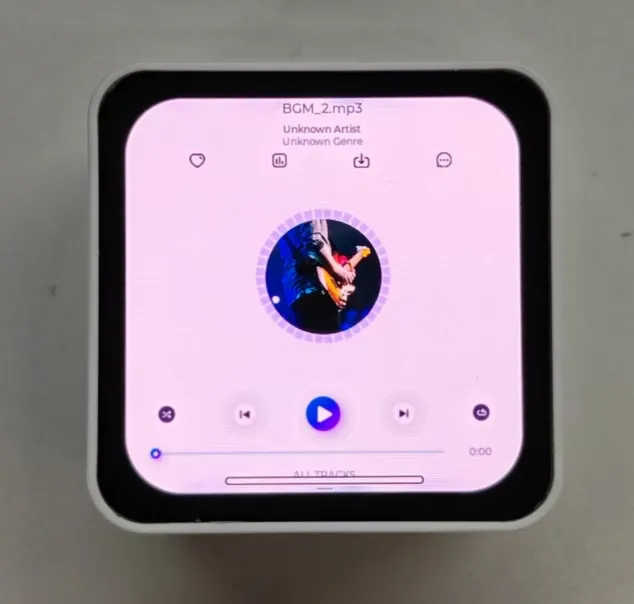
模拟音乐播放器的界面
Settings APP
-
拥有 WIFI 扫描和配网功能,点击
WIFI界面wifi config可以扫描二维码进行配网操作 -
可以调节显示亮度以及音量大小
-
显示电池 ADC 电压