ESP32-S3-Touch-LCD-1.54 使用说明
为了让用户能够快速了解产品的各个功能,我们提供了一系列的测试例程,方便客户了解各个接口的使用。除了 ESP32-S3-Touch-LCD-1.54 主机和配套的器件之外,为了能够运行例程,需要准备的器件如下:
器件准备
- ESP32-S3-Touch-LCD-1.54 ×1
- Micro SD 卡 ×1(非必需,SD 卡示例需要)
产品组装说明
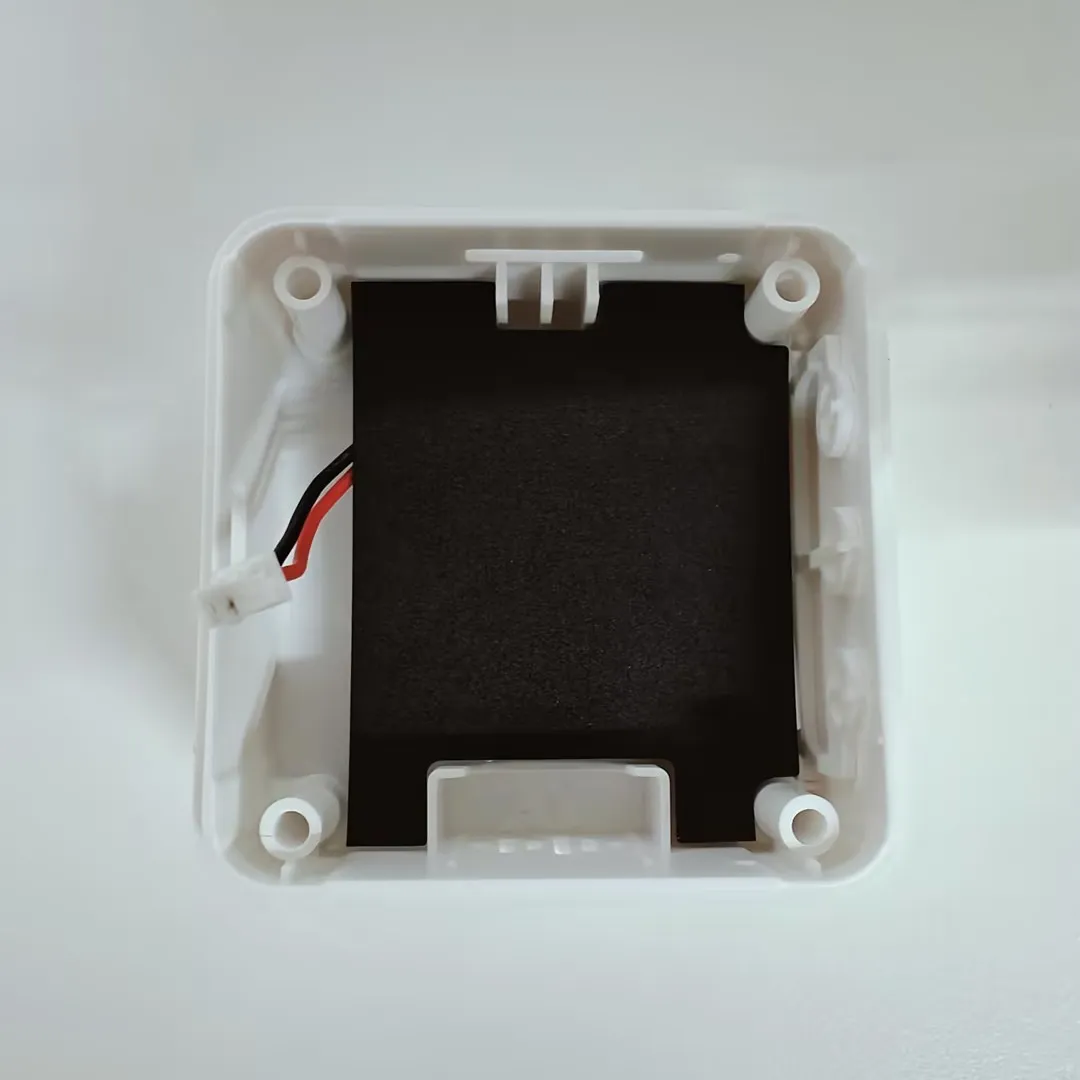
安装电池时,组装 PC 绝缘片有绝缘及阻燃的作用,用于隔开电池和 PCB 板
注意事项
⚠️ USB 下载注意事项(重要)
若出现 无法识别端口 的情况,请进入 Boot 模式:
- 按住 BOOT 按键
- 连接 USB 至电脑
- 松开 BOOT 按键
下载完成后,重新上电运行程序。
固件下载
- 示例程序位于 示例程序包 的
ESP32-S3-LCD-1.54-Demo\Firmware或ESP32-S3-Touch-LCD-1.54-Demo\Firmware目录中。 - 烧录地址:
0x00
固件烧录
- Flash 固件的烧录
- Flash 固件的擦除
以下步骤适用于烧录本页提供的固件。
-
下载并解压乐鑫官方烧录工具 Flash Download Tool(下载地址)
-
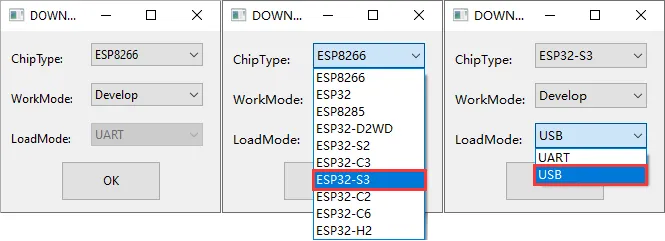
运行 Flash Download Tool,根据开发板的主控芯片与下载接口选择对应选项。下图以 ESP32-S3 与 USB 为例,实际选项以产品硬件设计为准
-
参数设置
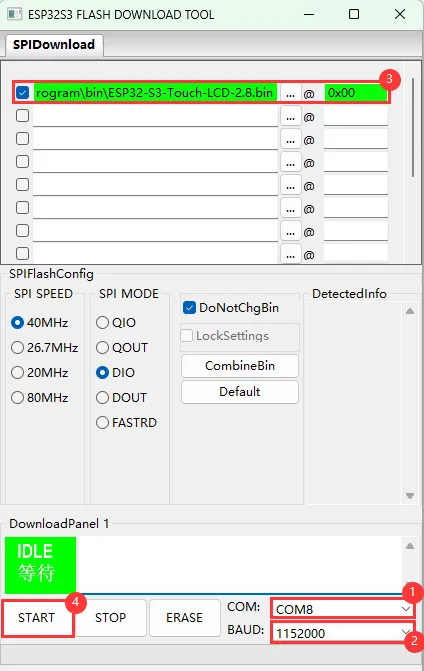
- 选择与开发板所对应的 COM 口
- 选择 BAUD 为最高的 1152000
- 点击该行的“...”按钮,选择微雪提供的 bin 文件,并在其右侧手动填写本页上方给出的烧录地址(比如
0x00),同时勾选该行最左侧的复选框 - 点击 START 开始烧录
-
等待烧录完成(烧录过程需要一定时间,请耐心等待)
-
按下复位键,观察运行现象
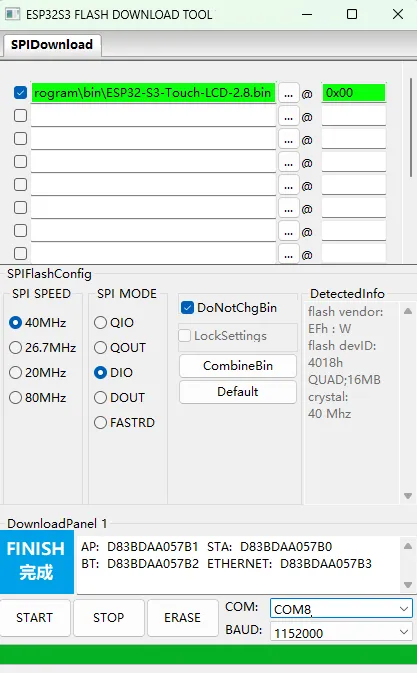
若出现一直处于“等待上电同步中”的情况,需按住“boot”重新上电,进下载模式即可解决
点击 ERASE 即可擦除整片 flash。若擦除失败或设备无响应,请按住 BOOT 重新上电进入下载模式后重试。
-
下载并解压乐鑫官方烧录工具 Flash Download Tool(下载地址)
-
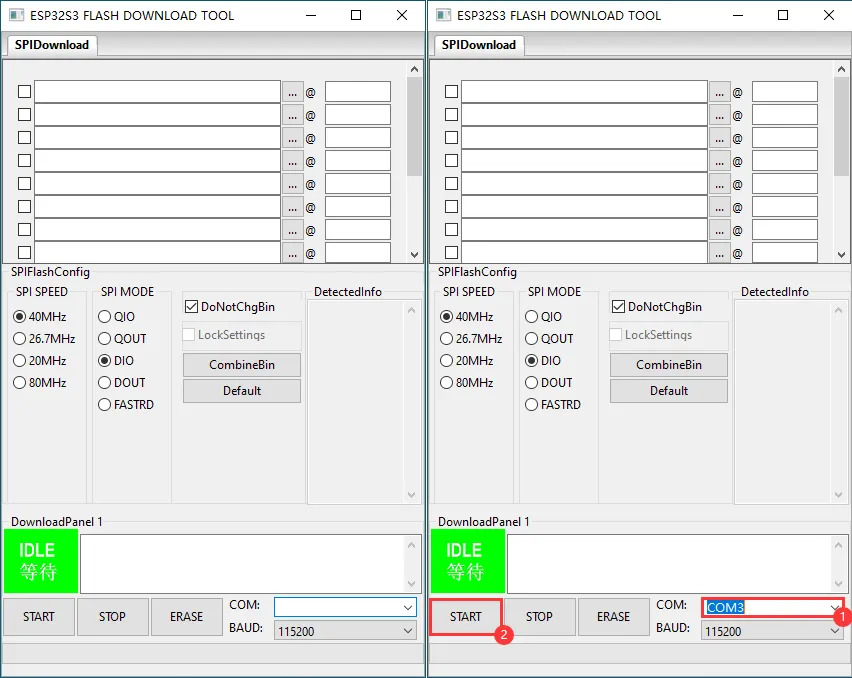
运行 Flash Download Tool,根据开发板的主控芯片与下载接口选择对应选项。下图以 ESP32-S3 与 USB 为例,实际选项以产品硬件设计为准
-
选择设备对应的 COM 口,不选择任何 bin 文件,点击 START
-
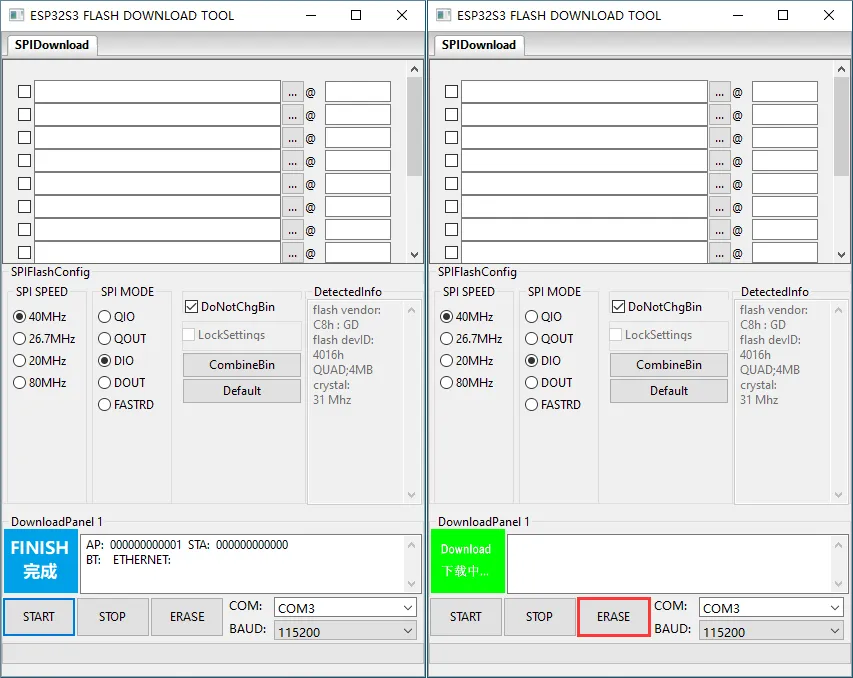
等待上述操作完成后,点击 ERASE 进行擦除
-
等待擦除完成
示例介绍
- 固件使用 brookesia 组件,展示 APP 风格的各种应用程序,包含设置、电子相册、音乐播放器、视频播放器、Spec_Analyzer、squareline、小智 AI 、重力小球等 APP (仅带触控版本支持)
APP 示例介绍
- 退出 APP 方式为从底部往上滑动
- 从底部往上滑动,并停留在屏幕中间可以查看最近运行的 APP 程序,上滑即可销毁关闭 APP 进程
设置 APP
-
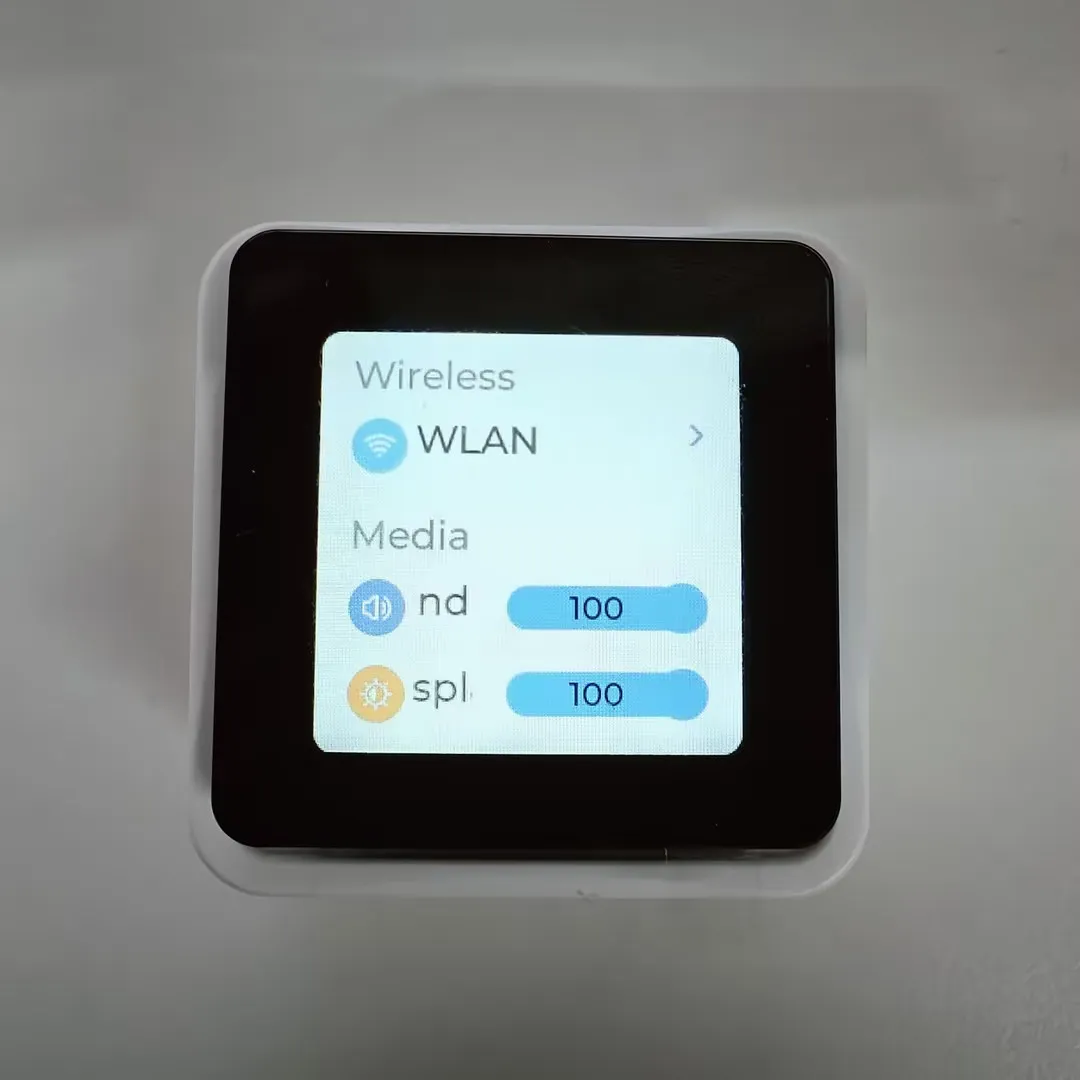
拥有 WIFI 扫描和配网功能,点击
WIFI界面wifi config可以扫描二维码进行配网操作 -
可以调节显示亮度以及音量大小
-
显示电池 ADC 电压
-
产品关于界面,可以查看 MAC 地址
电子相册 APP
-
支持 240x240 分辨率的 jpg 图片显示
-
模拟电子相册的界面,此 APP 需要插入 SD 卡,并将 示例程序
Firmware/sdcard/目录下的photo文件夹拷贝到 SD 卡根目录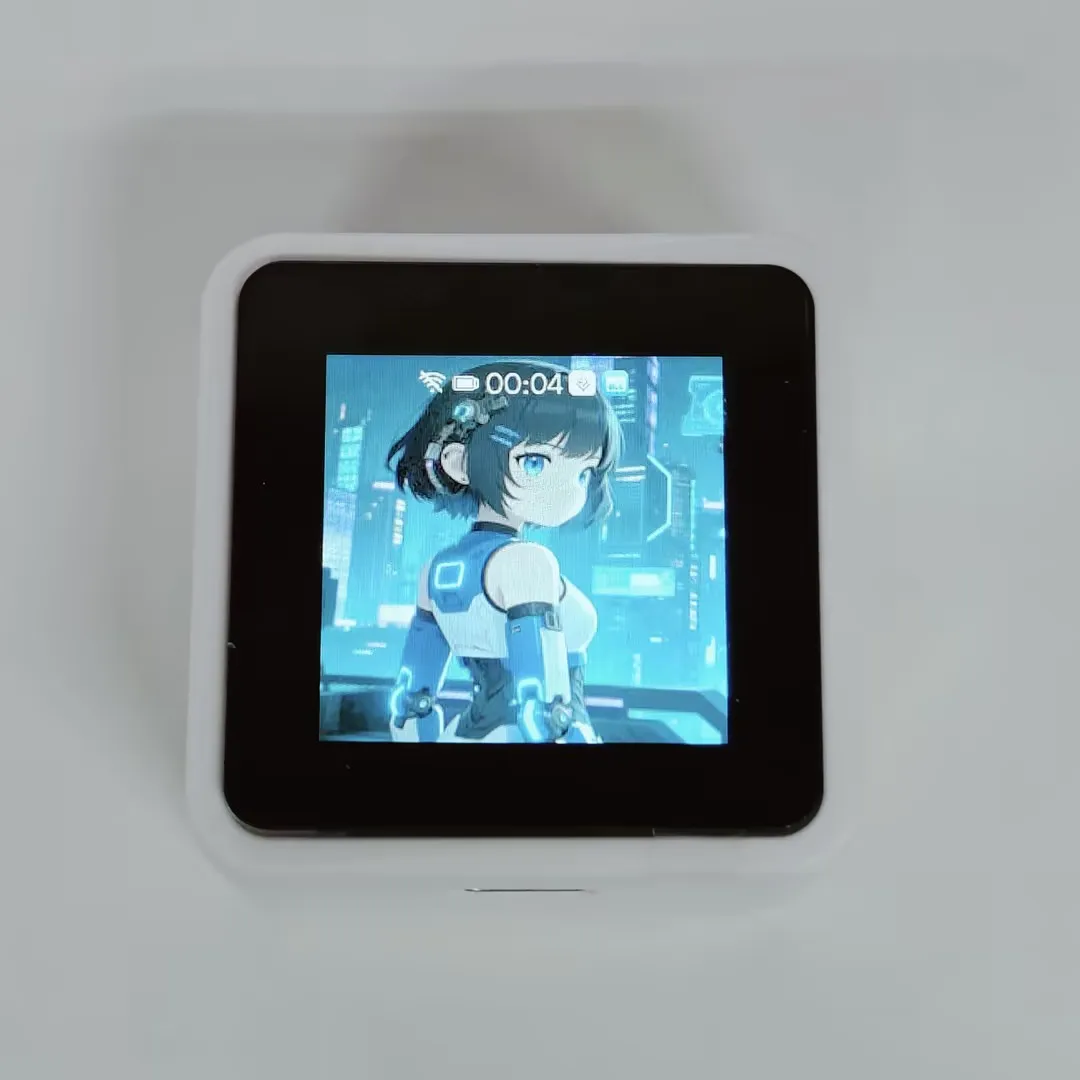
【转换图片】
-
可以通过下述步骤自定义图片显示(需要有一定编程基础)
-
选择想要显示的图片(例如 test.bmp)
-
安装 ffmpeg 工具
-
通过 ffmpeg 转换图片文件为 jpg 格式
ffmpeg -i test.bmp -pix_fmt yuvj420p -q:v 1 -y test.jpg -
将转换好的 jpg 格式的文件放入 SD 卡中的
photo目录下 -
将 SD 卡插入开发板中
-
音乐 APP
-
支持 MP3 格式音乐播放
-
模拟音乐播放器的界面,此 APP 需要插入 SD 卡,并将 示例程序
Firmware/sdcard/目录下的music文件夹拷贝到 SD 卡根目录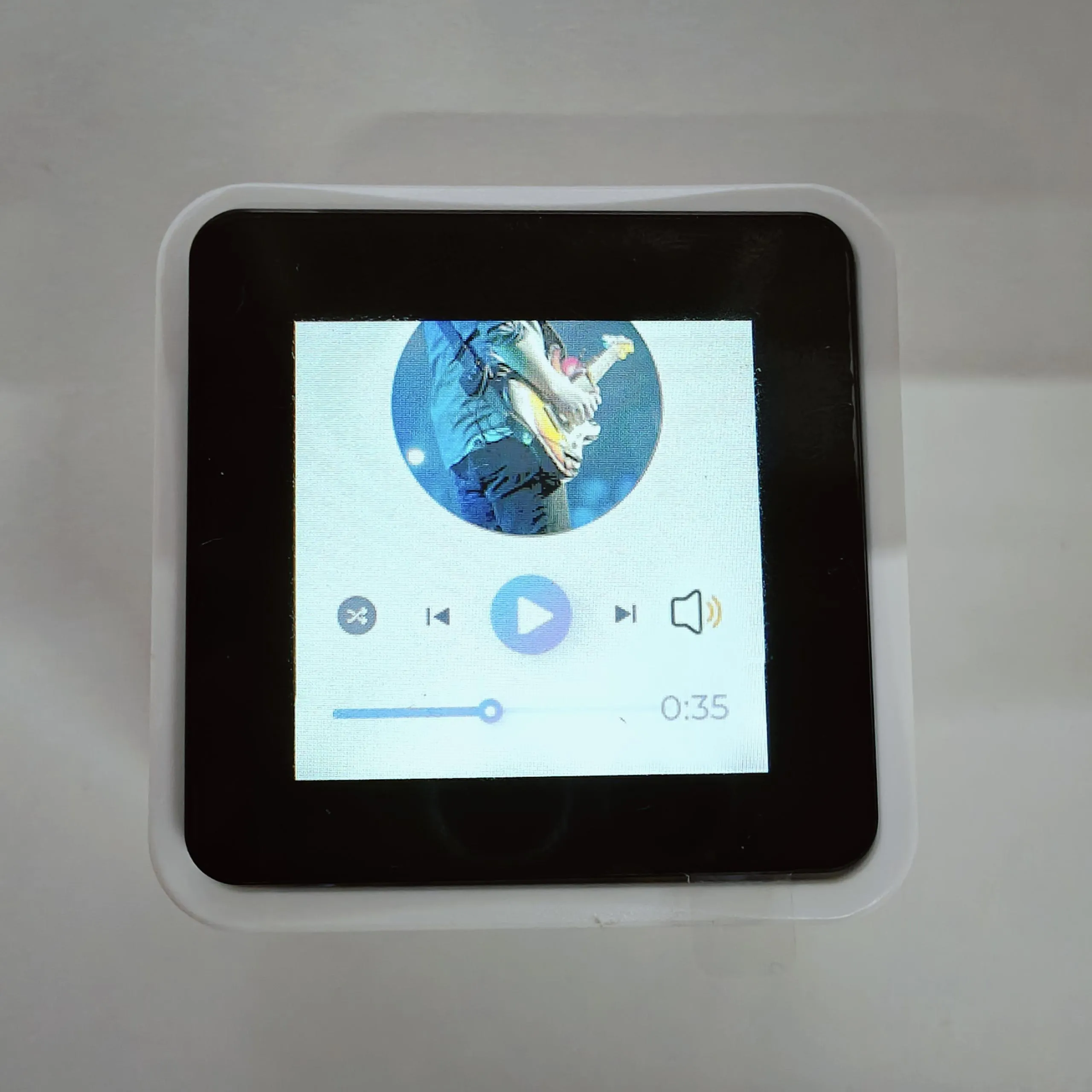
视频 APP
-
支持 240x240 分辨率的视频播放
-
模拟视频播放器的界面,此 APP 需要插入 SD 卡,并将 示例程序
Firmware/sdcard/目录下的video文件夹拷贝到 SD 卡根目录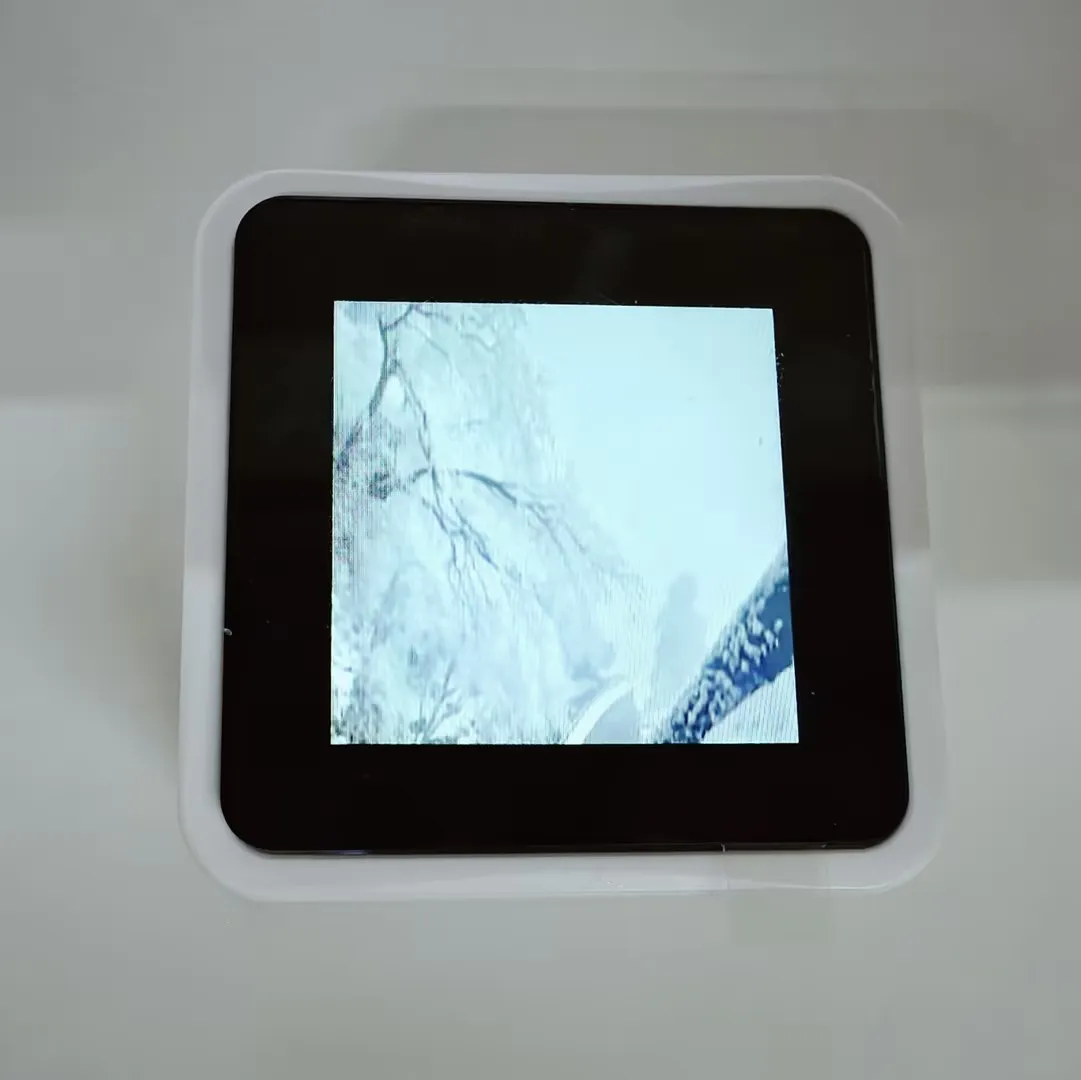
【自定义视频】
-
可以通过下述步骤自定义视频播放片段(需要有一定编程基础)
-
选择想要播放的视频(例如 a.mp4)
-
安装 ffmpeg 工具
-
通过 ffmpeg 转换视频文件为 avi 格式
ffmpeg -i a.mp4 -vcodec mjpeg -s 240x240 -r 30 -q:v 2 -acodec pcm_s16le -ar 44100 -ac 2 a.avi -
将转换好的 avi 格式的文件放入 SD 卡中的
video目录下 -
将 SD 卡插入开发板中
-
电子书 APP
-
模拟电子书的界面,此 APP 需要插入 SD 卡,并在
fiction目录下放入 txt 文件才能正常运行
Spec_Analyzer
-
此例程可以进行双麦克风拾音功能测试,频谱随双麦克风拾音而变化
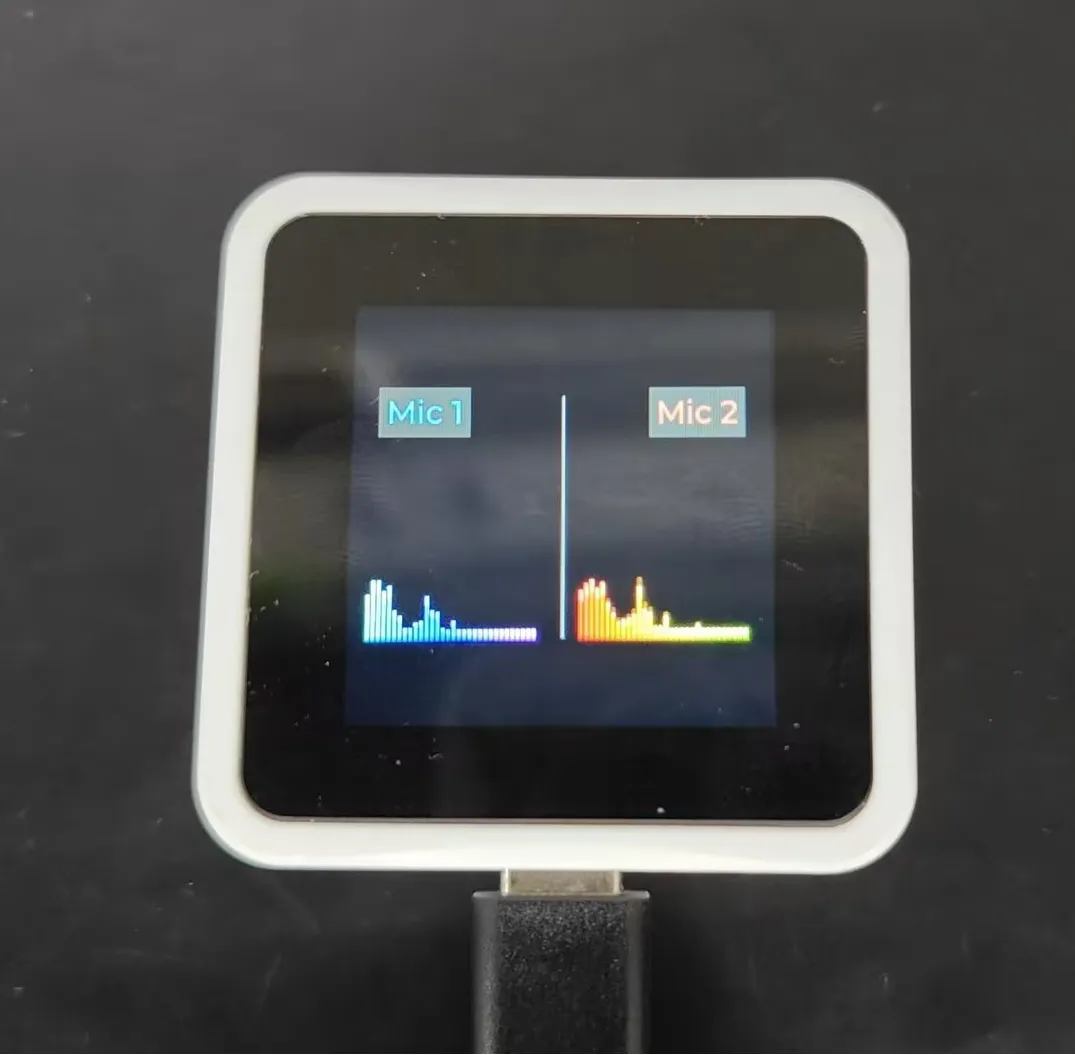
squareline
-
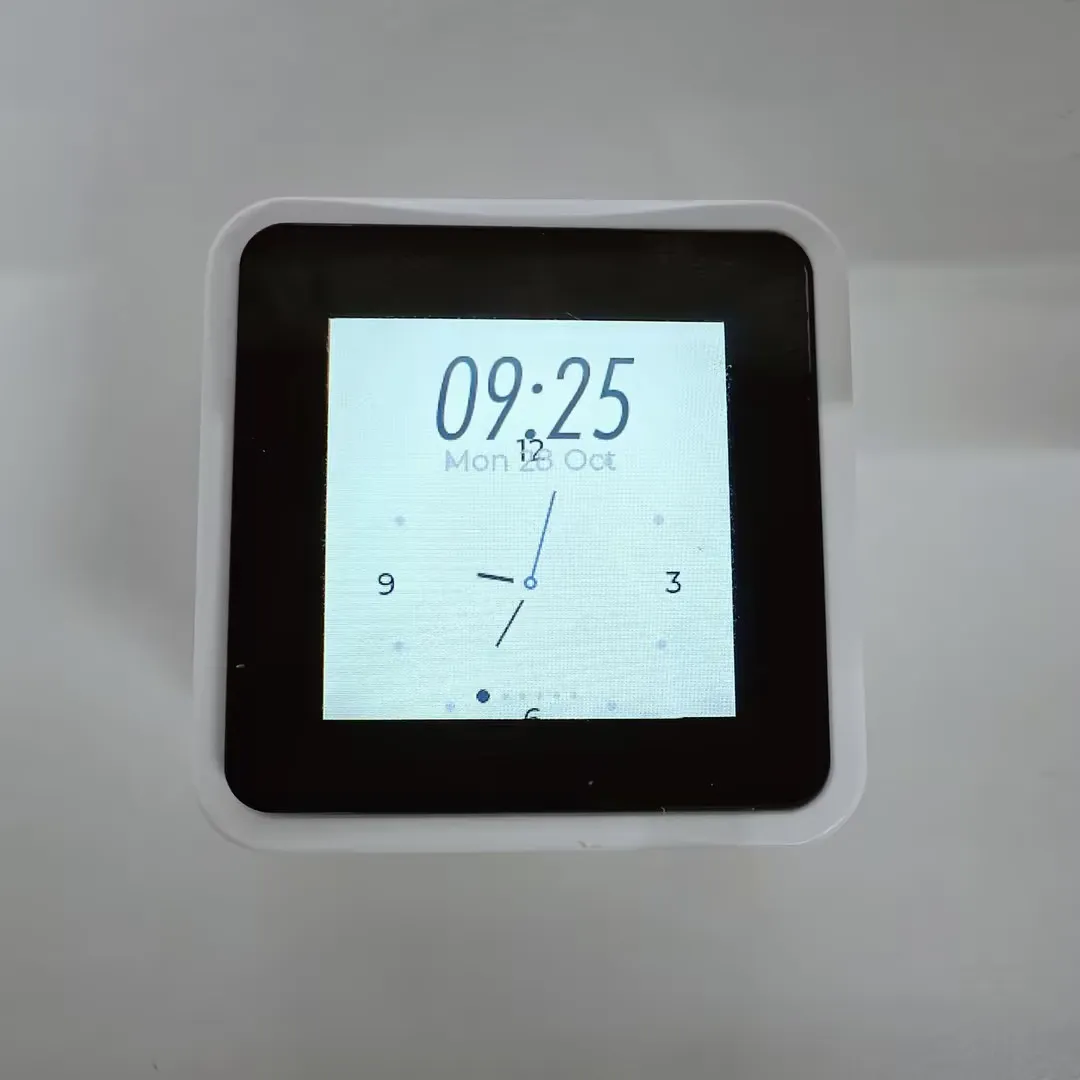
此示例展示 squareline 制作的 LVGL demo
Gravity Ball
-
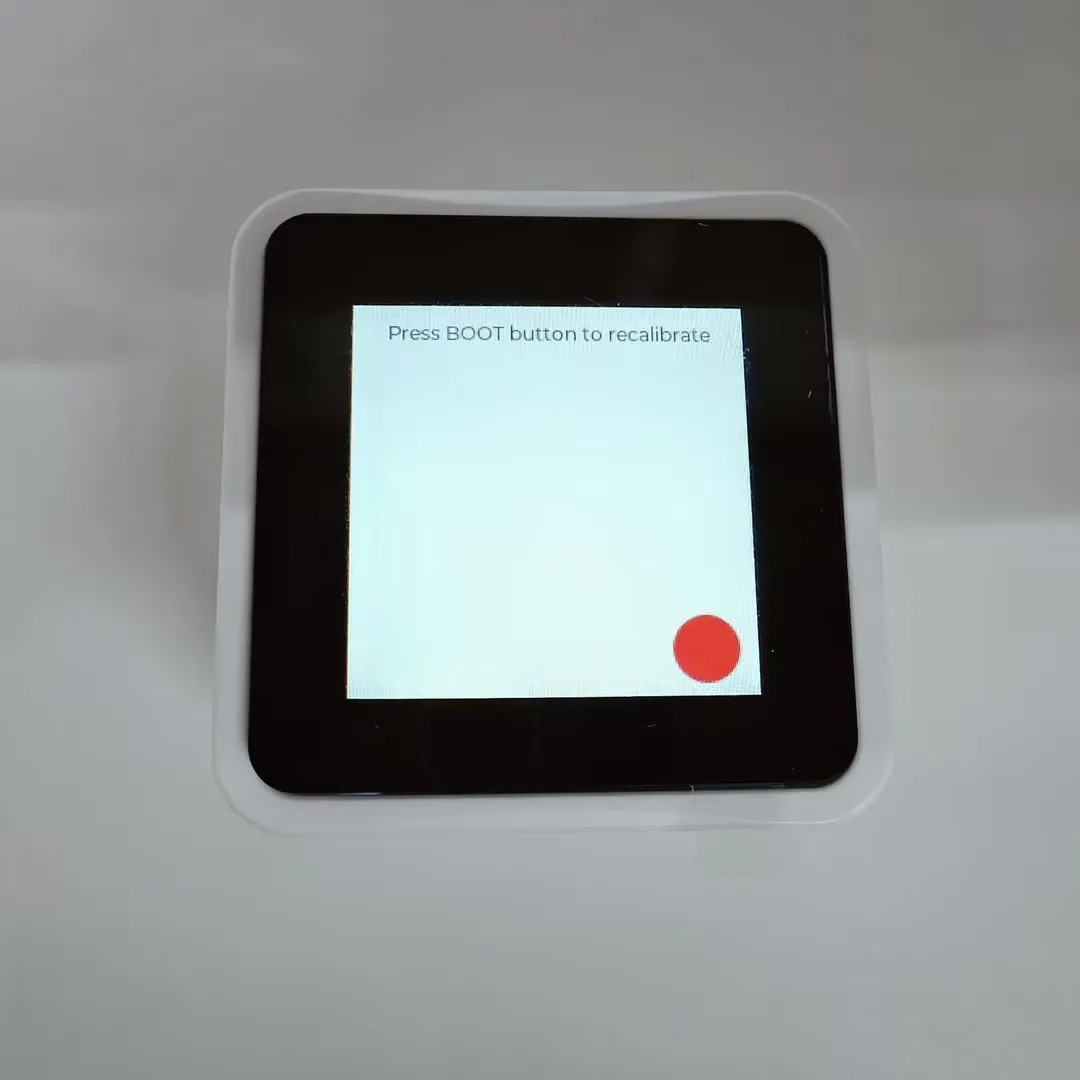
此示例展示基于六轴姿态传感器的重力小球 App, 小球会跟随设备的倾斜,转动姿态实时移动
小智 AI APP
-
点击 APP 即可进入小智 AI 应用,跟小智官网适配的版本一致,操作方式相同
-
双击 boot 按键可以回到 brookesia 界面