出厂固件使用
本固件用于展示相关功能,后续将继续迭代。如在使用中发现异常,欢迎反馈,问题确认后会更新版本。
本章节包含以下内容:
测试准备
- Type-C 数据线
- 读卡器
- SD 卡
程序说明
应用程序包括:SquareLine 示例、手写测试、图片显示、音乐播放、AI 对话、设置(WLAN、声音调节、背光调节、电池电压和 CPU 温度获取、隔离 IO 测试)以及麦克风测试。
程序使用
下面简要说明每个程序的用途和功能。
图片显示、音乐播放测试需要将 ./firmware/sdcard 中的两个文件夹复制到 SD 卡中,SD 卡的文件系统必须为 FAT32 格式,否则点击图标会重启系统。
squareline
此示例用于运行 SquareLine 示例界面。
运行效果

DrawPanel
此示例测试触摸屏是否正常
运行效果

MusicPlayer
此示例是播放 SD 卡中的音乐,可以通过右边的喇叭按键调节声音大小
运行效果

SpecAnalyzer
此示例测试麦克风是否正常,拾音并通过动画显示出来
运行效果

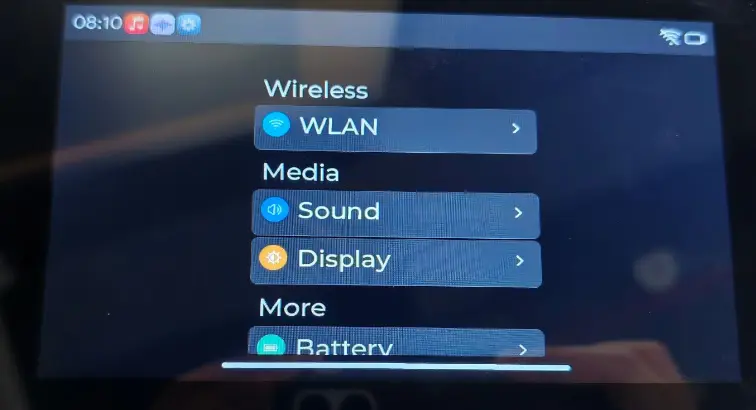
Settings
此示例用于查看和调整系统设置,当前包含 WLAN、声音、背光、电池信息和隔离 IO 测试等功能入口。
运行效果
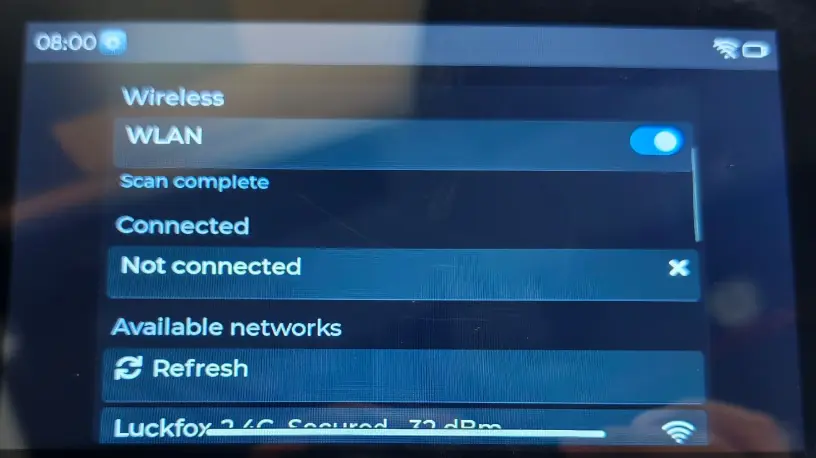
WLAN
此示例用于连接 Wi-Fi 网络。进入页面后可打开 WLAN 开关、扫描附近热点、选择目标网络并输入密码完成连接;连接成功后可用于后续网络相关功能测试。
运行效果
Isolationio
此示例用于测试隔离 IO 功能。使用前请先将对应的 DI 与 DO 进行连接,再通过界面切换 DO 状态,观察 DI 输入是否按预期变化,以确认隔离输入输出工作是否正常。
运行效果

恢复出厂
如果刷了其他程序无法测试,可以通过下面的方法恢复出厂设置
-
需要先掌握 Flash Tool 的使用方法,可参考固件烧录与擦除说明。
-
将
./firmware/ESP32-S3-Touch-LCD-7C-BOX-Test.bin添加到 Flash Tool 中,烧录地址为 0x00 -
将开发板连接到电脑,通过设备管理器查看 COM 口,然后在 Flash Tool 中选择对应的 COM,点击开始即可。等待烧录成功后,按下 RESET 按键即可。
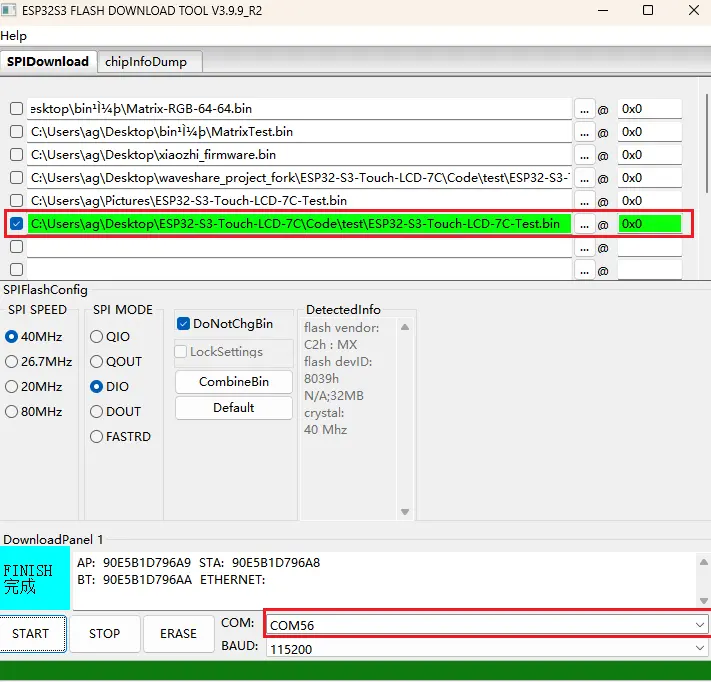
①. 添加固件文件
②. 输入烧录地址
③. 选择开发板的 COM
④. 开始烧录
⑤. 烧录完成