ESP32-S3-ePaper-1.54G 使用说明
为了快速了解产品的各个功能,以下提供了一系列测试例程,方便了解各个接口的使用。除了 ESP32-S3-ePaper-1.54G 主机和配套的器件之外,为了能够运行例程,需要准备的器件如下:
器件准备
- ESP32-S3-ePaper-1.54G ×1
- Micro SD 卡 ×1(非必需,SD 卡示例需要)
注意事项
⚠️ USB 下载注意事项(重要)
开发板使用 USB 下载程序
若出现 无法识别端口 的情况,请进入 Boot 模式:
- 按住 BOOT 按键
- 连接 USB 至电脑
- 松开 BOOT 按键
下载完成后,重新上电运行程序。
固件下载
- 固件位于 示例程序包 的
Firmware目录中。 - 烧录地址:
0x00
固件烧录
在线烧录
- 打开 ESP32 固件在线烧录网页
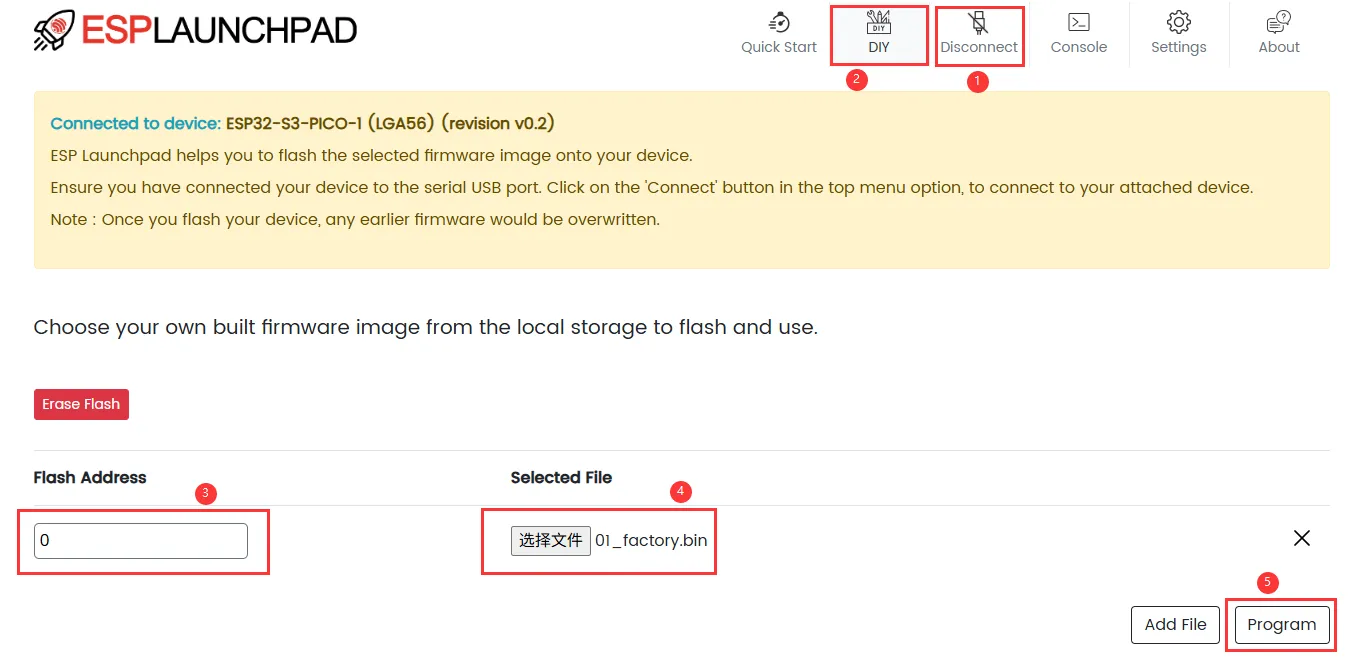
- 参数设置
- ①. 选择与连接开发板所对应的 COM 口
- ②. 进入固件烧录页面
- ③. 烧录地址设置为
0 - ④. 点击“选择文件”选择示例程序包提供的
ESP32-S3-ePaper-1.54G\Firmware目录下的 bin 文件 - ⑤. 开始烧录
软件烧录
- Flash 固件的烧录
- Flash 固件的擦除
以下步骤适用于烧录本页提供的固件。
-
下载并解压乐鑫官方烧录工具 Flash Download Tool(下载地址)
-
运行 Flash Download Tool,根据开发板的主控芯片与下载接口选择对应选项。下图以 ESP32-S3 与 USB 为例,实际选项以产品硬件设计为准
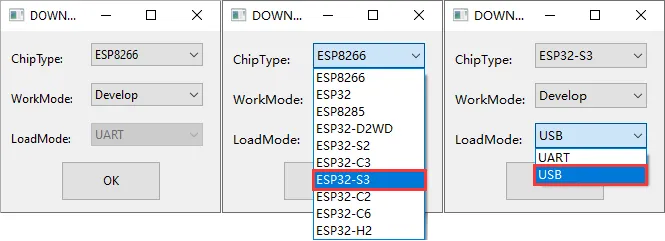
-
参数设置
- 选择与开发板所对应的 COM 口
- 选择 BAUD 为最高的 1152000
- 点击该行的“...”按钮,选择微雪提供的 bin 文件,并在其右侧手动填写本页上方给出的烧录地址(比如
0x00),同时勾选该行最左侧的复选框 - 点击 START 开始烧录
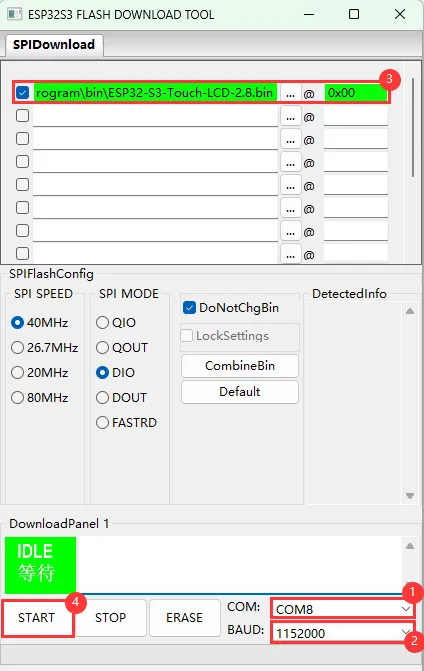
-
等待烧录完成(烧录过程需要一定时间,请耐心等待)
-
按下复位键,观察运行现象
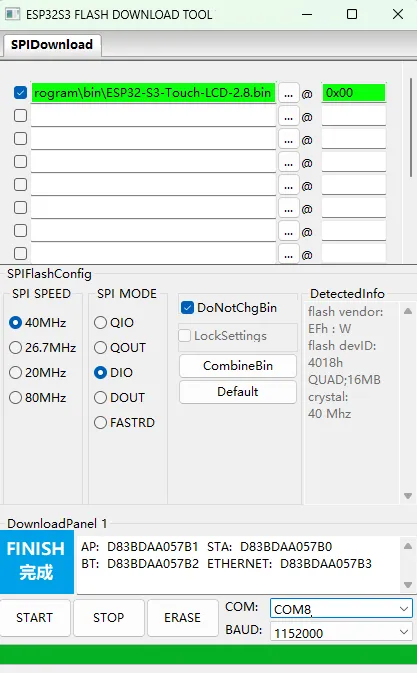
提示
若出现一直处于“等待上电同步中”的情况,需按住“boot”重新上电,进下载模式即可解决
提示
点击 ERASE 即可擦除整片 flash。若擦除失败或设备无响应,请按住 BOOT 重新上电进入下载模式后重试。
-
下载并解压乐鑫官方烧录工具 Flash Download Tool(下载地址)
-
运行 Flash Download Tool,根据开发板的主控芯片与下载接口选择对应选项。下图以 ESP32-S3 与 USB 为例,实际选项以产品硬件设计为准
-
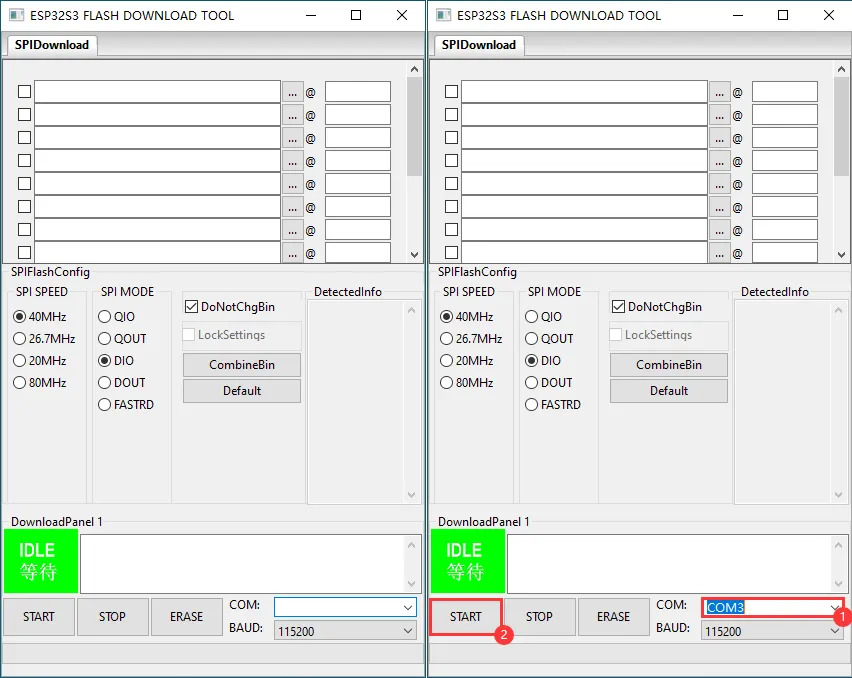
选择设备对应的 COM 口,不选择任何 bin 文件,点击 START
-
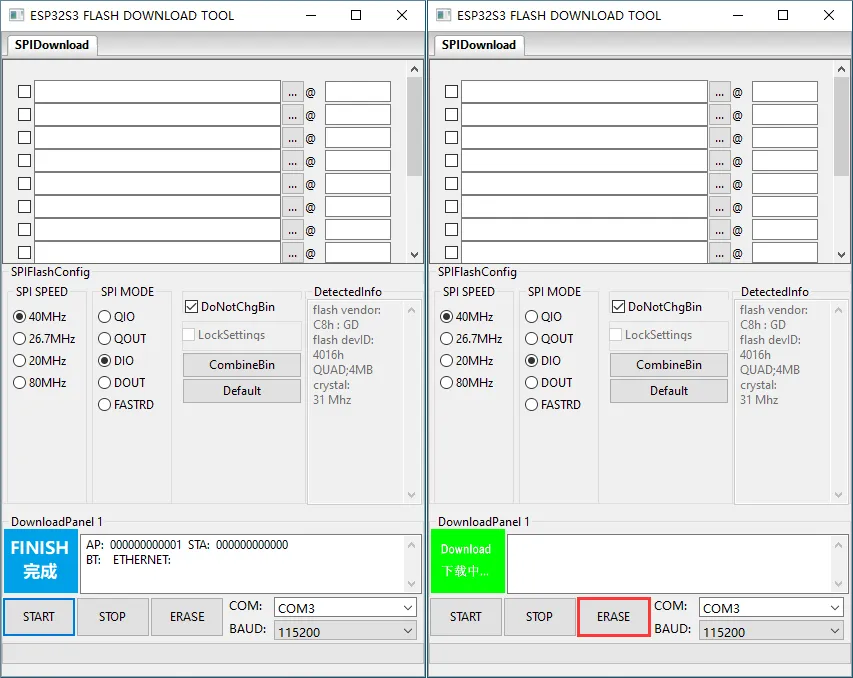
等待上述操作完成后,点击 ERASE 进行擦除
-
等待擦除完成