树莓派主板使用说明
该解串板只支持树莓派主板 5 和树莓派计算模块 5,计算模块 5 需搭配带 22pin MIPI-CSI 接口的底板使用
硬件连接
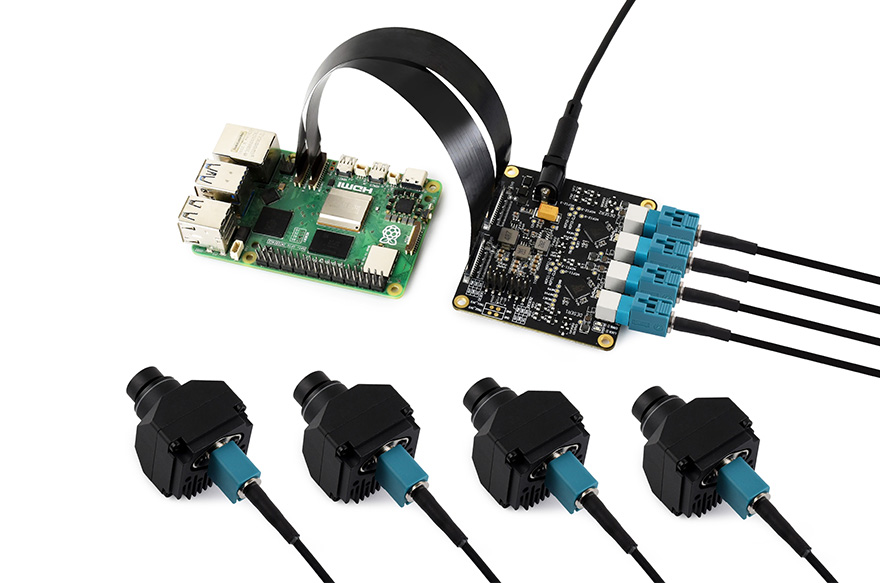
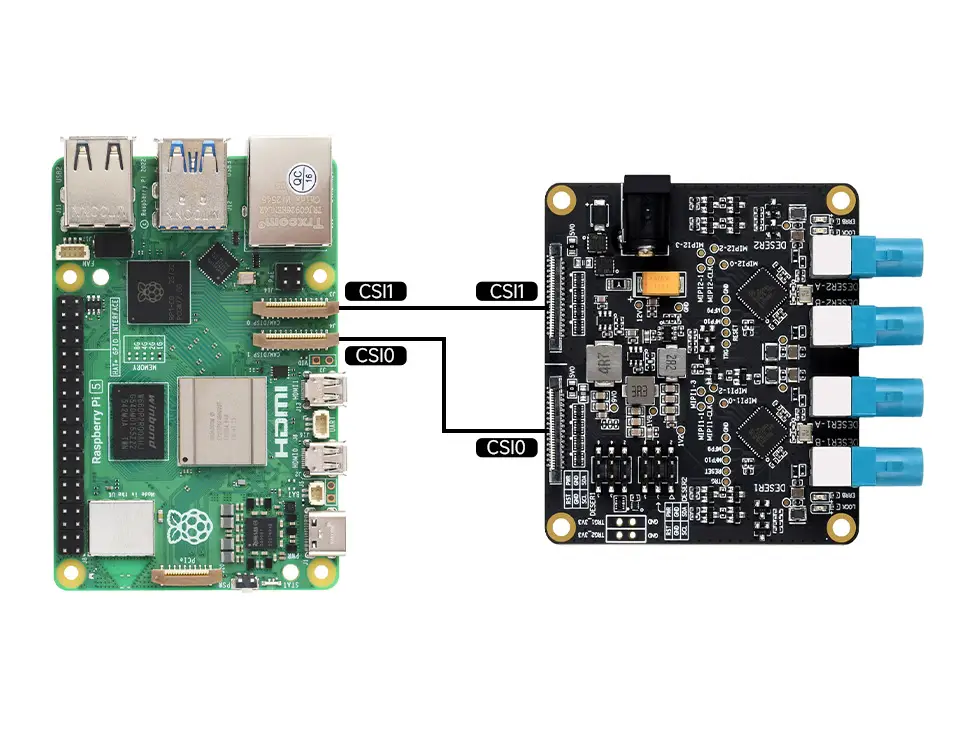
- 注意:在连接设备时候,需要同时给解串板和树莓派供电,为了确保供电时序正常,请先连接 GMSL 板的电源,再连接树莓派电源上电开机。插拔相机排线的时候,请断电操作。
软件配置
-
测试使用树莓派
2024-07-04-raspios-bookworm-arm64.xz测试使用的官方镜像。- 这里提供对应版本下载链接,可直接 点击这里下载镜像包
-
烧录镜像文件并启动树莓派
- 将下载的镜像包解压出 .img 镜像文件
- 使用 树莓派 Imager 烧录器 或者 balenEtcher 软件 将镜像文件烧录到 TF 卡上。
- 将烧录好镜像的 TF 卡插入树莓派主板,连接好硬件后上电启动
-
打开树莓派 Terminal 终端,使用指令下载并解压驱动包
wget https://files.waveshare.net/wiki/GMSL-Module-Board-4CH-A/gmsl-module-board-4ch-a.zipunzip gmsl-module-board-4ch-a.zip -
安装驱动
-
使用功能
cd指令进入驱动包目录cd gmsl-module-board-4ch-a/ -
复制设备树文件到
/boot/formware/overlays目录:sudo cp bin/6.6.31+rpt-rpi-2712/dtbo/max9296.dtbo /boot/firmware/overlays/ -
复制驱动文件
-
请使用建议的系统版本。
sudo cp bin/6.6.31+rpt-rpi-2712/ko/max9296.ko /lib/modules/6.6.31+rpt-rpi-2712/
-
-
-
配置
/boot/firmware/config.txt文件-
编辑文件
sudo nano /boot/firmware/config.txt -
根据连接接口,将以下设置语句根据使用情况写入文件的末尾。
dtoverlay=max9296,sensor-type=ISX031_MAX96717_2CHdtoverlay=max9296,cam0,sensor-type=ISX031_MAX96717_2CH#dtoverlay=max9296,sensor-type=ISX031_MAX96717_1CH#dtoverlay=max9296,cam0,sensor-type=ISX031_MAX96717_1CH -
配置语句中, 默认使用 csi1 接口, 如果在连接硬件的时候使用 csi0 接口,需要添加
cam0参数。sensor-type=ISX031_MAX96717_2CH设置相机类型, 其中2CH表示接入两路相机,1CH表示接入一路相机。以上的示例表示接入 4 路 ISX031 相机
-
-
设置好后保存文件并重启系统
sudo reboot -
重启系统后,加载驱动
sudo depmodsudo modprobe max9296
快速测试
-
安装 gstreamer1.0 工具
sudo apt install gstreamer1.0-tools -y -
配置 CSI 和 CFE 驱动管道连接。
-
设置脚本运行权限
cd ~/gmsl-module-board-4ch-a/sudo chmod a+x script/* -
配置管道:
./script/aili_run_camera.sh all 1920 1536 2ch -
配置管道使用脚
./aili_run_camera.sh csi_channel width hight deserdes_channel指令,其中csi_channel设置接入的 csi 接口,其中all表示同时使用 csi0 和 csi1,csi0表示使用 csi0 接口,csi1表示使用 csi1,width和height表示相机的分辨率,deserdes_channel表示使用的通道数, 如果使用1ch默认使用 LINKA 通道,2ch表示同时使用两个通道
-
-
运行预览脚本预览窗口
./script/aili_review_camera.sh all 1920 1536 2ch- 注意预览脚本要和链路配置相同。
-
脚本预览成功后,会显示预览窗口,多个窗口同时预览时,会被叠加,可以手动拖动窗口查看。