搭配 树莓派 Pico 使用
运行示例程序
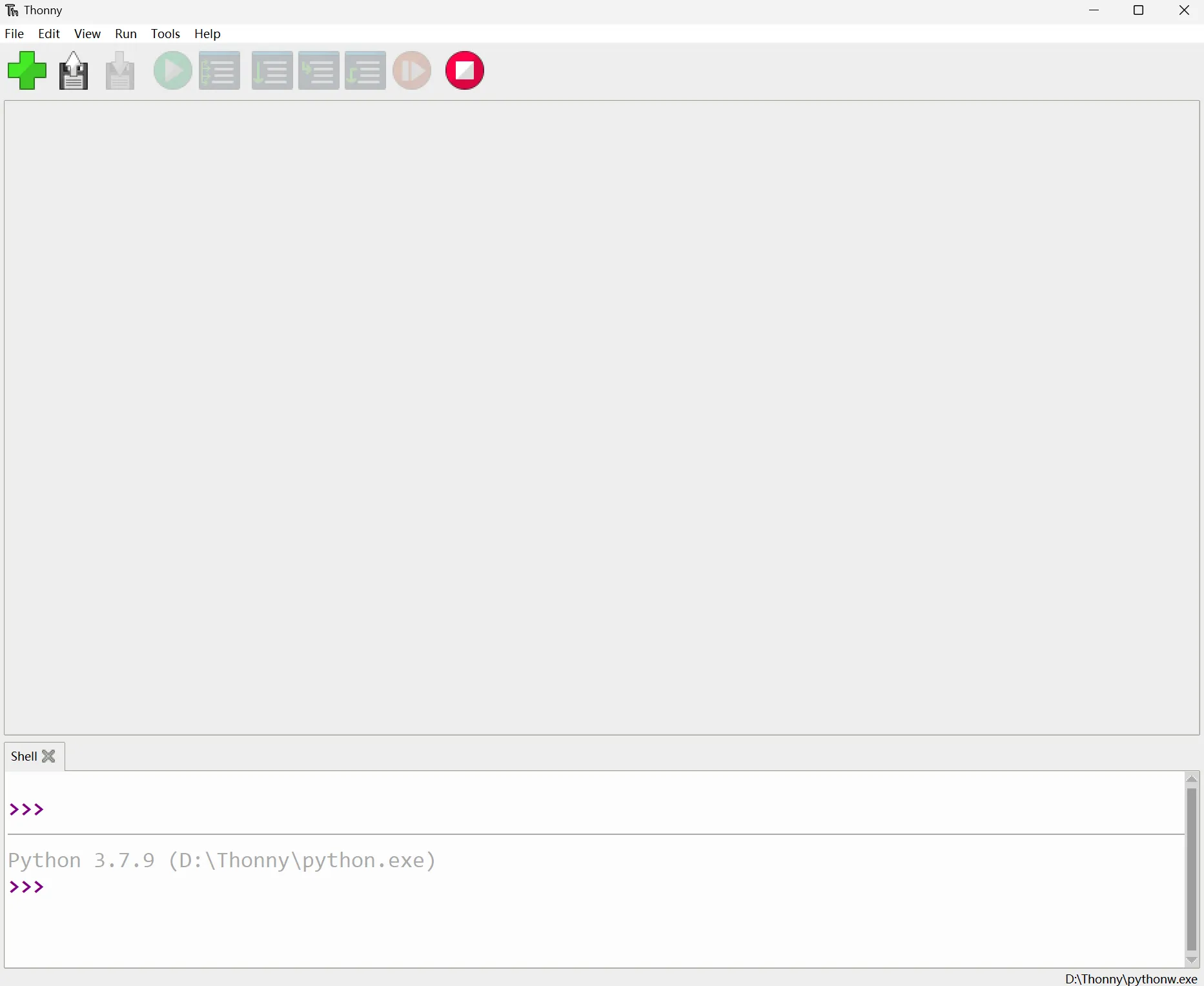
安装Thonny IDE
为了方便在电脑上使用MicroPython开发RP2040-PiZero板,建议下载Thonny IDE。
- 下载Thonny IDE并按照步骤安装,安装包均为Windows版本,其他版本请参考Thonny 官网。
- 安装完成之后,第一次要配置语言和主板环境,由于我们是为了使用RP2040-PiZero,所以注意主板环境选择Raspberry Pi 选项
MicroPython
1.下载并解压为.uf2格式的MicroPython固件。
2.按住BOOT键后连接电脑后,松开BOOT键,电脑会出现一个可移动磁盘,将固件复制进去。
3.下载解压示例程序,将代码上传到 Raspberry Pi Pico,步骤如下。(此处以Tetris 游戏为例)
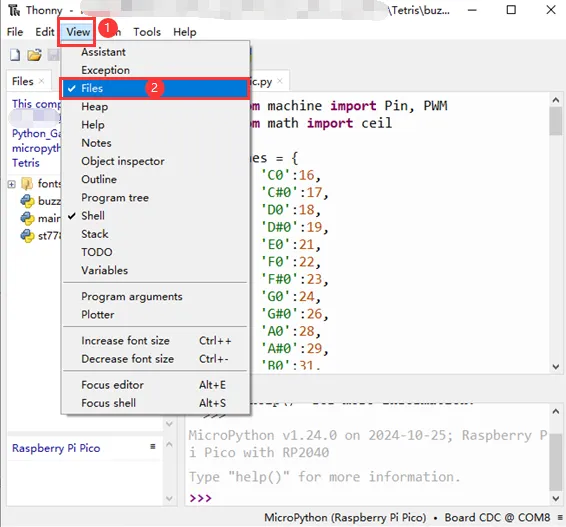
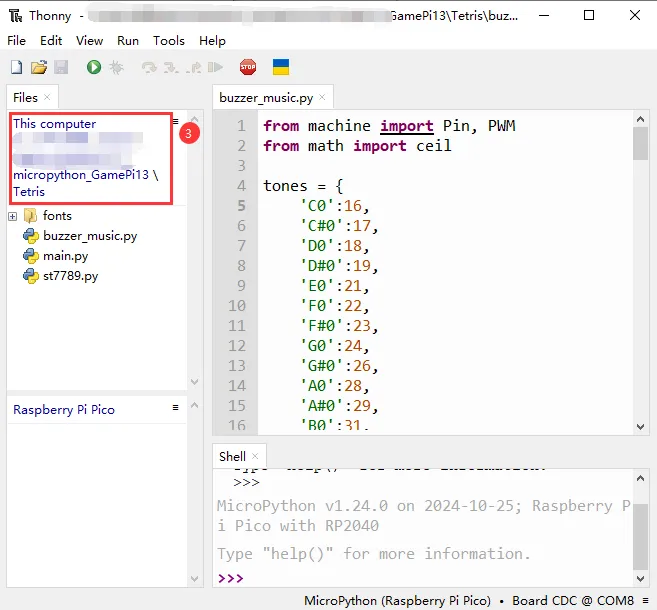
- 在视图下勾选文件,并在左侧的工具栏中选择对应的文件路径
- 全选文件,右键点击上传
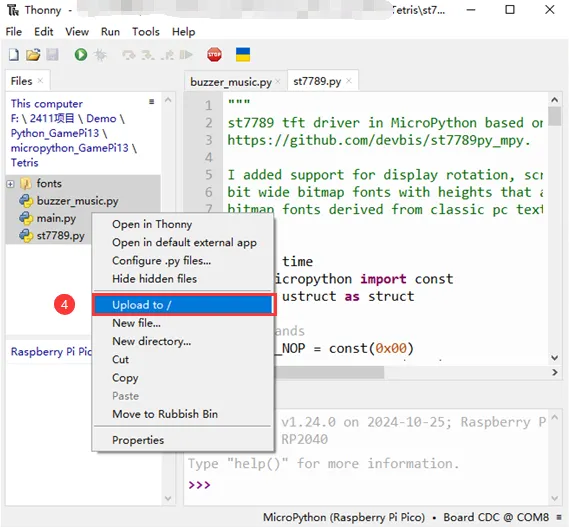
4.等待上传成功后,拔下USB,在RP2040-PiZero上插上GamePi13,重新上电即可运行自动运行游戏程序。
CircuitPython
1.下载并解压为.uf2格式的CircuitPython固件。
2.按住BOOT键后连接电脑后,松开BOOT键,电脑会出现一个可移动磁盘,将固件复制进去,等待几秒会再次出现一个磁盘。
3.删除新生成的可移动磁盘中的所有文件,下载解压示例程序,将示例程序中“flappybird-CODE”文件夹中的所有文件复制进磁盘中,如下图。
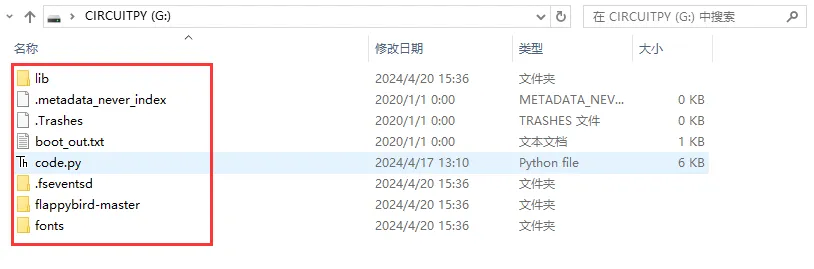
4.等待复制成功后,拔下USB,在RP2040-PiZero上插上GamePi13,重新上电即可运行自动运行游戏程序。
C/C++系列
环境搭建
对于 C/C++,建议使用 Pico VS Code 进行开发,这是一款 Microsoft Visual Studio Code 扩展,旨在让您在为 Raspberry Pi Pico 系列开发板创建、开发和调试项目时更加轻松。无论您是初学者还是经验丰富的专业人士,此工具都可以帮助您自信而轻松地进行 Pico 开发。下面我们介绍如何安装该扩展并使用。
- 官网教程:https://www.raspberrypi.com/news/pico-vscode-extension/
- 本教程适用于树莓派Pico、Pico2与本公司开发的RP2040、RP2350系列开发板
- 开发环境默认以 Windows 为例,其他环境请参考官网教程进行安装
安装VSCode
- 首先,点击下载 pico-vscode 程序包,解压并打开程序包,双击安装 VSCode
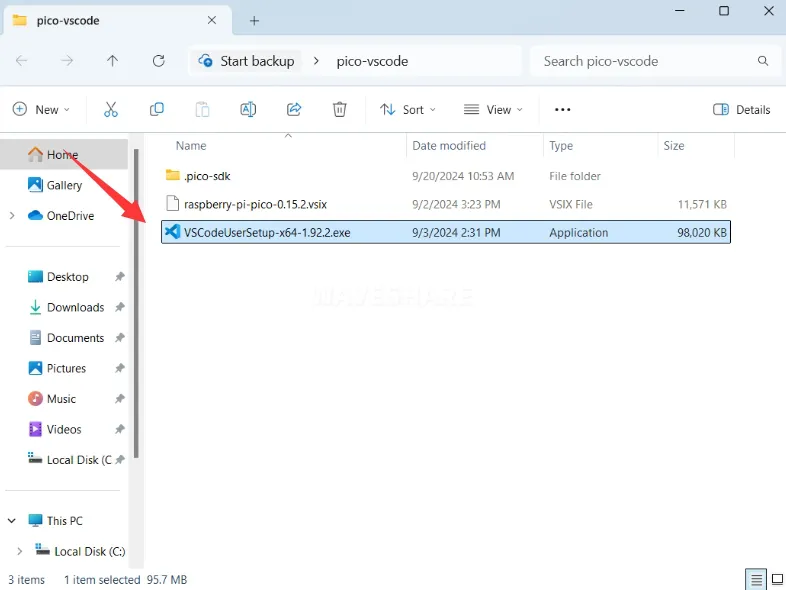
注意:如果已安装 vscode 注意检查版本是否为 v1.87.0 或更高版本
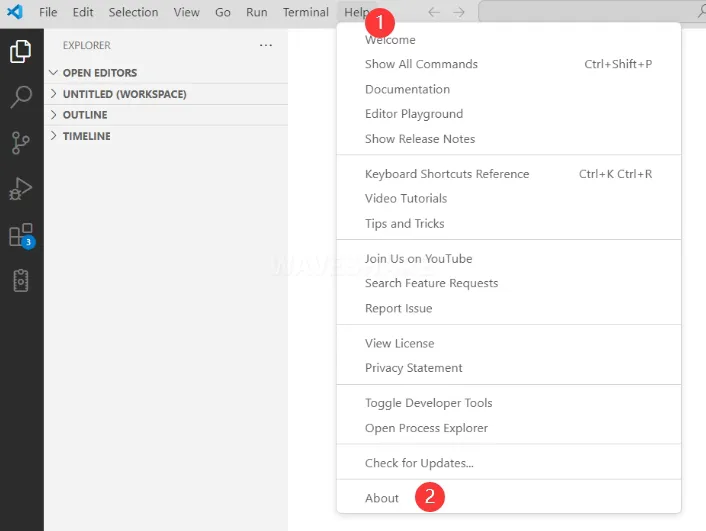
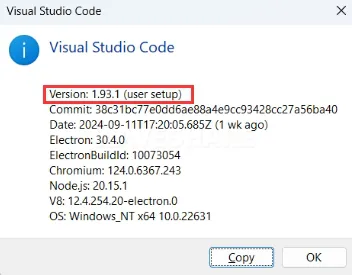
安装扩展
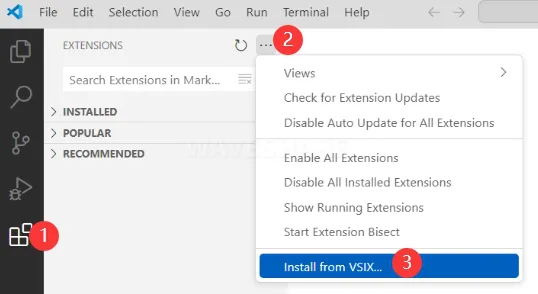
- 点击扩展,选择从 VSIX 安装
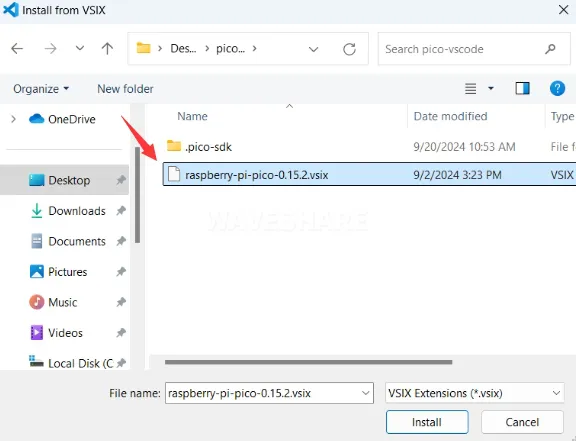
- 选择 vsix 后缀的软件包,点击安装
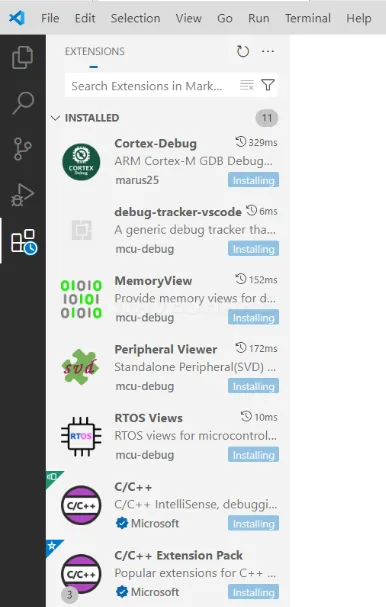
- 随后 vscode 会自动安装 raspberry-pi-pico 及其依赖扩展,可以点击刷新查看安装进度
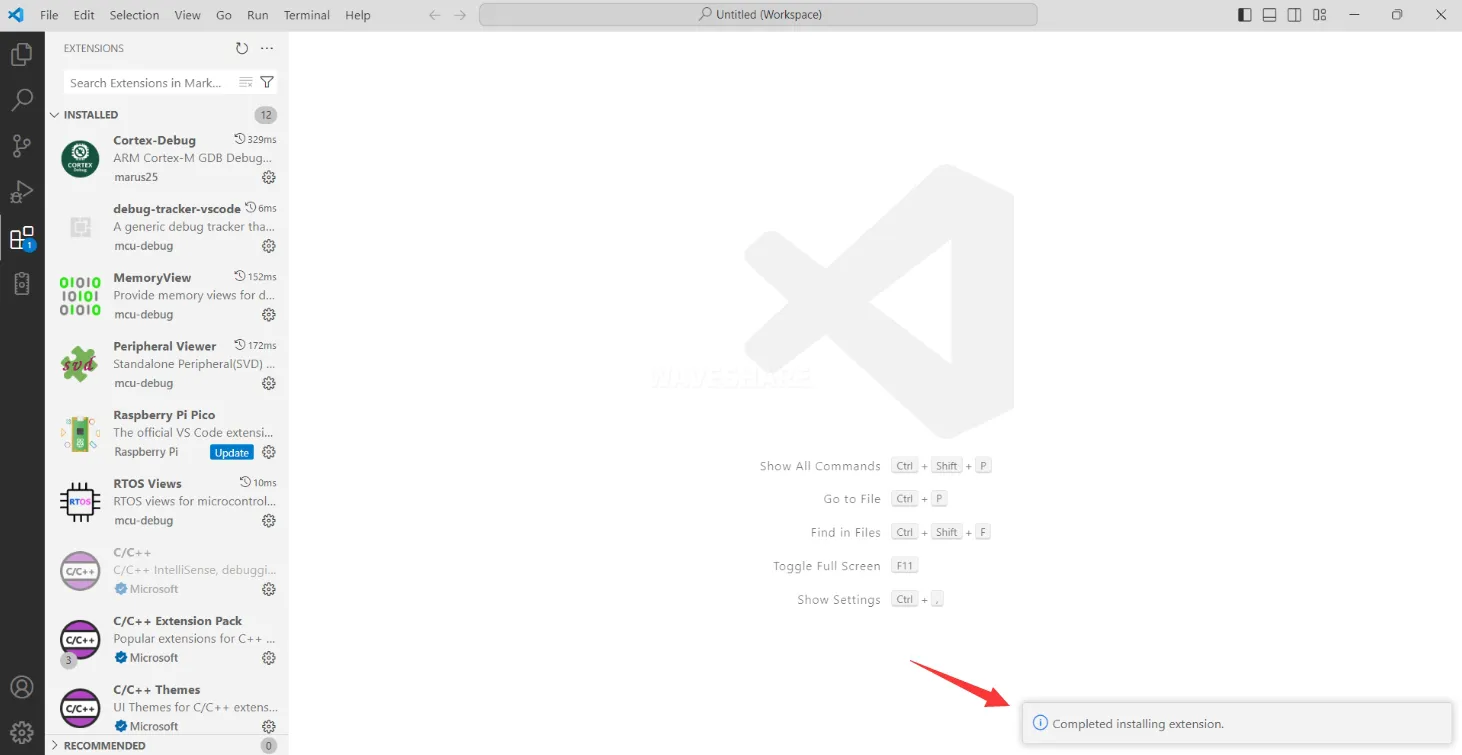
- 右下角显示完成安装,关闭 vscode
配置扩展
- 打开目录 C:\Users\用户名,将整个 .pico-sdk 拷贝至该目录
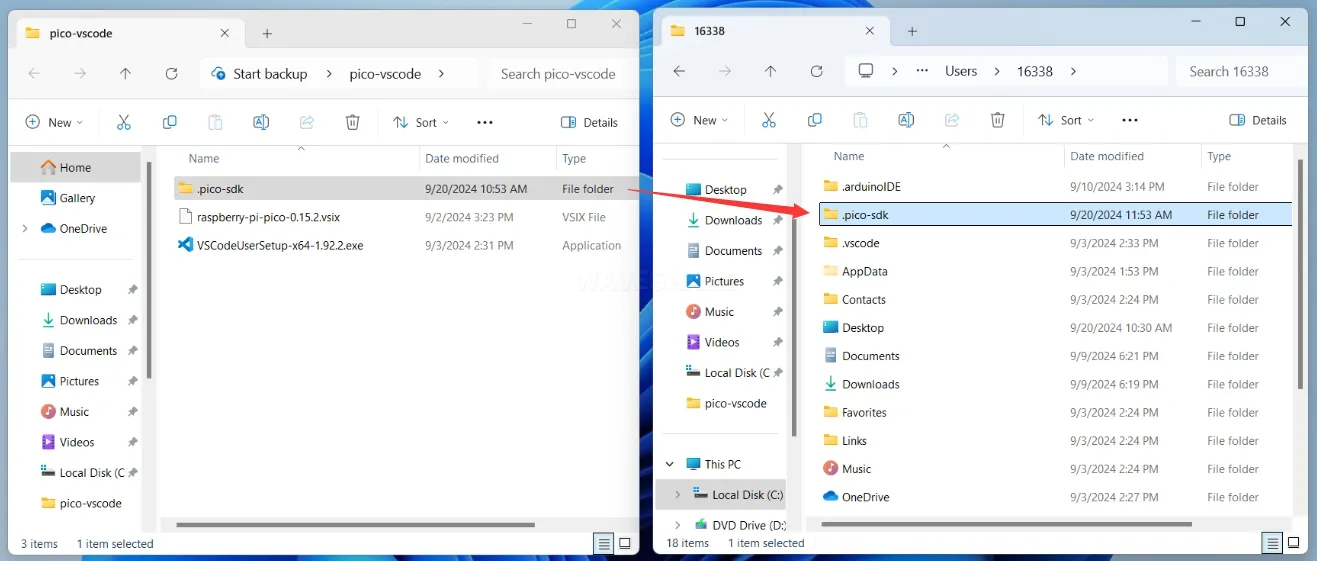
- 拷贝完成
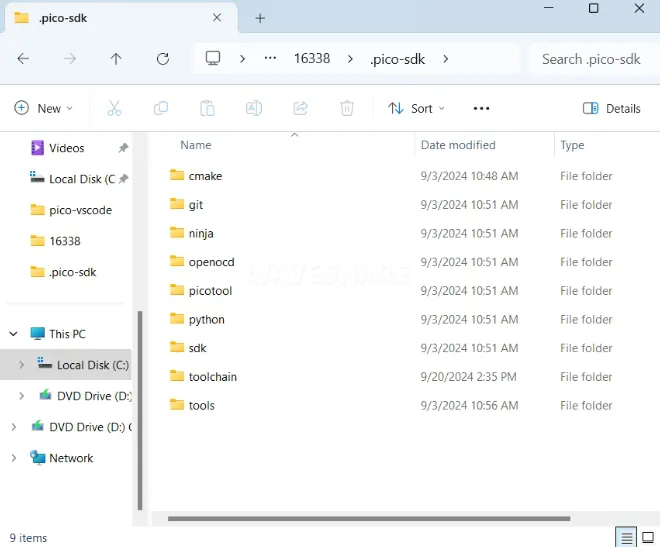
- 打开 vscode,对 Raspberry Pi Pico 扩展中各个路径进行配置
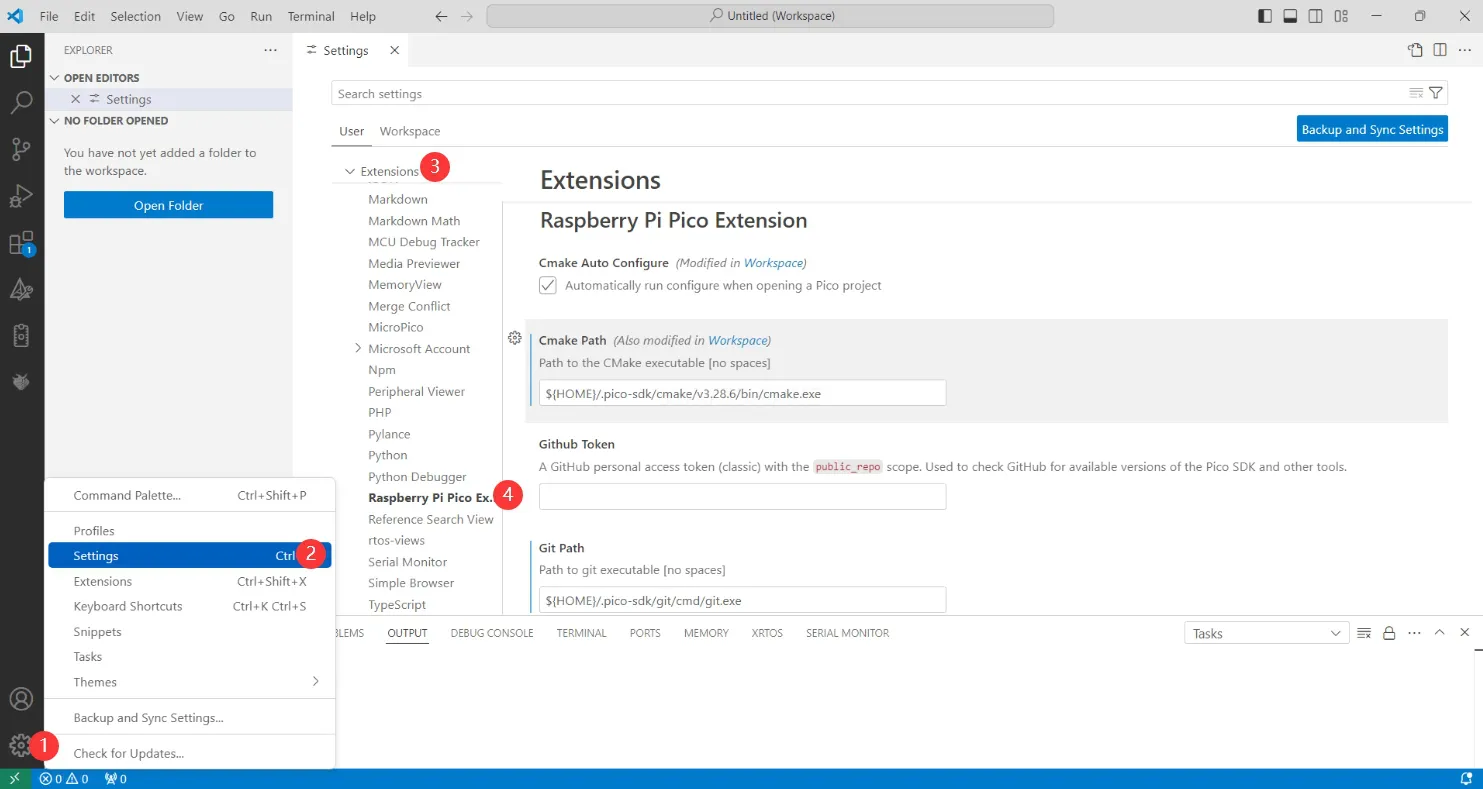
配置如下:
Cmake Path:
${HOME}/.pico-sdk/cmake/v3.28.6/bin/cmake.exe

Git Path:
${HOME}/.pico-sdk/git/cmd/git.exe

Ninja Path:
${HOME}/.pico-sdk/ninja/v1.12.1/ninja.exe

Python3 Path:
${HOME}/.pico-sdk/python/3.12.1/python.exe
新建工程
- 配置完成,测试新建工程,输入工程名、选择路径后点击 Creat 创建工程
测试官方示例,可以点击工程名旁的 Example 进行选择
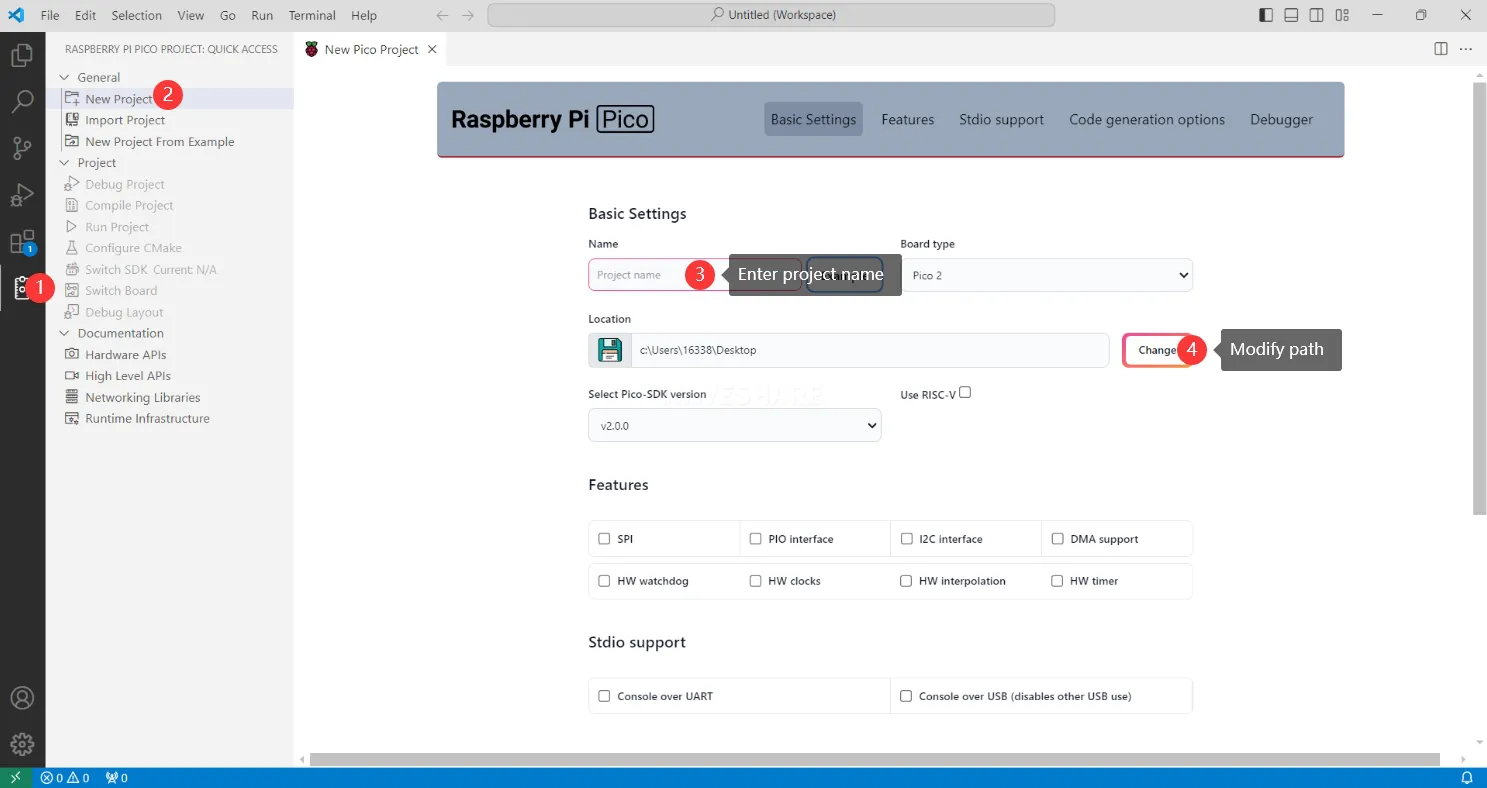
- 创建工程成功
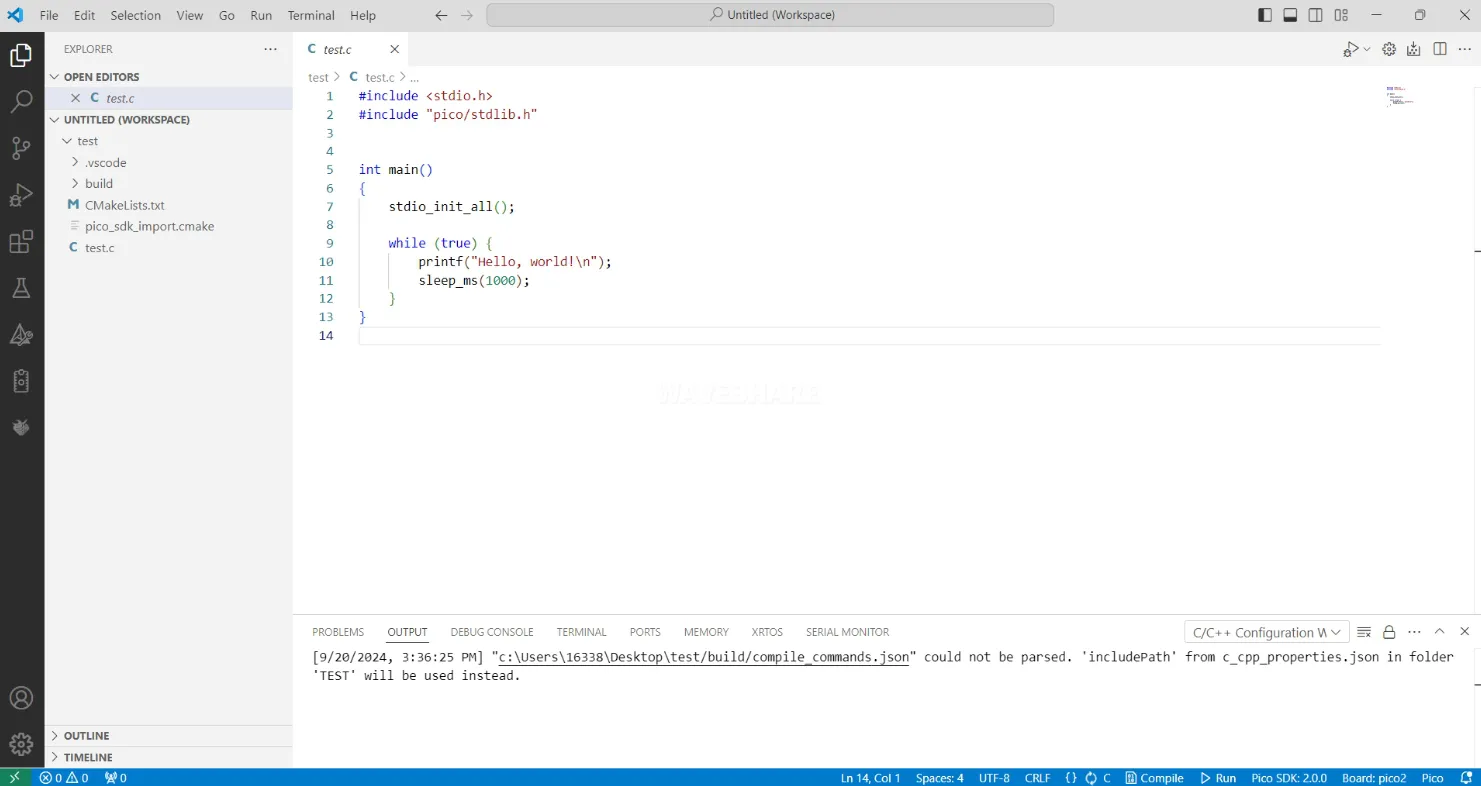
- 选择SDK版本
- 选择 Yes 进行高级配置

- 选择交叉编译链,13.2.Rel1 适用 ARM 核,RISCV.13.3 适用 RISCV 核,这里根据您的需求任意选择其中一个即可

- CMake 版本选择 Default(前面配置的路径)

- Ninja 版本选择 Default

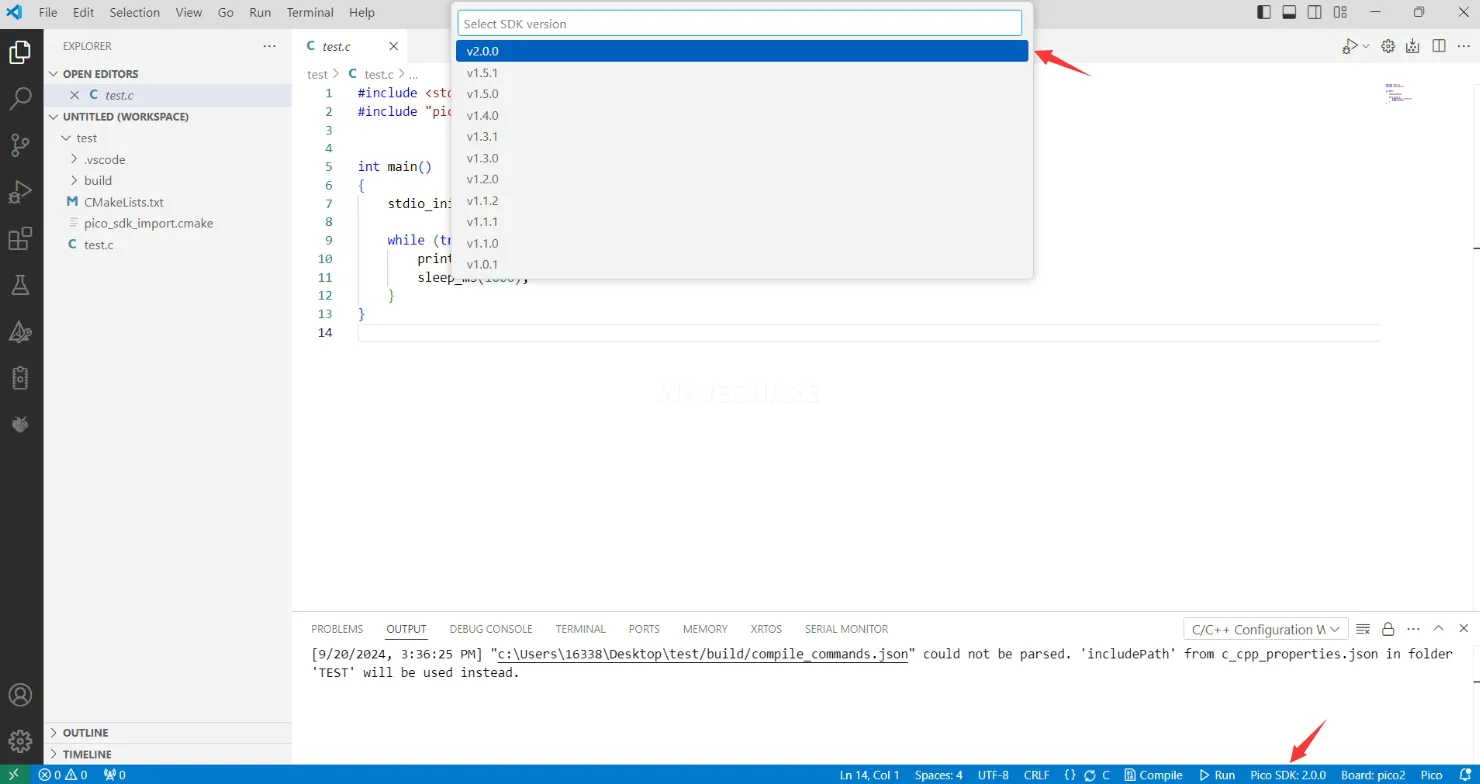
- 选择开发板
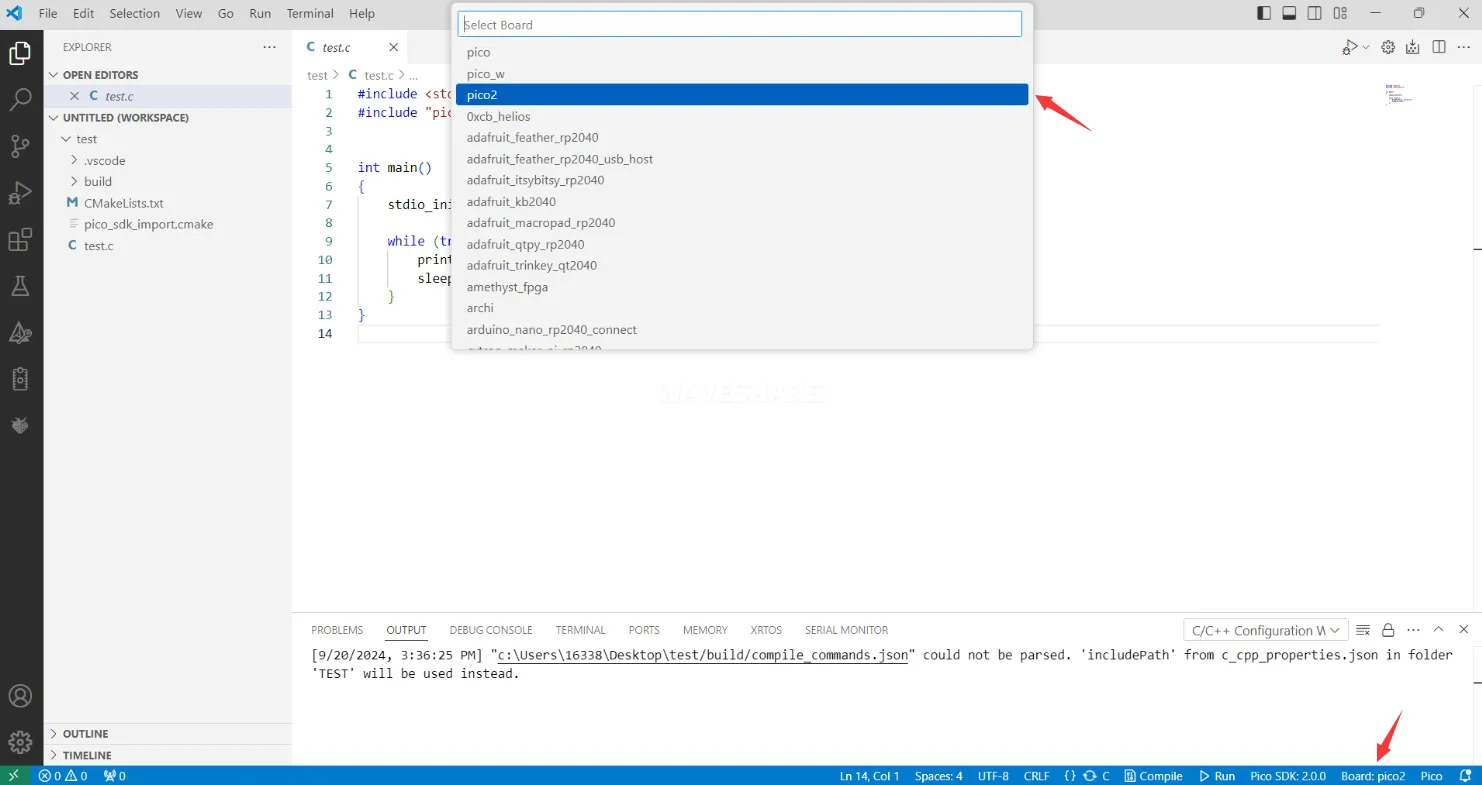
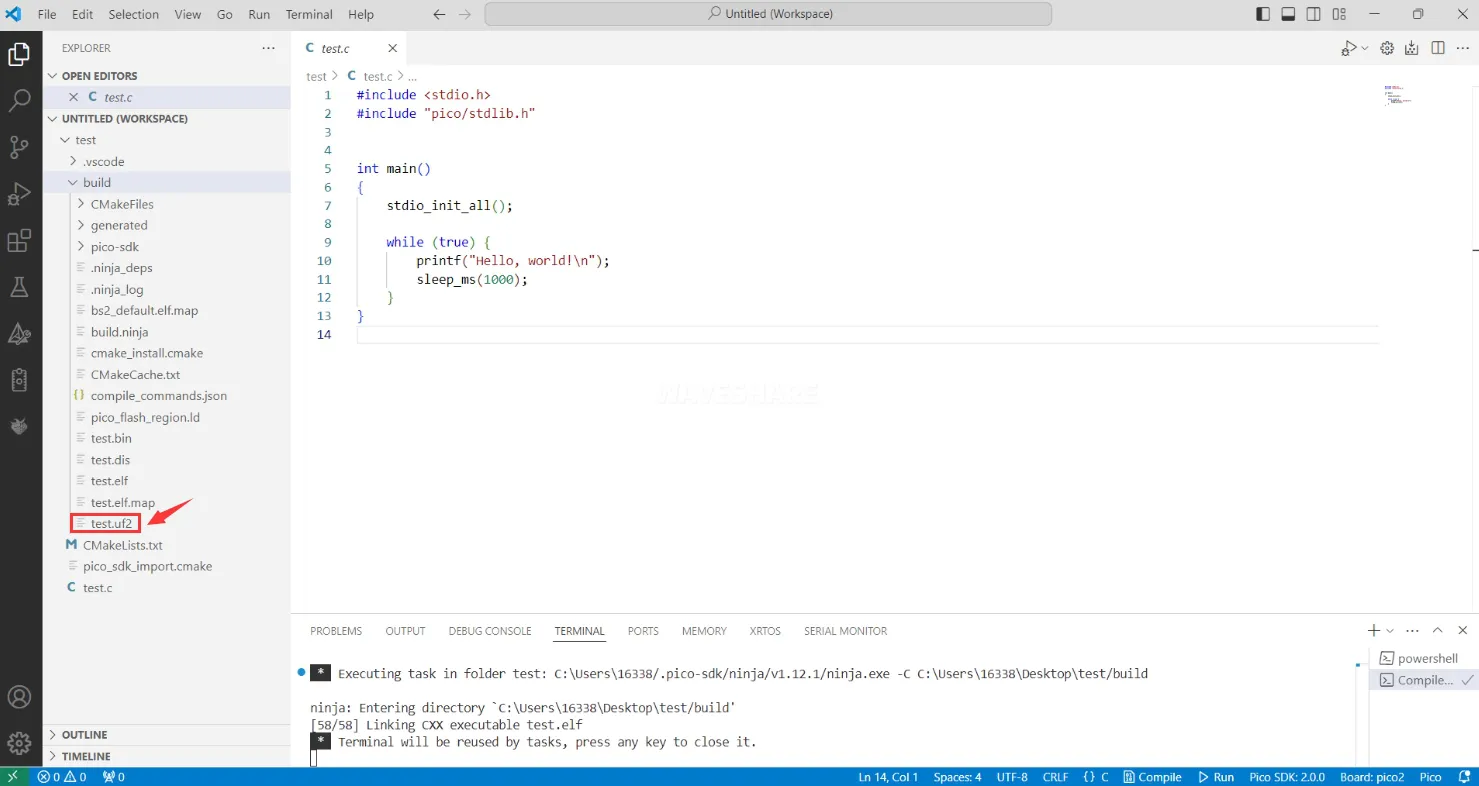
- 点击 Complie 进行编译
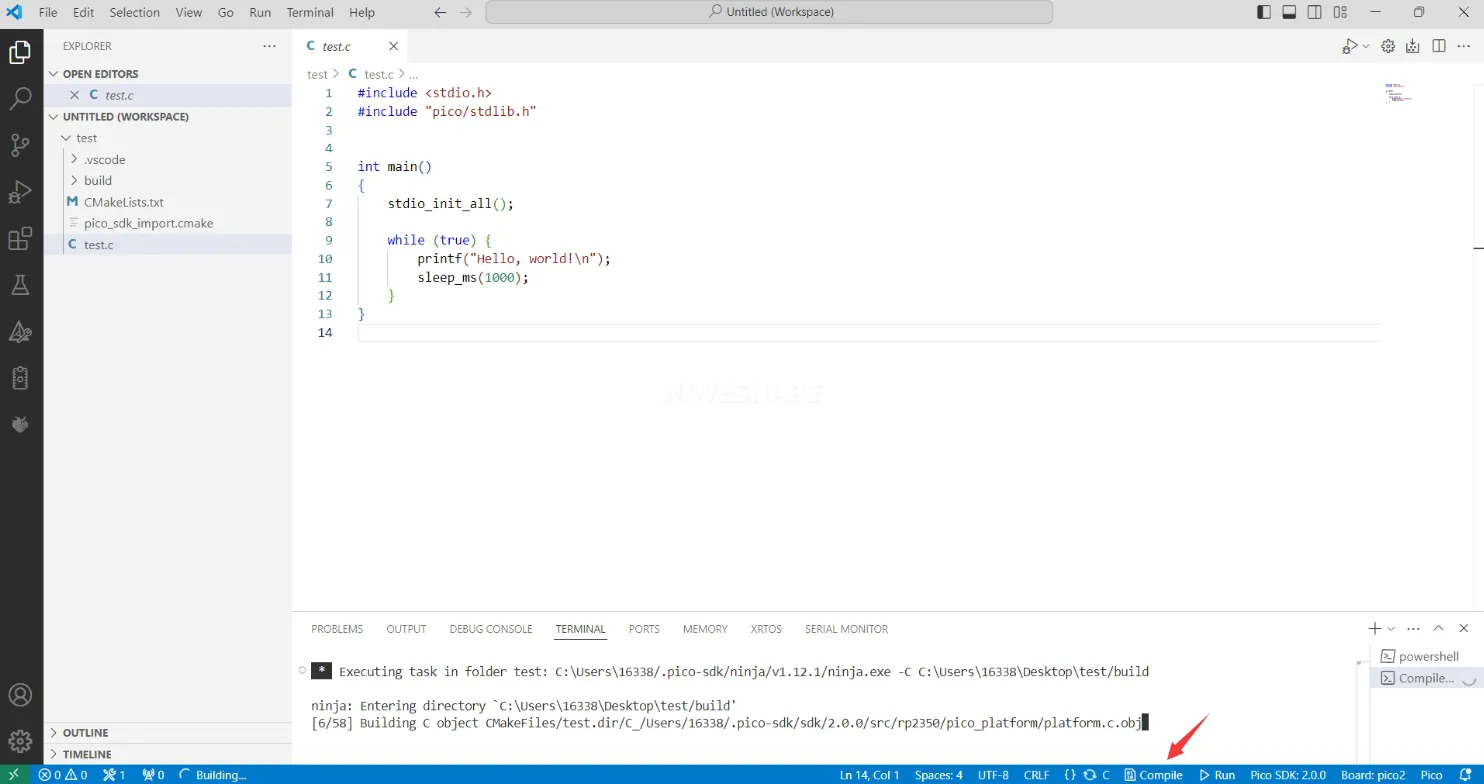
- 成功编译出 uf2 格式文件即可
导入工程
- 打开C的示例程序,导入工程,注意:导入工程的 Cmake 文件不能有中文(包括注释),否则可能导致导入失败
- 成功编译出 uf2 格式文件即可
- 按住BOOT键后连接电脑后,松开BOOT键,电脑会出现一个可移动磁盘,将.uf2文件复制进去。
更新扩展
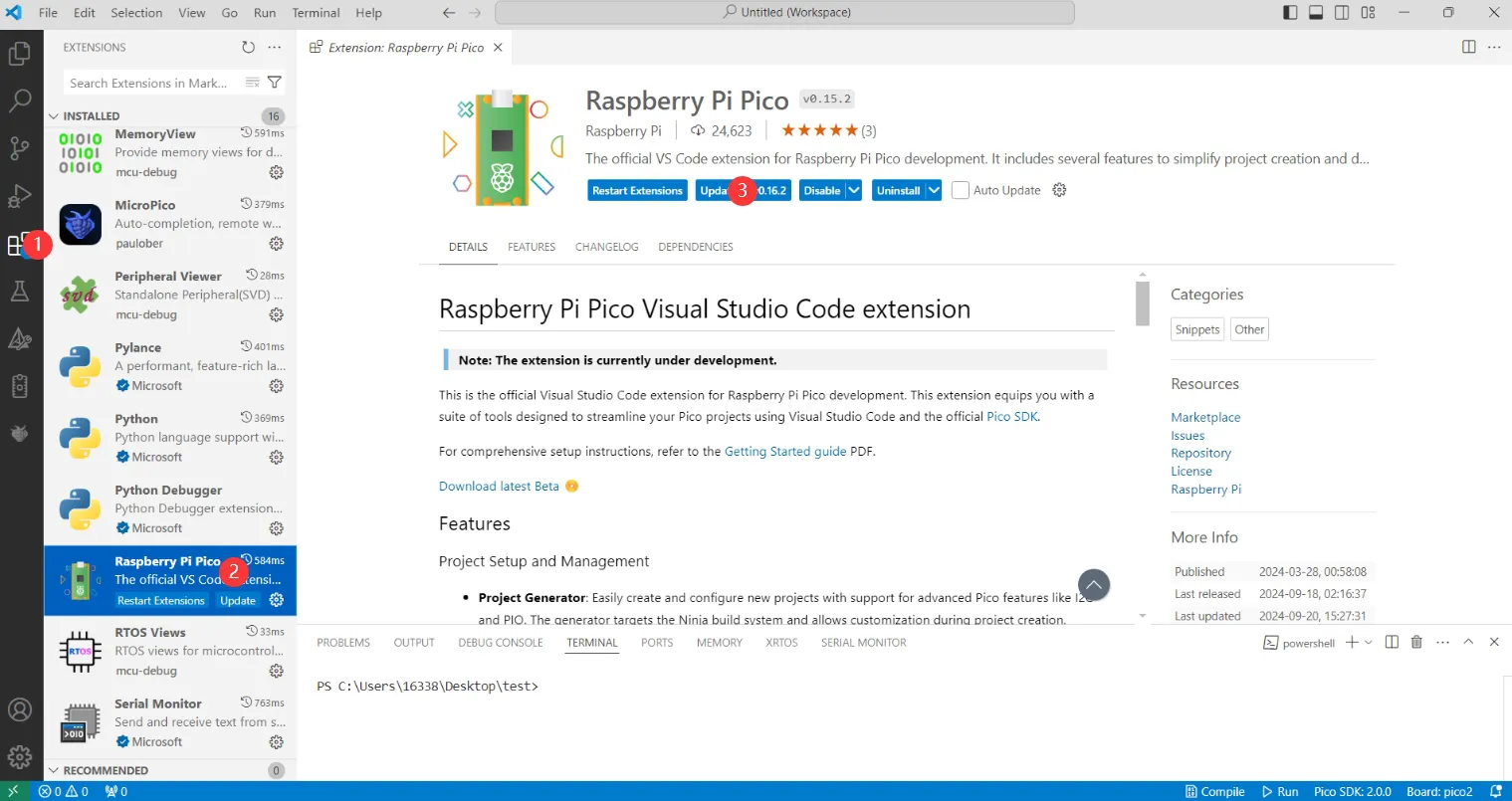
- 离线包中的扩展版本为0.15.2,安装完成后,您也可以选择更新至最新版本
开源例程
MircoPython视频例程(github)
MicroPython固件/Blink例程(C)
树莓派官方C/C++示例程序 (github)
树莓派官方micropython示例程序 (github)