树莓派主板使用说明
本模块连接树莓派 5 时使用 4-lane 模式,最高支持 3840 × 2160@30 fps。连接树莓派 4B 需要另购 22PIN 转 15PIN 转接线,使用 2-lane 模式,最高支持 1920 × 1080@30 fps。以下主要介绍树莓派 5 的使用。
硬件连接
视频
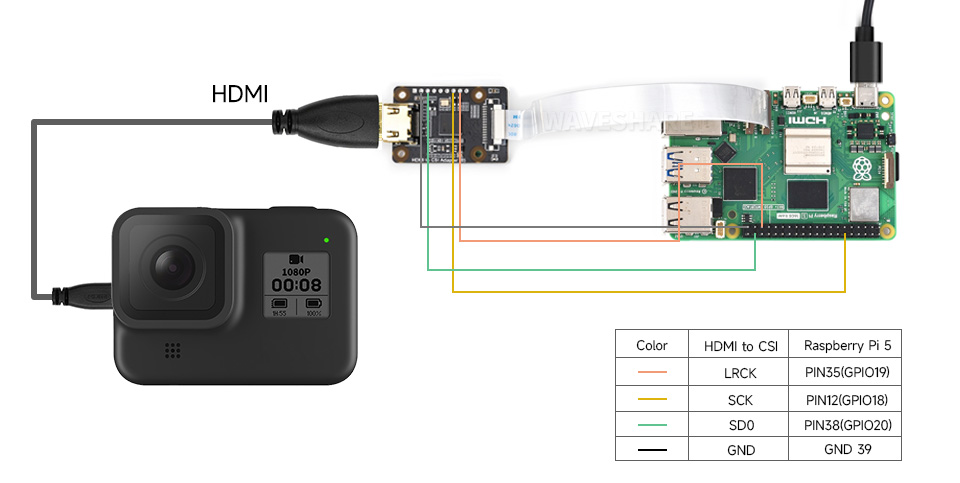
将本模块的 FPC 排线插入树莓派 5 的 CAM0 接口,插入时注意金属触点朝向网口方向。HDMI 接口需要接入 HDMI 信号源才能正常采集,并且 HDMI 信号源需要能输出对应分辨率。
音频
连接音频需要另行准备排线并焊接。将模块预留的 I2S 焊盘接到树莓派的 I2S 引脚,对应关系如下。
| HDMI to CSI | Raspberry Pi |
|---|---|
| LRCK | PIN35(GPIO19) |
| SCK | PIN12(GPIO18) |
| SDO | PIN38(GPIO20) |
| GND | PIN39(GND) |
软件配置
更新系统
为确保驱动正常工作,请使用最新版本的树莓派系统,并执行以下命令更新:
sudo apt-get update -y
sudo apt-get upgrade -y
安装软件
安装 GStreamer 工具,用于图像捕获预览:
sudo apt install gstreamer1.0-tools
安装驱动
下载并安装驱动程序:
cd ~
wget https://www.waveshare.net/w/upload/2/25/RK628-HDMI-CSI-Driver.zip
unzip RK628-HDMI-CSI-Driver.zip
cd ~/RK628-HDMI-CSI-Driver
chmod +x install.sh
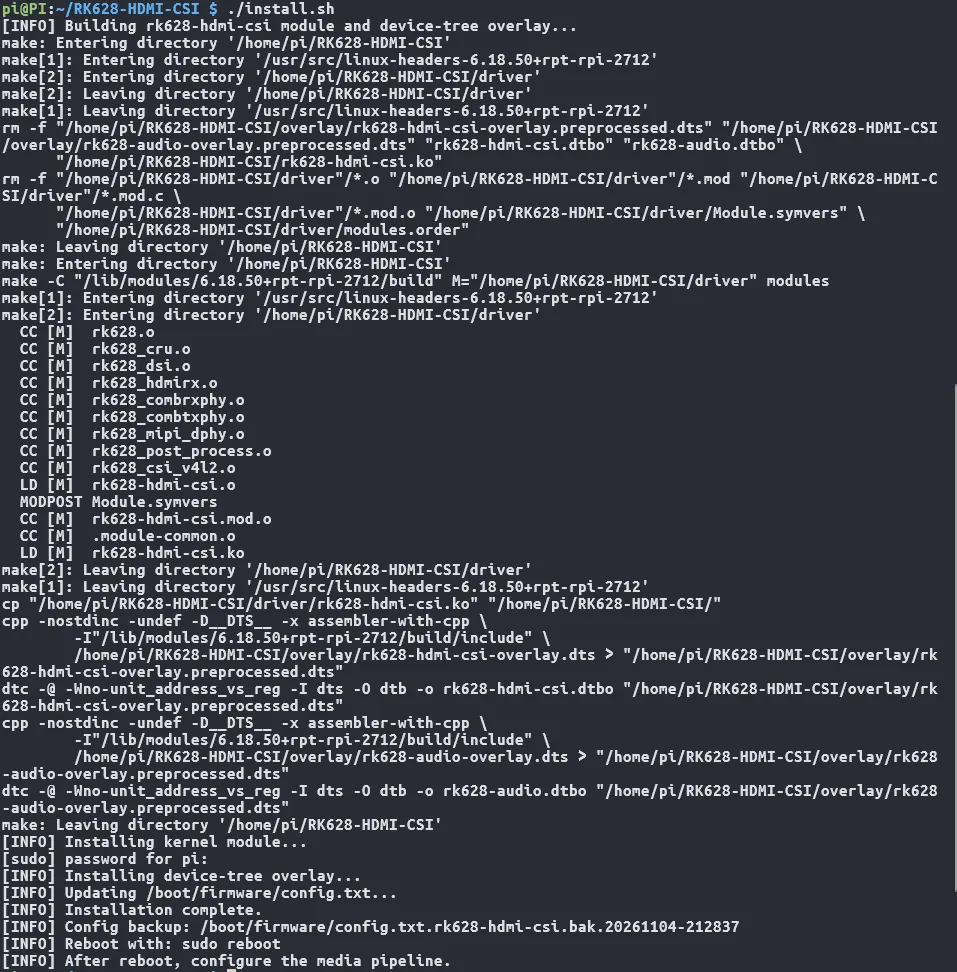
./install.sh
注意:安装过程中需要输入 root 密码。
重启系统
重启树莓派使驱动生效:
sudo reboot
视频测试
查看设备的 v4l-subdev 节点
列出 rk628 对应的 v4l-subdev 节点:
grep -l rk628 /sys/class/video4linux/v4l-subdev*/name | awk -F/ '{print "/dev/" $5}'
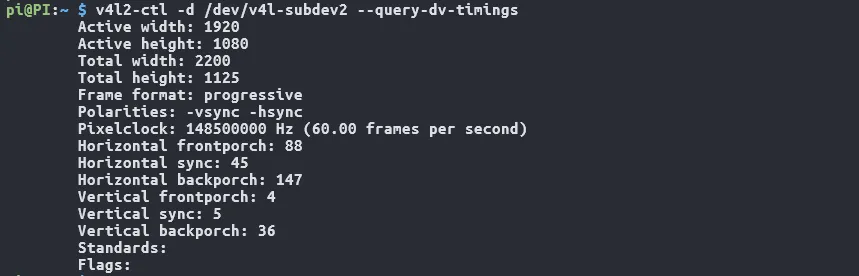
查看 HDMI 输入源信息
查询 HDMI 输入源的 DV 时序信息:
v4l2-ctl -d /dev/v4l-subdev2 --query-dv-timings
配置媒体管线
查找 CFE 的 media 设备:
export MEDIA_DEV=$(for d in /dev/media*; do media-ctl -d "$d" -p 2>/dev/null | grep -q 'platform:1f00128000.csi' && echo "$d" && break; done)
echo "$MEDIA_DEV"

配置媒体管线链路与格式:
media-ctl -d "$MEDIA_DEV" -V "'rk628-csi 11-0050':0 [fmt:UYVY8_1X16/1920x1080 field:none colorspace:smpte170m]"
media-ctl -d "$MEDIA_DEV" -l ''\''csi2'\'':4 -> '\''rp1-cfe-csi2_ch0'\'':0 [1]'
采集视频
获取图像:
v4l2-ctl -d /dev/video0 \
  --set-fmt-video=width=1920,height=1080,pixelformat=UYVY \
  --stream-mmap \
  --stream-skip=5 \
  --stream-count=10 \
  --stream-to=./capture_1920x1080_uyvy.raw

查看图像:
ffplay -f rawvideo -video_size 1920x1080 -pixel_format uyvy422 -framerate 10 -i ./capture_1920x1080_uyvy.raw
实时预览
在树莓派桌面实时预览捕获画面:
DISPLAY=:0 gst-launch-1.0 v4l2src device=/dev/video0 \
  ! "video/x-raw,format=UYVY,width=1920,height=1080" \
  ! fpsdisplaysink video-sink=xvimagesink sync=false
执行后树莓派会在桌面打开一个窗口,实时显示捕获的画面。
音频测试
配置 HDMI 输出端

HDMI 信号源主机连接到模块的 HDMI 接口后,会识别到新的音频输出设备 T749-fHD720。需要切换音频输出设备,确保有音频数据通过 HDMI 接口发送到模块。
查看录音设备
列出录音设备:
arecord -l
本模块接入树莓派 5 的 CSI 接口后,可以看到 rk628-hdmiin 录音设备。

采集音频
采集音频并保存为 wav 文件:
arecord -D hw:CARD=rk628hdmiin,DEV=0 -f S32_LE -r 48000 -c 2 ./out.wav
录音会持续进行,按 Ctrl+C 结束录制。音频输出跟随视频流使能,录音前需另开一个终端运行前文的实时预览命令并保持其运行,否则录制结果为静音。
在树莓派上直接播放,也可将文件复制到电脑播放:
aplay ./out.wav