第1节 安装 Home Assistant 操作系统
开始使用 Home Assistant 的第一步是将其安装在装置上。有很多种运行方式可以应对各种场景、各种技能水平。
本教程默认使用在 Windows 上安装 Home Assistant,通过在虚拟机上安装 Home Assistant 操作系统
如果在其它场景下使用,请参考 Home Assistant 配置文档
1. 下载 vmdk 文件
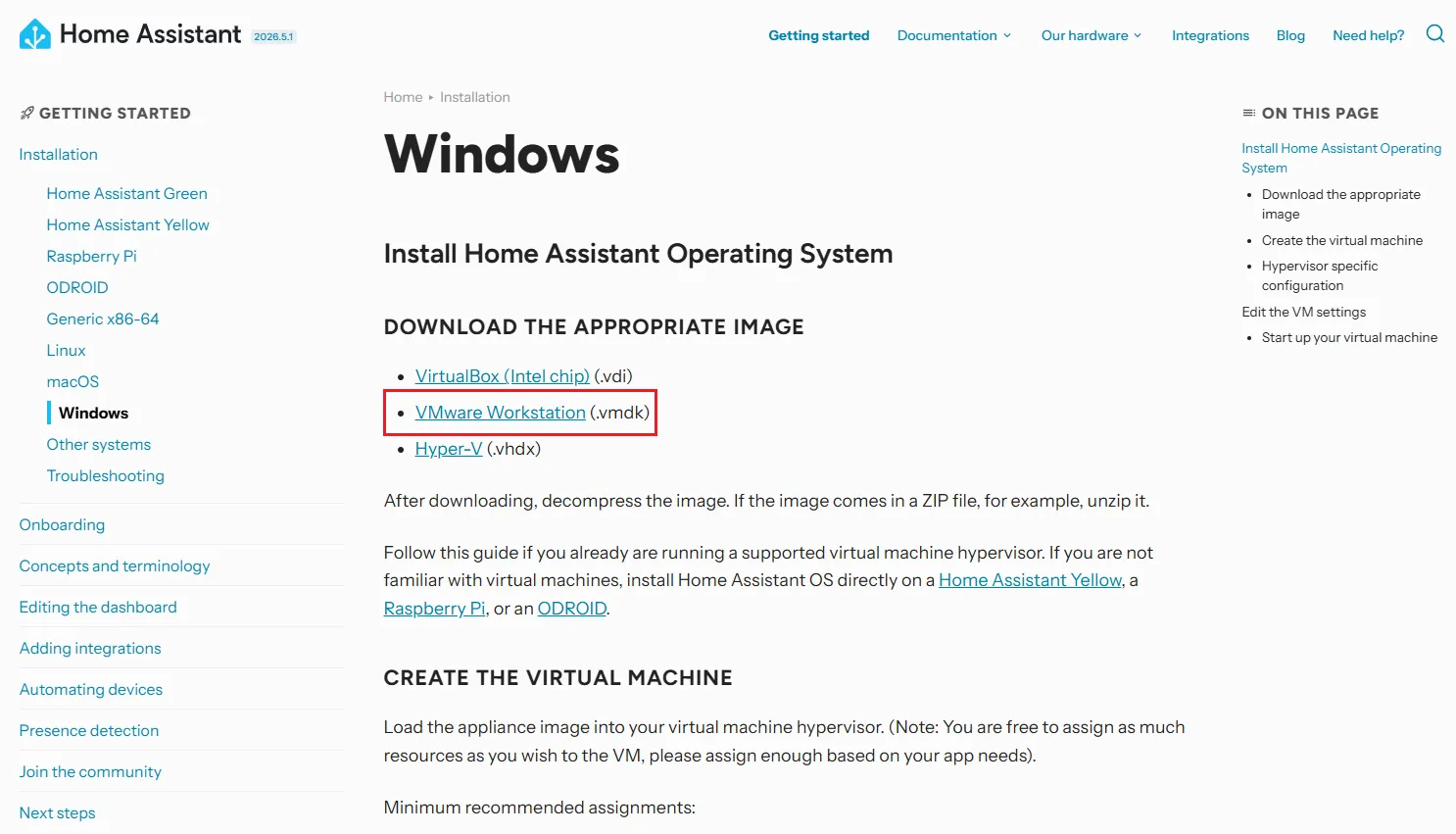
进入 Home Assistant 官网,找到 Windows,在 DOWNLOAD THE APPROPRIATE IMAGE 部分,点击 VMware Workstation 进行下载
2. 创建 Home Assistant 虚拟机
以下设置的具体名称和位置会因 VMware 版本而异,本教程基于 17 版本编写
-
启动 VMware Workstation,选择创建新的虚拟机

-
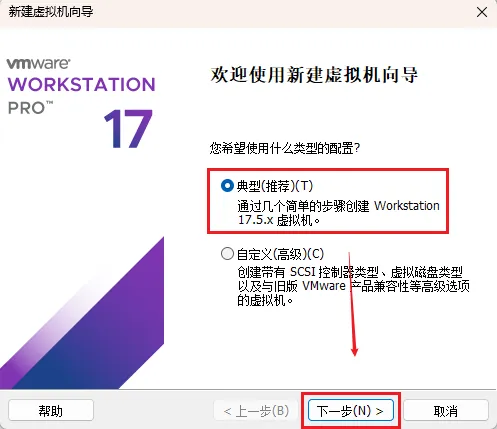
选择典型(推荐)后,进入下一步
-
选择“我稍后会安装操作系统”,然后选择
Linux > 其他 Linux 5.x 内核 64 位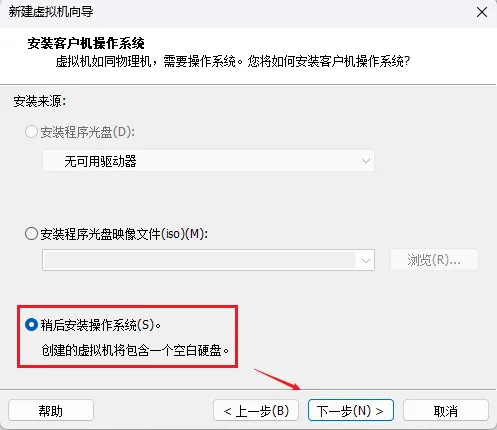
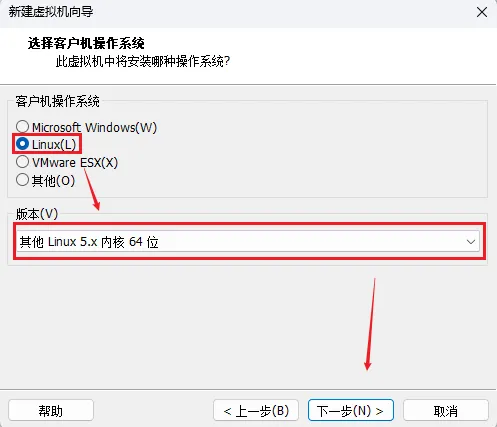
-
为虚拟机设置名称,并指定一个方便查找的存储路径,例如:
E:\HA_VMware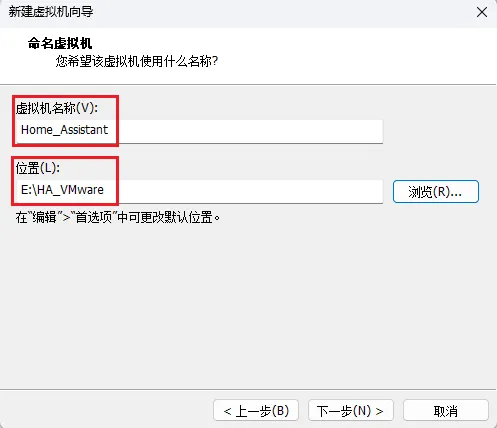
-
设置虚拟磁盘大小,并选择将虚拟磁盘存储为单个文件
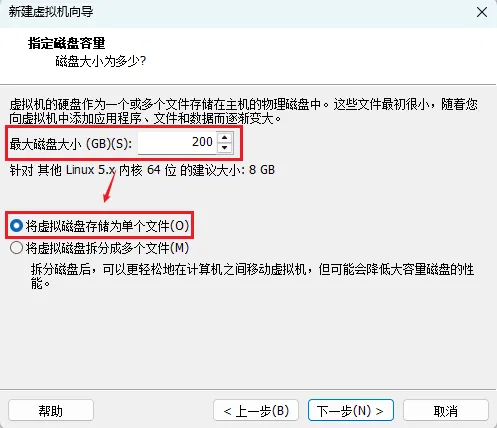
3. 自定义硬件配置
-
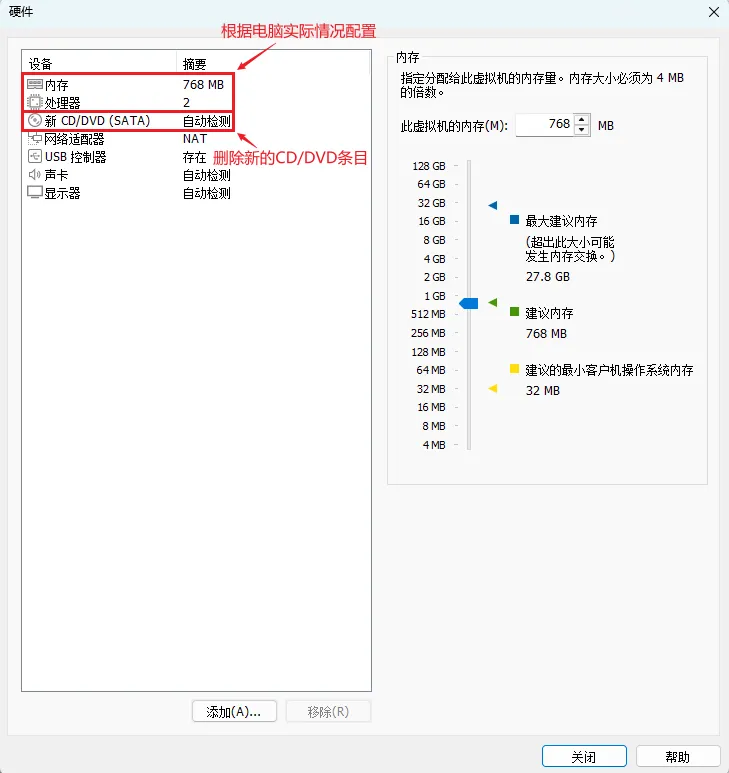
创建虚拟机完成后,点击自定义硬件
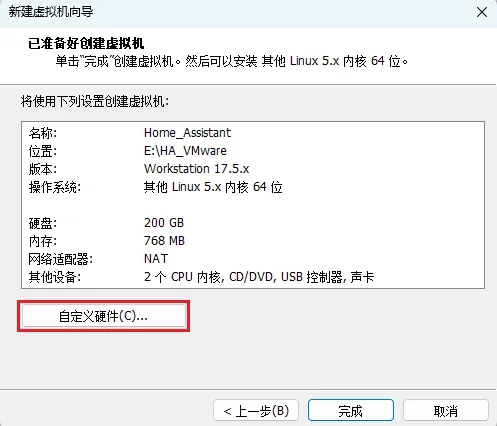
-
分配给虚拟机可用的内存大小和处理器核心数量,删除 新 CD/DVD 驱动器 条目,该设备无需使用
-
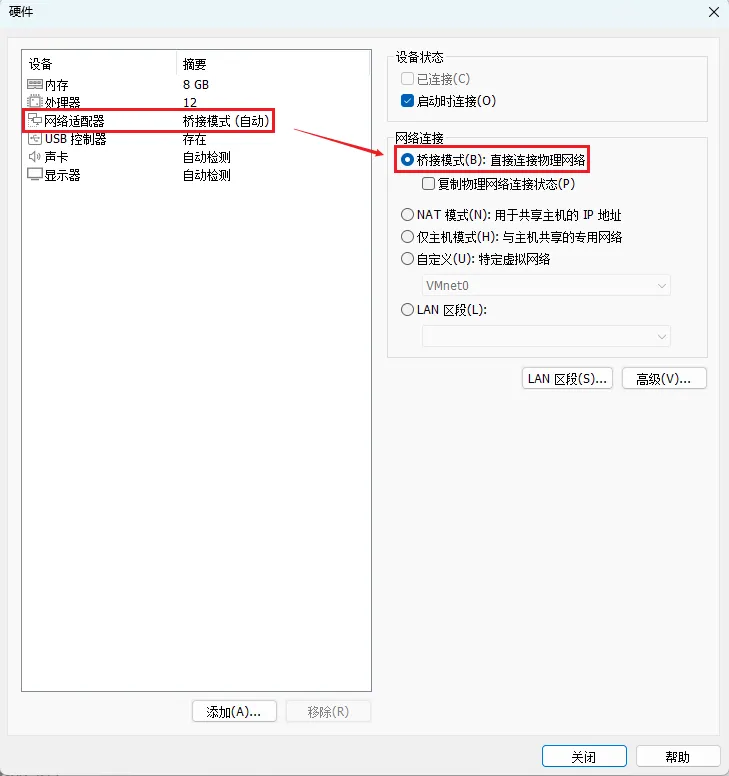
确保主机已插好网线并正常接入局域网
-
在网络适配器选项下,选择桥接模式:直接连接到物理网络。
- 取消勾选:复制物理网络连接状态。
- 点击配置适配器
- 确保取消勾选所有虚拟适配器和蓝牙设备
- 勾选你的主机物理网卡(通常在列表前两个选项中):
- 选择以太网对应的网卡即可
- 网卡的具体名称因电脑硬件而异
4. 虚拟机设置
-
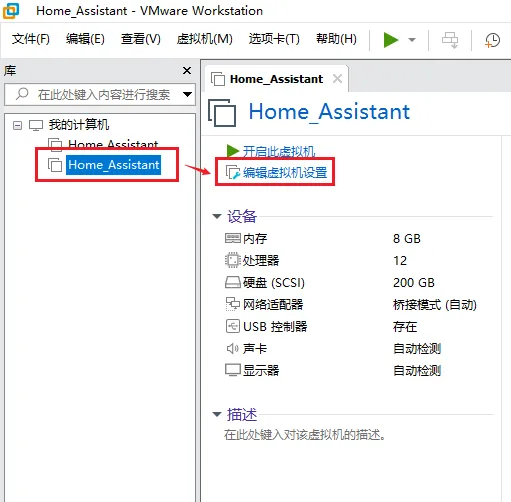
硬件配置完成之后,点击新创建的虚拟机,点击编辑虚拟机设置,查看你新创建虚拟机的磁盘文件位置,示例路径:
E:\HA_VMware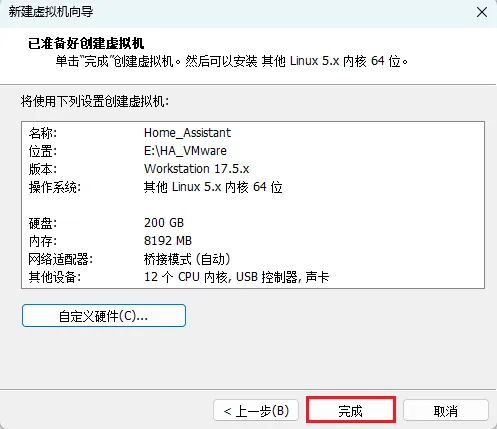
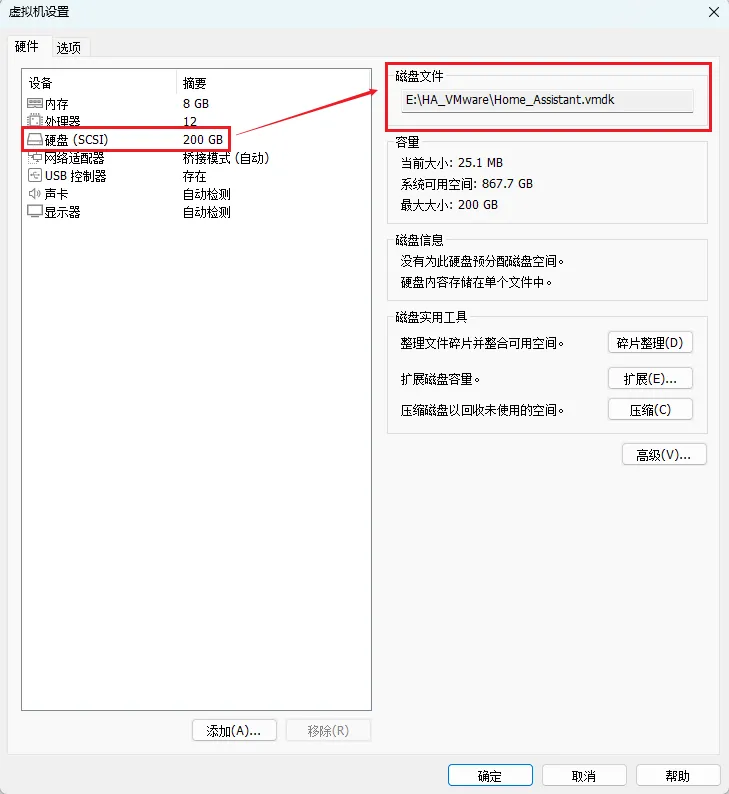
-
删除目录下的
Home-Assistant.vmdk文件提示文件名称与给虚拟机设置名称一致
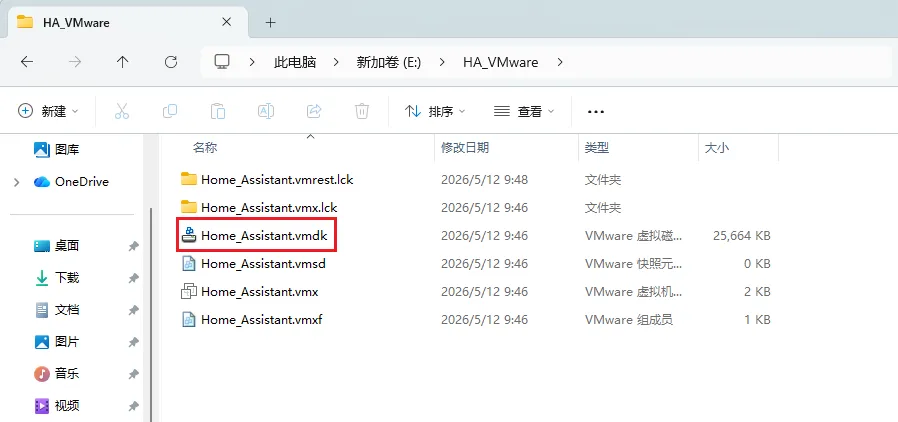
-
找到第一步已下载的
haos_ova_xx.x.vmdk文件,复制到E:\HA_VMware文件夹下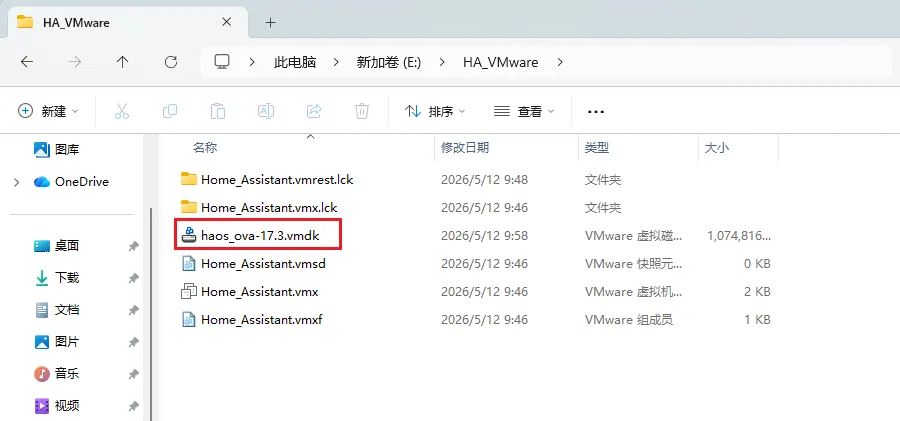
-
并将该文件重命名为
Home_Assistant.vmdk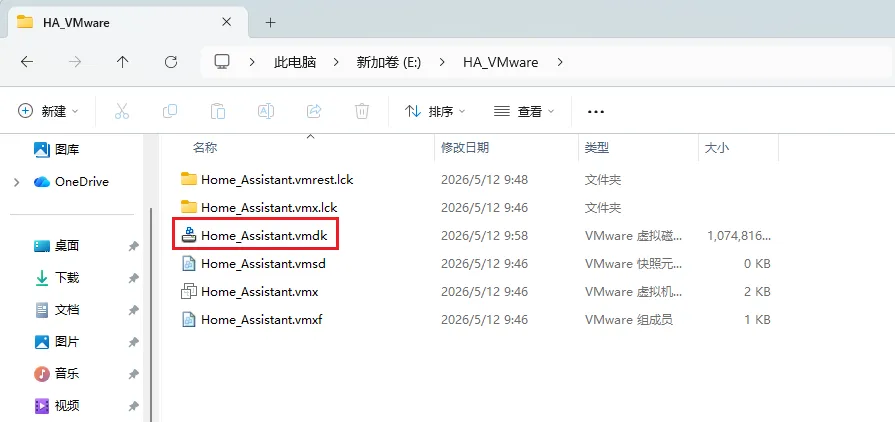
-
右键点击文件,选择用记事本打开
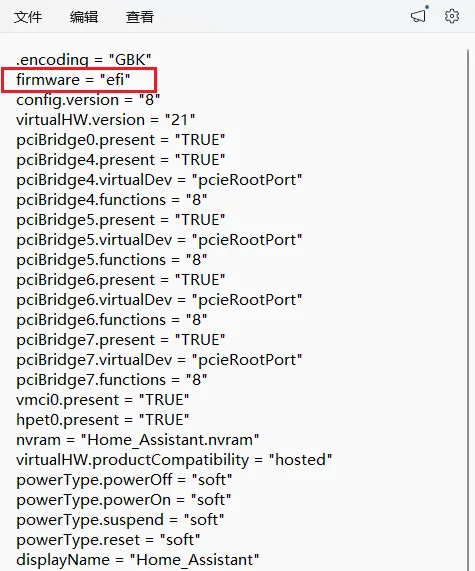
.vmx文件 在文件.encoding下加入firmware = "efi"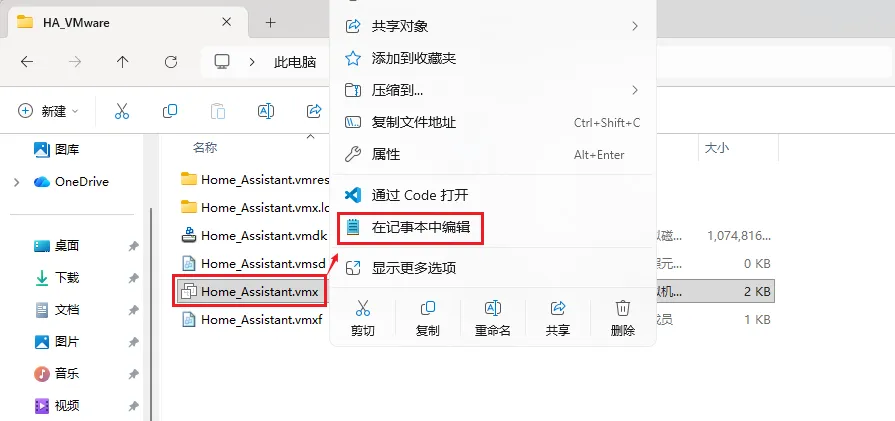
5. 启动虚拟机
-
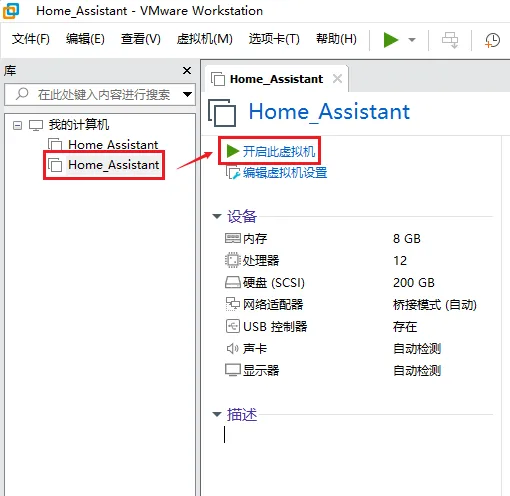
完成设置后,点击启动虚拟机,若弹出侧通道缓解机制提示,点击确定即可
-
观察
Home Assistant操作系统的启动过程-
若弹出侧通道缓解机制提示,点击确定即可
-
若提示找不到 vmdk 文件,说明第 4 步错误粘贴了整个文件夹而非单个磁盘文件,请重新按第 4 步操作
-
-
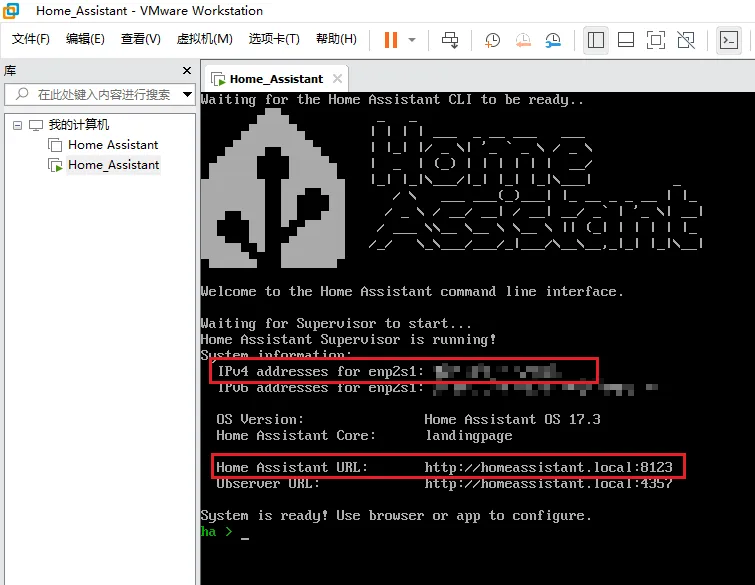
正常启动后,可以通过
homeassistant.local:8123访问Home Assistant。如果你使用的是较旧的Windows版本或网络配置更严格,可能需要访问homeassistant:8123或(将X.X.X.X替换为虚拟机的 IP 地址)http://X.X.X.X:8123