第2节 设置 Home Assistant
在设备上安装好 Home Assistant 后,需要完成 Home Assistant 初始化的设置。
1. 进入 Home Assistant 界面
-
在浏览器地址栏输入网址:http://homeassistant.local:8123/
- 此时会显示「正在准备 Home Assistant」页面。根据你的硬件性能和网络状况,准备过程可能需要等待一段时间
- Home Assistant 会自动下载最新版本安装包(约 700MB)
- 若此步骤遇到问题,请查阅 安装故障排除 相关文档
- 准备工作完成后,将自动跳转至欢迎界面
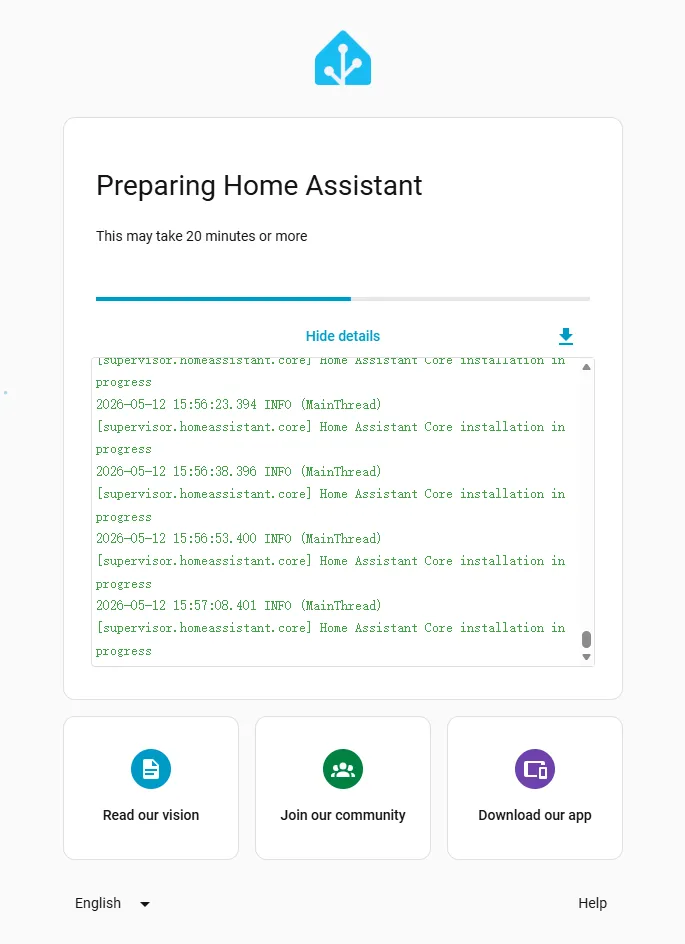
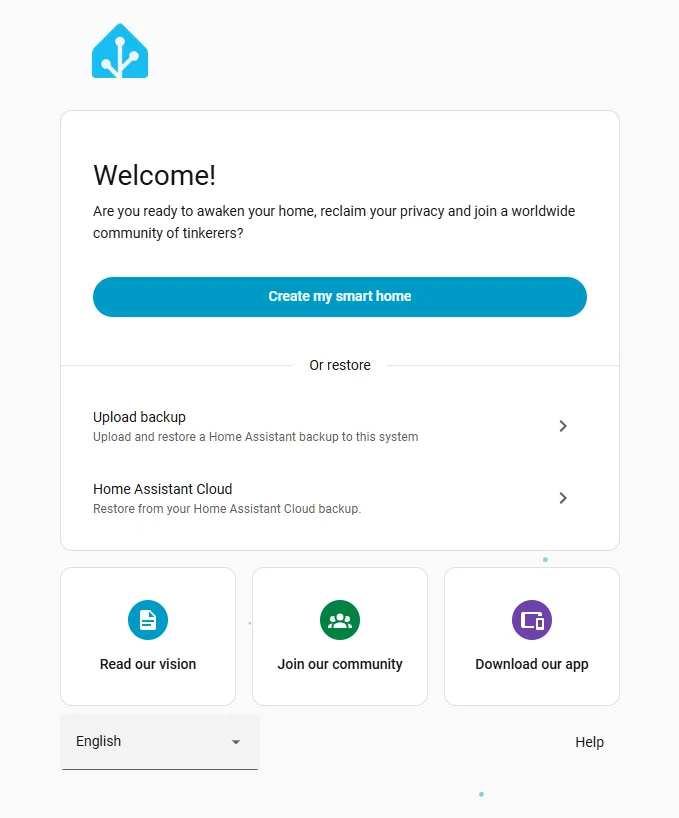
- 此时会显示「正在准备 Home Assistant」页面。根据你的硬件性能和网络状况,准备过程可能需要等待一段时间
-
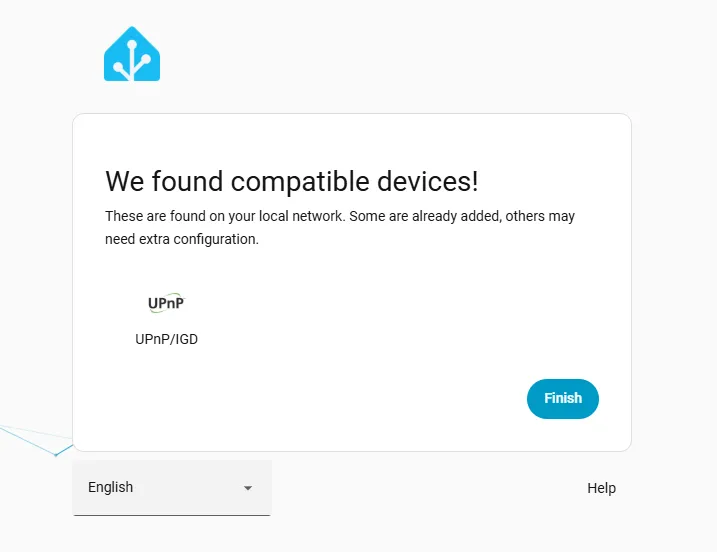
按照引导根据自己需求完成的创建用户、位置定位、共享即可

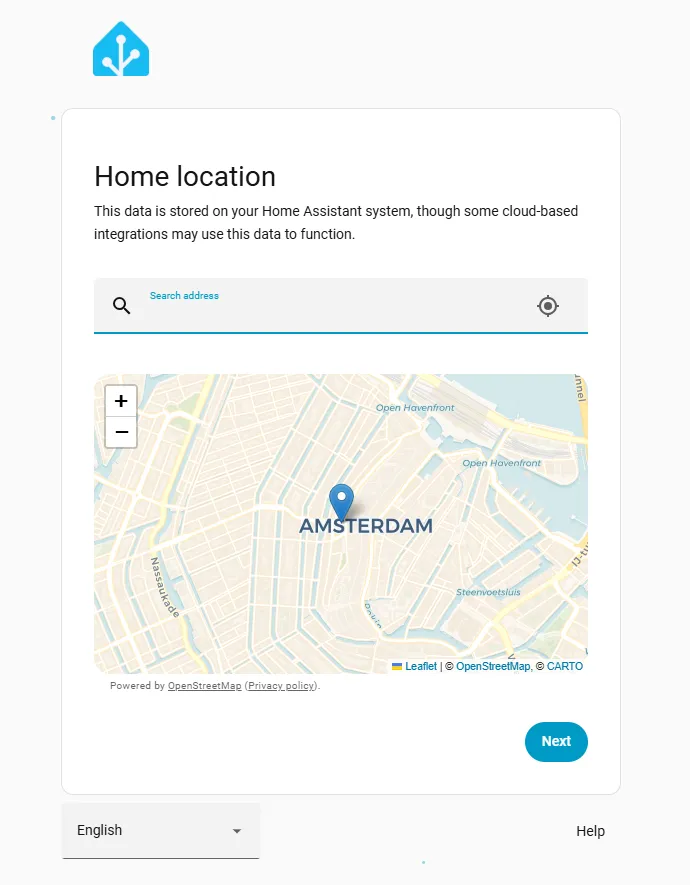
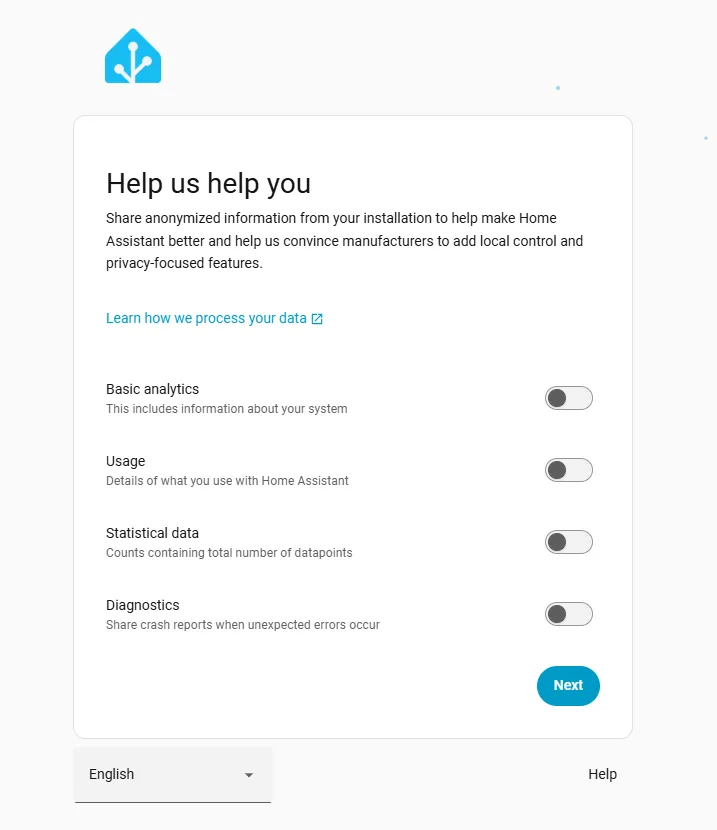
-
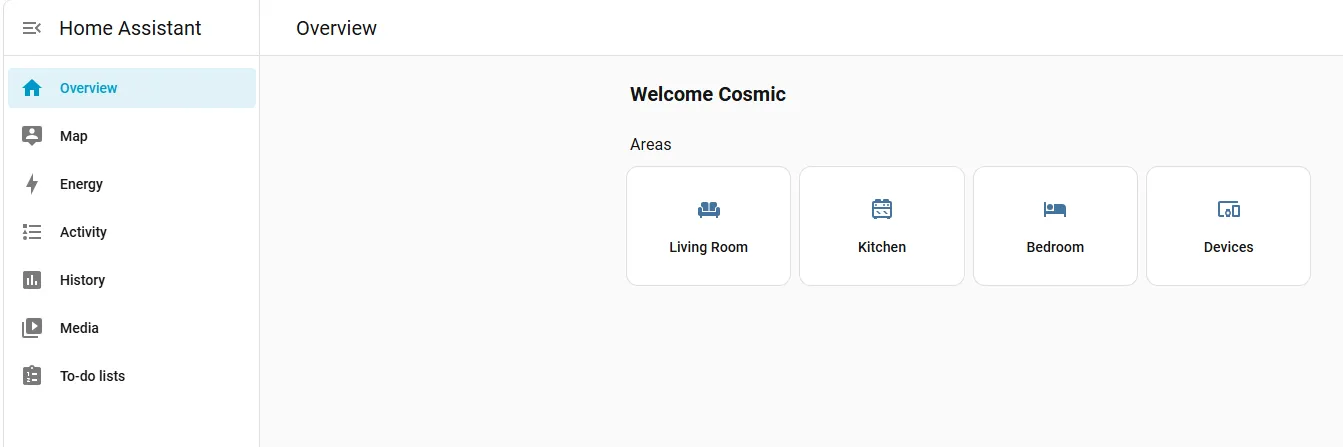
全部配置完成之后,点击完成,即可进入默认仪表盘界面
2. 安装 ESPHome
进入 Home Assistant 主界面后,需要先安装 ESPHom e 插件
-
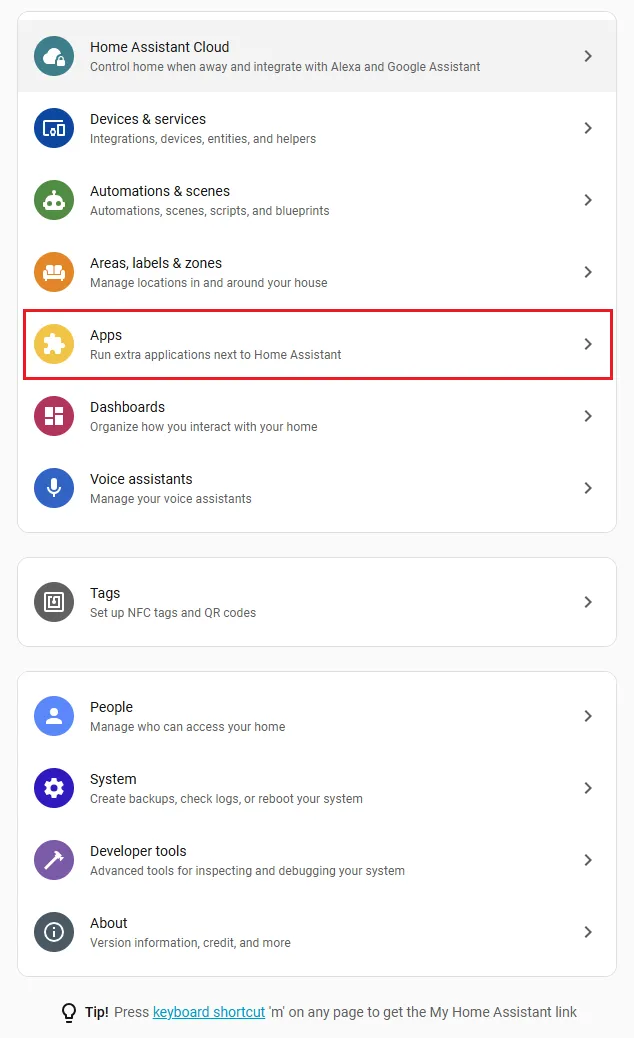
安装 ESPHome 插件,点击主界面左下角的设置后,点击应用
-
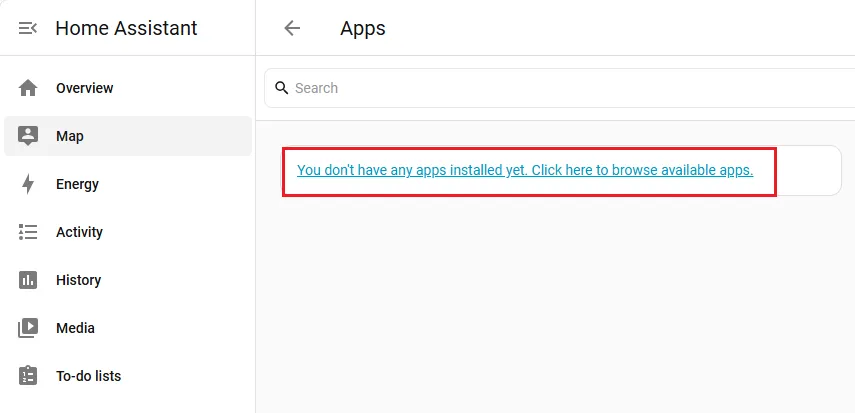
进入加载项商店
-
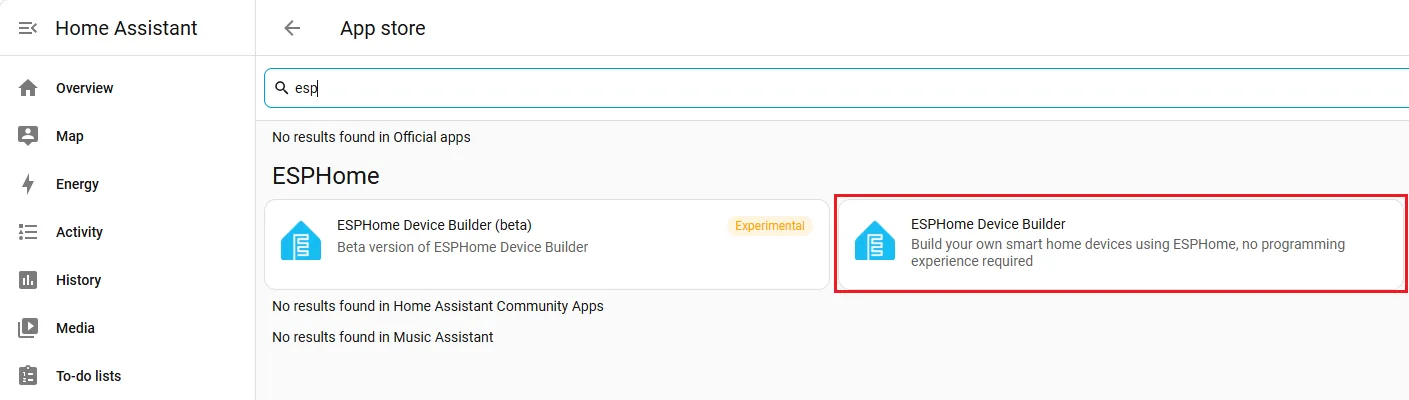
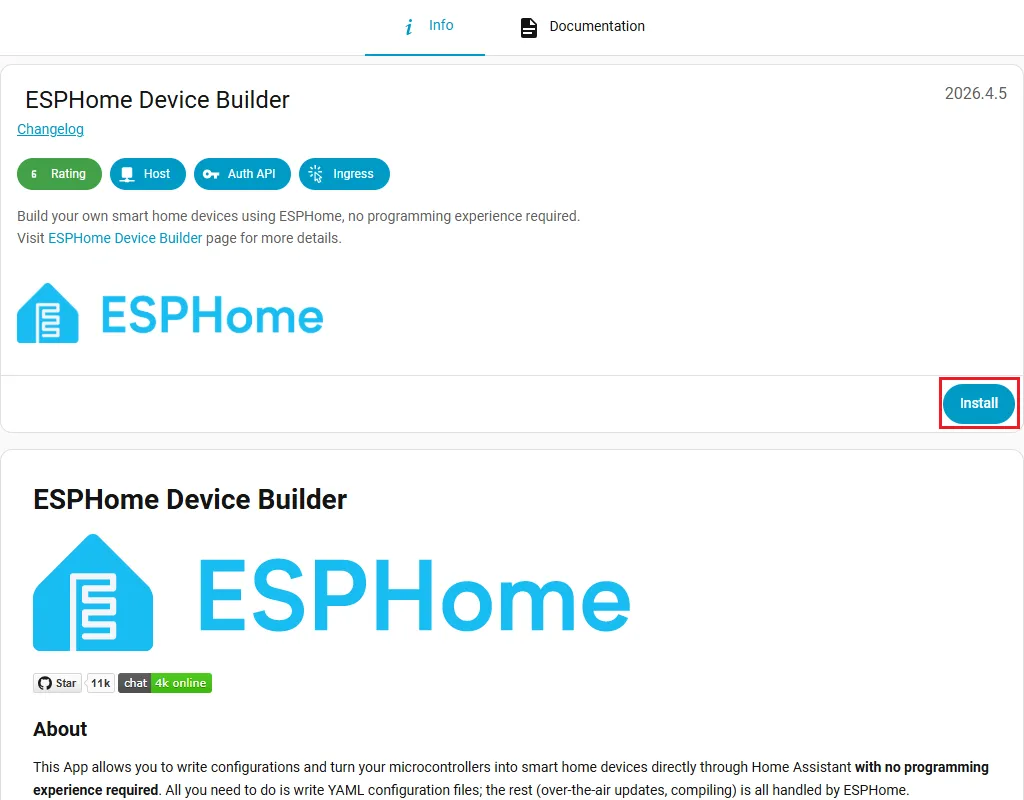
搜索 ESPHome,点击开始安装
3. 创建 ESPHome 配置
-
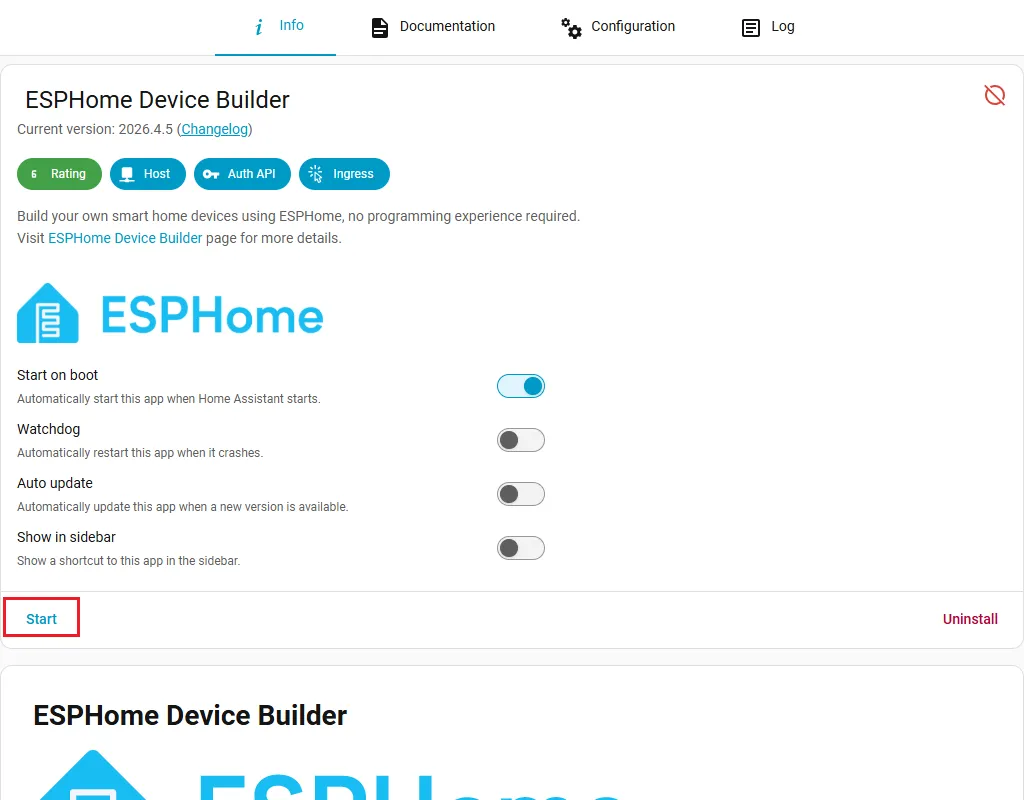
安装好后,点击运行插件
-
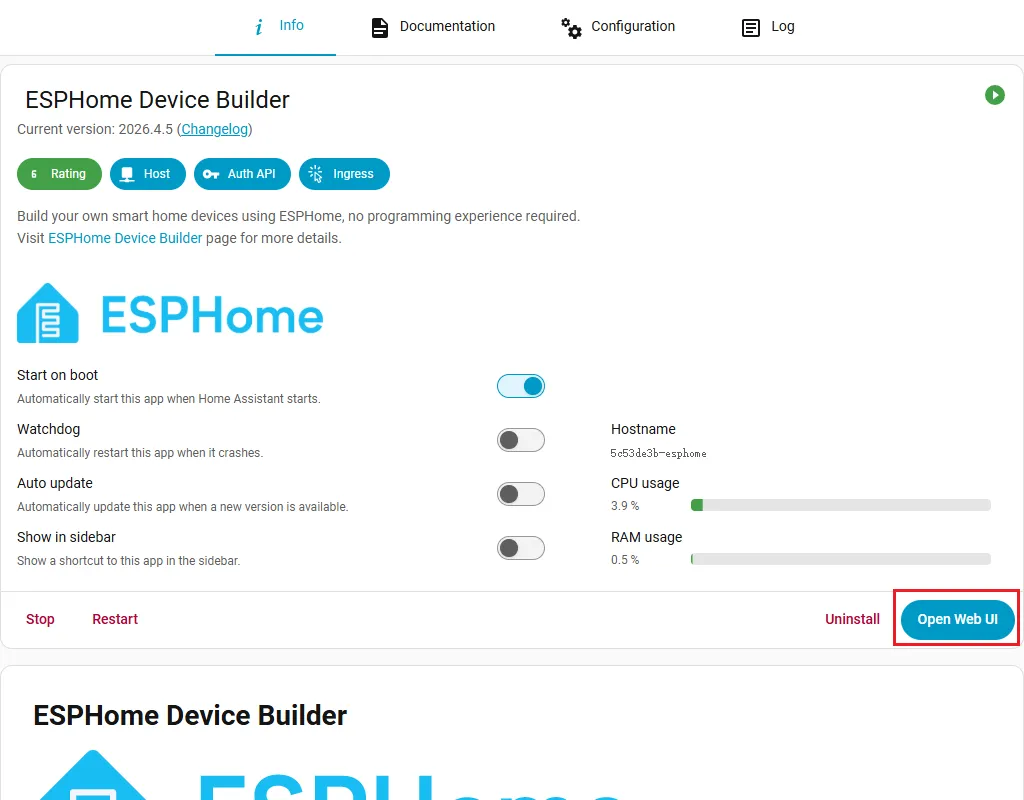
打开网页界面
-
网页界面会呈现一个向导,引导创建第一个配置

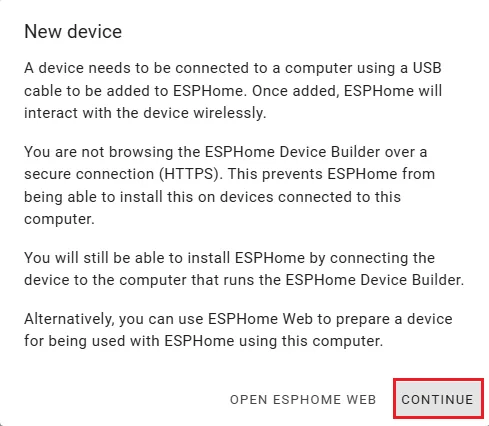
-
创建配置文件分为以下三种:
-
新设备设置向导将引导你完成平台选择、开发板配置以及 WiFi 联网设置,生成一份可正常运行的基础配置。
-
从文件导入上传已有的 ESPHome 配置文件(后缀为
.yaml或.yml)。适合恢复备份和迁移配置场景。你可以浏览选取文件,也可以直接将文件拖拽到弹窗中完成上传。 -
空白配置生成一份极简初始配置文件,适合高阶用户:可从零手动编写配置,或从
devices.esphome.io网站粘贴配置代码使用。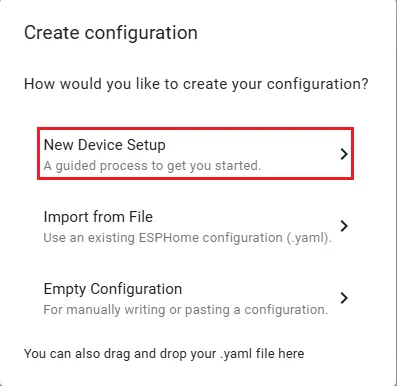
-
-
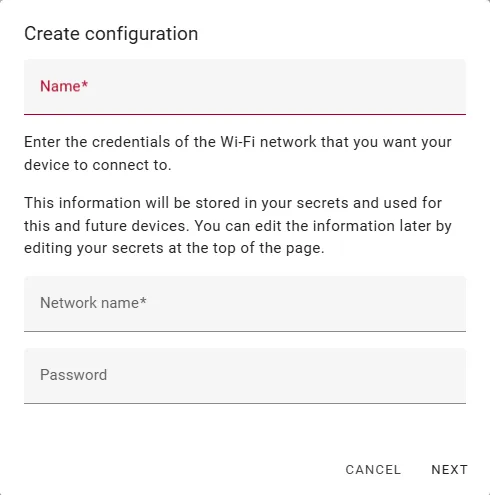
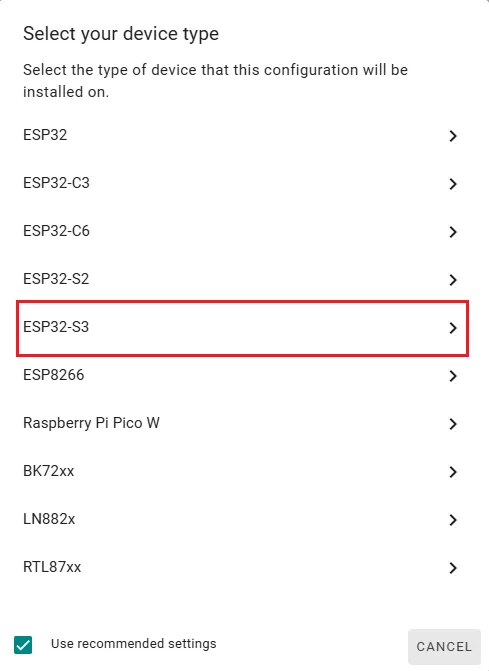
填写设备名称,以及对应的 WiFi 名称和密码,选择开发板芯片类型,点击完成
-
主页会展示已创建的所有设备节点配置文件列表,点击 EDIT,进入配置文件编辑界面
- 更新(UPDATE):当设备运行的 ESPHome 版本,低于 ESPHome 设备构建加载项提供的最新版本时,该按钮就会显示。
- 编辑(EDIT):点击可打开配置编辑器。
- 日志(LOGS):可查看设备输出的运行日志。若设备通过 USB 连接,可选择使用 USB / 串口连接方式;否则系统会尝试通过无线网络连接设备,连接成功后通过 Wi-Fi 展示日志内容。
- 更多菜单:下拉菜单,提供额外操作选项,其中重点功能包括:
- 配置校验(Validate):校验配置文件语法与参数合法性。
- 安装(Install):打开安装弹窗界面。
- 清理构建文件(Clean Build Files):删除所有编译生成的缓存文件;出现编译报错时,该操作可有效排障。此操作随时可安全执行,反馈故障问题前建议优先尝试。
- 删除(Delete):删除对应的设备配置文件。
