Raspberry Pi 使用说明
IMX219-X Camera 系列使用 IMX219 图像传感器,可接入树莓派系列主板与计算模块。测试摄像头前,请为树莓派连接 HDMI 或 DSI 显示屏。
硬件连接
树莓派主板的 CSI(摄像头)接口与 DSI(显示器)接口封装相似,接线时注意区分:CSI 接口位于音频接口和 HDMI 接口之间;树莓派 Zero 系列的摄像头接口位于 Power 接口旁;使用计算模块时,接口位置以载板布局为准。
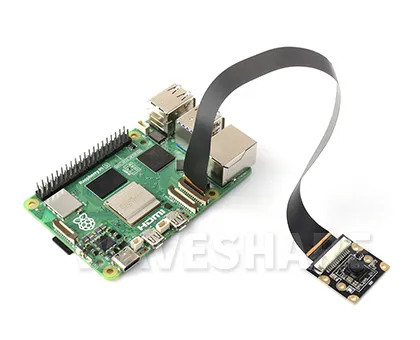
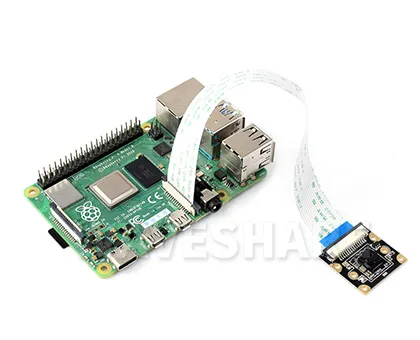
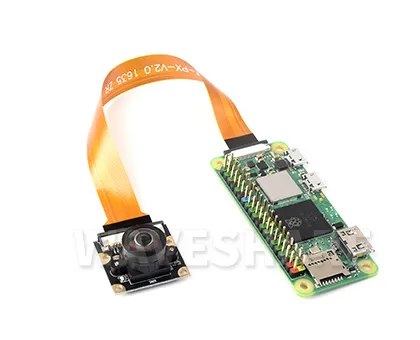
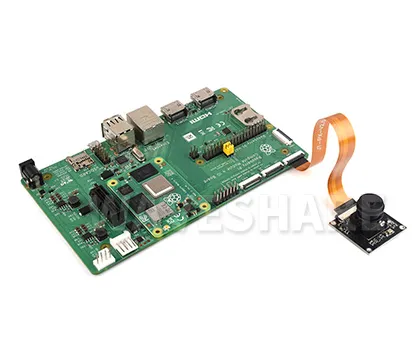
| 主板 | 排线方向与接口 |
|---|---|
| 树莓派 5 | 排线金属面朝向有线网口,插入任一 CSI 接口 |
| 树莓派 Zero 系列 | 排线金属面朝下,插入摄像头接口 |
| 其他树莓派主板 | 排线金属面朝向 HDMI 接口,插入 CSI 接口 |
提示
以上图片仅供展示,本产品不含图中主板与套件。
软件环境配置测试
更新系统
运行以下命令更新树莓派系统:
sudo apt-get update -y
sudo apt-get upgrade -y
如果只调用一个摄像头,请将摄像头接入到 CAM1 口。
配置 config.txt 文件
使用 nano 工具打开并编辑 /boot/firmware/config.txt 文件:
sudo nano /boot/firmware/config.txt
将 camera_auto_detect=1 修改为 camera_auto_detect=0。
在文件末尾添加 IMX219 覆盖配置:
dtoverlay=imx219
接入两个摄像头时,可使用 cam0 和 cam1 指定接口:
dtoverlay=imx219,cam0
dtoverlay=imx219,cam1
配置完成后保存文件,并重启树莓派:
sudo reboot
测试摄像头
运行以下命令查看系统版本:
sudo cat /etc/os-release
Bookworm 及更新的系统使用 rpicam 工具预览:
sudo rpicam-hello -t 0
按 Ctrl+C 结束预览。运行以下命令检查摄像头是否被识别:
sudo rpicam-hello --list-cameras
调谐文件
不带红外滤光片的型号(IMX219-77IR、IMX219-160IR)在白天成像会偏红,可指定 NoIR 调谐文件运行:
- 树莓派 5:
rpicam-hello --tuning-file /usr/share/libcamera/ipa/rpi/pisp/imx219_noir.json - 树莓派 4 及更早的主板:
rpicam-hello --tuning-file /usr/share/libcamera/ipa/rpi/vc4/imx219_noir.json
更多 rpicam 命令说明见 树莓派摄像头软件工具说明。